Was tun, wenn die Mauszeiger nicht deckungsgleich sind
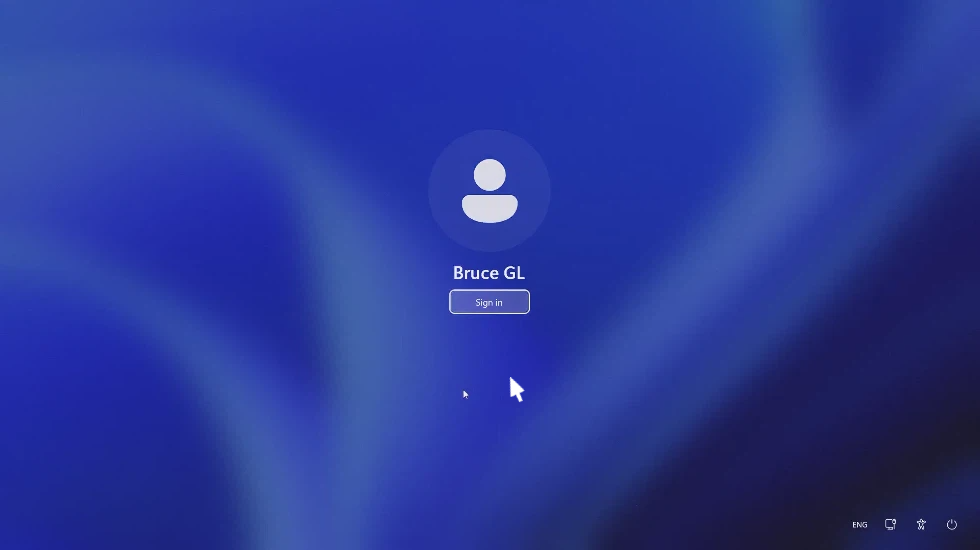
Wenn der Mauszeiger auf dem steuernden Gerät nicht mit dem Mauszeiger auf dem gesteuerten Gerät übereinstimmt, führen Sie die folgenden Schritte zur Fehlerbehebung aus.
-
Prüfen Sie, ob das Problem während der Mausbewegung oder im Ruhezustand auftritt.
Fall 1. Wenn die Zeiger im Ruhezustand korrekt übereinstimmen, während der Bewegung aber auseinanderlaufen, prüfen Sie das Netzwerk auf beiden Seiten und stellen Sie eine stabile Verbindung sicher.
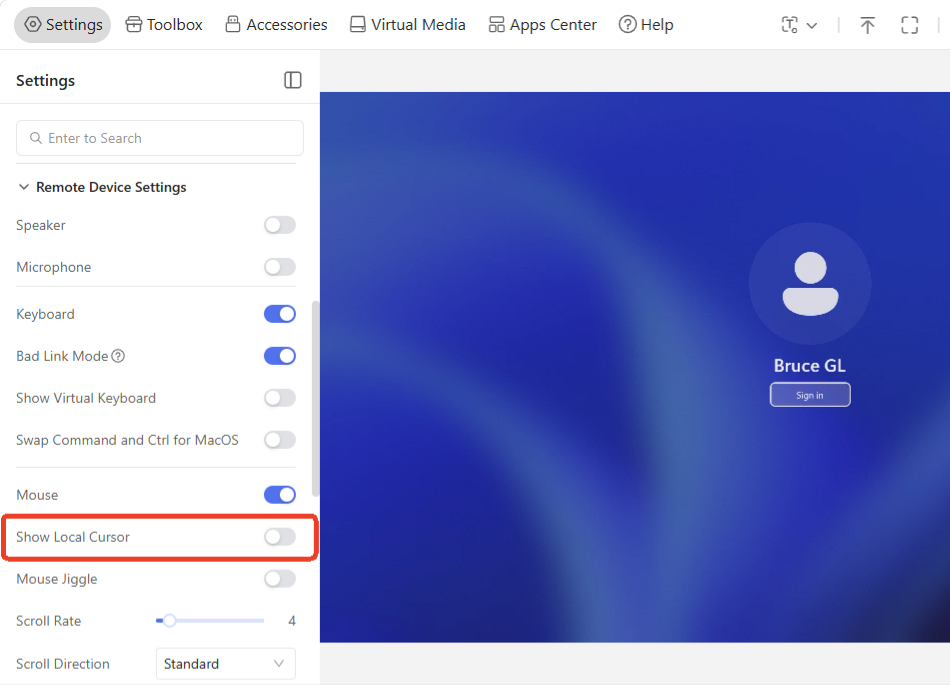
Zusätzlich können Sie den lokalen Zeiger ausblenden, sodass auf dem Steuerungsbildschirm nur der Remote-Zeiger angezeigt wird. Dadurch lassen sich Probleme mit versetzten Mauszeigern vermeiden.
Navigieren Sie in der KVM-Konsole zu Settings -> Remote Device Settings -> Show Local Cursor und deaktivieren Sie diese Option.
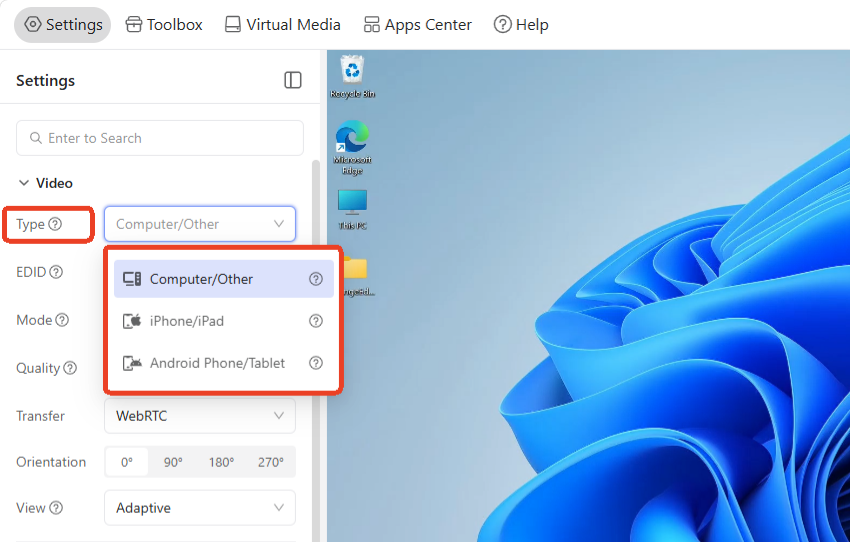
Fall 2. Wenn die Zeiger selbst im Ruhezustand nicht übereinstimmen, wählen Sie in der KVM-Konsole den Gerätetyp erneut aus (nur für Comet Q / GL-RMQ1).
Wenn das Problem weiterhin besteht, fahren Sie mit dem nächsten Schritt fort.
-
Wenn das gesteuerte Gerät ein Laptop ist, liegt die Ursache wahrscheinlich in einer falschen Bildschirmauflösung.
Prüfen Sie das Seitenverhältnis des Laptop-Bildschirms. Anschließend können Sie entweder die Auflösung auf dem gesteuerten Laptop anpassen oder die EDID-Einstellung Ihres KVM-Geräts ändern.
Auflösung auf dem gesteuerten Laptop anpassen
Für macOS:
-
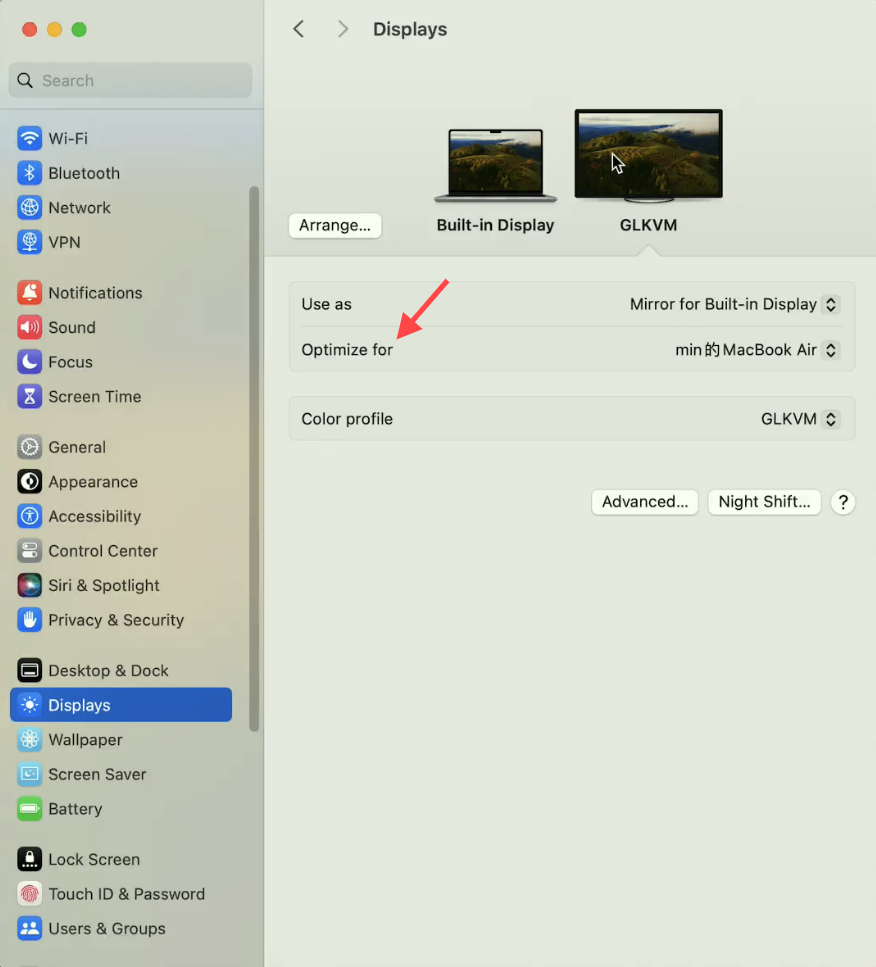
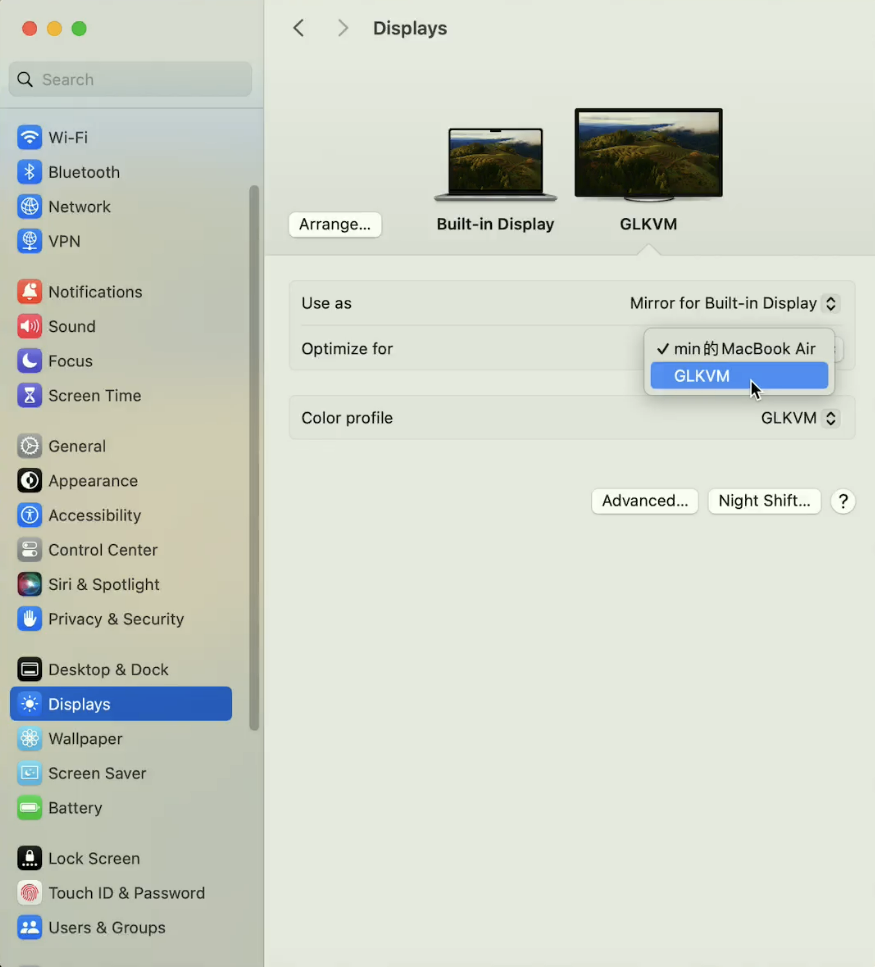
Gehen Sie zu Settings -> Displays -> Optimize for.
-
Ändern Sie die Einstellung auf GLKVM.
-
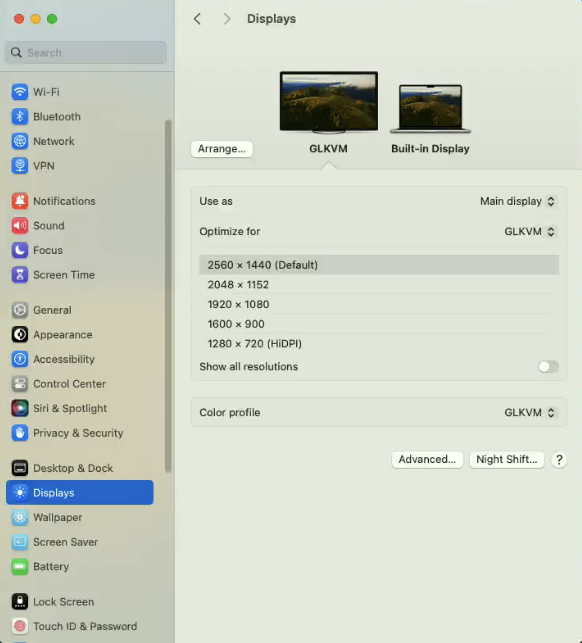
Wählen Sie die passende Auflösung aus und prüfen Sie anschließend, ob die Mauszeiger übereinanderliegen.
Für Windows:
-
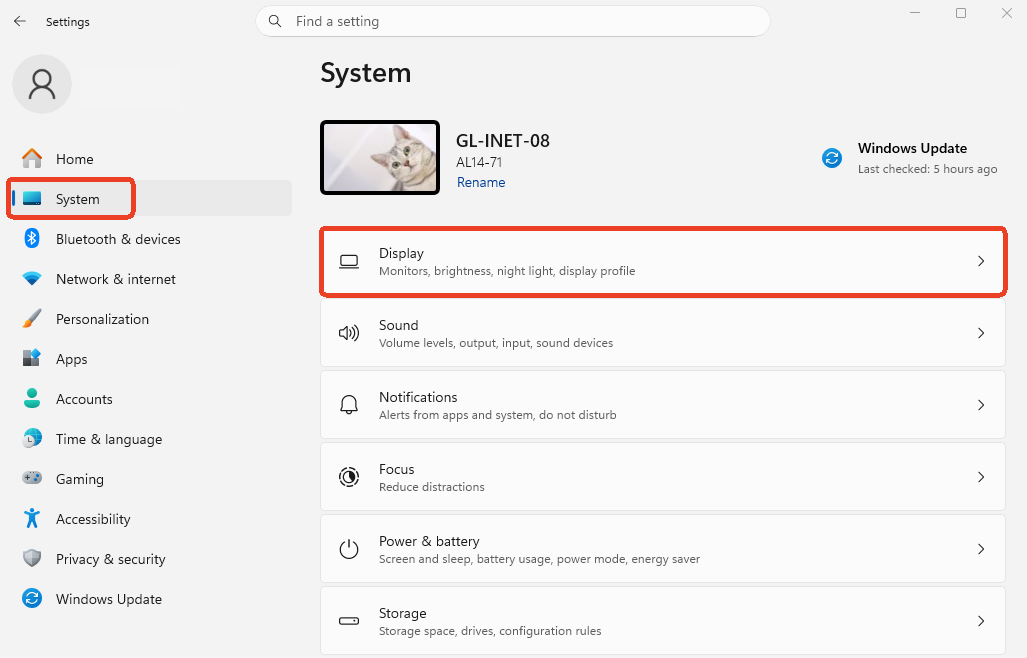
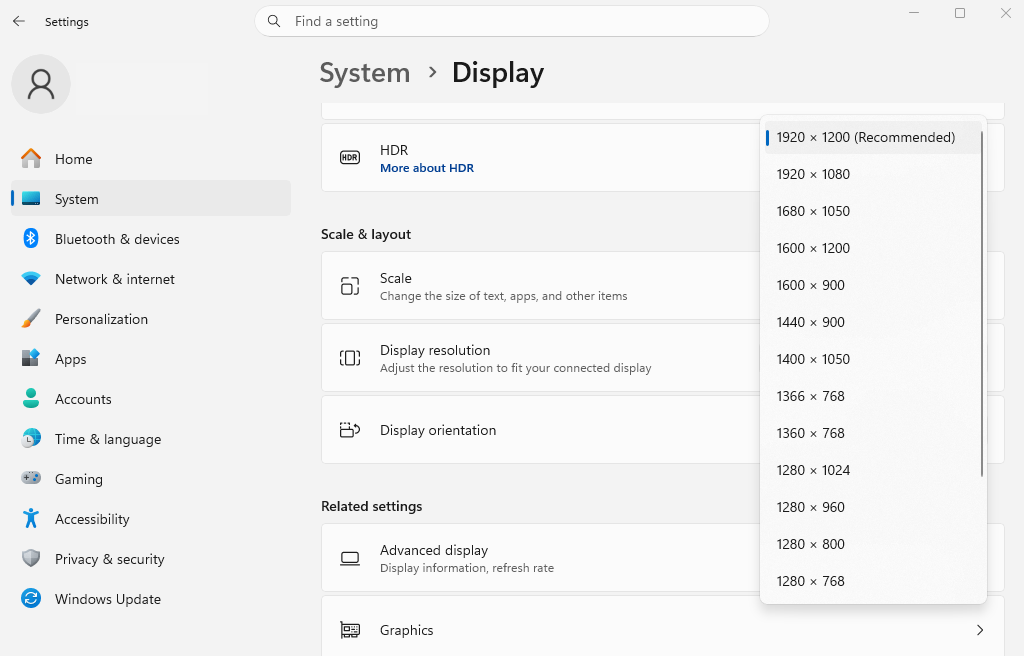
Gehen Sie zu Settings -> System -> Displays.
-
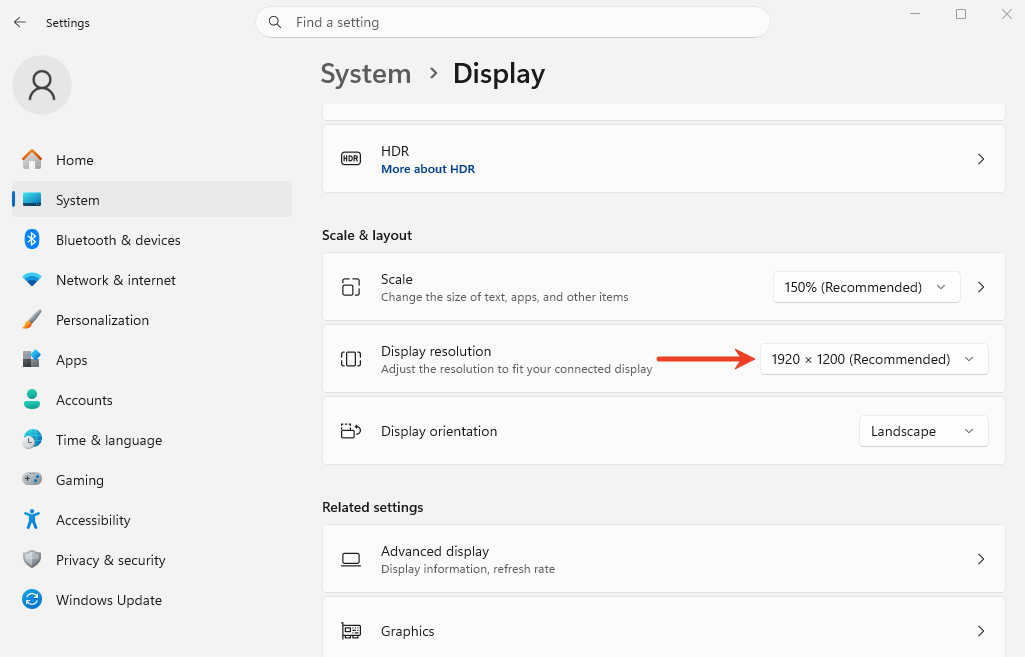
Scrollen Sie nach unten zu Display resolution und klicken Sie auf das Feld rechts.
-
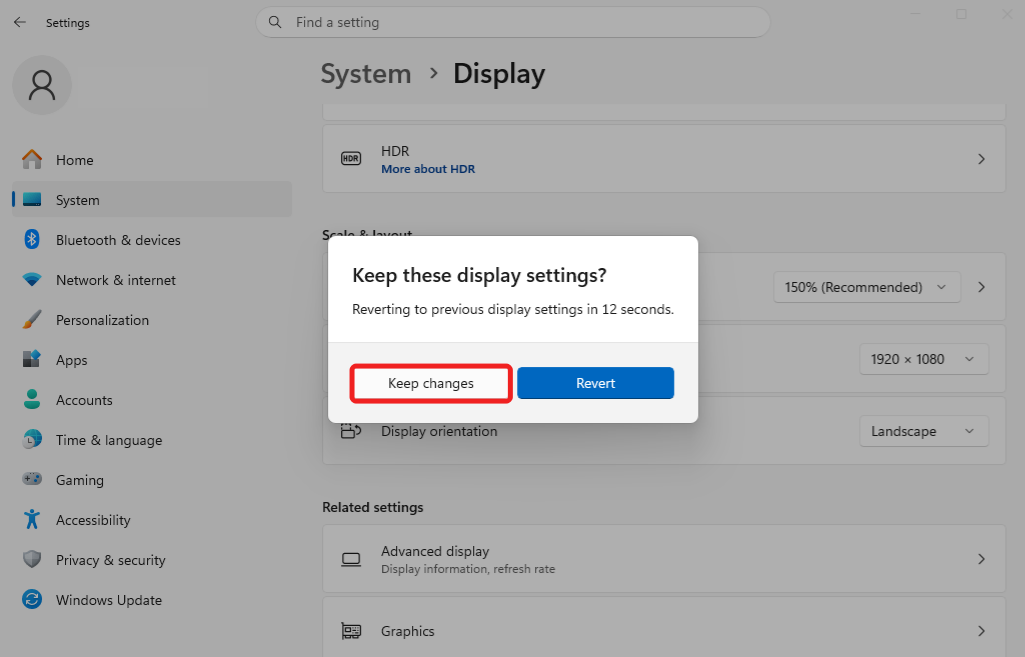
Wählen Sie die passende Bildschirmauflösung aus und klicken Sie im Popup-Fenster auf Keep changes, um sie zu übernehmen.
EDID-Einstellung Ihres KVM-Geräts ändern
EDID steht für Extended Display Identification Data und gleicht automatisch die optimalen Anzeigeparameter ab. Die Standard-EDID ist für die meisten Szenarien geeignet und muss normalerweise nicht geändert werden. Details finden Sie hier.
Wenn die EDID geändert wurde, der Bildschirm aber nicht aktualisiert wird, versuchen Sie, das gesteuerte Gerät neu zu starten.
-
-
Wenn das gesteuerte Gerät kein Laptop ist (z. B. ein Desktop-PC mit externem Monitor), prüfen Sie das Seitenverhältnis der Hauptanzeige und stellen Sie anschließend die EDID Ihres KVM entsprechend um. Details finden Sie hier.
Noch Fragen? Besuchen Sie unser Community Forum oder kontaktieren Sie uns.