Wat moet ik doen als de muisaanwijzers niet samenvallen?
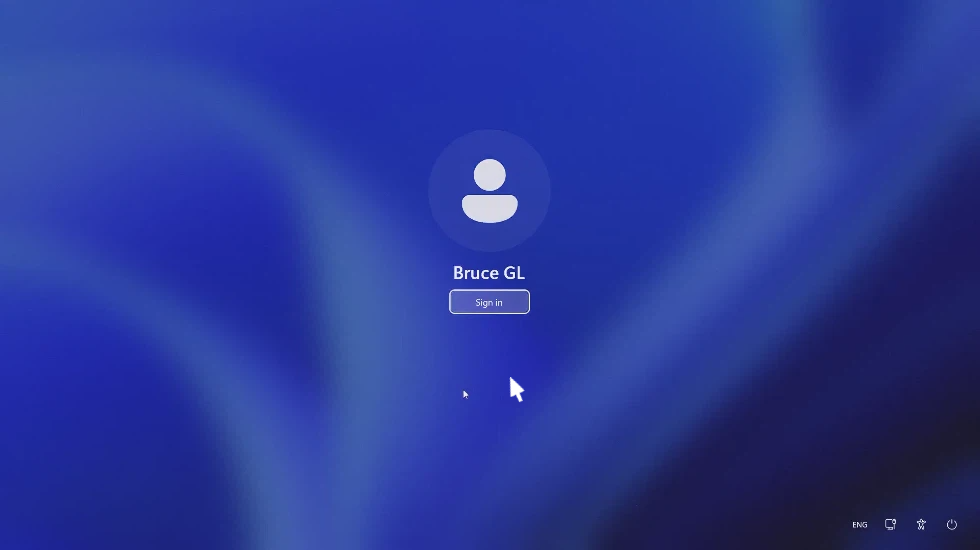
Als de muisaanwijzer op het besturende apparaat niet samenvalt met de aanwijzer op het bestuurde apparaat, volgt u de onderstaande stappen om het probleem op te lossen.
-
Controleer of het probleem optreedt wanneer de muis beweegt of stilstaat.
Situatie 1. Als de aanwijzers samenvallen wanneer de muis stilstaat, maar tijdens het bewegen uit elkaar lopen, controleer dan het netwerk aan beide kanten en zorg voor een stabiele verbinding.
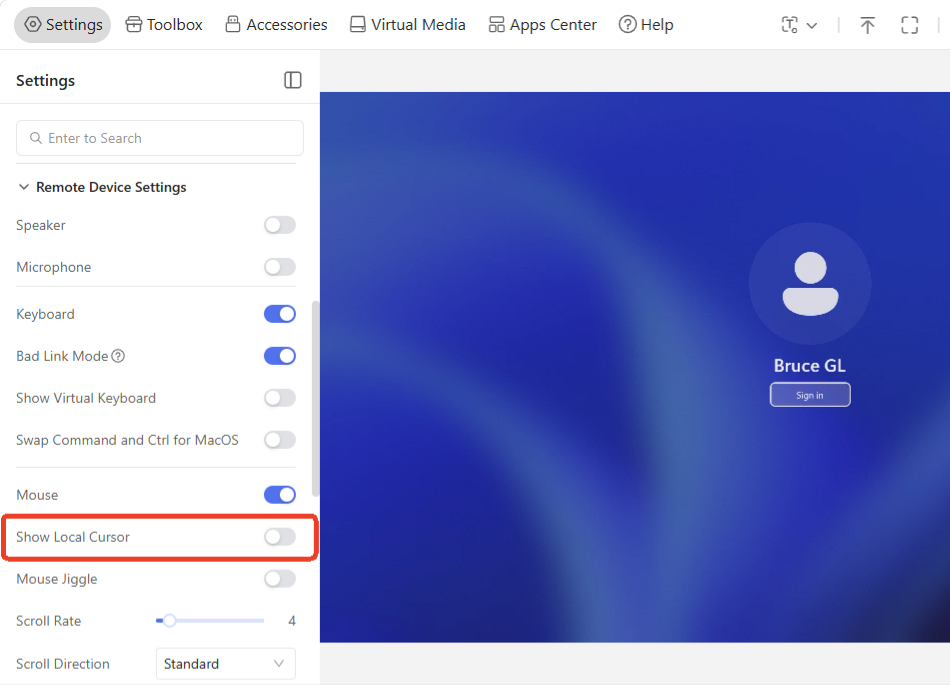
Daarnaast kunt u de lokale aanwijzer verbergen, zodat alleen de externe aanwijzer op het bedieningsscherm wordt weergegeven en de aanwijzers niet meer verschoven lijken.
Ga in de KVM-console naar Settings -> Remote Device Settings -> Show Local Cursor en schakel deze optie uit.
Situatie 2. Als de aanwijzers ook niet samenvallen wanneer de muis stilstaat, selecteert u in de KVM-console opnieuw uw apparaattype (alleen voor Comet Q / GL-RMQ1).
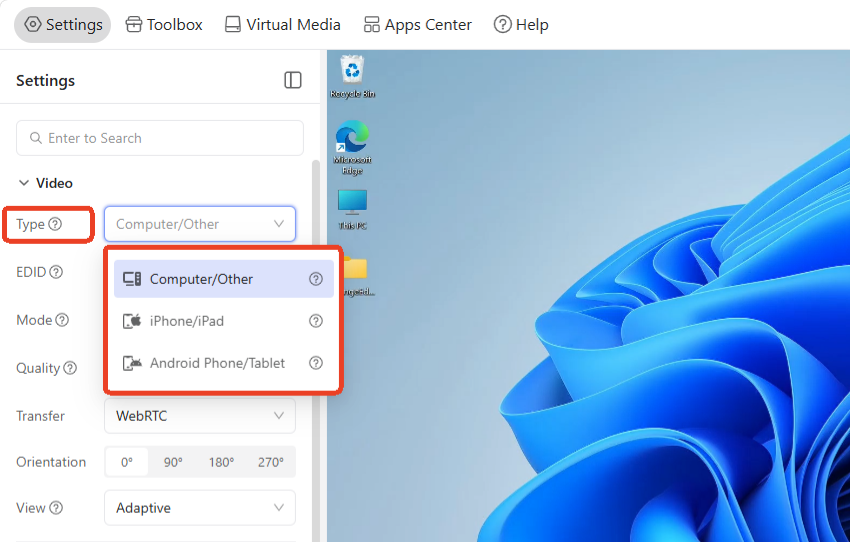
Als het probleem zich blijft voordoen, gaat u verder met de volgende stap.
-
Als het bestuurde apparaat een laptop is, wordt het probleem waarschijnlijk veroorzaakt door een onjuiste beeldschermresolutie.
Controleer de beeldverhouding van het laptopscherm. Vervolgens kunt u de resolutie op de bestuurde laptop aanpassen of de EDID-instelling van uw KVM-apparaat wijzigen.
Resolutie aanpassen op de bestuurde laptop
Voor macOS:
-
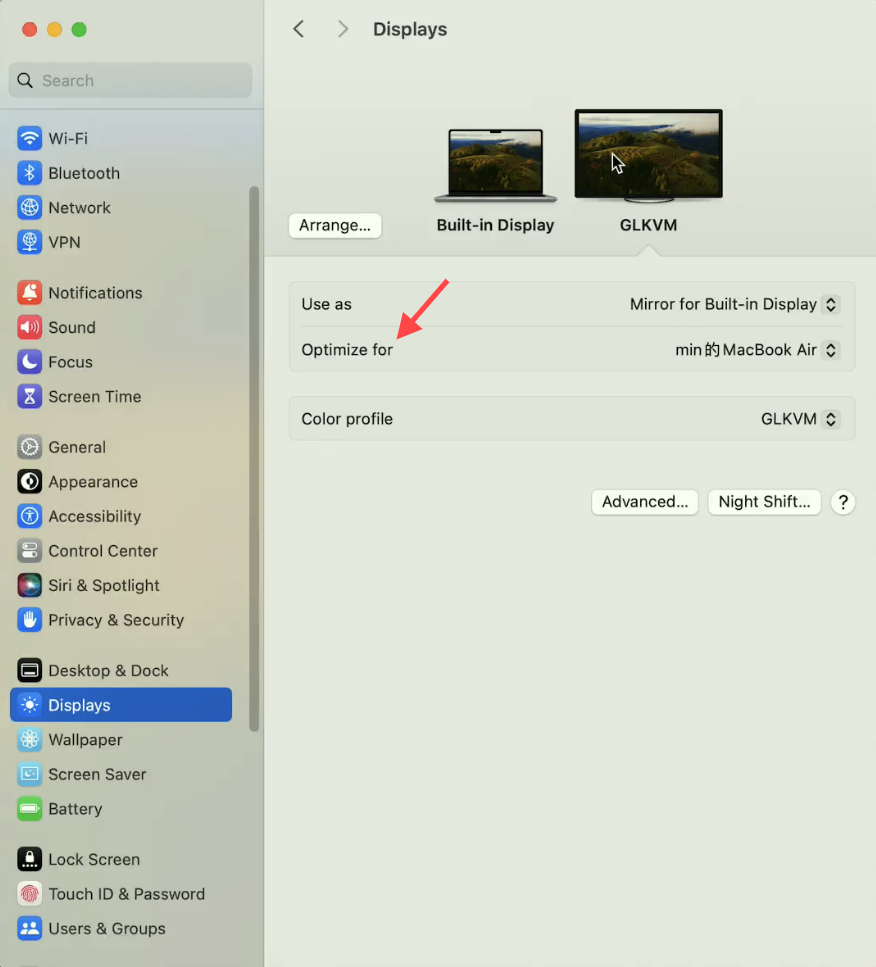
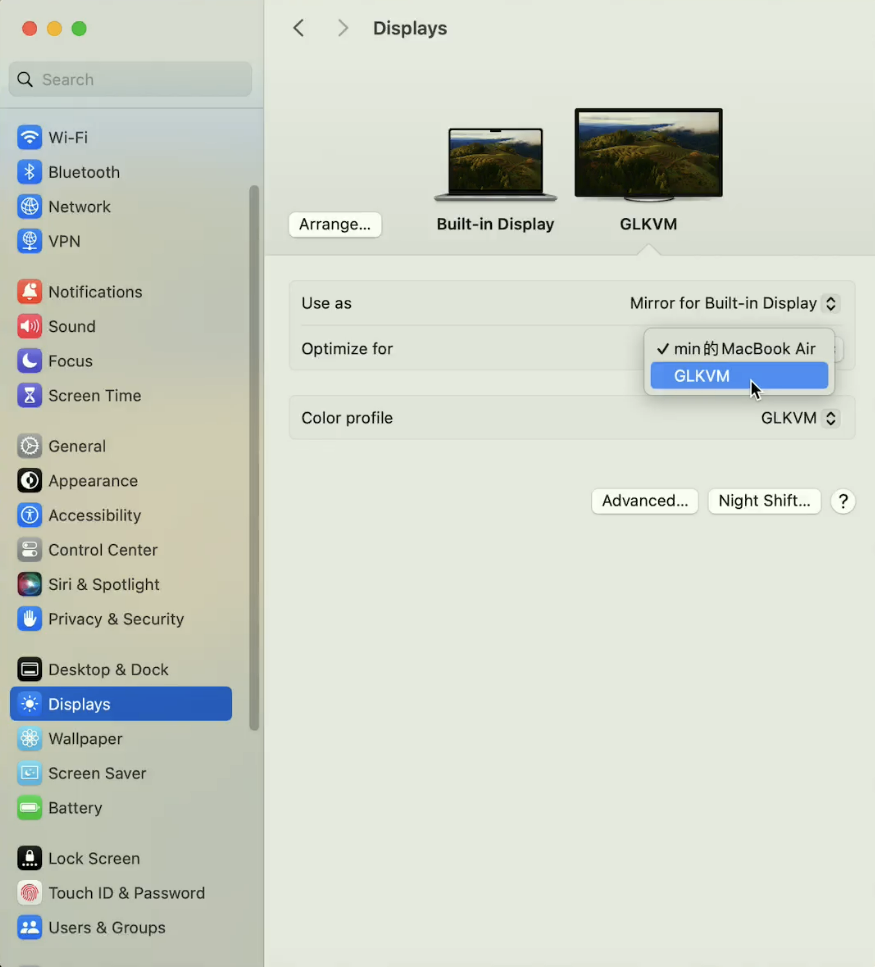
Ga naar Settings -> Displays -> Optimize for.
-
Wijzig de instelling in GLKVM.
-
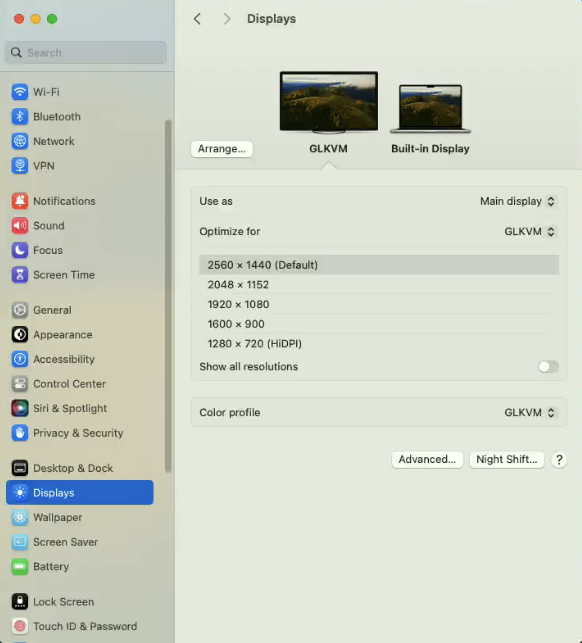
Kies de bijbehorende resolutie en controleer of de muisaanwijzers nu samenvallen.
Voor Windows:
-
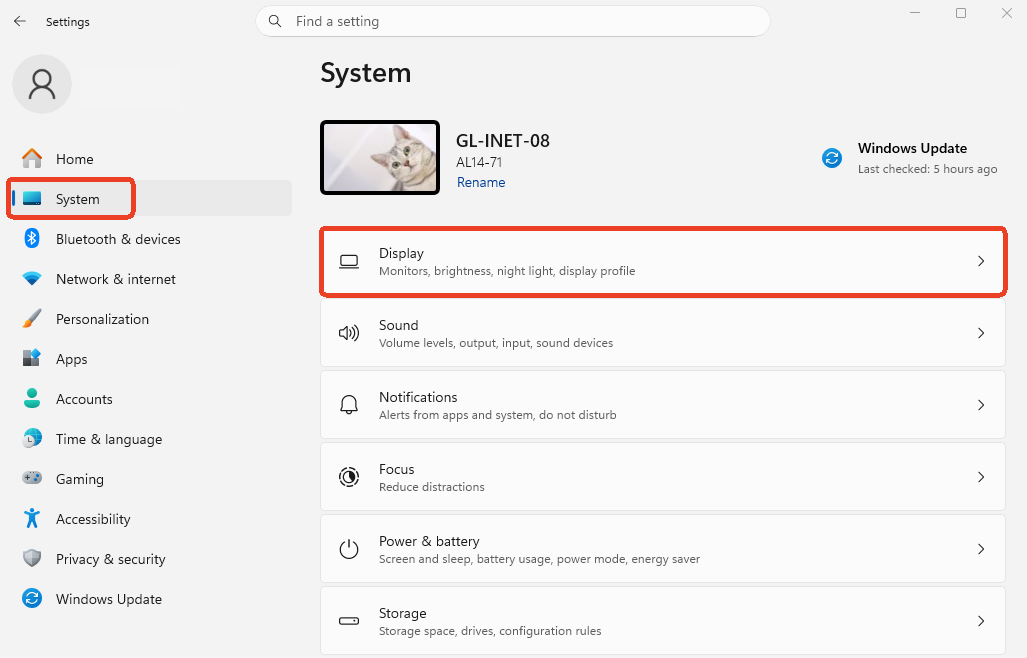
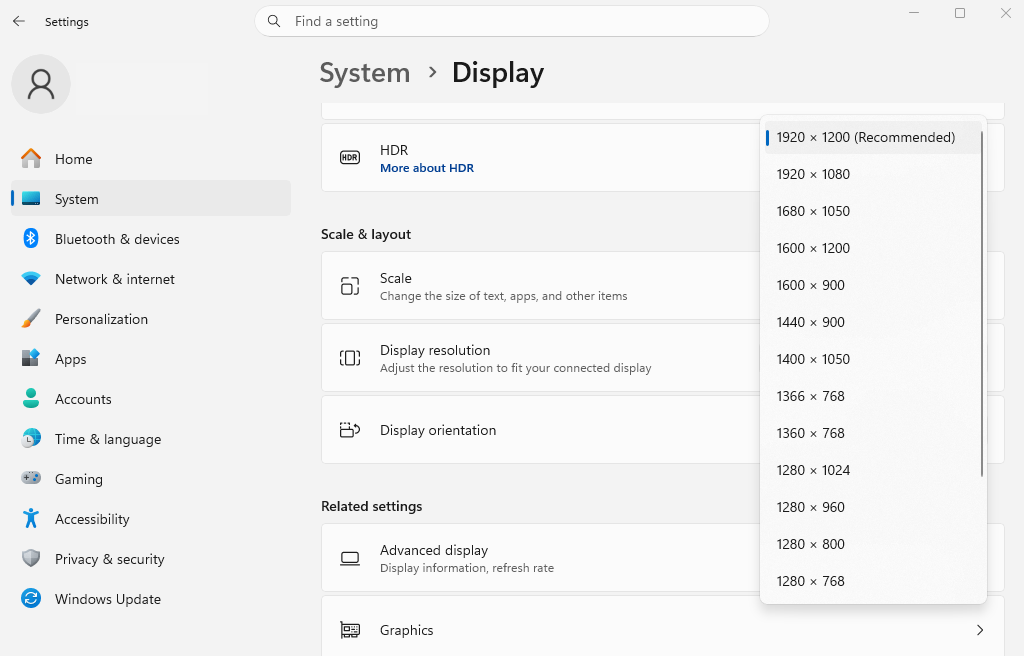
Ga naar Settings -> System -> Displays.
-
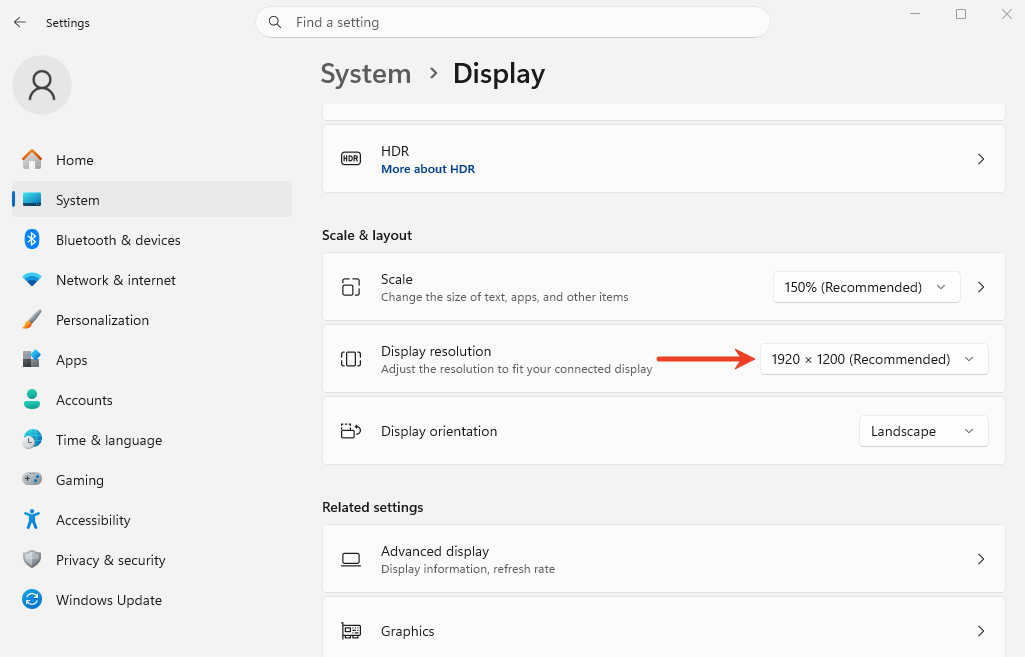
Scrol omlaag naar Display resolution en klik op het vak rechts.
-
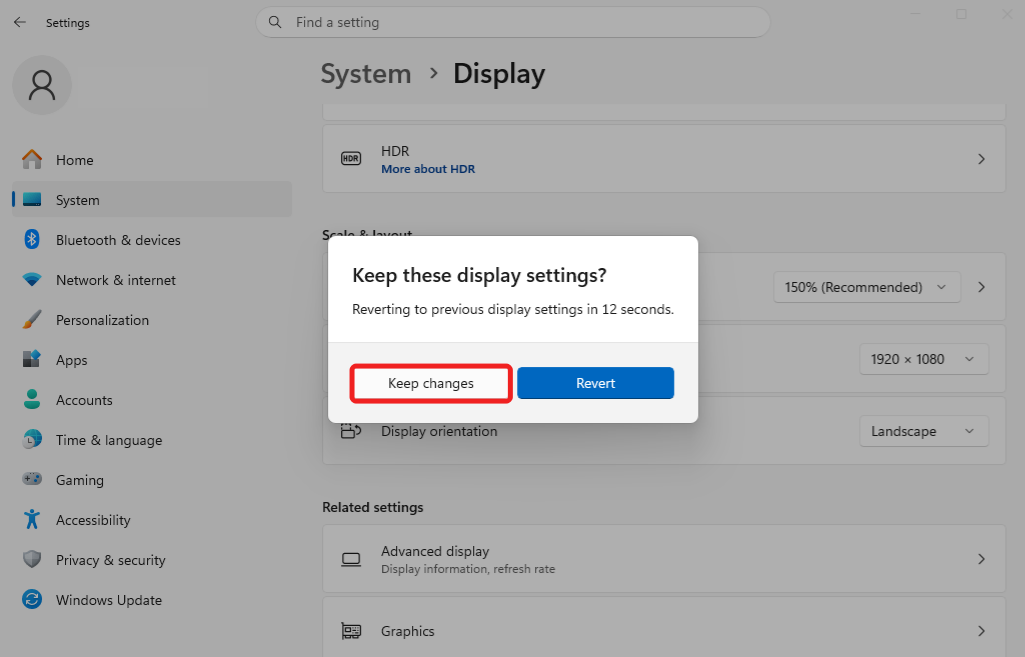
Selecteer de juiste beeldschermresolutie en klik in het pop-upvenster op Keep changes om deze toe te passen.
EDID-instelling van uw KVM-apparaat wijzigen
EDID, afkorting van Extended Display Identification Data, kiest automatisch de optimale weergaveparameters. De standaard-EDID is geschikt voor de meeste situaties en hoeft doorgaans niet te worden gewijzigd. Zie hier voor meer informatie.
Als de EDID is gewijzigd maar het scherm niet wordt bijgewerkt, start u het bestuurde apparaat opnieuw op.
-
-
Als het bestuurde apparaat geen laptop is (bijvoorbeeld een desktop-pc met een externe monitor), controleert u de beeldverhouding van het primaire beeldscherm en wijzigt u de EDID van uw KVM dienovereenkomstig. Zie hier voor meer informatie.
Hebt u nog vragen? Bezoek ons communityforum of neem contact met ons op.