WAN zu LAN ändern
Sie können den WAN-Port Ihres Routers in einen LAN-Port umwandeln. Das ist besonders nützlich, wenn Sie den Router im Repeater-Modus verwenden und der WAN-Port nicht benötigt wird. Durch die Umstellung von WAN auf LAN erhalten Sie einen zusätzlichen LAN-Port für erweiterte Verbindungen.
Führen Sie die folgenden Schritte aus, um WAN zu LAN zu ändern.
Für Firmware 4.7 und höher
-
Lassen Sie den WAN-Port unverbunden.
-
Verbinden Sie ein Gerät mit dem Router und öffnen Sie das Web-Admin-Panel des Routers.
-
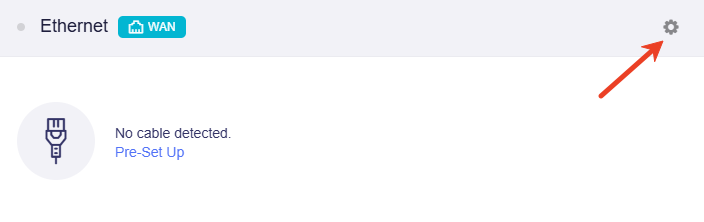
Navigieren Sie im Web-Admin-Panel zum Abschnitt INTERNET -> Ethernet und klicken Sie oben rechts auf das Zahnradsymbol.
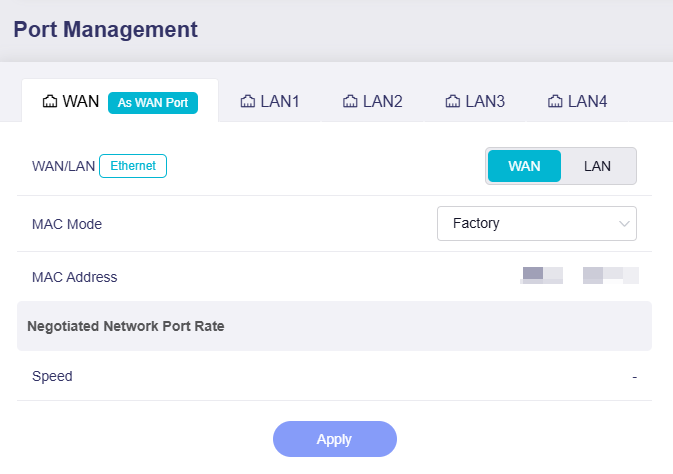
Sie werden zur Seite Port Management weitergeleitet, auf der der Status des WAN-Ports als für WAN verwendet angezeigt wird.
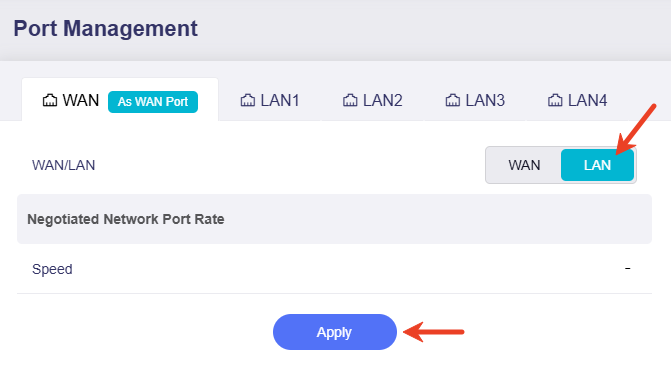
- Klicken Sie auf LAN, um die Eigenschaften des Ethernet-Ports zu ändern, und klicken Sie anschließend auf Apply.
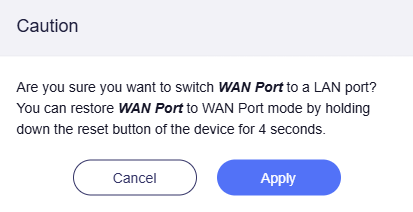
Klicken Sie im eingeblendeten Warnfenster zur Bestätigung auf Apply.
Hinweis: Während dieses Vorgangs kann die Wi-Fi-Verbindung vorübergehend getrennt werden. Verbinden Sie sich nach Abschluss bitte erneut mit dem Router.
- Zurück im Abschnitt Ethernet wird angezeigt, dass der WAN-Port jetzt als LAN-Port verwendet wird.
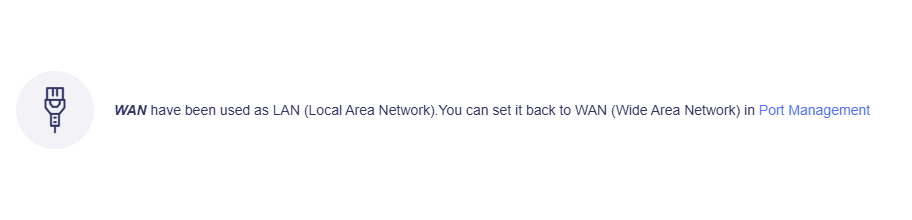
Sie können ihn auf der Seite Port Management wieder auf WAN zurückstellen oder die RESET-Taste 4 Sekunden lang drücken, um die WAN-Schnittstelle neu zu starten.
Für Firmware 4.6 und früher
-
Lassen Sie den WAN-Port unverbunden.
-
Verbinden Sie ein Gerät mit dem Router und öffnen Sie das Web-Admin-Panel.
-
Navigieren Sie im Web-Admin-Panel zum Abschnitt INTERNET -> Ethernet. Dort wird der Status des WAN-Ports als Using as WAN angezeigt. Klicken Sie auf Change to LAN.

- Klicken Sie zur Bestätigung auf Apply.

Hinweis: Während dieses Vorgangs kann die Wi-Fi-Verbindung vorübergehend getrennt werden. Verbinden Sie sich nach Abschluss bitte erneut mit dem Router.
- Zurück im Abschnitt Ethernet wird
Using as LANangezeigt.

Sie können die Einstellung einfach rückgängig machen, indem Sie die obigen Schritte erneut ausführen.
Haben Sie noch Fragen? Besuchen Sie unser Community Forum oder kontaktieren Sie uns.