Wie repariere ich das Netzwerk oder setze den Router auf Werkseinstellungen zurück?
Alle GL.iNet-Router sind mit einem physischen Zurücksetzmechanismus ausgestattet (entweder einer Reset-Taste oder einer kleinen Öffnung für einen Pin). Das Drücken der Taste oder das Betätigen der Öffnung mit einem Pin hat dieselbe Wirkung: die Netzwerkkonnektivität wiederherzustellen oder den Router auf die Werkseinstellungen zurückzusetzen.
Verwenden Sie bei Modellen mit einer kleinen Öffnung einen Stift, eine aufgebogene Büroklammer oder ein ähnliches Werkzeug, um den Vorgang auszuführen.
Stellen Sie sicher, dass der Router vollständig hochgefahren ist, bevor Sie ein Zurücksetzen durchführen. Drücken Sie die Reset-Taste NICHT direkt nach dem Einschalten, da dies den U-Boot-Failsafe-Modus auslösen kann.
Netzwerk reparieren
Halten Sie die Reset-Taste 4 Sekunden lang gedrückt und lassen Sie sie dann los, um einen Soft-Reset durchzuführen, der Ihr Netzwerk reparieren kann.
Dabei wird die Netzwerkschnittstelle neu gestartet und die Internetschnittstelle auf die Standardeinstellungen zurückgesetzt, während Wi-Fi-Einstellungen, VPN-Einstellungen, Systemeinstellungen usw. erhalten bleiben.
Hinweis:
-
Wenn Wi-Fi deaktiviert wurde, stellt ein Soft-Reset Wi-Fi wieder auf den standardmäßig aktivierten Zustand zurück.
-
Ein Soft-Reset kann auch verwendet werden, um schnell vom Nicht-Router-Modus in den Router-Modus zu wechseln.
Auf Werkseinstellungen zurücksetzen
Sehen Sie sich dieses Video an oder folgen Sie den unten stehenden Schritten.
Es gibt zwei Möglichkeiten, die Firmware zurückzusetzen.
-
Über den physischen Zurücksetzmechanismus (Taste oder Pin-Öffnung).
Halten Sie die Reset-Taste 10 Sekunden lang gedrückt (oder führen Sie einen Pin in die Öffnung ein) und lassen Sie sie dann los, um den Router auf die Werkseinstellungen zurückzusetzen. Alle Benutzerdaten werden gelöscht.
Hinweis: Wenn das Zurücksetzen auf Werkseinstellungen nicht funktioniert, müssen Sie möglicherweise der U-Boot-Anleitung folgen, um Ihren Router wiederherzustellen.
-
Firmware im Web-Admin-Panel zurücksetzen.
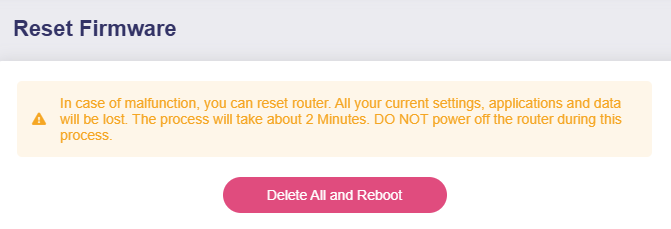
Melden Sie sich im Web-Admin-Panel Ihres Routers an und navigieren Sie zu SYSTEM -> Reset Firmware. Klicken Sie auf die Schaltfläche, um die Firmware zurückzusetzen.
Hinweis: Alle Ihre aktuellen Einstellungen und Daten gehen verloren. Der Vorgang dauert etwa 2 Minuten. Schalten Sie den Router während dieses Vorgangs NICHT aus.
Haben Sie noch Fragen? Besuchen Sie unser Community Forum oder kontaktieren Sie uns.