GL.iNet GoodCloud
Inhalt
- Einführung
- Geräte mit GoodCloud verknüpfen
- Geräte verwalten
- Fernzugriff
- Einstellungen ändern
- E-Mail-Benachrichtigungen
- Site to Site
- GoodCloud und VPN
- Protokolle anzeigen
- Cloud deaktivieren
- Konto löschen
Einführung
GL.iNet GoodCloud ist eine Plattform, die die Bereitstellung und Verwaltung verbundener Geräte aus der Ferne vereinfacht. Sie bietet eine komfortable Möglichkeit, GL.iNet-Router zentral zu verwalten und auf sie zuzugreifen. Durch die Zentralisierung der Netzwerkgeräte in der Cloud können Benutzer Verwaltungsaufgaben für mehrere Geräte effizient durchführen, etwa Netzwerkkonfigurationen ausrollen oder Software-Upgrades ausführen. Außerdem können sie aus der Ferne auf das webbasierte Admin Panel des Routers zugreifen oder sich per SSH mit dem Terminal des Routers verbinden und so ein regionsübergreifendes End-to-End-Management von Netzwerkgeräten umsetzen.
Mit GoodCloud können Sie:
-
Den Echtzeitstatus des Routers prüfen
- Online-/Offline-Status überwachen
- RAM-Auslastung und Load Average in Echtzeit anzeigen
- E-Mail-Benachrichtigungen bei Änderungen des Online-/Offline-Status erhalten
-
Router aus der Ferne verwalten und einrichten
- Routereinstellungen konfigurieren (z. B. SSID und Passwort)
- Fernzugriff per SSH
- Fernzugriff auf das WebUI
- Routerzugriff mit anderen teilen
-
Verbundene Clients aus der Ferne verwalten und überwachen
- Geräte anzeigen, die mit Ihrem Netzwerk verbunden sind
- Datenverkehr in Echtzeit überwachen und Clients blockieren
- E-Mail-Benachrichtigungen bei neuen Verbindungen und Blockierungsereignissen erhalten
-
Batch-Operationen durchführen
- Batch-Neustart
- Batch-Firmware-Upgrade
-
Site-to-Site-Konnektivität aufbauen
- Virtuelles Büro: Erweitern Sie Ihr Büronetzwerk auf weitere Niederlassungen
- Geschäftsreisen: Greifen Sie remote auf Bürosysteme zu (z. B. OA, CRM, MySQL)
- Smart Home: Greifen Sie remote auf Heimgeräte zu (z. B. IP-Kameras, NAS)
Wenn Sie mehrere Geräte verwalten und erweiterte Funktionen wie Batch-Operationen, Multi-Account-Verwaltung und maßgeschneiderte Lösungen nutzen möchten, wählen Sie unsere kostenpflichtigen Mehrwertpläne. Klicken Sie hier für Details oder kontaktieren Sie support@glinet.biz.
Geräte mit GoodCloud verknüpfen
Damit Geräte erfolgreich mit der Cloud-Plattform verbunden werden können, befolgen Sie bitte die Verknüpfungsschritte entsprechend Ihrer Firmware-Version.
Für Firmware v4.6 oder älter
GoodCloud aktivieren
Melden Sie sich am webbasierten Admin Panel Ihres Routers an und navigieren Sie zu APPLICATIONS -> GoodCloud. Aktivieren Sie den Schalter, um GoodCloud einzuschalten.

Aktivieren Sie Remote SSH und Remote Web Access nach Bedarf, wählen Sie den nächstgelegenen Server, lesen und akzeptieren Sie die Terms of Service & Privacy Policy, und klicken Sie dann auf Apply.

-
Remote SSH: Für den Fernzugriff auf das Terminal des Routers über GoodCloud.
-
Remote Web Access: Für den Fernzugriff auf das webbasierte Admin Panel des Routers über GoodCloud.
-
Data Server: Wählen Sie den Server, der dem Standort Ihres Geräts am nächsten ist. Es stehen drei Optionen zur Verfügung: Asia Pacific (Japan), America (Oregon) und Europe (Ireland).
Ein Konto registrieren
Besuchen Sie die GoodCloud-Website, registrieren Sie ein Konto und melden Sie sich an.
Wenn Sie keine Bestätigungs-E-Mail erhalten, prüfen Sie bitte Ihren Spam-Ordner oder warten Sie einige Minuten und versuchen Sie es erneut. Bei Problemen bei der Registrierung wenden Sie sich bitte an support@glinet.biz.
Geräte hinzufügen
Navigieren Sie auf der Cloud-Plattform zu Devices -> Bound Devices -> Add Devices.

Es gibt drei Möglichkeiten, ein Gerät mit Ihrem GoodCloud-Konto zu verknüpfen: Auto Discover, Manually Add und Bulk Import.
Auto Discover
Sie können Auto discover verwenden, wenn sich Ihr Router und das Gerät, mit dem Sie auf die GoodCloud-Website zugreifen, im selben Netzwerk befinden.
Wählen Sie Ihr Gerät aus der Dropdown-Liste aus und geben Sie DDNS / Device ID ein. Diese Angaben finden Sie auf der Unterseite Ihres Routers oder auf der GoodCloud-Seite im webbasierten Admin Panel.
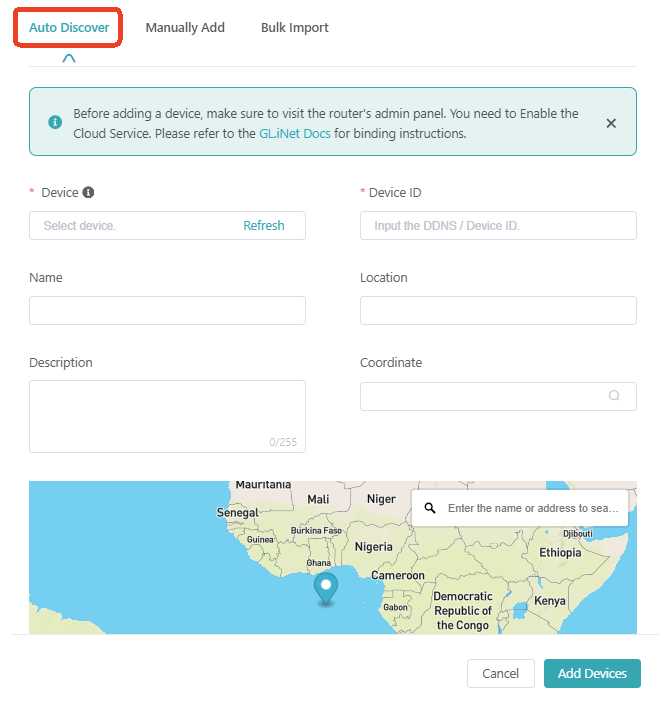
Unter diesem Link finden Sie Informationen dazu, wo die Device ID zu finden ist.
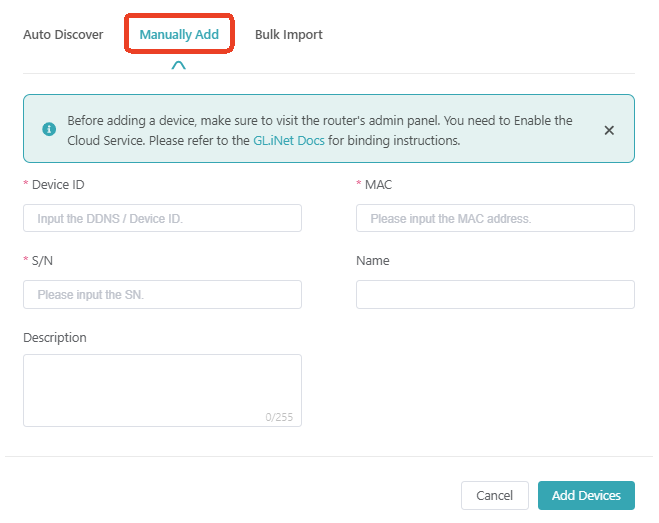
Manually Add
Wenn Ihr Gerät nicht in der Liste erscheint, klicken Sie auf Manually add und geben Sie die Details Ihres Routers ein. Alle erforderlichen Informationen finden Sie auf der Unterseite des Routers oder auf der GoodCloud-Seite im webbasierten Admin Panel.
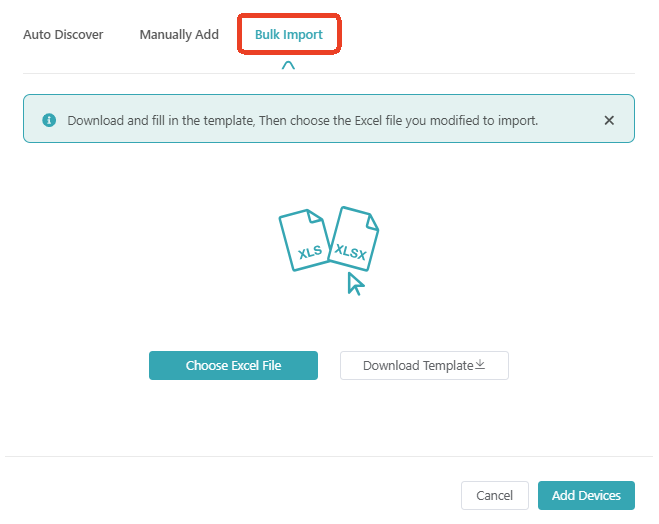
Bulk Import
Bulk Import ist für Benutzer gedacht, die eine große Anzahl von Geräten verwalten. Sie können mehrere Geräte über eine Microsoft-Excel-Datei importieren.
Details zur Verknüpfung
Nachdem die Verknüpfung erfolgreich abgeschlossen wurde, melden Sie sich erneut am webbasierten Admin Panel des Routers an und navigieren zu APPLICATIONS -> GoodCloud. Aktualisieren Sie diese Seite; anschließend werden der verknüpfte GoodCloud-Benutzername und das Datum angezeigt.

Geräteverknüpfung aufheben
Wenn Sie die Verknüpfung Ihres Routers aufheben möchten, melden Sie sich am webbasierten Admin Panel des Routers an, navigieren zu APPLICATION -> GoodCloud und klicken auf Unbind.

Alternativ können Sie das entsprechende Gerät in der Liste der gebundenen Geräte auf der GoodCloud-Plattform entfernen. Das webbasierte Admin Panel des Routers synchronisiert sich dann automatisch und zeigt den aktuellen Verknüpfungsstatus an.
Wenn Sie Hilfe benötigen, kontaktieren Sie bitte support@glinet.biz.
Für Firmware v4.7 oder neuer
Cloud Service aktivieren
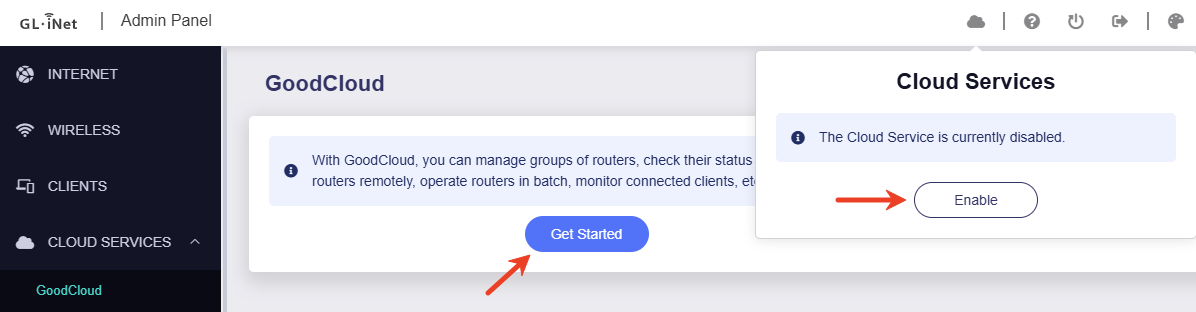
Melden Sie sich am webbasierten Admin Panel Ihres Routers an und navigieren Sie zu CLOUD SERVICE -> GoodCloud.
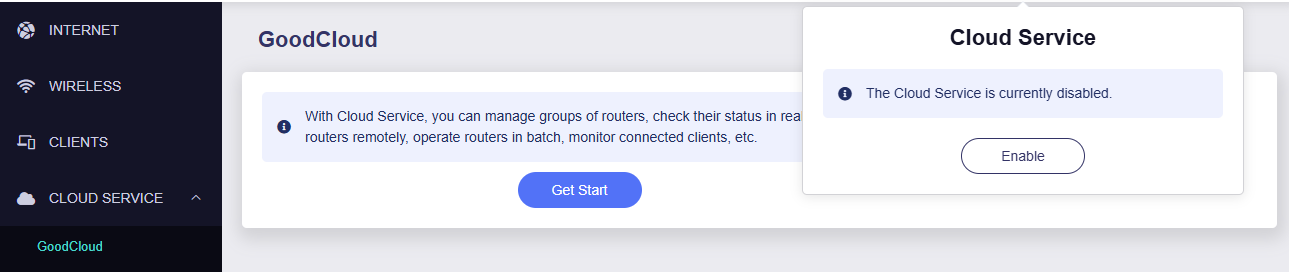
Klicken Sie auf die Schaltfläche Get Started. Daraufhin erscheint oben rechts ein Cloud-Service-Popup. Klicken Sie auf Enable, um Cloud Service zu verwenden.
Melden Sie sich mit Ihrem GoodCloud-Konto an.
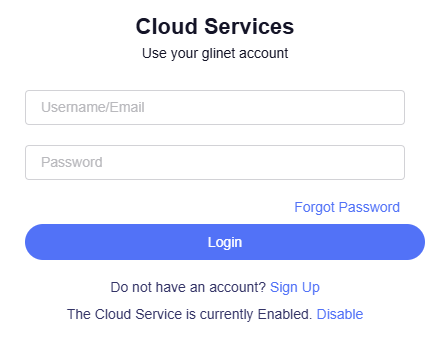
Wenn Sie noch kein Konto haben, registrieren Sie eines und melden Sie sich an. Nach Abschluss der Registrierung wird der Router automatisch mit diesem Konto verknüpft.
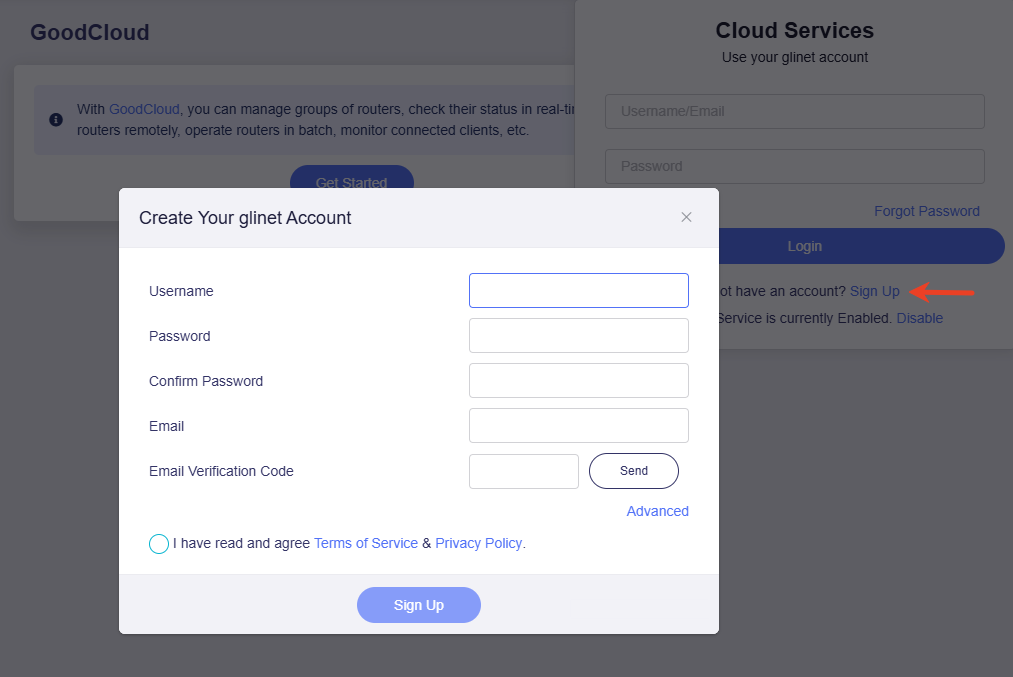
Wenn Sie keine Bestätigungs-E-Mail erhalten, prüfen Sie bitte Ihren Spam-Ordner oder warten Sie einige Minuten und versuchen Sie es erneut. Bei Problemen bei der Registrierung wenden Sie sich bitte an support@glinet.biz.
Details zur Verknüpfung
Nach erfolgreicher Verknüpfung melden Sie sich erneut am webbasierten Admin Panel des Routers an, klicken oben rechts auf das Cloud-Symbol und sehen die Verknüpfungsdetails, darunter GoodCloud-Benutzername und Datum, Device ID, Device MAC und Device S/N.

Navigieren Sie im webbasierten Admin Panel zu CLOUD SERVICES -> GoodCloud. Dort können Sie den Fernzugriff für Ihren Router aktivieren oder deaktivieren.

-
Remote SSH: Für den Fernzugriff auf das Terminal des Routers über GoodCloud.
-
Remote Web Access: Für den Fernzugriff auf das webbasierte Admin Panel des Routers über GoodCloud.
-
View Logs: Zeigt API-Aufrufprotokolle von GoodCloud an.
Geräteverknüpfung aufheben
Wenn Sie die Verknüpfung Ihres Routers aufheben möchten, melden Sie sich am webbasierten Admin Panel des Routers an. Klicken Sie oben rechts auf das Cloud-Symbol und anschließend auf Unbind.

Alternativ können Sie das entsprechende Gerät in der Liste der gebundenen Geräte auf der GoodCloud-Plattform entfernen. Das webbasierte Admin Panel des Routers synchronisiert sich dann automatisch und zeigt den aktuellen Verknüpfungsstatus an.
Wenn Sie Hilfe benötigen, kontaktieren Sie bitte support@glinet.biz.
Geräte verwalten
Systeminformationen und Aktionen
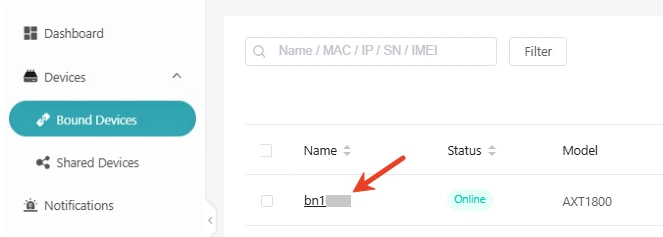
Unter GoodCloud -> Bound Devices können Sie die Systeminformationen (z. B. Modell, Version, MAC-Adresse, IP-Adresse) und den Status (z. B. online, offline) aller Geräte anzeigen, die mit Ihrem Konto verknüpft sind.

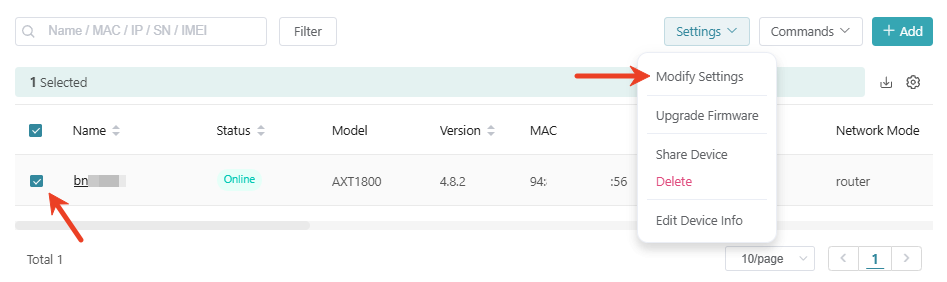
Wählen Sie ein Gerät aus. Anschließend können Sie oben rechts Aktionen ausführen, z. B. Einstellungen ändern, Firmware aktualisieren, aus der Ferne auf das Gerät zugreifen, es neu starten oder zurücksetzen.
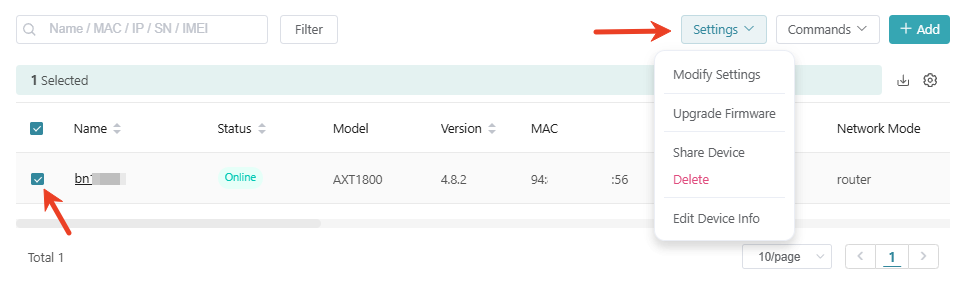
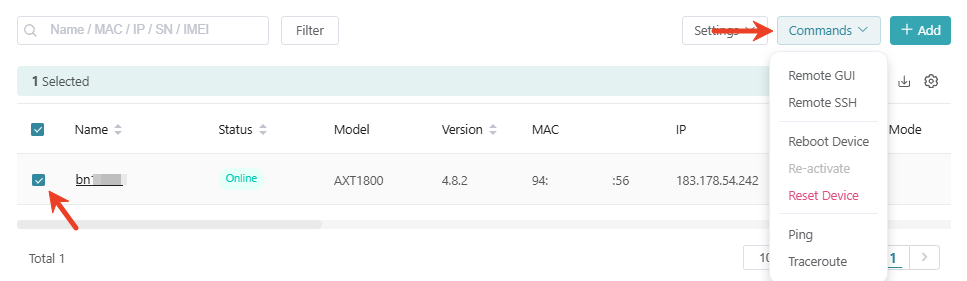
Klicken Sie auf das Zahnradsymbol ganz rechts in der Listenüberschrift. Dort können Sie die angezeigten Spalten und deren Reihenfolge anpassen, damit genau die Geräteinformationen angezeigt werden, die für Sie wichtig sind.

Gerätedetails
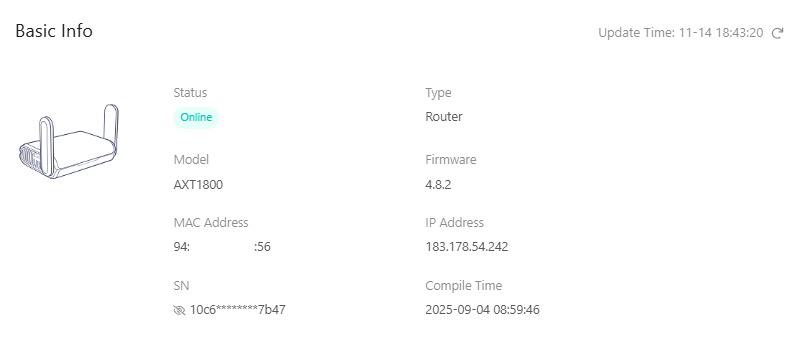
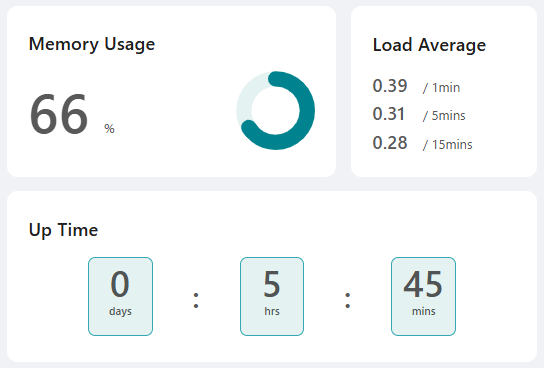
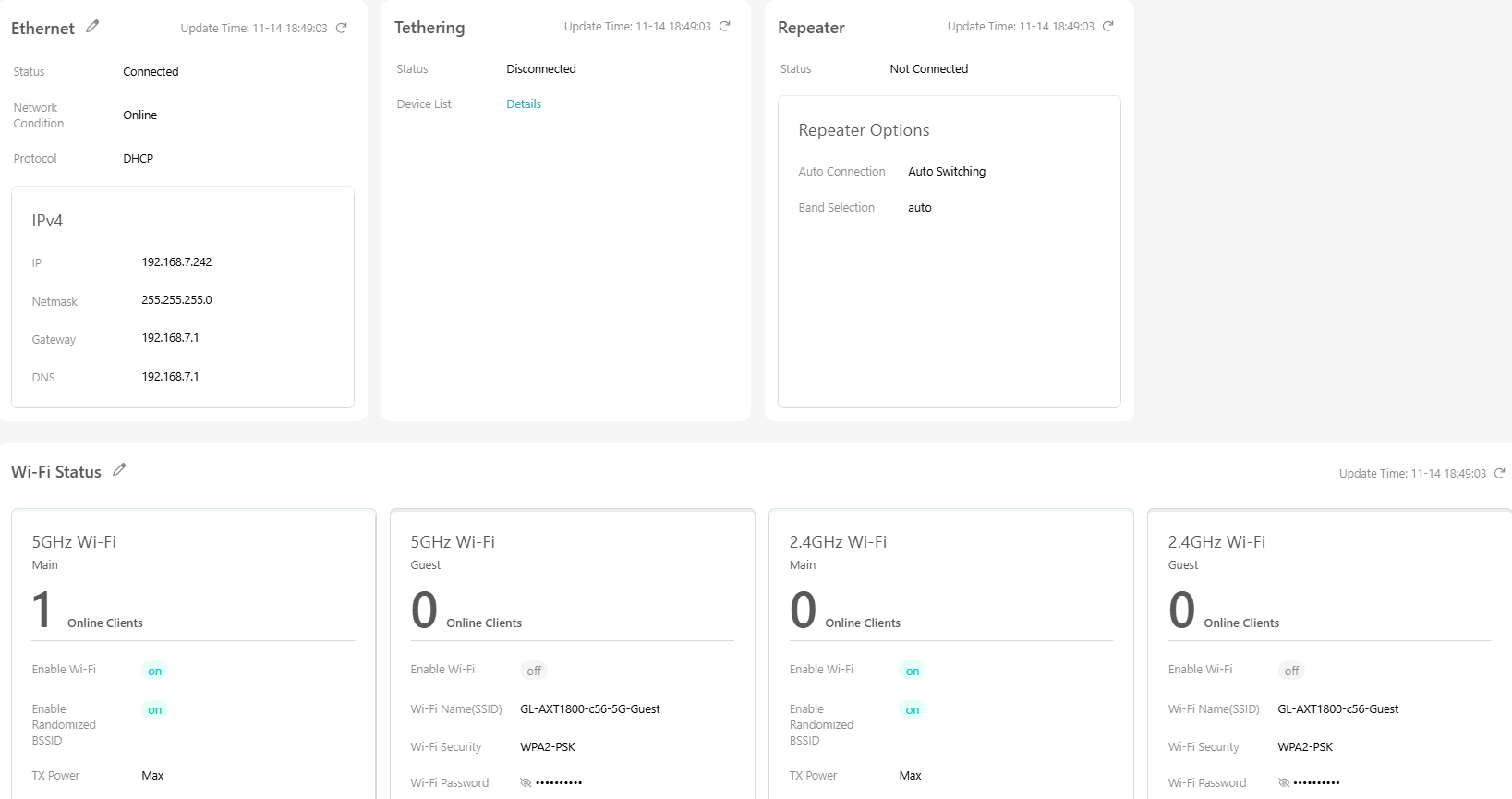
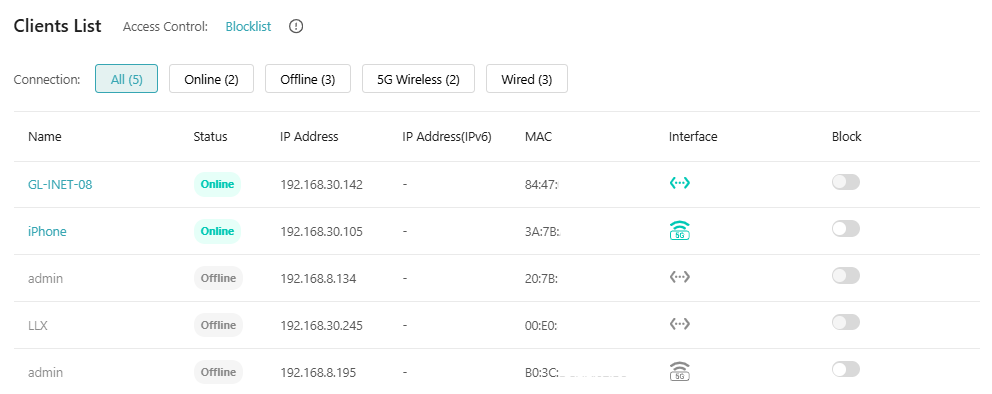
Klicken Sie unter GoodCloud -> Bound Devices auf einen Gerätenamen. Sie werden dann zur Detailseite des Geräts weitergeleitet. Dort werden unter anderem die Basisinformationen des Routers, statistische Daten, Netzwerkeinstellungen und die Client-Liste angezeigt.
Basisinformationen
Statistiken
Netzwerkeinstellungen
Auf dieser Seite werden die Netzwerkkonfigurationen und Wi-Fi-Einstellungen Ihres Routers angezeigt.
Client-Liste
Fernzugriff
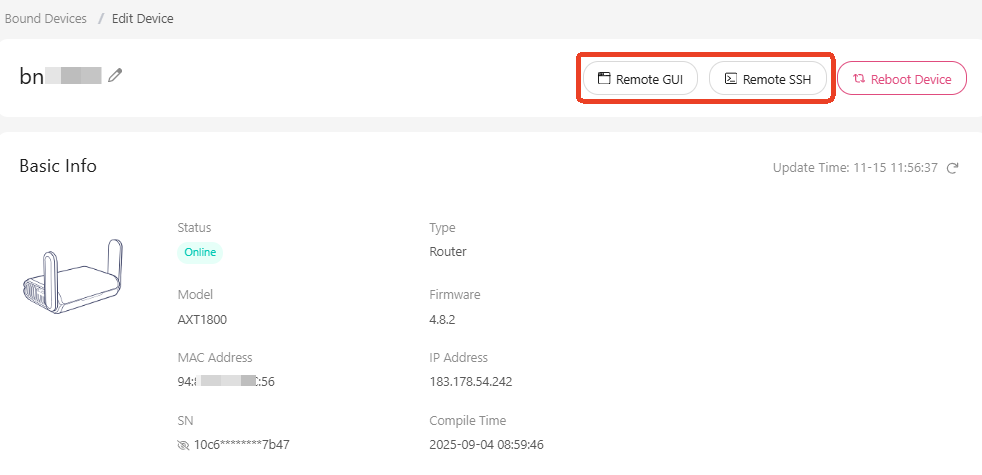
Unter GoodCloud -> Bound Devices klicken Sie auf den Namen des Geräts, auf das Sie zugreifen möchten, um die Detailseite zu öffnen. Dort finden Sie oben rechts die Remote-Aktionen.
Remote GUI
Klicken Sie auf Remote GUI, um remote auf das webbasierte Admin Panel Ihres Routers zuzugreifen.
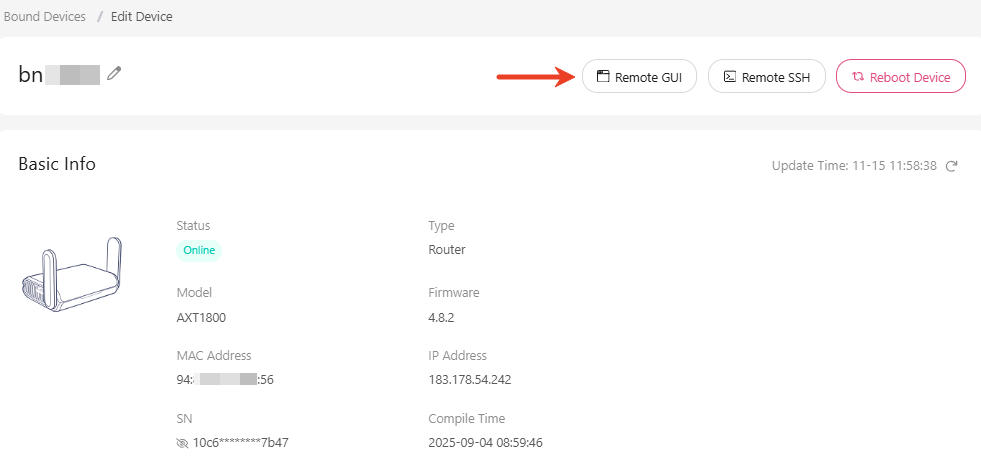
Wenn diese Option ausgegraut oder nicht verfügbar ist, ist die Funktion wahrscheinlich deaktiviert. Aktivieren Sie sie zuerst im webbasierten Admin Panel des Routers, bevor Sie über GoodCloud darauf zugreifen.
Wenn diese Option anklickbar ist, aber nicht reagiert, versuchen Sie es im Inkognito-/InPrivate-Modus Ihres Browsers.
Remote SSH
Klicken Sie auf Remote SSH, um per SSH remote auf das Terminal Ihres Routers zuzugreifen.
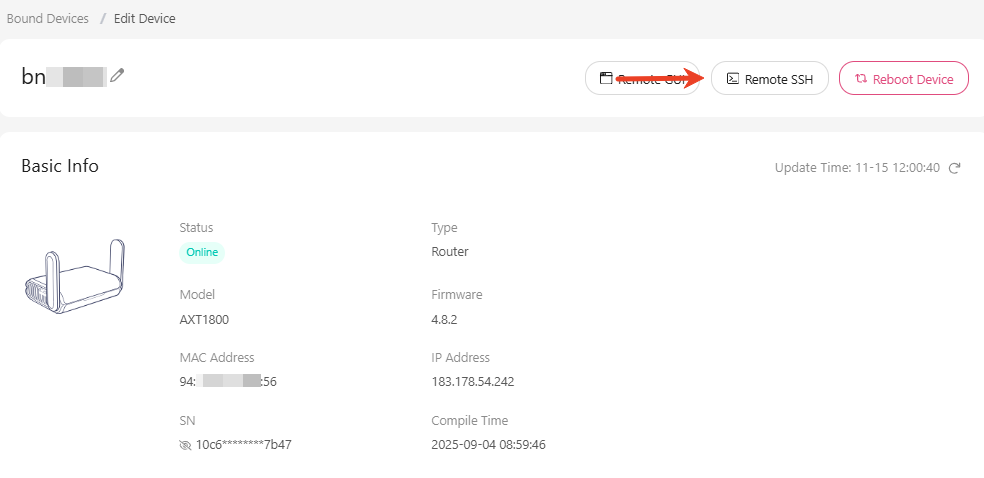
Wenn diese Option ausgegraut oder nicht verfügbar ist, ist die Funktion wahrscheinlich deaktiviert. Aktivieren Sie sie zuerst im webbasierten Admin Panel des Routers, bevor Sie über GoodCloud darauf zugreifen.
Wenn diese Option anklickbar ist, aber nicht reagiert, versuchen Sie es im Inkognito-/InPrivate-Modus Ihres Browsers.
Einstellungen ändern
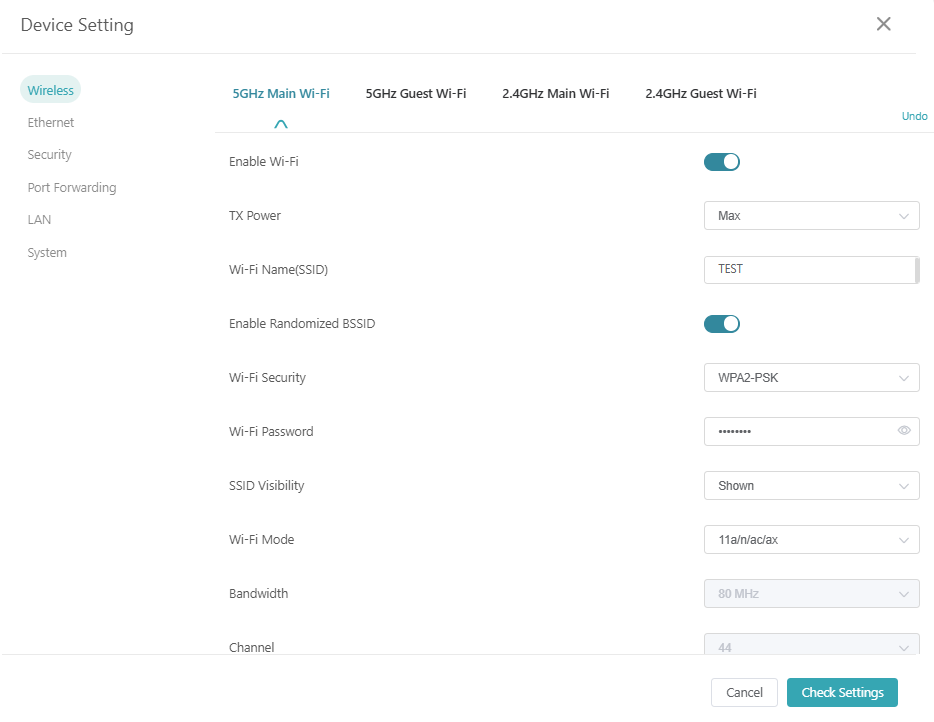
Sie können mehrere Parameter für ein einzelnes Gerät oder für mehrere Geräte konfigurieren.
Navigieren Sie unter GoodCloud -> Bound Devices zu dem Gerät, das Sie konfigurieren möchten, und klicken Sie oben rechts auf Settings -> Modify Settings.
Hier können Sie die Netzwerkeinstellungen des Routers prüfen und ändern, darunter Einstellungen für Wireless, Ethernet, Sicherheit, Port Forwarding, LAN und das System.
E-Mail-Benachrichtigungen
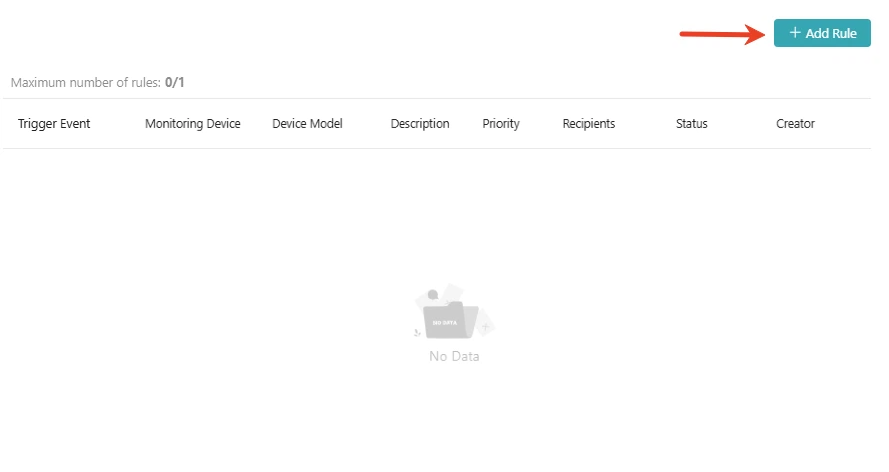
Sie können E-Mail-Benachrichtigungen einrichten, wenn sich der Gerätestatus ändert (online/offline) oder wenn neue Clients verbunden werden.
Navigieren Sie unter GoodCloud -> Notifications und klicken Sie oben rechts auf die Schaltfläche Add Rule.
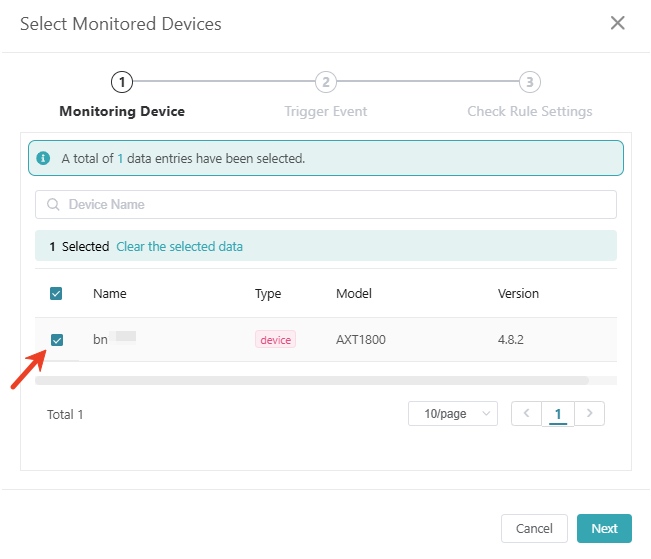
Wählen Sie das Gerät aus, das Sie überwachen möchten, und klicken Sie auf Next.
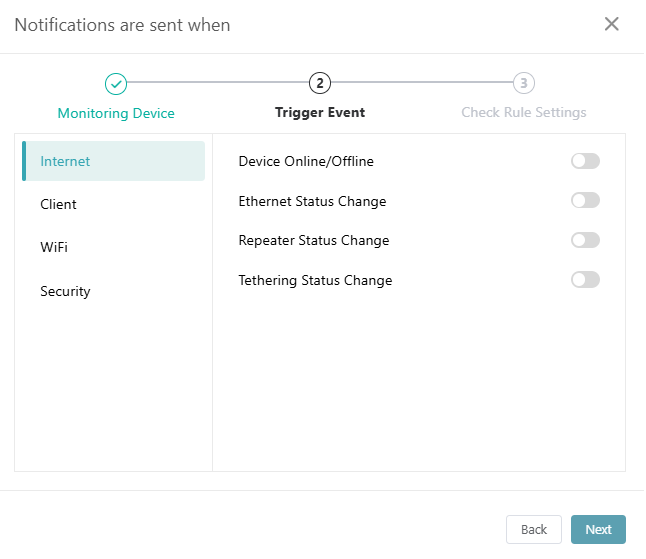
Wählen Sie das auslösende Ereignis, z. B. den Online-/Offline-Status des Geräts, und klicken Sie auf Next.
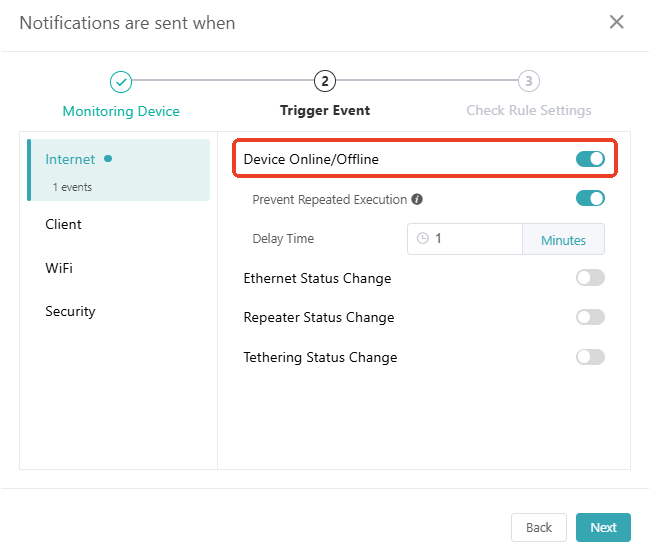
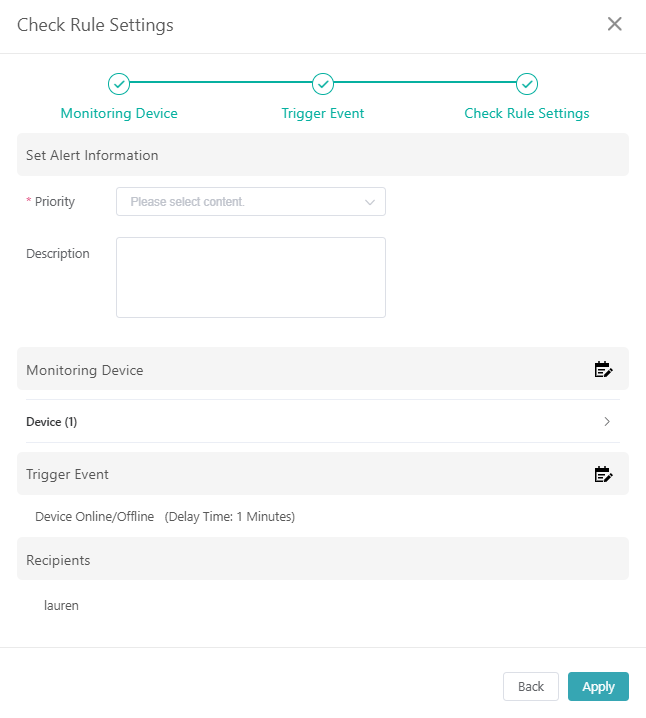
Prüfen Sie die Regeleinstellungen und klicken Sie auf Apply.
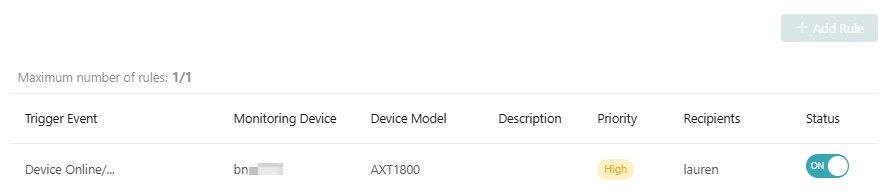
In der Benachrichtigungsliste können Sie die von Ihnen erstellten Alarmregeln anzeigen. Einzelne Benutzer können derzeit nur eine Alarmregel erstellen. Wenn Sie Geräte in größerem Umfang verwalten möchten, kontaktieren Sie uns gerne, um Ihren Plan zu erweitern.
Site to Site
Bitte lesen Sie GoodCloud Site to Site.
GoodCloud und VPN
Wenn Sie auf Ihrem Router gleichzeitig GoodCloud und den VPN client aktivieren, wird die Verbindung zwischen dem Router und dem GoodCloud-Server standardmäßig nicht über das VPN geleitet. Dadurch bleibt die Verbindung zu den GoodCloud-Diensten stabiler.
Wenn Sie möchten, dass die GoodCloud-Verbindung über das VPN läuft, können Sie diese Einstellung jedoch im webbasierten Admin Panel des Routers ändern. Navigieren Sie zu VPN -> VPN Dashboard -> VPN Client -> Options und aktivieren Sie die Option Services from GL.iNet Use VPN.
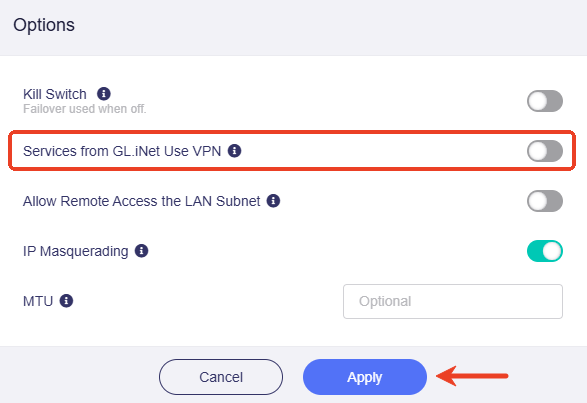
Beachten Sie, dass das Routing von GoodCloud über ein VPN die Stabilität der Cloud-Verbindung beeinträchtigen kann, insbesondere wenn:
- die VPN-Verbindung instabil ist
- der VPN-Anbieter GoodCloud-Datenverkehr filtert oder blockiert
- das VPN der Verbindung eine hohe Latenz hinzufügt
Im Allgemeinen wird empfohlen, die Standardeinstellung beizubehalten, bei der GoodCloud das VPN umgeht, um optimale Leistung und Zuverlässigkeit zu gewährleisten.
Protokolle anzeigen
Sie können GoodCloud-Protokolle nach Bedarf anzeigen, darunter Activity Logs, Device Logs, Upgrade Logs, Alert Logs und Device Settings Logs.
Navigieren Sie unter GoodCloud zu Logs und wählen Sie in der Dropdown-Liste die Protokolle aus, die Sie anzeigen möchten.

Cloud deaktivieren
Wenn Sie nicht mehr möchten, dass Ihr Gerät mit der Cloud-Plattform verbunden ist, können Sie den Cloud Service im webbasierten Admin Panel des Routers deaktivieren.
Für Firmware v4.6 oder älter
Melden Sie sich am webbasierten Admin Panel Ihres Routers an, navigieren Sie zu APPLICATIONS -> GoodCloud, deaktivieren Sie GoodCloud per Schalter und klicken Sie auf Apply.
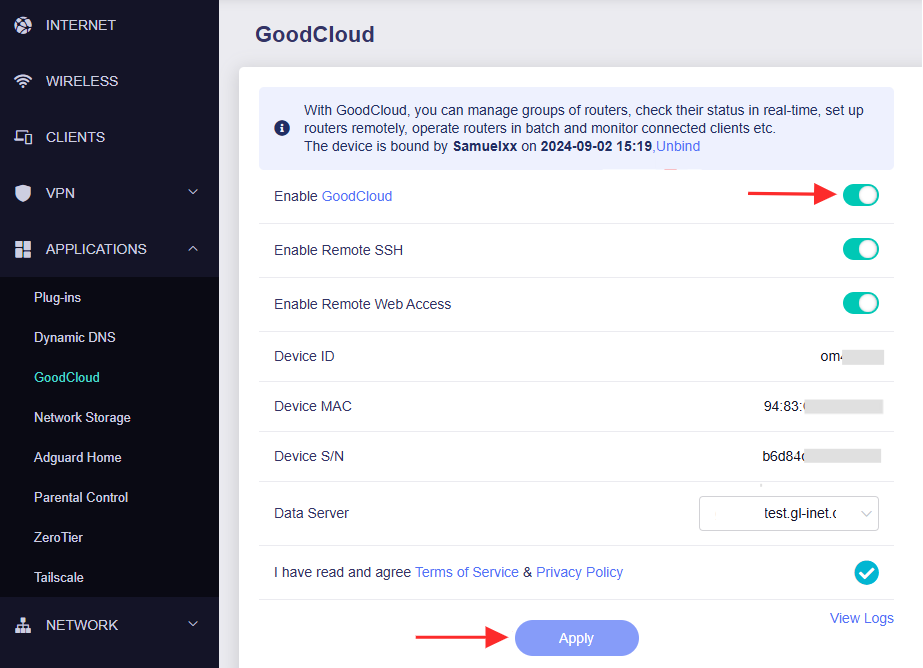
Nach der Deaktivierung wird die Oberfläche wie folgt angezeigt.
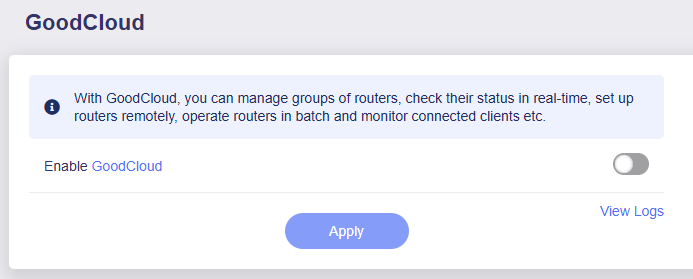
Für Firmware v4.7 oder neuer
Melden Sie sich am webbasierten Admin Panel Ihres Routers an und klicken Sie oben rechts auf das Cloud-Symbol.
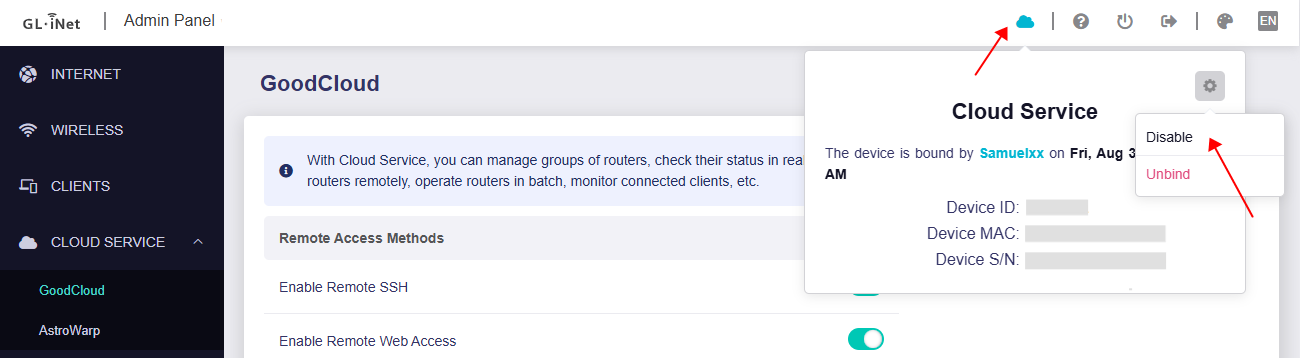
Nach der Deaktivierung wird die Oberfläche wie folgt angezeigt.
Konto löschen
Aus Sicherheitsgründen können Sie Ihr Konto löschen, wenn Sie es nicht mehr nutzen.
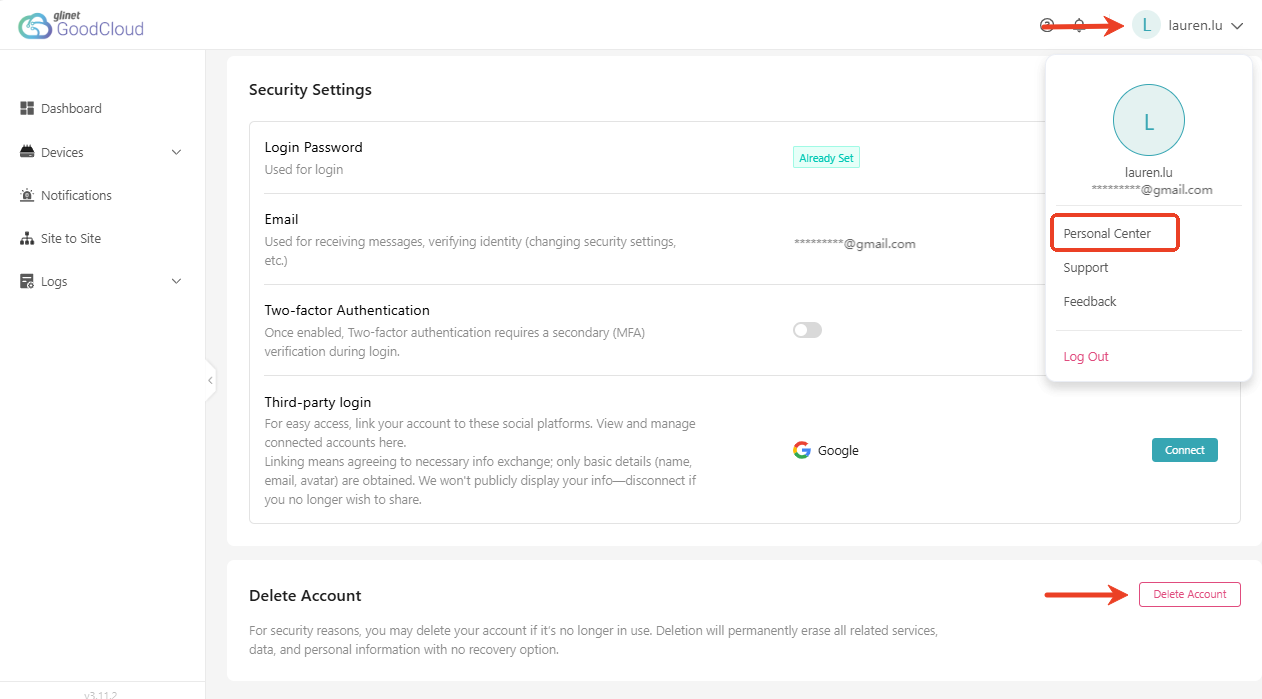
Klicken Sie auf der GoodCloud-Plattform oben rechts auf den Benutzernamen und wählen Sie Personal Center. Scrollen Sie bis zum Ende der Seite und klicken Sie auf Delete Account.
Note
Durch das Löschen werden alle zugehörigen Dienste, Daten und persönlichen Informationen dauerhaft entfernt. Eine Wiederherstellung ist nicht möglich.
Wenn Ihr Konto zu einer Organisation gehört, verlassen Sie bitte zuerst alle Organisationen, bevor Sie Ihr Konto löschen.
Haben Sie noch Fragen? Besuchen Sie unser Community Forum oder kontaktieren Sie uns.