Internet
Melden Sie sich im Web-Admin-Panel an und gehen Sie zu INTERNET.
Die obere Hälfte zeigt ein Diagramm mit dem Internetstatus, und die untere Hälfte listet vier oder fünf Methoden für den Internetzugang auf (die Verfügbarkeit variiert je nach Modell).
Statusdiagramm

Die linke Seite des Diagramms zeigt den aktuellen Internetstatus.
- Eine durchgezogene grüne Linie bedeutet, dass die Netzwerkverbindung aktiv ist.
- Eine gestrichelte graue Linie bedeutet, dass keine Netzwerkverbindung besteht.
- Eine durchgezogene weiße Linie mit gelbem Ausrufezeichen bedeutet, dass eine Verbindung besteht, aber kein Internetzugang verfügbar ist.
Die Mitte des Diagramms zeigt das aktuelle Routermodell und den Status von AdGuard Home, IPv6, VPN, Tor, 5G-Haupt-Wi-Fi, 2.4G-Haupt-Wi-Fi, 5G-Gast-Wi-Fi und 2.4G-Gast-Wi-Fi.
- Grün bedeutet, dass die Funktion aktiviert ist, Grau bedeutet deaktiviert. Bei VPN und Tor bedeutet Weiß, dass gerade eine Verbindung aufgebaut wird.
-
Bewegen Sie den Mauszeiger über ein aktiviertes Wi‑Fi-Symbol, um den zugehörigen Wi‑Fi-QR-Code anzuzeigen. Sie können ihn mit Ihrem Smartphone oder Tablet scannen, um sich schnell mit dem entsprechenden Wi‑Fi-Netzwerk zu verbinden.
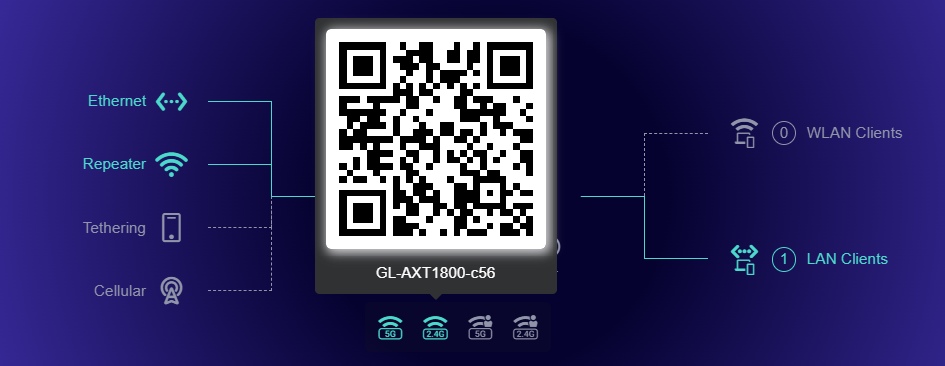
Die rechte Seite des Diagramms zeigt die mit dem Router verbundenen Geräte (Clients).
- Drahtlos verbundene Geräte werden im oberen Bereich angezeigt, kabelgebundene Geräte im unteren Bereich.
- Die Zahlen neben den einzelnen Bereichen geben die Anzahl der verbundenen Geräte an.
Methoden für den Internetzugang
Es stehen bis zu vier Methoden für den Internetzugang zur Verfügung. Bitte lesen Sie die entsprechenden Anleitungen unten, oder beginnen Sie mit dem Einrichtungsassistenten.
Einrichtungsassistent
Der Einrichtungsassistent ist seit Firmware v4.7 verfügbar.
Klicken Sie auf der Seite INTERNET oben rechts auf das Buchsymbol.
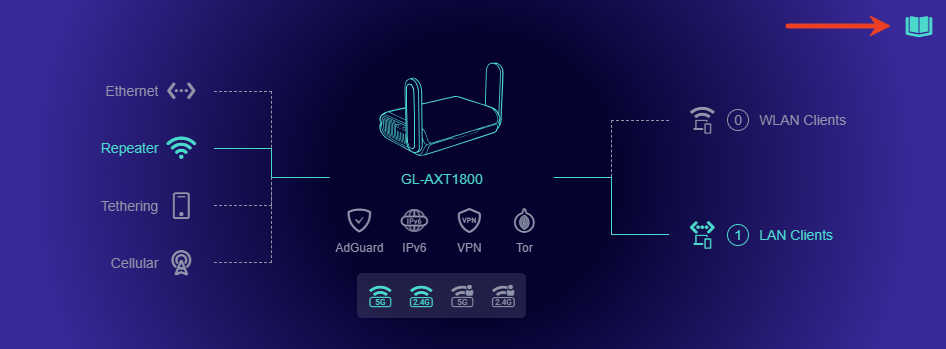
Folgen Sie dem Einrichtungsassistenten, um Ihren Router für den Internetzugang zu konfigurieren.
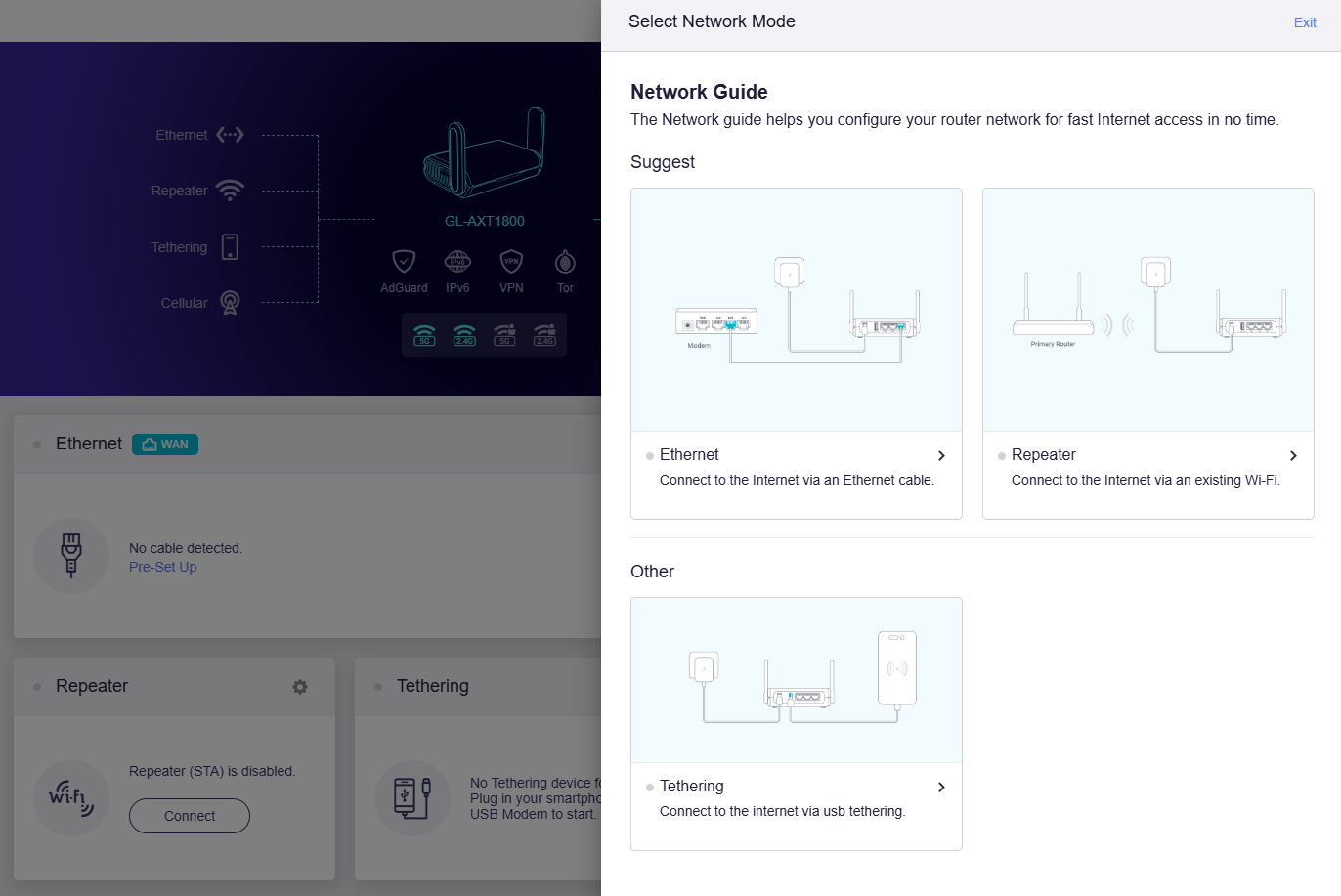
Wenn Sie die GL.iNet App verwenden, folgen Sie bitte den Anweisungen auf dem Bildschirm, um den Internetzugang einzurichten.
Haben Sie noch Fragen? Besuchen Sie unser Community-Forum oder kontaktieren Sie uns.