Network Storage
Inhalt
- Einführung
- Unterstützte Modelle
- Speichergerät einsetzen
- Samba einrichten
- WebDAV einrichten
- DLNA einrichten
- Samba-Client
- WebDAV-Client
Einführung
Mit Network Storage können Dateien drahtlos zwischen Geräten freigegeben werden, indem Sie ein USB-Laufwerk oder eine SD-Karte an Ihren Router anschließen. Der Router stellt das Speichergerät als freigegebenes Netzlaufwerk bereit, auf das alle über Wi-Fi verbundenen Geräte zugreifen können.
Einige GL.iNet-Modelle verfügen über einen MicroSD(TF)-Kartenslot, andere über USB-Ports für USB-Sticks und tragbare externe Festplatten. Für diese Speichergeräte können Sie Samba, WebDAV und DLNA konfigurieren. Unterstützt werden gängige Formate wie NTFS, FAT32 und EXT4.
Note
-
Der Stromverbrauch einer USB-Festplatte ist relativ hoch. Verwenden Sie sie mit externer Stromversorgung, da es sonst zu Fehlfunktionen kommen kann.
-
Einige Modelle besitzen zwar einen USB-Port oder einen MicroSD-Slot, verfügen jedoch nur über begrenzten Speicherplatz und unterstützen kein Network Storage.
-
Im webbasierten Admin Panel können Sie nur freigegebene Ordner verwalten. Um Dateien auf Ihrem Speichergerät zu verwalten, verwenden Sie bitte die mobile app.
Unterstützte Modelle
In der Regel unterstützen Modelle mit USB-Port oder MicroSD(TF)-Slot Network Storage, also die Dateifreigabe.
Bei Geräten mit 32 MB Flash-Speicher oder weniger wird die Network-Storage-Funktion derzeit nicht unterstützt.
| Routermodell | Samba | Webdav | DLNA | USB-Port | MicroSD-Karte |
|---|---|---|---|---|---|
| GL-E5800 (Mudi 7) | √ | √ | √ | √ | - |
| GL-MT5000 (Brume 3) | √ | √ | √ | √ | - |
| GL-BE3600 (Slate 7) | √ | √ | √ | √ | - |
| GL-X2000 (Spitz Plus) | √ | √ | √ | √ | - |
| GL-MT6000 (Flint 2) | √ | √ | √ | √ | - |
| GL-XE3000 (Puli AX) | √ | √ | √ | √ | √ |
| GL-X3000 (Spitz AX) | √ | √ | √ | √ | √ |
| GL-MT3000 (Beryl AX) | √ | √ | √ | √ | - |
| GL-MT2500/GL-MT2500A (Brume 2) | √ | √ | √ | √ | - |
| GL-AXT1800 (Slate AX) | √ | √ | √ | √ | √ |
| GL-AX1800 (Flint) | √ | √ | √ | √ | - |
| GL-A1300 (Slate Plus) | √ | √ | √ | √ | - |
| GL-S1300 (Convexa-S) | √ | √ | √ | √ | - |
| GL-SFT1200 (Opal)*FW 4.7.2 | √ | - | - | √ | - |
| GL-E750V2 (Mudi V2)*FW 4.7.2 | √ | - | - | √ | √ |
| GL-AR750S-EXT (Slate)*FW 4.7.2 | √ | - | - | √ | √ |
Speichergerät einsetzen
Bei einer TF-Karte müssen Sie den Router zunächst ausschalten, die TF-Karte einsetzen und den Router anschließend wieder einschalten.
Ein USB-Laufwerk können Sie direkt an den USB-Port anschließen. Bei einer tragbaren externen Festplatte verbinden Sie diese bitte zusätzlich mit einer separaten Stromversorgung, falls vorhanden.
Melden Sie sich am webbasierten Admin Panel des Routers an und gehen Sie zu APPLICATIONS -> Network Storage.

Schließen Sie das Speichergerät an. Sobald es erkannt wurde, wird die Seite wie unten angezeigt.

Samba einrichten
-
Aktivieren Sie Enable Samba und klicken Sie auf Apply.
- Allow Access Samba from WAN: Aktivieren Sie diese Option, wenn Geräte im vorgelagerten Netzwerk auf Samba zugreifen sollen.

-
Klicken Sie auf Quick Setup Share, um den Freigabelink einzurichten.

-
Fügen Sie einen Benutzer hinzu und klicken Sie auf Next. Wenn bereits ein Konto vorhanden ist, wird dieser Schritt übersprungen.

-
Klicken Sie auf das Dreiecksymbol, um alle Ordner anzuzeigen. Wählen Sie einen Ordner für die Freigabe aus oder klicken Sie auf den Datenträgernamen (
disk1_part1), wenn Sie den gesamten Datenträger freigeben möchten. Klicken Sie anschließend auf Next.
-
Richten Sie den freigegebenen Ordner ein.
Aus Sicherheitsgründen wird nicht empfohlen, Anonymous Access zu aktivieren.
Der im vorherigen Schritt erstellte Benutzer wird standardmäßig zu Read-Only User hinzugefügt. Wenn dieser Benutzer Dateien schreiben oder löschen können soll, entfernen Sie ihn aus Read-Only User und fügen ihn zu Writable User hinzu. Klicken Sie dann auf Apply.

-
Rufen Sie den Zugriffslink für den Ordner ab.
Auf der Seite wird der Link für Windows und Unix-ähnliche Betriebssysteme angezeigt. Zu Unix-ähnlichen Systemen zählen unter anderem Android, iOS, macOS und Ubuntu.
Sie können jetzt über den Samba-Dienst über diese Links auf Ihren freigegebenen Ordner zugreifen. Details finden Sie hier.

Hinweis: Wenn Sie Allow Access Samba from WAN aktivieren und aus einem vorgelagerten Netzwerk auf den freigegebenen Ordner zugreifen, ersetzen Sie bitte die Router-IP im Zugriffslink (standardmäßig
192.168.8.1) durch die WAN-IP Ihres Routers. Diese finden Sie auf der INTERNET-Seite im webbasierten Admin Panel.
WebDAV einrichten
-
Aktivieren Sie Enable WebDAV und klicken Sie auf Apply.
-
Allow Access WebDAV from WAN: Aktivieren Sie diese Option, wenn Geräte im vorgelagerten Netzwerk auf WebDAV zugreifen sollen.
-
WebDAV Protocol: HTTP ist nicht verschlüsselt; verwenden Sie es auf eigenes Risiko. HTTPS ist verschlüsselt und verwendet ein selbstsigniertes Zertifikat.
-
WebDAV Port: Die Portnummer muss nur geändert werden, wenn es einen Konflikt gibt. Der empfohlene Portbereich ist 1024 bis 65535.

-
-
Klicken Sie auf Quick Setup Share, um den Freigabelink einzurichten.

-
Fügen Sie einen Benutzer hinzu und klicken Sie auf Next. Wenn bereits ein Konto vorhanden ist, wird dieser Schritt übersprungen.
-
Klicken Sie auf das Dreiecksymbol, um alle Ordner anzuzeigen. Wählen Sie einen Ordner für die Freigabe aus oder klicken Sie auf den Datenträgernamen (
disk1_part1), um den gesamten Datenträger freizugeben. Klicken Sie anschließend auf Next. -
Richten Sie den freigegebenen Ordner ein.
Aus Sicherheitsgründen wird nicht empfohlen, Anonymous Access zu aktivieren.
Der im vorherigen Schritt erstellte Benutzer wird standardmäßig zu Read-Only User hinzugefügt. Wenn dieser Benutzer Dateien schreiben oder löschen können soll, entfernen Sie ihn aus Read-Only User und fügen ihn zu Writable User hinzu. Klicken Sie dann auf Apply.

-
Rufen Sie den Zugriffslink für den Ordner ab.
Auf der Seite wird der Link für Windows und Unix-ähnliche Betriebssysteme angezeigt. Zu Unix-ähnlichen Systemen zählen unter anderem Android, iOS, macOS und Ubuntu.
Sie können jetzt über den WebDAV-Dienst über diese Links auf Ihren freigegebenen Ordner zugreifen. Details finden Sie hier.

Hinweis: Wenn Sie Allow Access WebDAV from WAN aktivieren und aus einem vorgelagerten Netzwerk auf den freigegebenen Ordner zugreifen, ersetzen Sie bitte die Router-IP im Zugriffslink (standardmäßig
192.168.8.1) durch die WAN-IP Ihres Routers. Diese finden Sie auf der INTERNET-Seite im webbasierten Admin Panel.
DLNA einrichten
Aktivieren Sie Enable DLNA und klicken Sie auf Apply.
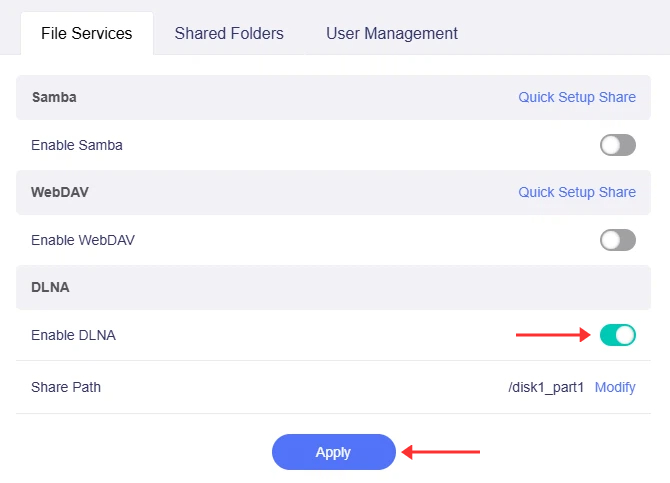
Verbinden Sie Ihren Smart-TV mit dem Router; er findet dann den DLNA-Server.
Samba-Client
Hier ist ein Beispiel mit Windows 11; es gilt auch für Windows 10.
Öffnen Sie den Datei-Explorer und klicken Sie dann mit der rechten Maustaste auf This PC (im linken Bereich). Wählen Sie im Kontextmenü Show more options -> Add a network location.

Klicken Sie auf Choose a custom network location und dann auf Next.

Geben Sie den Samba-Zugriffslink ein und klicken Sie dann auf Next.

Geben Sie diesem Speicherort einen Namen. Klicken Sie auf Next.

Klicken Sie auf Finish.

Wenn Benutzername und Passwort erforderlich sind, werden Sie zur Eingabe der Zugangsdaten aufgefordert. Klicken Sie dann auf OK.

Auf Samba können Sie über den Finder zugreifen.
Öffnen Sie den Finder und klicken Sie im Menü auf Go -> Connect to Server. Kopieren Sie den Samba-Zugriffslink und fügen Sie ihn ein.

Anschließend werden Sie nach Benutzername und Passwort gefragt. Der Benutzername entspricht dem Namen, den Sie bei Shared Folder Settings eingerichtet haben.
Wenn Sie anonymen Zugriff eingerichtet haben, wählen Sie in der folgenden Abbildung bitte Guest.

Klicken Sie auf Continue. Danach wird Samba in der Seitenleiste des Finders angezeigt.

Es gibt viele Android-Apps mit Samba-Unterstützung. Hier ist ein Beispiel mit Cx File Explorer.
Tippen Sie auf der Startseite auf NETWORK.

Tippen Sie auf New Location.

Tippen Sie auf SMB.

Geben Sie Host, Username und Password ein. Bei Anonymous Access aktivieren Sie bitte Anonymous.

Die iOS-App Files unterstützt Samba. Alternativ können Sie andere Apps verwenden, z. B. Documents.
Im folgenden Abschnitt wird beschrieben, wie Sie sich jeweils mit der Files-App und der Documents-App mit Samba verbinden.
-
Anleitung zum Verbinden mit einem Samba-Server über die Files-App.
Öffnen Sie die Files-App. Sie ist standardmäßig installiert und sollte auf Ihrem Home-Bildschirm zu finden sein. Da Files inzwischen entfernt werden kann, müssen Sie die App gegebenenfalls erneut aus dem App Store installieren, wenn sie nicht angezeigt wird.

Stellen Sie sicher, dass Sie sich unten auf der Registerkarte Browse befinden. Tippen Sie oben rechts auf das Symbol „…“ (drei Punkte), um das Kontextmenü der App anzuzeigen.

Tippen Sie oben im Menü auf Connect to Server. Geben Sie auf dem nächsten Bildschirm die URL für die Serververbindung ein. Sie finden die URL unter Shared Link. Tippen Sie oben rechts auf Next, um fortzufahren.

Auf dem folgenden Bildschirm können Sie die Zugangsdaten eingeben, wenn Sie sich mit einer geschützten Netzwerkfreigabe verbinden. Tippen Sie auf Registered User und füllen Sie Name und Password mit Ihrem Samba-Benutzernamen und -Passwort aus. Alternativ können Sie auf Guest tippen, wenn Sie Anonymous Access aktiviert haben.

Tippen Sie oben rechts auf Next, um die Verbindung abzuschließen. Ihr iOS-Gerät sollte sich erfolgreich mit dem Server verbinden und eine Liste der verfügbaren Freigaben anzeigen.

Die Samba-Freigabe wird unten im Menü unter der Überschrift Shared aufgeführt.

-
Anleitung zum Verbinden mit einem Samba-Server über die Documents-App.
Tippen Sie unten rechts auf die Plus-Schaltfläche.

Tippen Sie auf Add Connection.

Tippen Sie auf Windows SMB.

Title ist der Name dieser Verbindung. URL ist der Zugriffslink. Login ist der Benutzername. Wenn anonymer Zugriff aktiviert ist, lassen Sie Login und Password einfach leer.
Tippen Sie auf Done, um die Einrichtung abzuschließen.

WebDAV-Client
Es gibt viele Programme mit WebDAV-Unterstützung, zum Beispiel RaiDrive, Cyberduck und WinSCP.
Hier ist ein Beispiel mit RaiDrive.
Klicken Sie auf Add.

Klicken Sie im Bereich Storage auf NAS -> WebDAV.
Aktivieren oder deaktivieren Sie im Bereich Address das Kontrollkästchen neben Address, um zwischen HTTPS und HTTP umzuschalten, und geben Sie anschließend die Adresse ein.
Geben Sie im Bereich Account Benutzername und Passwort ein oder aktivieren Sie Anonymous.
Klicken Sie abschließend auf Connect. Danach wird im Datei-Explorer ein Laufwerk X hinzugefügt.

Es gibt viele Apps mit WebDAV-Unterstützung, zum Beispiel FE File Explorer und Cyberduck.
Hier ist ein Beispiel mit FE File Explorer.
Klicken Sie auf die Schaltfläche Add.

Wählen Sie WebDAV.

Geben Sie die Verbindungseinstellungen ein. Wenn anonymer Zugriff aktiviert ist, lassen Sie User Name und Password einfach leer. Klicken Sie dann auf Save & Connect.

Möglicherweise erscheint eine Warnung wie The following secure server (null) uses an untrusted certificate. Trust this server?. Das liegt daran, dass ein selbstsigniertes Zertifikat verwendet wird. Bitte vertrauen Sie diesem Zertifikat.
Es gibt viele Android-Apps mit WebDAV-Unterstützung. Hier ist ein Beispiel mit Cx File Explorer.
Hinweis: Cx File Explorer unterstützt keinen anonymen Zugriff.
Tippen Sie auf der Startseite auf NETWORK.
Tippen Sie auf New Location.
Tippen Sie auf WebDAV.
Geben Sie Host, Port, Username und Password ein.

Es gibt viele iOS-Apps mit WebDAV-Unterstützung. Hier ist ein Beispiel mit Documents.
Tippen Sie unten rechts auf die Plus-Schaltfläche.
Tippen Sie auf Add Connection.
Tippen Sie auf WebDAV Server.
Title ist der Name dieser Verbindung. URL ist der Zugriffslink. Login ist der Benutzername.
Tippen Sie auf Done, um die Einrichtung abzuschließen.

Mobile App verwenden
Im webbasierten Admin Panel können Sie nur freigegebene Ordner verwalten. Um Dateien auf Ihrem Speichergerät zu verwalten, verwenden Sie bitte die mobile app.
-
Beim Zugriff über das lokale Netzwerk werden Ihr Speichergerät und dessen Kapazität angezeigt, und Lese-/Schreibzugriff wird unterstützt.
-
Beim Zugriff über die Cloud werden Ihr Speichergerät und dessen Kapazität angezeigt, jedoch wird kein Lese-/Schreibzugriff unterstützt.
Haben Sie noch Fragen? Besuchen Sie unser Community Forum oder kontaktieren Sie uns.