OpenVPN-Server auf GL.iNet-Routern einrichten
OpenVPN ist ein Open-Source-VPN-Protokoll, das Techniken virtueller privater Netzwerke nutzt, um sichere Site-to-Site- oder Punkt-zu-Punkt-Verbindungen herzustellen.
Um auf einem GL.iNet-Router einen OpenVPN-Server einzurichten, sehen Sie sich dieses Video an oder folgen Sie den untenstehenden Schritten.
Stellen Sie sicher, dass Sie eine öffentliche IP-Adresse haben
Klicken Sie bitte hier, um zu prüfen, ob Ihr Internetdienstanbieter Ihnen eine öffentliche IP-Adresse zuweist.
Falls nicht, kann Ihr Router nicht als OpenVPN-Server eingerichtet werden.
Alternative Möglichkeiten:
- Wenn Sie einen Hauptrouter haben, melden Sie sich dort an und prüfen Sie, ob er eine öffentliche IP von Ihrem ISP erhält.
- Fragen Sie Ihren ISP nach einer öffentlichen IP-Adresse. Dies kann zusätzliche Kosten verursachen.
- Wenn die beiden oben genannten Methoden nicht funktionieren (z. B. wenn sich Ihr Netzwerk hinter CGNAT befindet), können Sie unsere SD-WAN-Lösung AstroWarp ausprobieren.
Prüfen, ob eine Portweiterleitung erforderlich ist
Netzwerktopologie
GL.iNet ist der Hauptrouter
- Wenn der GL.iNet-Router der Hauptrouter in Ihrem Netzwerk ist, ist keine Portweiterleitung erforderlich. Fahren Sie mit dem nächsten Schritt fort.
GL.iNet ist der Unterrouter
-
Wenn bereits ein Hauptrouter verwendet wird und der GL.iNet-Router als sekundärer Router konfiguriert ist, müssen Sie auf dem Hauptrouter eine Portweiterleitung einrichten.
-
Wenn bereits ein Hauptrouter verwendet wird und sich der GL.iNet-Router mehrere Ebenen unterhalb des Hauptrouters befindet, richten Sie auf jeder Zwischenebene eine Portweiterleitung ein.
OpenVPN-Server einrichten
Melden Sie sich am webbasierten Admin Panel an und navigieren Sie zu VPN -> OpenVPN Server.
-
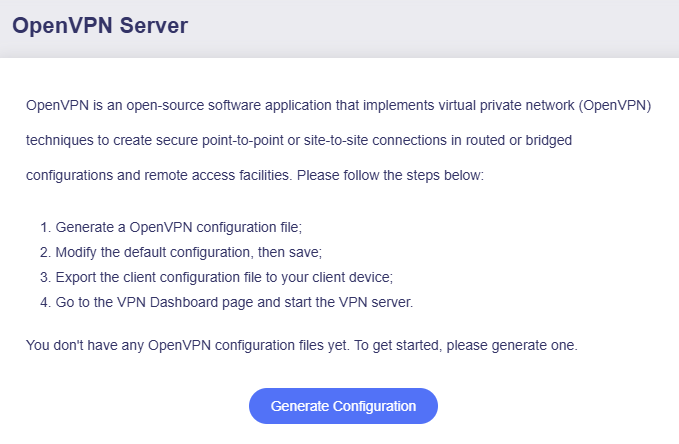
Klicken Sie auf Generate Configuration (nur für die Erstkonfiguration des VPN-Servers).
-
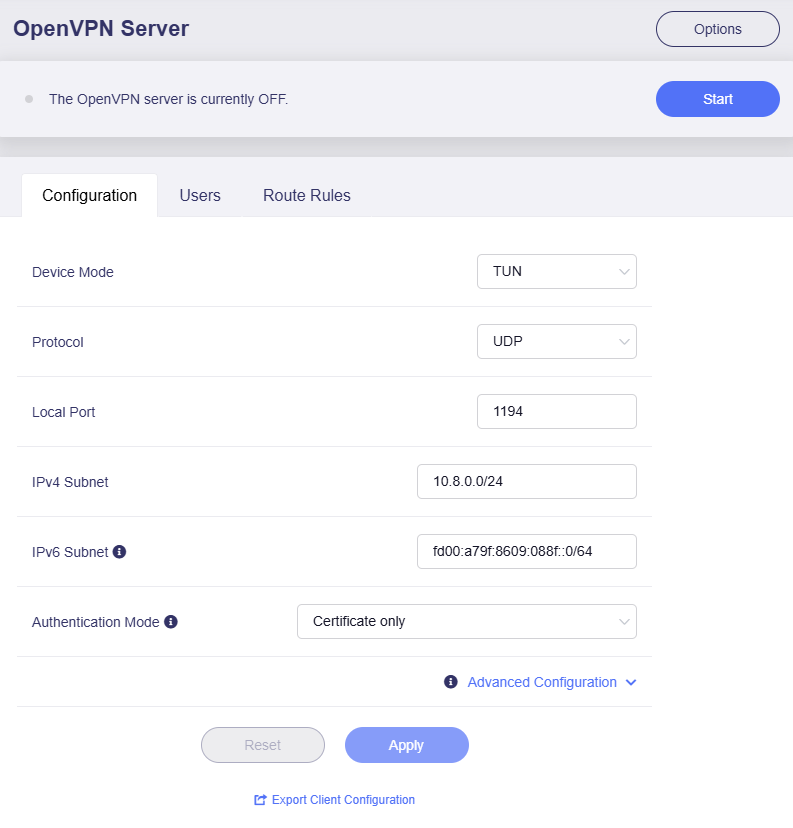
Übernehmen Sie die Konfiguration.
Die Standardkonfiguration funktioniert in den meisten Fällen.
Wenn Sie die Konfiguration nicht anpassen müssen, klicken Sie unten auf Export Client Configuration und fahren Sie mit Schritt 3 fort.
Wenn Sie die Konfiguration geändert haben, klicken Sie vor dem Export der Client-Konfiguration auf Apply.
-
Device Mode: TAP-S2S oder Tun. Klicken Sie hier, um die Unterschiede zu sehen.
-
Protocol: UDP oder TCP. Klicken Sie hier, um die Unterschiede zu sehen.
-
Authentication Mode: Hiermit wird festgelegt, welche Authentifizierungsmethode verwendet wird, wenn sich der Client mit dem Server verbindet. Es gibt drei Optionen.
-
Certificate Only: Wenn diese Option ausgewählt ist, erzeugt der Router automatisch Zertifikatsschlüssel für Server und Client und bettet sie in die Client-Konfigurationsdatei ein. Beim Hochladen der Konfiguration auf den Client sind keine zusätzlichen Zugangsdaten erforderlich.
-
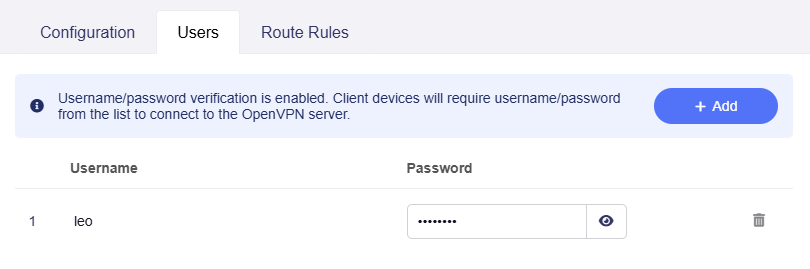
Username/Password Only: Wenn diese Option ausgewählt ist, erzeugt der Router eine Client-Konfiguration ohne Zertifikatsschlüssel. Sie müssen zunächst auf der Registerkarte Users einen Benutzernamen und ein Passwort hinzufügen, bevor Sie die Client-Konfiguration exportieren. Beim Hochladen der Konfiguration auf den Client müssen diese Zugangsdaten zur Authentifizierung eingegeben werden.
-
Username/Password and Certificate: Wenn diese Option ausgewählt ist, müssen Sie zuerst auf der Registerkarte Users einen Benutzernamen und ein Passwort hinzufügen, bevor Sie die Client-Konfiguration exportieren. Zusätzlich erzeugt der Router automatisch Zertifikatsschlüssel für Server und Client und bettet sie in die Konfigurationsdatei ein. Beim Hochladen der Konfiguration auf den Client wird zuerst der Zertifikatsschlüssel geprüft und danach die Benutzername-/Passwort-Authentifizierung durchgeführt, um eine Zwei-Faktor-Sicherheit zu erreichen.
Hier sehen Sie ein Beispiel für das Anlegen eines Benutzers.
-
-
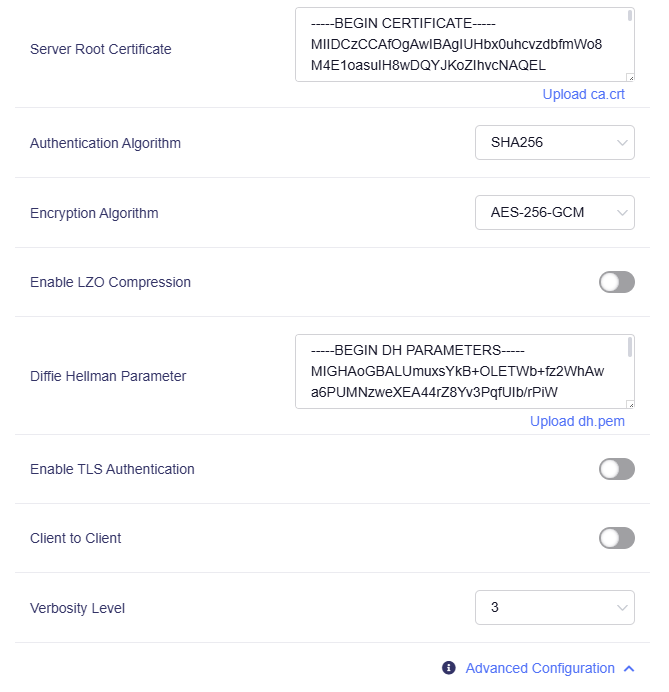
Advanced Configuration: Bei Bedarf können Sie weitere Servereinstellungen anpassen.
-
-
Client-Konfiguration exportieren.
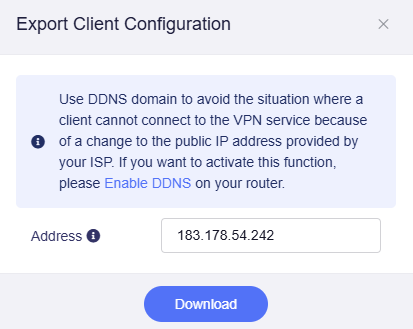
Klicken Sie unten auf der Registerkarte Configuration auf Export Client Configuration (oder übernehmen Sie zuvor die geänderte Konfiguration). Anschließend wird ein Fenster wie unten dargestellt geöffnet.
-
Wenn sich die öffentliche IP Ihres Netzwerks häufig ändert, können Sie DDNS aktivieren, um die DDNS-Domain als Serveradresse zu verwenden.
-
Seit Firmware v4.8 können Sie die Serveradresse aus öffentlicher IP, DDNS-Domain und aktueller WAN-IP auswählen. Nach einer Änderung wird die Serveradresse in der Konfigurationsdatei gleichzeitig aktualisiert.
Klicken Sie dann auf Download, um die Konfiguration zu exportieren.
-
-
OpenVPN-Server starten.
Klicken Sie oben rechts auf der Seite OpenVPN Server auf die Schaltfläche Start, um den Server zu starten. Wechseln Sie anschließend zur Seite VPN Dashboard, um seinen Status und weitere Einstellungen zu prüfen.

Prüfen, ob der OpenVPN-Server ordnungsgemäß funktioniert
Serverstatus prüfen
Seit Firmware v4.8 können Sie den Verbindungsstatus des Servers auf der Seite OpenVPN Server prüfen.
Wenn Upload-/Download-Datenverkehrsstatistiken angezeigt werden, bedeutet das, dass der OpenVPN-Server läuft.
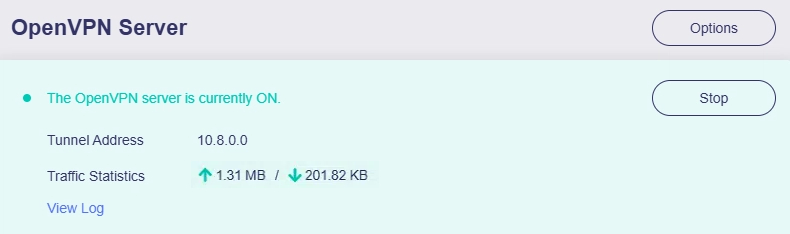
Bei Firmware v4.7 und früher prüfen Sie den Verbindungsstatus des Servers bitte auf der Seite VPN Dashboard.

IP des Clients prüfen
So prüfen Sie, ob die Verbindung zum Server erfolgreich ist: Importieren Sie die zuvor exportierte OpenVPN-Konfiguration auf ein Gerät in einem anderen Netzwerk (nicht im selben lokalen Netzwerk wie der Server). Öffnen Sie dann einen Webbrowser und suchen Sie nach Ihrer IP-Adresse und Ihrem Standort. Wenn diese mit der IP-Adresse und dem Standort des VPN-Servers übereinstimmen (statt mit denen Ihres Internetdienstanbieters), ist die VPN-Verbindung erfolgreich.
Am einfachsten geht dies mit einem Smartphone, auf dem die offizielle OpenVPN App installiert ist. Deaktivieren Sie zunächst das WLAN des Smartphones und verbinden Sie es ausschließlich über mobile Daten (4G/5G) mit dem Internet. Öffnen Sie dann die OpenVPN-App, importieren Sie die Konfigurationsdatei und starten Sie die Verbindung. Prüfen Sie, ob das Smartphone auf das Internet zugreifen kann und ob seine IP-Adresse mit der IP des OpenVPN-Servers übereinstimmt.
Beim Importieren der Konfigurationsdatei in die OpenVPN-App kann ein Hinweis wie unten dargestellt erscheinen. Klicken Sie auf CONTINUE, um fortzufahren, da das Zertifikat bereits in der Konfigurationsdatei eingebettet ist.

Wenn die Verbindung fehlschlägt, gibt es mehrere häufige Ursachen:
- Ihr Internetdienstanbieter weist Ihnen keine öffentliche IP-Adresse zu. Prüfen Sie dies hier.
- Möglicherweise müssen Sie eine Portweiterleitung einrichten. Prüfen Sie dies hier.
- Der vom OpenVPN-Server verwendete Port wird von Ihrem Internetdienstanbieter blockiert. Wechseln Sie zu einem anderen Port oder wenden Sie sich für weitere Unterstützung an Ihren Internetdienstanbieter.
- In manchen Ländern/Regionen kann die VPN-Verbindung blockiert werden.
Zugriff von Client zu Client
Netzwerktopologie

Aktivieren Sie die Umschaltoption für den Client-zu-Client-Zugriff und exportieren Sie eine neue Konfiguration für die Clients. Danach können Ihre Clients untereinander aufeinander zugreifen.

OpenVPN-App installieren
Bitte laden Sie die OpenVPN-App von der offiziellen OpenVPN-Website herunter.
Haben Sie noch Fragen? Besuchen Sie unser Community Forum oder kontaktieren Sie uns.