USB & Stromversorgung
Hinweis: Diese Seite ist nur auf GL-E5800 (Mudi 7) verfügbar.
Gehen Sie auf der linken Seite des Web-Admin-Panels zu SYSTEM -> USB & Power.
Auf dieser Seite können Sie USB-bezogene Einstellungen und die Energieverwaltung Ihres Routers konfigurieren, z. B. USB-Protokoll, Stromrichtung, Leerlauf-Timeouts und Standby-Verhalten.
USB-Einstellungen
In diesem Abschnitt können Sie das Verhalten der USB-Ports Ihres Routers anpassen.
-
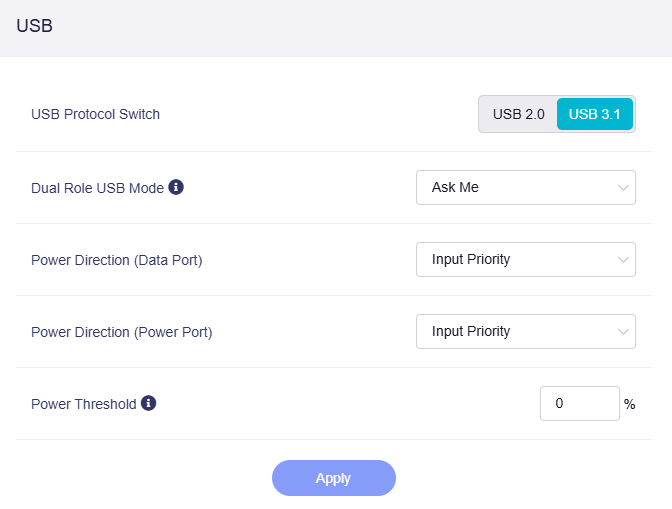
USB Protocol Switch: Wechseln Sie für den USB-Port zwischen den Protokollen USB 2.0 und USB 3.1.
-
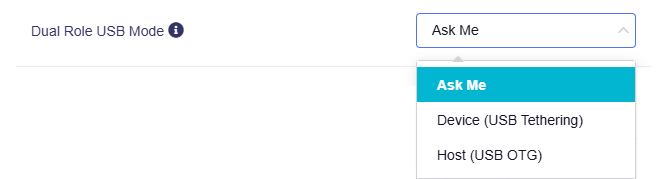
Dual Role USB Mode: Wählen Sie den Betriebsmodus des USB-Anschlusses im Dropdown-Menü aus. Sie können ihn auf Device oder Host setzen.
-
Power Direction: Wählen Sie im Dropdown-Menü die Strompriorität für den USB-Port. Sie können zwischen Input Priority und Output Priority wählen.
-
Power Threshold: Legen Sie für den USB-Port einen bestimmten Schwellwert in Prozent fest, um den minimalen Energiestand für USB-Vorgänge zu steuern und so die Akkulaufzeit zu schonen.
Energieeinstellungen
Dieser Abschnitt hilft Ihnen dabei, Stromverbrauch und Geräteverhalten zu optimieren.
-
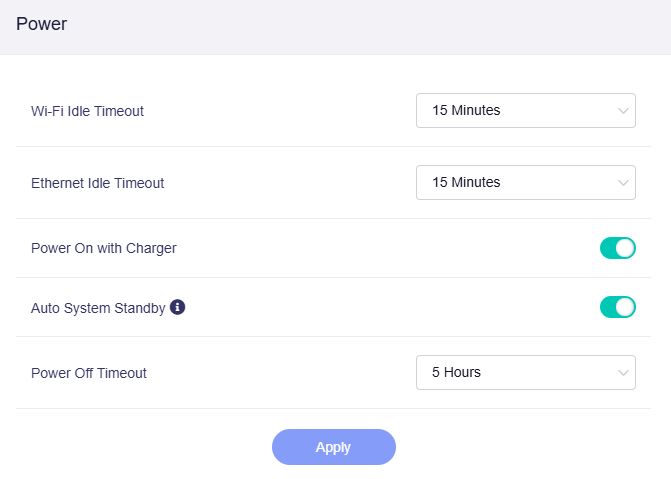
Wi-Fi Idle Timeout: Legen Sie die Leerlaufdauer fest (von 10 Minuten bis 2 Stunden oder nie), nach der Wi‑Fi in den Standby wechselt.
-
Ethernet Idle Timeout: Legen Sie die Leerlaufdauer fest (von 10 Minuten bis 2 Stunden oder nie), nach der Ethernet in den Standby wechselt.
-
Power Off Timeout: Legen Sie die Verzögerung fest (von 1 Stunde bis 12 Stunden oder nie), nach der sich der Router im Leerlauf automatisch ausschaltet.
-
Power On with Charger: Aktivieren oder deaktivieren Sie diesen Schalter, damit sich der Router beim Anschließen an ein Ladegerät automatisch einschaltet bzw. nicht einschaltet.
-
Auto Standby: Aktivieren oder deaktivieren Sie diesen Schalter, um den automatischen Standby zum Stromsparen ein- oder auszuschalten.
Haben Sie noch Fragen? Besuchen Sie unser Community-Forum oder kontaktieren Sie uns.