WireGuard-Client auf GL.iNet-Routern einrichten
Hinweis: Diese Anleitung gilt für Firmware v4.7 und höher. Für frühere Versionen siehe hier.
WireGuard® ist ein äußerst einfaches und dennoch schnelles, modernes VPN, das modernste Kryptografie verwendet. Es wurde entwickelt, um schneller, einfacher, schlanker und nützlicher als IPsec zu sein, ohne den üblichen großen Aufwand zu verursachen. Zudem bietet es eine deutlich höhere Leistung als OpenVPN.
Um den WireGuard-Client auf einem GL.iNet-Router einzurichten, sehen Sie sich dieses Video an oder folgen Sie den nachstehenden Schritten.
Bevor Sie beginnen, stellen Sie sicher, dass Sie ein aktives Abonnement bei einem VPN-Dienstanbieter haben, der die manuelle WireGuard-Konfiguration unterstützt. Klicken Sie hier, um die mit GL.iNet kompatiblen WireGuard-Anbieter zu sehen.
In der Regel müssen Sie zuerst die offizielle Website des VPN-Dienstanbieters aufrufen, bei dem Sie ein Abonnement abgeschlossen haben, die Konfigurationsdatei herunterladen und diese dann auf den Router hochladen, um ihn als WireGuard-Client einzurichten. Wenn Sie nicht wissen, wie Sie die Konfigurationsdatei erhalten, lesen Sie diese Anleitung oder wenden Sie sich an den Support des Anbieters.
Sie können einen WireGuard-Client über das webbasierte Admin Panel oder die GL.iNet App einrichten.
-
Die GL.iNet App integriert einige WireGuard-Dienstanbieter wie AzireVPN, Mullvad VPN, OVPN, StrongVPN und PIA VPN. Das bedeutet, dass Sie die Einrichtung einfach durch Eingabe der Zugangsdaten Ihres gebuchten WireGuard-Dienstes vornehmen können. Öffnen Sie die App und folgen Sie den Anweisungen auf dem Bildschirm.
-
Das webbasierte Admin Panel integriert nicht nur einige WireGuard-Dienstanbieter, sondern bietet auch einen Einstiegspunkt für die manuelle Konfiguration. Sie können entweder die Zugangsdaten Ihres gebuchten WireGuard-Dienstes für eine schnelle Einrichtung eingeben oder manuell eine Konfigurationsdatei hochladen, um die Einrichtung abzuschließen.
Im Folgenden finden Sie die Schritte für die Einrichtung über das webbasierte Admin Panel. Wählen Sie unten den entsprechenden WireGuard-Dienstanbieter aus, um die gewünschte Schritt-für-Schritt-Anleitung direkt aufzurufen.
- AzireVPN einrichten
- Hide.me einrichten
- IPVanish einrichten
- Mullvad einrichten
- NordVPN einrichten
- PIA (Private Internet Access) einrichten
- PureVPN einrichten
- Surfshark einrichten
- WireGuard-Client manuell einrichten (andere Anbieter)
AzireVPN einrichten
AzireVPN ist ein datenschutzorientierter VPN-Dienst, der sichere, moderne und robuste Tunnel wie WireGuard bereitstellt.
Sehen Sie sich dieses Video an, um AzireVPN auf GL.iNet-Routern über das webbasierte Admin Panel oder die GL.iNet App einzurichten.
Oder folgen Sie den nachstehenden Schritten, um AzireVPN über das webbasierte Admin Panel einzurichten.
Gehen Sie im webbasierten Admin Panel zu VPN -> WireGuard Client -> AzireVPN.
-
Geben Sie Username und Password ein und klicken Sie dann auf Save and Continue. Dadurch werden Konfigurationsdateien für alle Server erstellt.

-
Starten Sie eine Verbindung.
Wählen Sie Ihren bevorzugten Server aus und klicken Sie rechts auf das Symbol mit den drei Punkten, um die Verbindung zu starten.

Nach erfolgreicher Verbindung erscheint neben der Konfigurationsdatei ein grüner Punkt.

Die Details der VPN-Verbindung werden außerdem im VPN Dashboard angezeigt.

-
Server aktualisieren.
Sie können auf Update Servers klicken, um die aktuelle Liste verfügbarer Server abzurufen und Verbindungsfehler durch Serverwartung oder Abschaltung zu vermeiden.

-
Zugangsdaten bearbeiten oder abmelden.
Klicken Sie auf das Zahnradsymbol, um Ihre Anmeldedaten zu bearbeiten oder sich abzumelden.

-
Verlängern.
Wenn Sie auf Go Renew klicken, werden Sie zur offiziellen Website weitergeleitet, um Ihr Abonnement zu verlängern.

-
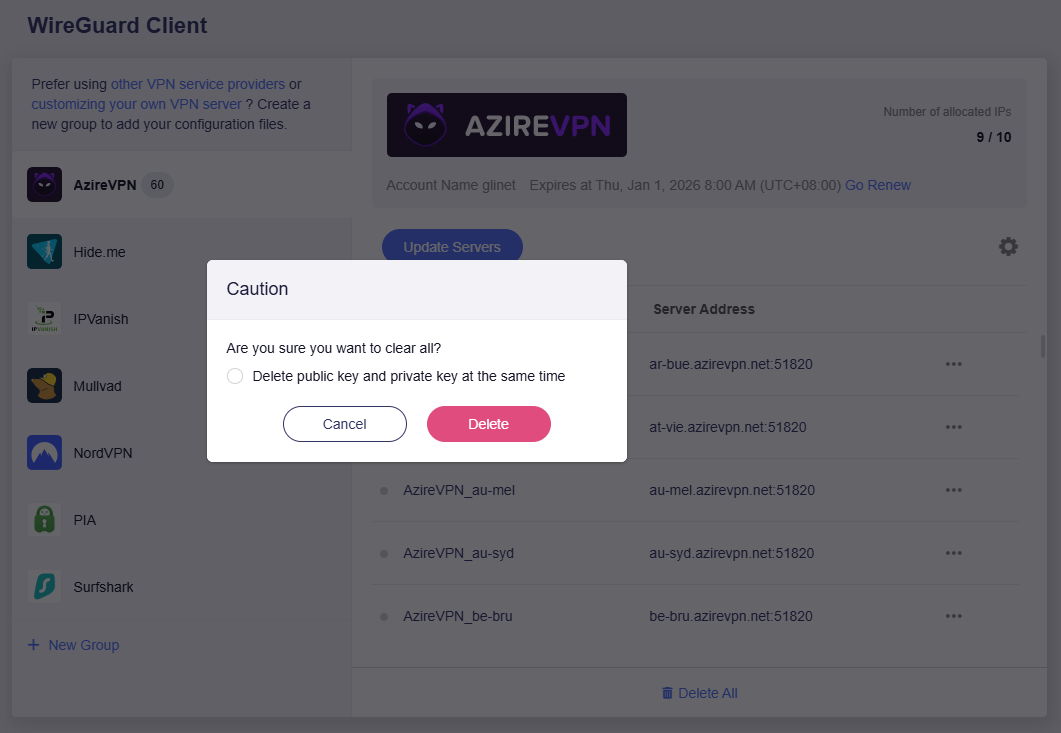
Alles löschen.
Sie können auf Delete All klicken, um alle Konfigurationsdateien mit einem Klick zu löschen, und auswählen, ob die privaten und öffentlichen Schlüssel gleichzeitig gelöscht werden sollen.
Hide.me einrichten
Gehen Sie im webbasierten Admin Panel zu VPN -> WireGuard Client -> Hide.me.
-
Geben Sie Username und Password ein und klicken Sie dann auf Save and Continue. Dadurch werden Konfigurationsdateien für alle Server erstellt.

-
Starten Sie eine Verbindung.
Wählen Sie Ihren bevorzugten Server aus und klicken Sie rechts auf das Symbol mit den drei Punkten, um die Verbindung zu starten.

Nach erfolgreicher Verbindung erscheint neben der Konfigurationsdatei ein grüner Punkt.

Die Details der VPN-Verbindung werden außerdem im VPN Dashboard angezeigt.

-
Server aktualisieren.
Sie können auf Update Servers klicken, um die aktuelle Liste verfügbarer Server abzurufen und Verbindungsfehler durch Serverwartung oder Abschaltung zu vermeiden.

-
Zugangsdaten bearbeiten oder abmelden.
Klicken Sie auf das Zahnradsymbol, um Ihre Anmeldedaten zu bearbeiten oder sich abzumelden.

-
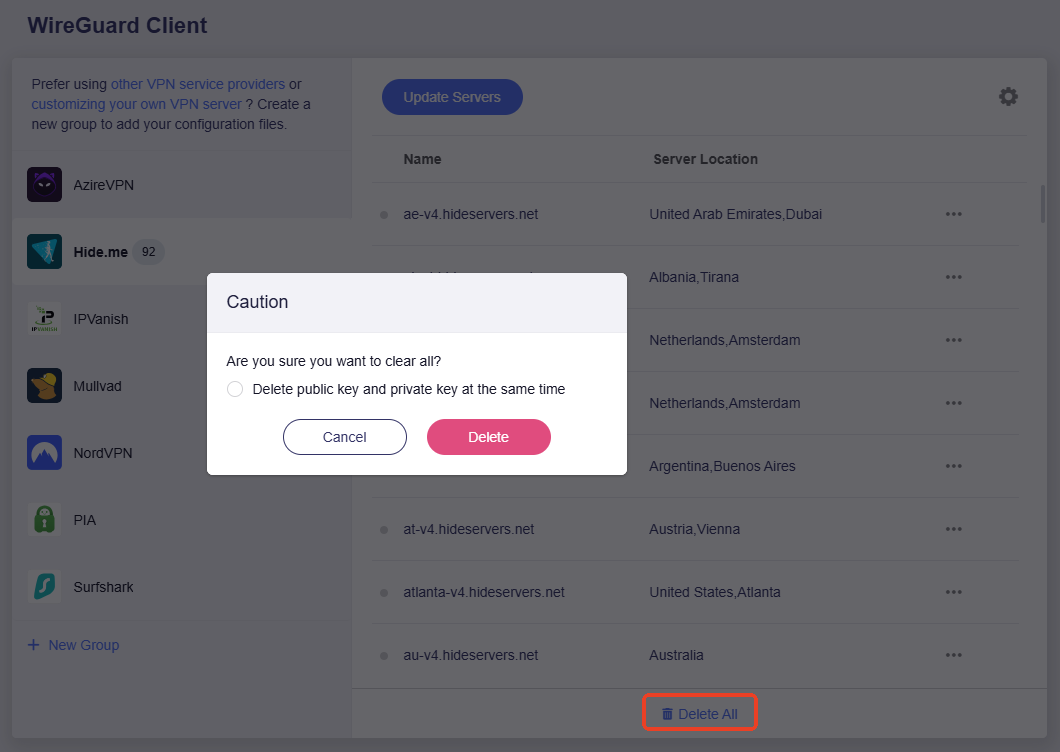
Alles löschen.
Sie können auf Delete All klicken, um alle Konfigurationsdateien mit einem Klick zu löschen, und auswählen, ob die privaten und öffentlichen Schlüssel gleichzeitig gelöscht werden sollen.
IPVanish einrichten
Gehen Sie im webbasierten Admin Panel zu VPN -> WireGuard Client -> IPVanish.
-
Geben Sie Username und Password ein und klicken Sie dann auf Save and Continue. Dadurch werden Konfigurationsdateien für alle Server erstellt.

-
Server auswählen.
Wählen Sie die Server aus, mit denen Sie sich verbinden möchten, und klicken Sie auf Apply.

-
Starten Sie eine Verbindung.
Wählen Sie Ihren bevorzugten Server aus und klicken Sie rechts auf das Symbol mit den drei Punkten, um die Verbindung zu starten.

Nach erfolgreicher Verbindung erscheint neben der Konfigurationsdatei ein grüner Punkt.

Die Details der VPN-Verbindung werden außerdem im VPN Dashboard angezeigt.

-
Server aktualisieren.
Sie können auf Update Servers klicken, um die aktuelle Liste verfügbarer Server abzurufen und Verbindungsfehler durch Serverwartung oder Abschaltung zu vermeiden.

-
Zugangsdaten bearbeiten oder abmelden.
Klicken Sie auf das Zahnradsymbol, um Ihre Anmeldedaten zu bearbeiten oder sich abzumelden.

-
Alles löschen.
Sie können auf Delete All klicken, um alle Konfigurationsdateien mit einem Klick zu löschen, und auswählen, ob die privaten und öffentlichen Schlüssel gleichzeitig gelöscht werden sollen.

Mullvad einrichten
Mullvad ist ein VPN-Dienst, der Ihre Online-Aktivitäten, Ihre Identität und Ihren Standort privat hält.
Gehen Sie im webbasierten Admin Panel zu VPN -> WireGuard Client -> Mullvad.
-
Geben Sie Account ein und klicken Sie dann auf Save and Continue. Dadurch werden Konfigurationsdateien für alle Server erstellt.

-
Server auswählen.
Wählen Sie die Server aus, mit denen Sie sich verbinden möchten, und klicken Sie auf Apply.

-
Starten Sie eine Verbindung.
Wählen Sie Ihren bevorzugten Server aus und klicken Sie rechts auf das Symbol mit den drei Punkten, um die Verbindung zu starten.

Nach erfolgreicher Verbindung erscheint neben der Konfigurationsdatei ein grüner Punkt.

Die Details der VPN-Verbindung werden außerdem im VPN Dashboard angezeigt.

-
Server aktualisieren.
Sie können auf Update Servers klicken, um die aktuelle Liste verfügbarer Server abzurufen und Verbindungsfehler durch Serverwartung oder Abschaltung zu vermeiden.

-
Zugangsdaten bearbeiten oder abmelden.
Klicken Sie auf das Zahnradsymbol, um Ihre Anmeldedaten zu bearbeiten oder sich abzumelden.

-
Verlängern.
Wenn Sie auf Go Renew klicken, werden Sie zur offiziellen Website weitergeleitet, um Ihr Abonnement zu verlängern.

-
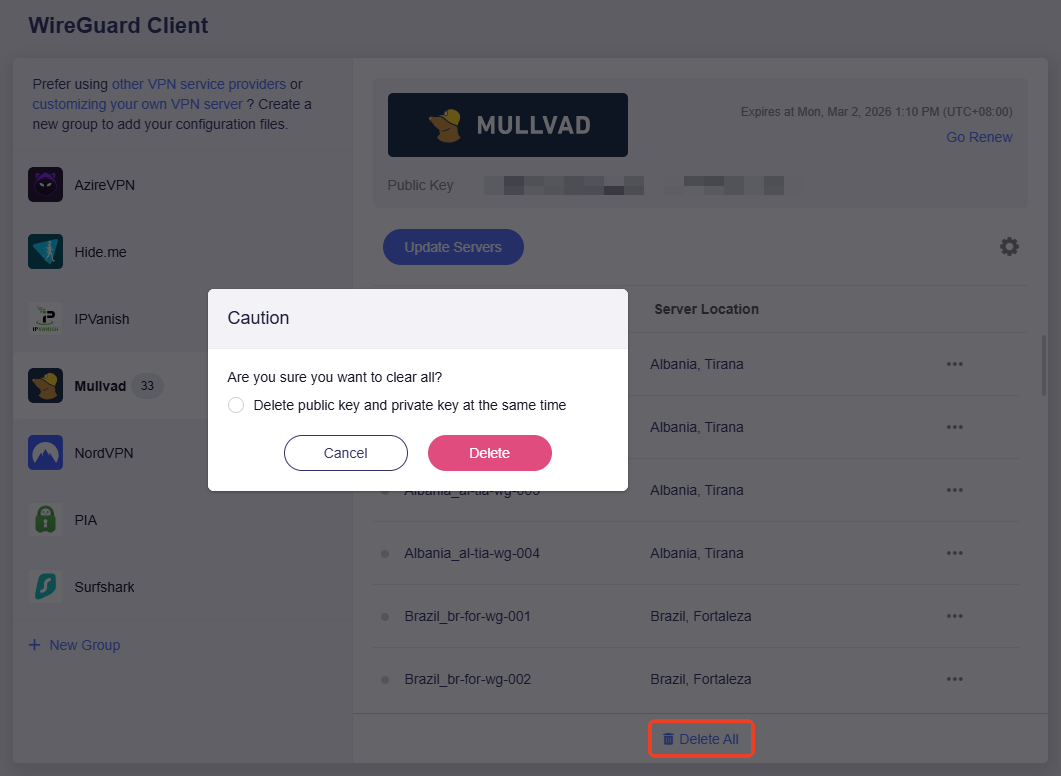
Alles löschen.
Sie können auf Delete All klicken, um alle Konfigurationsdateien mit einem Klick zu löschen, und auswählen, ob die privaten und öffentlichen Schlüssel gleichzeitig gelöscht werden sollen.
NordVPN einrichten
NordVPN ist ein Online-VPN-Dienst, der Geschwindigkeit und Sicherheit kombiniert.
-
Klicken Sie hier, um sich mit Ihrem NordVPN-Webkonto anzumelden.

Klicken Sie nach der Anmeldung im Nord-Dashboard links auf NordVPN und dann auf Set up NordVPN manually.

Anschließend finden Sie dort den Access token.


-
Melden Sie sich im webbasierten Admin Panel des Routers an und wechseln Sie zu VPN -> WireGuard Client -> NordVPN.
Geben Sie Token ein und klicken Sie dann auf Save and Continue. Dadurch werden Konfigurationsdateien für alle Server erstellt.

-
Server auswählen.
Wählen Sie die Server aus, mit denen Sie sich verbinden möchten, und klicken Sie auf Apply.

-
Starten Sie eine Verbindung.
Wählen Sie Ihren bevorzugten Server aus und klicken Sie rechts auf das Symbol mit den drei Punkten, um die Verbindung zu starten.

Nach erfolgreicher Verbindung erscheint neben der Konfigurationsdatei ein grüner Punkt.

Die Details der VPN-Verbindung werden außerdem im VPN Dashboard angezeigt.

-
Server aktualisieren.
Sie können auf Update Servers klicken, um die aktuelle Liste verfügbarer Server abzurufen und Verbindungsfehler durch Serverwartung oder Abschaltung zu vermeiden.

-
Zugangsdaten bearbeiten oder abmelden.
Klicken Sie auf das Zahnradsymbol, um Ihre Anmeldedaten zu bearbeiten oder sich abzumelden.

-
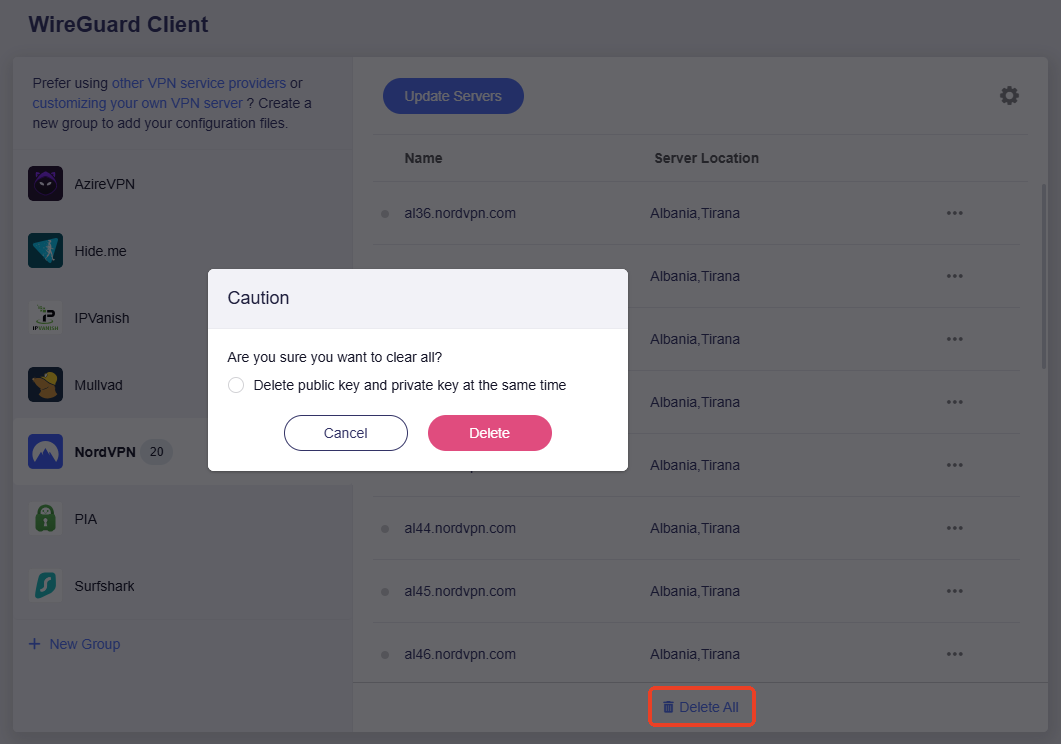
Alles löschen.
Sie können auf Delete All klicken, um alle Konfigurationsdateien mit einem Klick zu löschen, und auswählen, ob die privaten und öffentlichen Schlüssel gleichzeitig gelöscht werden sollen.
PIA (Private Internet Access) einrichten
Gehen Sie im webbasierten Admin Panel zu VPN -> WireGuard Client -> PIA.
-
Geben Sie Username und Password ein und klicken Sie dann auf Save and Continue. Dadurch werden Konfigurationsdateien für alle Server erstellt.

-
Server auswählen.
Wählen Sie die Server aus, mit denen Sie sich verbinden möchten, und klicken Sie auf Apply.

-
Starten Sie eine Verbindung.
Wählen Sie Ihren bevorzugten Server aus und klicken Sie rechts auf das Symbol mit den drei Punkten, um die Verbindung zu starten.

Nach erfolgreicher Verbindung erscheint neben der Konfigurationsdatei ein grüner Punkt.

Die Details der VPN-Verbindung werden außerdem im VPN Dashboard angezeigt.

-
Server aktualisieren.
Sie können auf Update Servers klicken, um die aktuelle Liste verfügbarer Server abzurufen und Verbindungsfehler durch Serverwartung oder Abschaltung zu vermeiden.

-
Zugangsdaten bearbeiten oder abmelden.
Klicken Sie auf das Zahnradsymbol, um Ihre Anmeldedaten zu bearbeiten oder sich abzumelden.

-
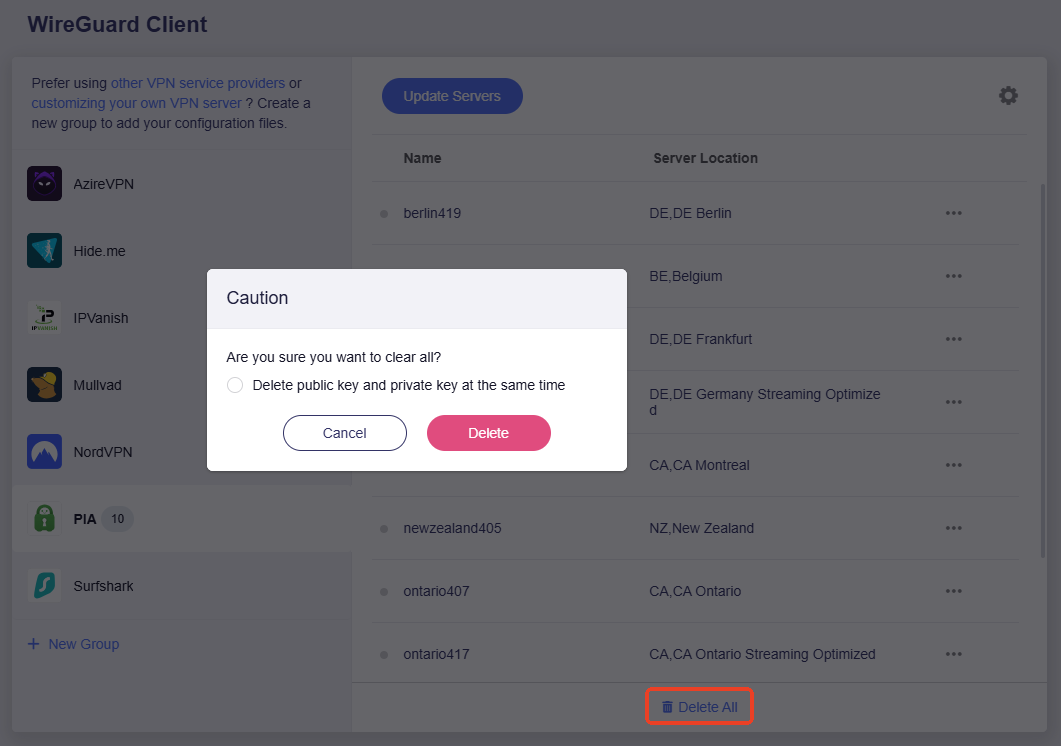
Alles löschen.
Sie können auf Delete All klicken, um alle Konfigurationsdateien mit einem Klick zu löschen, und auswählen, ob die privaten und öffentlichen Schlüssel gleichzeitig gelöscht werden sollen.
PureVPN einrichten
Gehen Sie im webbasierten Admin Panel zu VPN -> WireGuard Client -> PureVPN.
-
Geben Sie Username und Password ein und klicken Sie dann auf Save and Continue.

Dadurch werden alle verfügbaren Konfigurationsdateien erstellt.

-
Starten Sie eine Verbindung.
Wählen Sie Ihren bevorzugten Server aus und klicken Sie rechts auf das Symbol mit den drei Punkten, um die Verbindung zu starten.

Nach erfolgreicher Verbindung erscheint neben der Konfigurationsdatei ein grüner Punkt.

Die Details der VPN-Verbindung werden außerdem im VPN Dashboard angezeigt.

-
Server aktualisieren.
Sie können auf Update Servers klicken, um die aktuelle Liste verfügbarer Server abzurufen und Verbindungsfehler durch Serverwartung oder Abschaltung zu vermeiden.

-
Zugangsdaten bearbeiten oder abmelden.
Klicken Sie auf das Zahnradsymbol, um Ihre Anmeldedaten zu bearbeiten oder sich abzumelden.

-
Alles löschen.
Sie können auf Delete All klicken, um alle Konfigurationsdateien mit einem Klick zu löschen, und auswählen, ob die privaten und öffentlichen Schlüssel gleichzeitig gelöscht werden sollen.

Surfshark einrichten
Gehen Sie im webbasierten Admin Panel zu VPN -> WireGuard Client -> Surfshark.
-
Geben Sie Username und Password ein und klicken Sie dann auf Save and Continue. Dadurch werden Konfigurationsdateien für alle Server erstellt.

-
Server auswählen.
Wählen Sie die Server aus, mit denen Sie sich verbinden möchten, und klicken Sie auf Apply.

-
Starten Sie eine Verbindung.
Wählen Sie Ihren bevorzugten Server aus und klicken Sie rechts auf das Symbol mit den drei Punkten, um die Verbindung zu starten.

Nach erfolgreicher Verbindung erscheint neben der Konfigurationsdatei ein grüner Punkt.

Die Details der VPN-Verbindung werden außerdem im VPN Dashboard angezeigt.

-
Server aktualisieren.
Sie können auf Update Servers klicken, um die aktuelle Liste verfügbarer Server abzurufen und Verbindungsfehler durch Serverwartung oder Abschaltung zu vermeiden.

-
Zugangsdaten bearbeiten oder abmelden.
Klicken Sie auf das Zahnradsymbol, um Ihre Anmeldedaten zu bearbeiten oder sich abzumelden.

-
Aktualisieren.
Sie können auf Refresh klicken, um den öffentlichen Schlüssel zu aktualisieren, wenn keine Verbindung zum VPN-Server hergestellt werden kann.

-
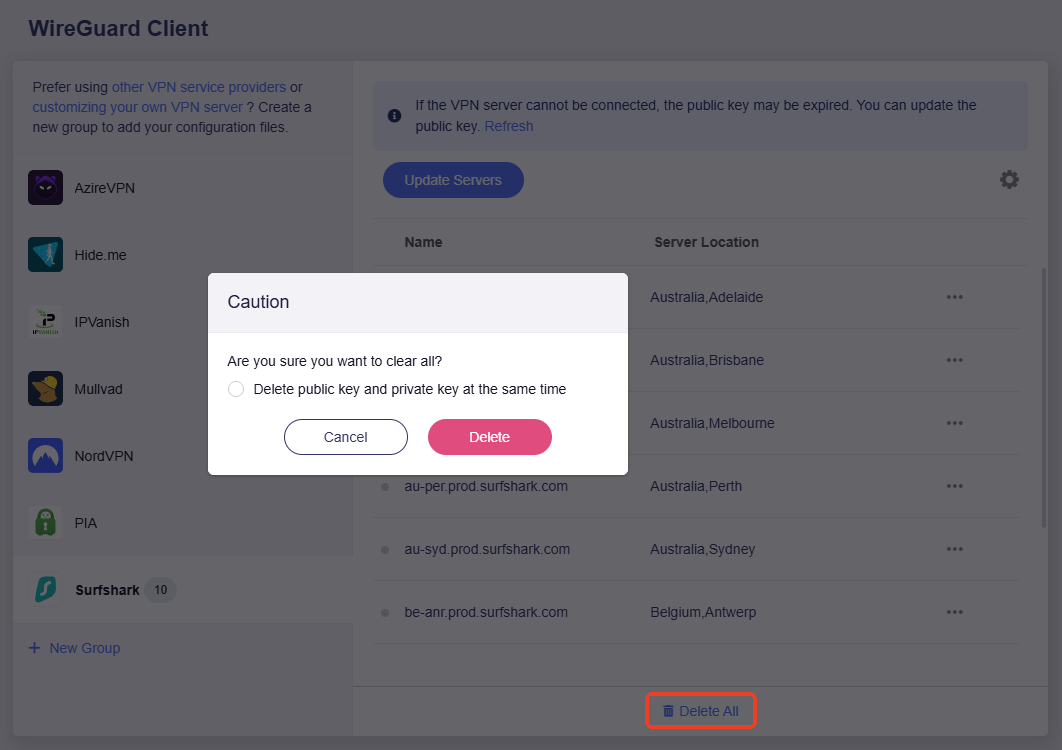
Alles löschen.
Sie können auf Delete All klicken, um alle Konfigurationsdateien mit einem Klick zu löschen, und auswählen, ob die privaten und öffentlichen Schlüssel gleichzeitig gelöscht werden sollen.
Windscribe einrichten
Gehen Sie im webbasierten Admin Panel zu VPN -> WireGuard Client -> Windscribe.
-
Geben Sie Username und Password ein und klicken Sie dann auf Save and Continue. Dadurch werden Konfigurationsdateien für alle Server erstellt.

-
Server auswählen.
Wählen Sie die Server aus, mit denen Sie sich verbinden möchten, und klicken Sie auf Apply.

Anschließend erhalten Sie eine Liste mit Konfigurationsdateien, die den ausgewählten Servern entsprechen.

-
Starten Sie eine Verbindung.
Wählen Sie Ihren bevorzugten Server aus und klicken Sie rechts auf das Symbol mit den drei Punkten, um die Verbindung zu starten.

Nach erfolgreicher Verbindung erscheint neben der Konfigurationsdatei ein grüner Punkt.

Die Details der VPN-Verbindung werden außerdem im VPN Dashboard angezeigt.

-
Server aktualisieren.
Sie können auf Update Servers klicken, um die aktuelle Liste verfügbarer Server abzurufen und Verbindungsfehler durch Serverwartung oder Abschaltung zu vermeiden.

-
Zugangsdaten bearbeiten oder abmelden.
Klicken Sie auf das Zahnradsymbol, um Ihre Anmeldedaten zu bearbeiten oder sich abzumelden.

-
Aktualisieren.
Sie können auf Refresh klicken, um den öffentlichen Schlüssel zu aktualisieren, wenn keine Verbindung zum VPN-Server hergestellt werden kann.

-
Alles löschen.
Sie können auf Delete All klicken, um alle Konfigurationsdateien mit einem Klick zu löschen, und auswählen, ob die privaten und öffentlichen Schlüssel gleichzeitig gelöscht werden sollen.

WireGuard-Client manuell einrichten (andere Anbieter)
Wenn Sie einen anderen WireGuard-Dienstanbieter verwenden, können Sie die WireGuard-Konfigurationsdateien herunterladen und den nachstehenden Schritten folgen, um den WireGuard-Client einzurichten. Falls Sie nicht wissen, wie Sie die Konfigurationsdateien herunterladen, lesen Sie bitte diese Anleitung oder wenden Sie sich an den Support des Anbieters.
Gehen Sie im webbasierten Admin Panel zu VPN -> WireGuard Client.
-
Klicken Sie auf Add Manually.

-
Dadurch wird in der linken Seitenleiste eine Gruppe erstellt.

-
Legen Sie einen aussagekräftigen Namen für die Gruppe fest (z. B. azirevpn). Laden Sie dann eine Konfigurationsdatei hoch (unterstützte Formate: zip, tar, gz, conf, txt) oder fügen Sie die Konfigurationsdetails manuell hinzu (in Textform).

-
Eine Konfigurationsdatei hochladen.
Klicken Sie in den Upload-Bereich, um Ihre WireGuard-Konfigurationsdatei hochzuladen, und klicken Sie anschließend auf Apply.


-
Konfiguration manuell hinzufügen.
Klicken Sie unten im Upload-Bereich auf Manually Add Configuration.

Legen Sie einen aussagekräftigen Namen fest und fügen Sie die Konfiguration in das Textfeld ein. Klicken Sie dann auf Apply.
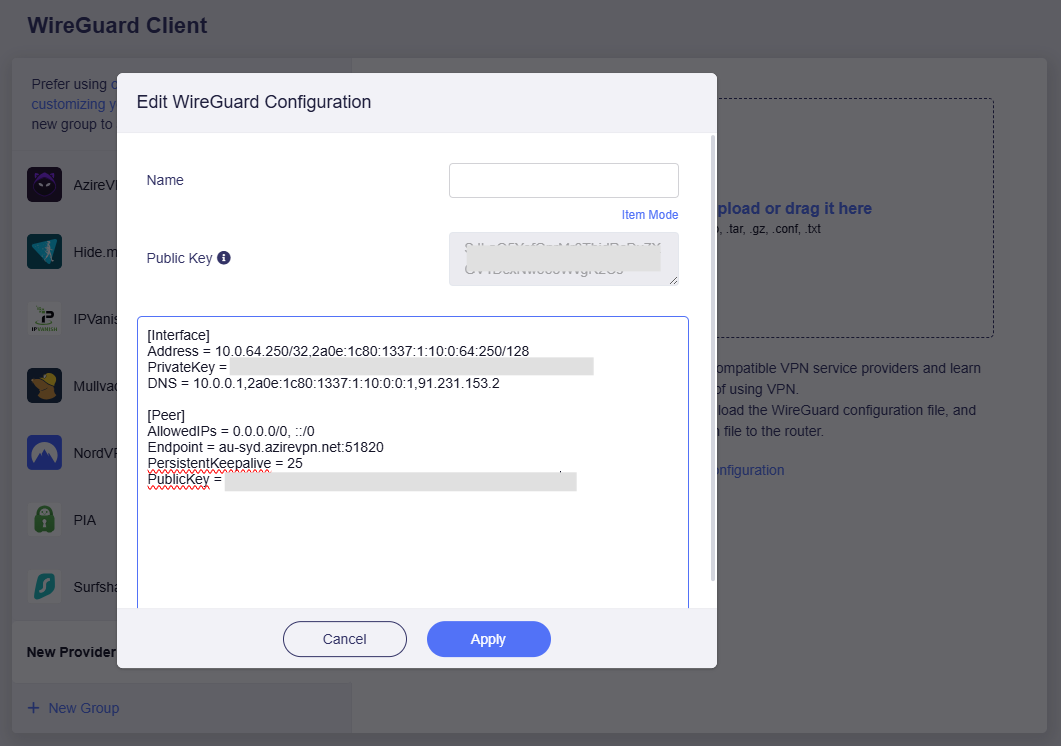 (Text Mode)
Wenn Sie jeden Eintrag einzeln prüfen möchten, können Sie in den Item mode wechseln und die Konfigurationsdetails kontrollieren. Klicken Sie danach auf Apply.
 (Item Mode)
-
-
Klicken Sie rechts auf das Symbol mit den drei Punkten, um die Verbindung zu starten.

-
Nach erfolgreicher Verbindung können Sie den Verbindungsstatus auf der Seite VPN Dashboard prüfen.

WireGuard-Server auf GL.iNet-Routern einrichten
Wenn Sie kein Abonnement bei VPN-Diensten von Drittanbietern abschließen möchten, können Sie stattdessen zwei GL.iNet-Router einsetzen – einen als WireGuard-Server und den anderen als WireGuard-Client.
Das eignet sich besonders für Szenarien, in denen der ISP Ihres Heimnetzwerks eine öffentliche IP bereitstellt und Sie unterwegs per VPN eine Verbindung zu Ihrem Heimnetzwerk herstellen möchten, um Sicherheit zu gewährleisten und auf interne Netzwerkressourcen zuzugreifen. Dadurch entfallen die laufenden Kosten und der Aufwand eines dauerhaften Abonnements kommerzieller VPN-Dienste.
Für die Einrichtung des WireGuard-Servers lesen Sie bitte hier.
WireGuard® ist eine eingetragene Marke von Jason A.Donenfeld.
Haben Sie noch Fragen? Besuchen Sie unser Community Forum oder kontaktieren Sie uns.