WLAN
Gehen Sie in der Web-Adminoberfläche auf der linken Seite zu WIRELESS.
Auf der Seite "Wireless" können Sie separate Wi‑Fi-Netzwerke konfigurieren, einschließlich 2,4 GHz, 5 GHz, 6 GHz und MLO Wi‑Fi (die Verfügbarkeit variiert je nach Modell). Jedes Band kann flexibel als Main Wi‑Fi oder Gastnetzwerk eingerichtet werden.
Hinweis: Einige Modelle unterstützen kein 5-GHz-Wi‑Fi, z. B. GL-MT300N-V2 (Mango) und GL-X300B (Collie); einige verfügen über keine Wi‑Fi-Funktion, z. B. GL-MT5000 (Brume 3) und GL-MT2500/GL-MT2500A (Brume 2).
MLO Wi‑Fi
| Unterstützte Modelle | |
|---|---|
| Slate 7 Pro (GL-BE10000) | √ |
| Beryl 7 (GL-MT3600BE) | √ |
| Flint 3e (GL-BE6500) | √ |
| Flint 3 (GL-BE9300) | √ |
| Slate 7 (GL-BE3600) | √ |
MLO (Multi-Link Operation) ist eine der Kernfunktionen von Wi‑Fi 7 (802.11be). Es wurde entwickelt, um die Netzwerkleistung zu verbessern, die Latenz deutlich zu verringern und die Verbindungsstabilität zu erhöhen, indem mehrere Frequenzbänder wie 2,4 GHz, 5 GHz und 6 GHz gleichzeitig genutzt werden.
Klicken Sie auf die folgenden Tabs, um mehr über die Einstellungen für MLO Main Wi‑Fi und MLO Guest Wi‑Fi zu erfahren.
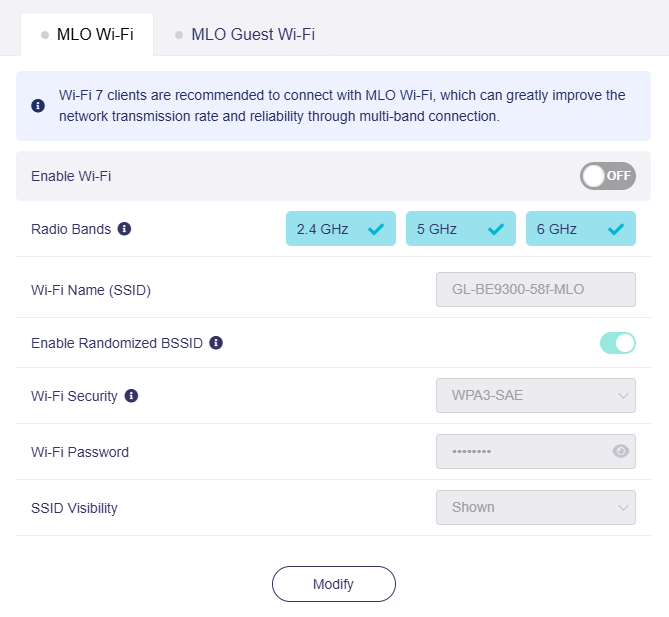
Das MLO Main Wi‑Fi ermöglicht die Konfiguration verschiedener Einstellungen, darunter das Aktivieren/Deaktivieren von Wi‑Fi, die Auswahl von Funkbändern (mindestens zwei), das Aktivieren/Deaktivieren von Randomized BSSID, das Festlegen des Wi‑Fi-Namens (SSID), der Wi‑Fi-Sicherheit, des Wi‑Fi-Passworts und der SSID-Sichtbarkeit.
-
Wenn die Funkbänder des MLO Wi‑Fi 6 GHz enthalten, wird die MLO-Wi‑Fi-BSSID synchronisiert, wenn sich die 6GHz-Wi‑Fi-BSSID ändert.
-
Die Standard-Wi‑Fi-Sicherheit für MLO Wi‑Fi ist WPA3-SAE und eignet sich für die meisten Geräte, die MLO unterstützen.
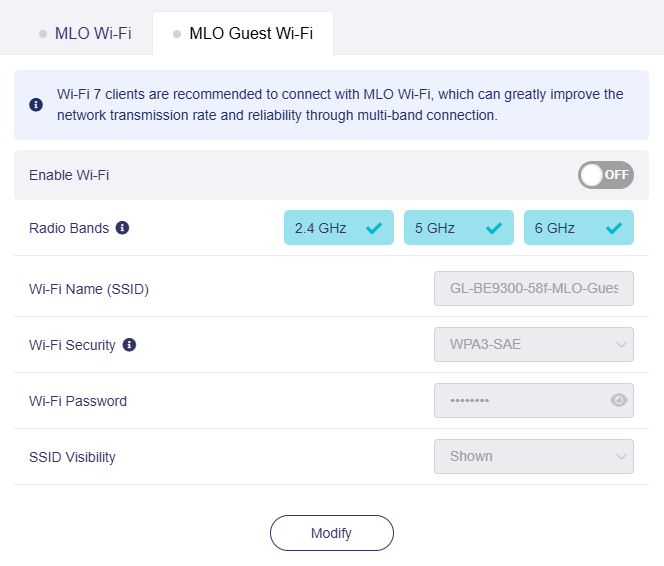
Das MLO Guest Wi‑Fi ermöglicht die Konfiguration vereinfachter Einstellungen, darunter das Aktivieren/Deaktivieren von Wi‑Fi, die Auswahl von Funkbändern (mindestens zwei), das Festlegen des Wi‑Fi-Namens (SSID), der Wi‑Fi-Sicherheit, des Passworts und der SSID-Sichtbarkeit.
6-GHz-Wi‑Fi
| Unterstützte Modelle | |
|---|---|
| Slate 7 Pro (GL-BE10000) | √ |
| Mudi 7 (GL-E5800) | √ |
| Flint 3 (GL-BE9300) | √ |
6-GHz-Wi‑Fi bietet im Vergleich zu den Bändern 2,4 GHz und 5 GHz eine schnellere und stabilere Wireless-Konnektivität mit geringerer Auslastung.
Klicken Sie auf die folgenden Tabs, um mehr über die Einstellungen für 6 GHz Main Wi‑Fi und 6 GHz Guest Wi‑Fi zu erfahren.
Das 6 GHz Main Wi‑Fi ermöglicht die Konfiguration verschiedener Einstellungen, darunter das Aktivieren/Deaktivieren von Wi‑Fi, das Festlegen der TX-Leistung, das Aktivieren/Deaktivieren von Randomized BSSID, das Festlegen des Wi‑Fi-Namens (SSID), der Wi‑Fi-Sicherheit, des Wi‑Fi-Passworts, der SSID-Sichtbarkeit, des Wi‑Fi-Modus, der Bandwidth und des Channel.
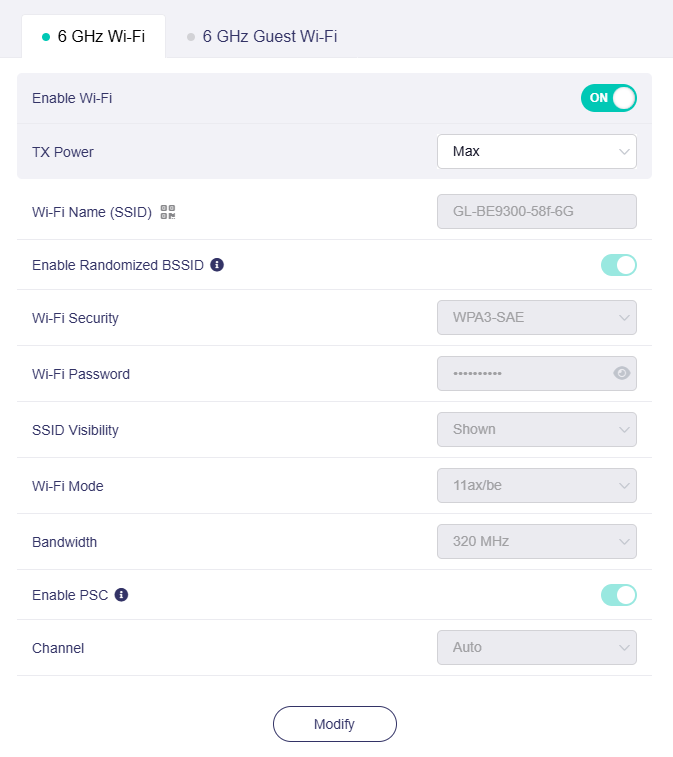
- Enable PSC: Wenn PSC (Preferred Scanning Channel) aktiviert ist, werden nur Kanäle mit besserer Konnektivität reserviert, um Verbindungen von 6-GHz-Geräten sicherzustellen.
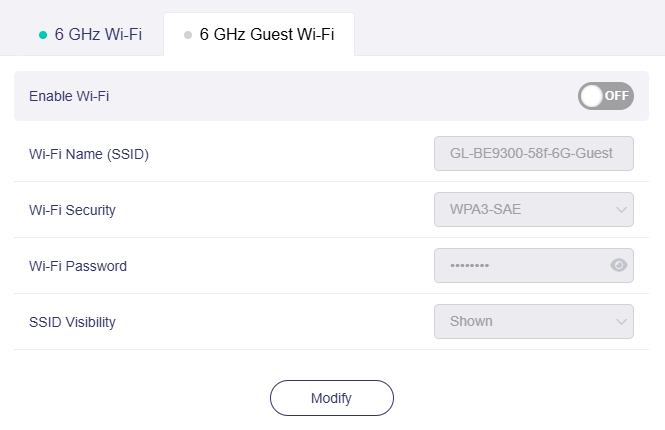
Das 6 GHz Guest Wi‑Fi ermöglicht die Konfiguration vereinfachter Einstellungen, darunter das Aktivieren/Deaktivieren von Wi‑Fi, das Festlegen des Wi‑Fi-Namens (SSID), der Wi‑Fi-Sicherheit, des Passworts und der SSID-Sichtbarkeit.
5-GHz-Wi‑Fi
Klicken Sie auf die folgenden Tabs, um mehr über die Einstellungen für 5 GHz Main Wi‑Fi und 5 GHz Guest Wi‑Fi zu erfahren.
Das 5 GHz Main Wi‑Fi ermöglicht die Konfiguration verschiedener Einstellungen, darunter das Aktivieren/Deaktivieren von Wi‑Fi, das Festlegen der TX-Leistung, das Aktivieren/Deaktivieren von Randomized BSSID, das Festlegen des Wi‑Fi-Namens (SSID), der Wi‑Fi-Sicherheit, des Wi‑Fi-Passworts, der SSID-Sichtbarkeit, des Wi‑Fi-Modus, der Bandwidth und des Channel.

Das 5 GHz Guest Wi‑Fi ermöglicht die Konfiguration vereinfachter Einstellungen, darunter das Aktivieren/Deaktivieren von Wi‑Fi, das Festlegen des Wi‑Fi-Namens (SSID), der Wi‑Fi-Sicherheit, des Passworts und der SSID-Sichtbarkeit.

2,4-GHz-Wi‑Fi
Klicken Sie auf die folgenden Tabs, um mehr über die Einstellungen für 2,4 GHz Main Wi‑Fi und 2,4 GHz Guest Wi‑Fi zu erfahren.
Das 2,4 GHz Main Wi‑Fi ermöglicht die Konfiguration verschiedener Einstellungen, darunter das Aktivieren/Deaktivieren von Wi‑Fi, das Festlegen der TX-Leistung, das Aktivieren/Deaktivieren von Randomized BSSID, das Festlegen des Wi‑Fi-Namens (SSID), der Wi‑Fi-Sicherheit, des Wi‑Fi-Passworts, der SSID-Sichtbarkeit, des Wi‑Fi-Modus, der Bandwidth und des Channel.

Das 2,4 GHz Guest Wi‑Fi ermöglicht die Konfiguration vereinfachter Einstellungen, darunter das Aktivieren/Deaktivieren von Wi‑Fi, das Festlegen des Wi‑Fi-Namens (SSID), der Wi‑Fi-Sicherheit, des Passworts und der SSID-Sichtbarkeit.

Allgemeine Wi‑Fi-Einstellungen
-
Bewegen Sie den Mauszeiger über das QR-Code-Symbol neben der Wi‑Fi-SSID, um den zugehörigen Wi‑Fi-QR-Code anzuzeigen. Sie können ihn mit Ihrem Telefon oder Tablet scannen, um sich schnell mit dem entsprechenden Wi‑Fi-Netzwerk zu verbinden.

-
Randomized BSSID: Diese Funktion ist standardmäßig aktiviert. Sie soll verhindern, dass Gerätehersteller Wi‑Fi-BSSIDs in der Nähe und die GPS-Koordinaten von Client-Geräten auf ihren Servern sammeln. Klicken Sie hier, um weitere Details zu erfahren.
-
Bandwidth und Channel können nicht geändert werden, wenn der Router als Repeater arbeitet, da sie dem wiederholten Netzwerk folgen.
-
Wenn Channel auf Auto gesetzt ist, wechselt das Wi‑Fi des Routers nicht automatisch auf den DFS-Kanal.
-
Wenn Channel von einem Nicht-DFS-Kanal auf einen DFS-Kanal umgestellt wird, erscheint die folgende Warnung.

-
Wenn Bandwidth auf 160 MHz eingestellt ist (nur bei einigen Modellen verfügbar), verwendet das Wi‑Fi immer den DFS-Kanal, selbst wenn Sie für Channel einen Nicht-DFS-Kanal oder Auto auswählen.
Randomized BSSID
Randomized BSSID ist seit Firmware v4.6 verfügbar. Es soll verhindern, dass Gerätehersteller Wi‑Fi-BSSIDs in der Nähe und die GPS-Koordinaten von Client-Geräten auf ihren Servern sammeln.
Wie Gerätehersteller Standortdaten sammeln
Gerätehersteller erfassen in der Regel geografische Standortdaten von Wi‑Fi-Access-Points, indem sie deren eindeutige BSSIDs zur Lokalisierung von Geräten verwenden. Wenn Client-Geräte (z. B. Mobiltelefone, Computer) einen Router scannen oder sich mit ihm verbinden:
-
Wenn sich andere Geräte innerhalb der Wi‑Fi-Signalabdeckung des Routers befinden, können deren Standort und Bewegungsverläufe offengelegt werden.
-
Wenn ein Gerät GPS zur Positionsbestimmung verwendet, lädt es regelmäßig nahegelegene Wi‑Fi-BSSIDs und die entsprechenden GPS-Koordinaten auf den Server des Herstellers hoch.

Sicherheitsrisiken des Crowdsourcing-Trackings
Selbst Geräte ohne GPS (oder mit deaktiviertem GPS) können ihren Standort schätzen, indem sie sichtbare BSSID-Informationen abfragen. Dieses per Crowdsourcing aufgebaute Standort-Tracking-System weist jedoch Sicherheitslücken auf. Angreifer können es nutzen, um eine globale Datenbank mit Standorten von Wi‑Fi-Access-Points aufzubauen und die Bewegungsverläufe von Geräten fortlaufend zu verfolgen, was eine Gefahr für Privatsphäre und Sicherheit der Benutzer darstellt.
Wie Randomized BSSID Ihre Privatsphäre schützt
Um diese Schwachstellen zu beheben, implementieren GL.iNet-Router die Funktion Randomized BSSID als Schutz der Privatsphäre.
Gehen Sie in der Web-Adminoberfläche des Routers zu WIRELESS -> 5GHz Wi‑Fi oder 2.4GHz Wi‑Fi; dort ist die Option BSSID standardmäßig aktiviert.
Mit dieser Einstellung verwendet das Gerät eine zufällig generierte BSSID und erneuert sie bei jedem Start. Wenn Sie die zufällige BSSID deaktivieren, verwendet der Router wieder die echte MAC-Adresse.
Hinweis: Beim Guest Wi‑Fi bleibt die BSSID innerhalb desselben Frequenzbands mit der BSSID des Main Wi‑Fi identisch.
Sie haben noch Fragen? Besuchen Sie unser Community Forum.