GL.iNet-Router mit einem EAP-Netzwerk verbinden
Einige GL.iNet-Router unterstützen die Verbindung mit EAP-WLAN-Netzwerken (Extensible Authentication Protocol).
EAP ist ein Authentifizierungs-Framework, das häufig mit 802.1X-Authentifizierung für WPA2‑Enterprise / WPA3‑Enterprise-Netzwerke verwendet wird. Ein typisches Beispiel ist eduroam, ein globaler WLAN-Roaming-Dienst für Bildung und Forschung, der auf 802.1X und EAP basiert.
In dieser Anleitung werden zwei Möglichkeiten beschrieben, wie Sie GL.iNet-Router mit einem EAP-WLAN-Netzwerk verbinden können: über das Admin Panel und über LuCI.
Unterstützte Modelle
Unterstützte Modelle
- GL-MT3600BE (Beryl 7)
- GL-E5800 (Mudi 7)
- GL-BE6500 (Flint 3e)
- GL-BE9300 (Flint 3)
- GL-BE3600 (Slate 7)
- GL-X2000 (Spitz Plus)
- GL-B3000 (Marble)
- GL-AX1800 (Flint)
- GL-AXT1800 (Slate AX)
- GL-A1300 (Slate Plus)
- GL-XE300 (Puli)
- GL-E750/GL-E750V2 (Mudi)
- GL-X750/GL-X750V2 (Spitz)
- GL-AR750S (Slate)
- GL-AR750 (Creta)
- GL-AR300M Series (Shadow)
- GL-B1300 (Convexa-B)
- GL-AP1300 (Cirrus)
- GL-X300B (Collie)
- ※GL-MT6000 (Flint 2)
- ※GL-MT3000 (Beryl AX)
- ※GL-SFT1200 (Opal)
Hinweis:
-
GL-MT6000 (Flint 2) und GL-MT3000 (Beryl AX) unterstützen mit der Standard-Firmware keine Verbindung zu EAP-Netzwerken. GL.iNet stellt jedoch native OpenWrt-24-Firmware für diese Modelle bereit, die installiert werden kann, um EAP-Verbindungen zu unterstützen. Suchen Sie im Download Center nach dem Modell und wechseln Sie zur Registerkarte OPENWRT 24, um weitere Details zu erhalten.
-
GL-SFT1200 (Opal) unterstützt mit Firmware v4.8 die Verbindung zu EAP-Netzwerken.
Nicht unterstützte Modelle
- GL-MT5000 (Brume 3)
- GL-X3000 (Spitz AX)
- GL-XE3000 (Puli AX)
- GL-MT2500/GL-MT2500A (Brume 2)
- GL-MT1300 (Beryl)
- GL-MT300N-V2 (Mango)
Verbindung über das Web-Admin-Panel
-
Melden Sie sich im Web-Admin-Panel an, gehen Sie zum Abschnitt INTERNET -> Repeater und klicken Sie dann auf Connect.

Es werden die verfügbaren Netzwerke gescannt. Suchen Sie die EAP-SSID und wählen Sie sie aus, um eine Verbindung herzustellen.

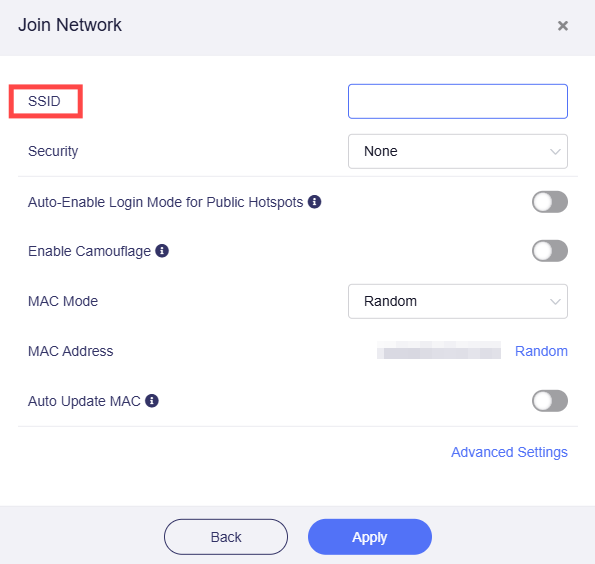
Oder klicken Sie oben rechts auf Join Other Network, um dem EAP-Netzwerk manuell beizutreten.

-
Geben Sie die SSID ein.
-
Wählen Sie bei Security die Option WPA/WPA2/WPA3 Enterprise.

-
Geben Sie Username und Password ein und klicken Sie dann auf Apply, um die Verbindung herzustellen.

Verbindung über LuCI
Das GL.iNet Web-Admin-Panel unterstützt nur eine begrenzte Anzahl von EAP-Typen.
Wenn sich Ihr gewünschtes EAP-Netzwerk nicht über das Web-Admin-Panel verbinden lässt, versuchen Sie bitte die Verbindung über die LuCI-Oberfläche.
-
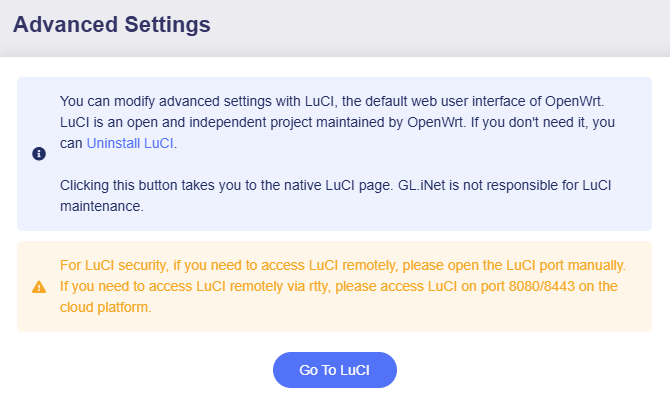
Melden Sie sich im Web-Admin-Panel an und gehen Sie zu SYSTEM -> Advanced Settings. Installieren Sie LuCI und klicken Sie auf Go to LuCI.
-
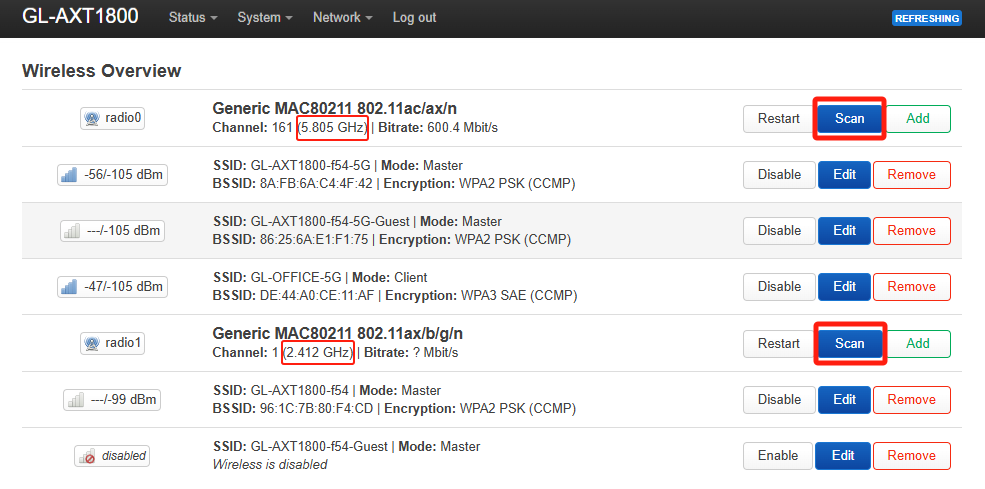
Melden Sie sich mit demselben Admin-Passwort an der LuCI-Oberfläche an und gehen Sie zu Network -> Wireless.

-
Klicken Sie im Abschnitt 2.4G oder 5G auf Scan.
-
Treten Sie dem gewünschten Netzwerk bei.

Fehlerbehebung
Wenn das gewünschte EAP-Netzwerk zusätzliche Parameter erfordert, etwa den EAP-Typ (z. B. PEAP, TTLS), eine Domain-Suffix-Übereinstimmung, die Identität, die anonyme Identität usw., kann die EAP-Verbindung über das Web-Admin-Panel fehlschlagen.
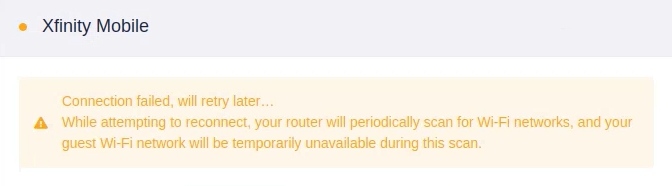
Befolgen Sie die folgenden Schritte, um Ihren GL.iNet-Router über die LuCI-Oberfläche mit EAP-Netzwerken zu verbinden, die erweiterte Einstellungen erfordern.
-
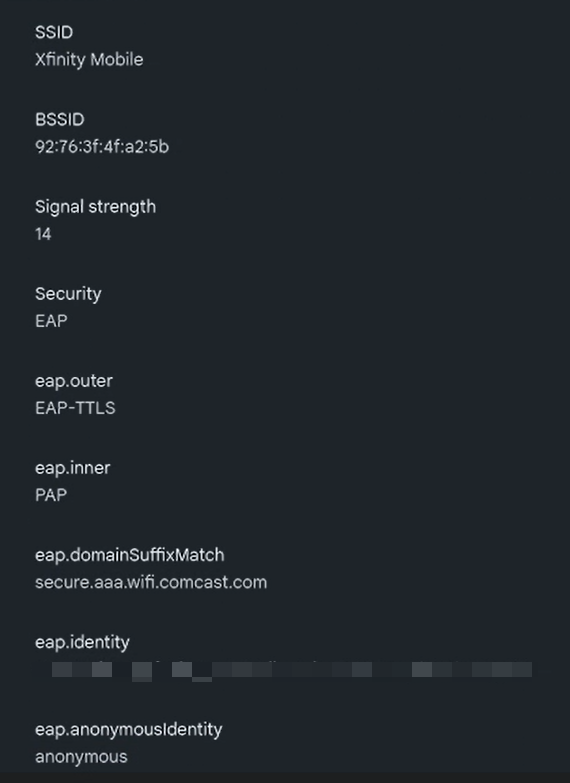
Konfigurationsdaten beschaffen.
Beschaffen Sie sich die Konfigurationsparameter für das gewünschte EAP-Netzwerk im Voraus. Zum Beispiel:
- EAP-Typ (z. B. PEAP, TTLS, TLS)
- Authentifizierungs-Domain-Suffix (z. B. @company.com)
- Identität (in der Regel der vollständige Benutzername)
- Anonyme Identität (optional)
- Innerer Authentifizierungstyp (z. B. MSCHAPv2, PAP)
- CA-Zertifikat (falls erforderlich, bereiten Sie eine Datei im Format
.crtvor)
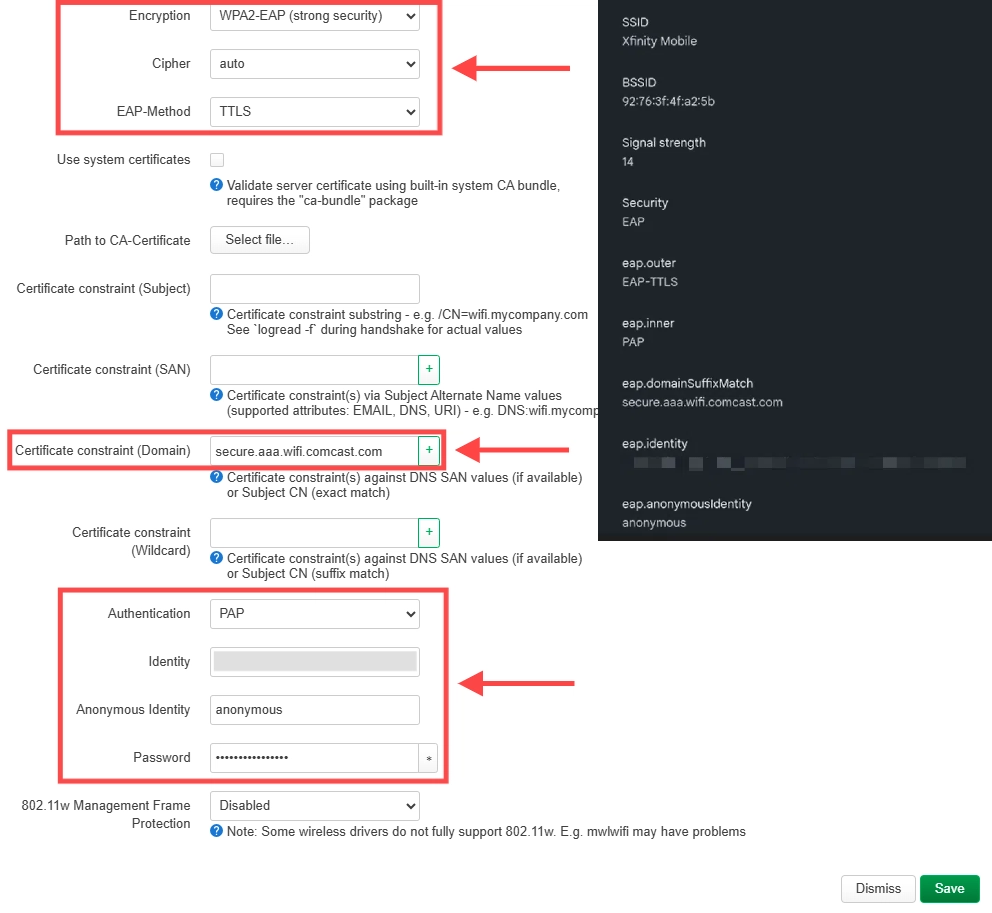
Dies ist ein Beispiel für Xfinity Mobile Wi-Fi als Referenz.
-
Bei LuCI anmelden.
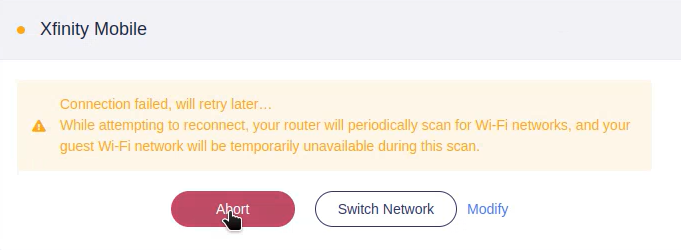
Melden Sie sich am Web-Adminbereich des Routers an. Falls Sie zuvor versucht haben, sich über die WebGUI mit dem gewünschten EAP-Netzwerk zu verbinden und dies fehlgeschlagen ist, brechen Sie die Verbindung bitte ab.
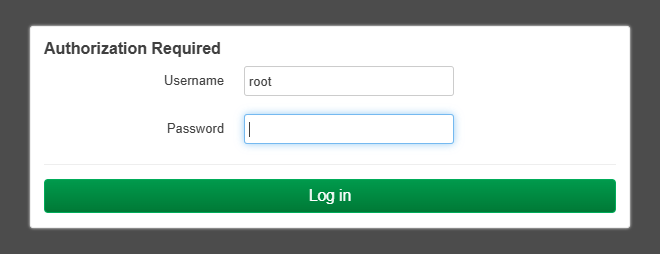
Gehen Sie dann zu SYSTEM -> Advanced Settings -> Go to LuCI. Melden Sie sich mit demselben Admin-Passwort bei LuCI an.
-
Repeater in LuCI konfigurieren.
Gehen Sie in der LuCI-Oberfläche zu Network -> Wireless.
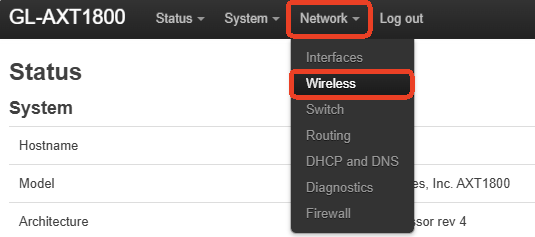
Klicken Sie im 5G- oder 2.4G-Bereich auf die Schaltfläche Scan, um nach verfügbaren WLAN-Netzwerken zu suchen.
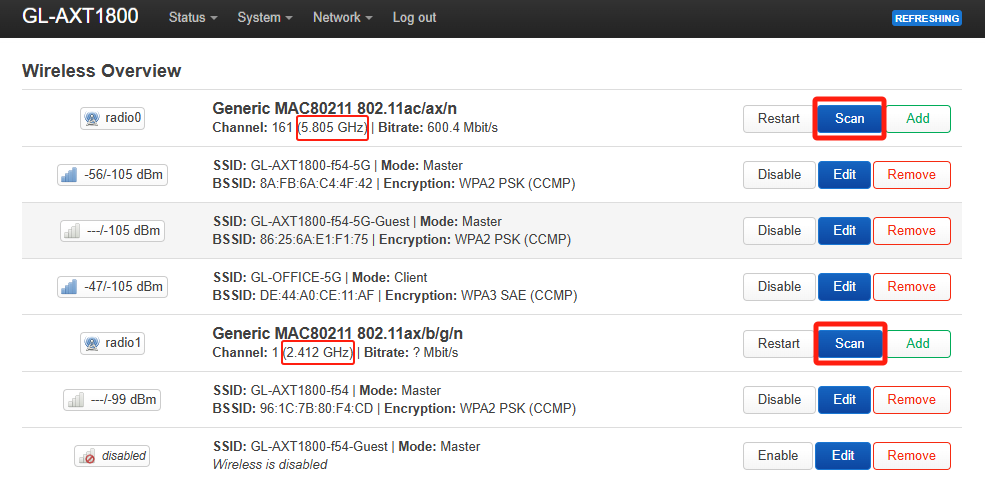
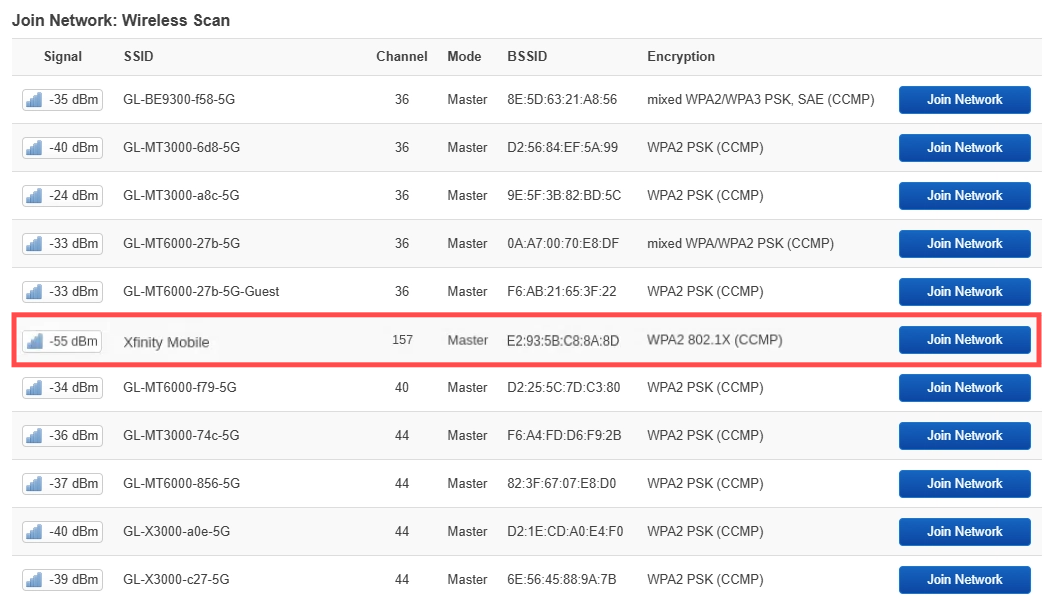
Suchen Sie in den Scan-Ergebnissen das gewünschte EAP-Netzwerk und klicken Sie auf Join Network.
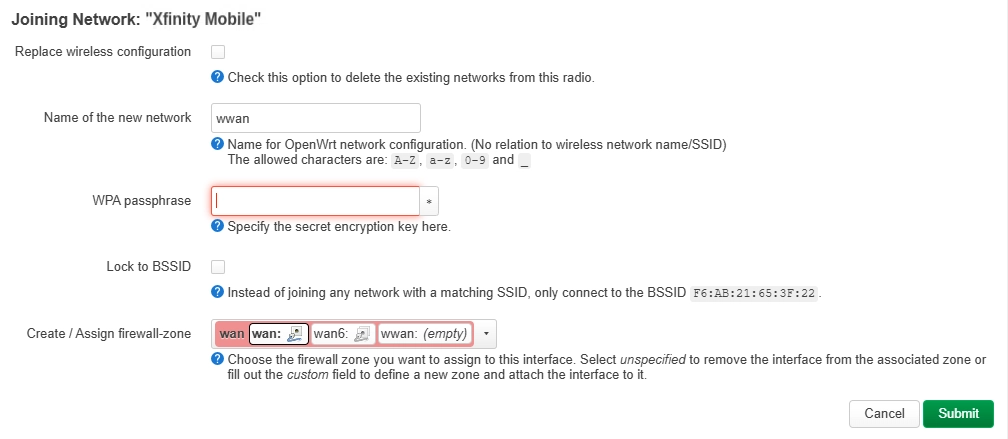
Geben Sie auf der Seite "Joining Network" die WPA passphrase ein und klicken Sie auf Submit.
Sie werden zur Konfiguration des Wireless Clients weitergeleitet.
-
Suchen Sie Interface Configuration -> Wireless Security.
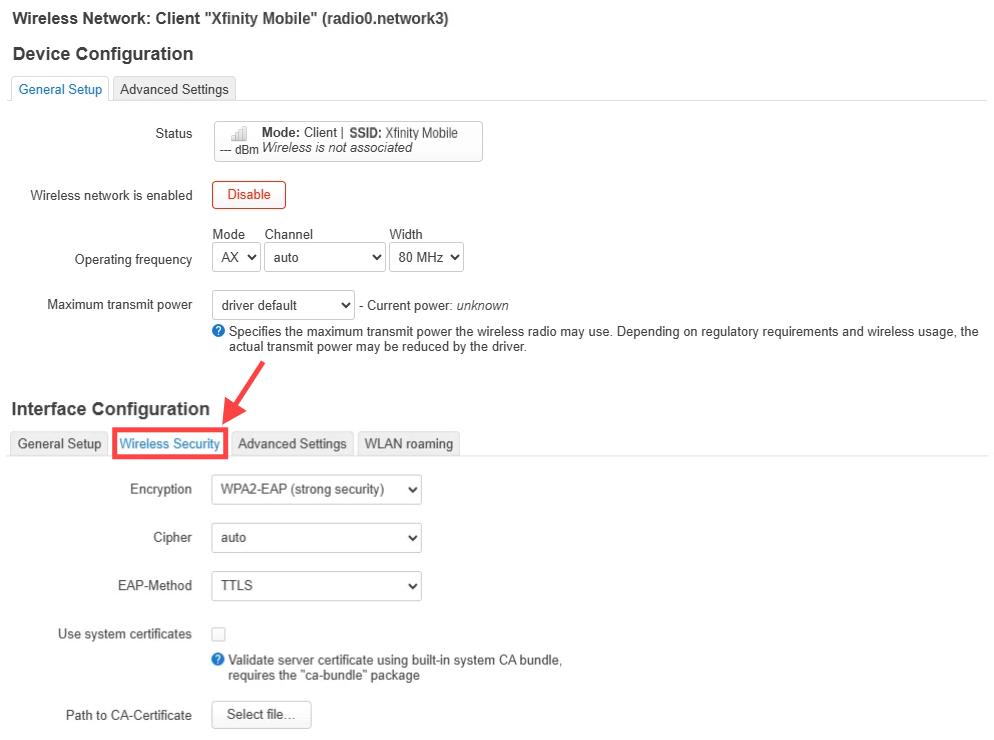
Wählen bzw. geben Sie die korrekten Konfigurationsparameter entsprechend Ihrem Ziel-EAP-Netzwerk ein, wie unten gezeigt. Klicken Sie noch nicht auf Save.
-
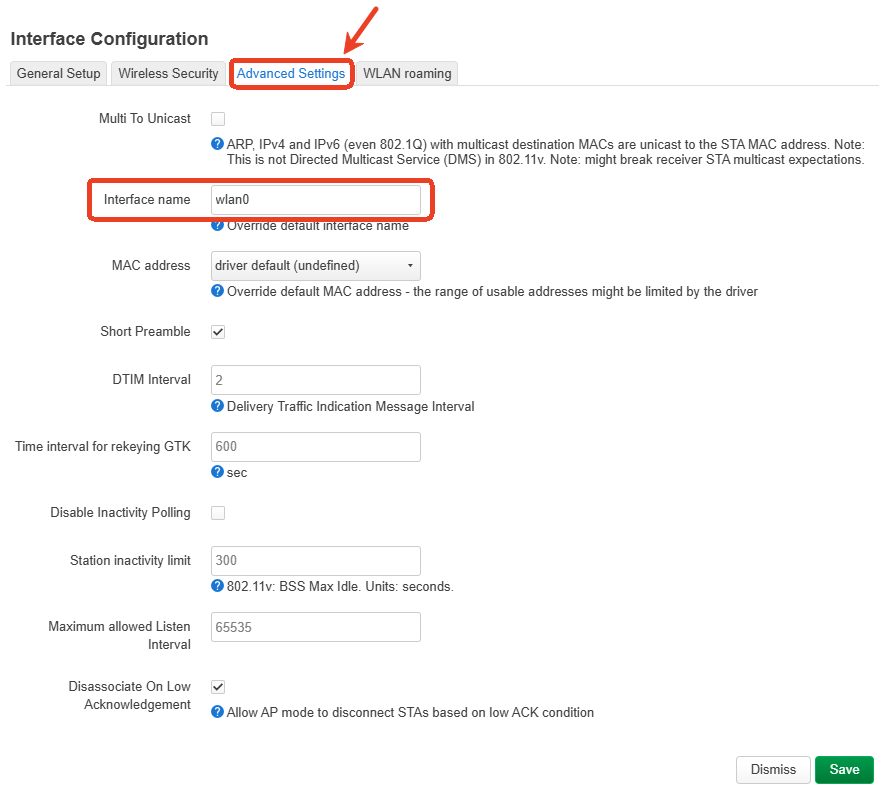
Wechseln Sie zur Registerkarte Advanced Settings, geben Sie einen Schnittstellennamen wie wlan0 an und klicken Sie dann unten rechts auf Save.
-
Sie kehren zur Seite Wireless zurück, auf der ausstehende Änderungen angezeigt werden. Klicken Sie unten rechts auf Save & Apply.
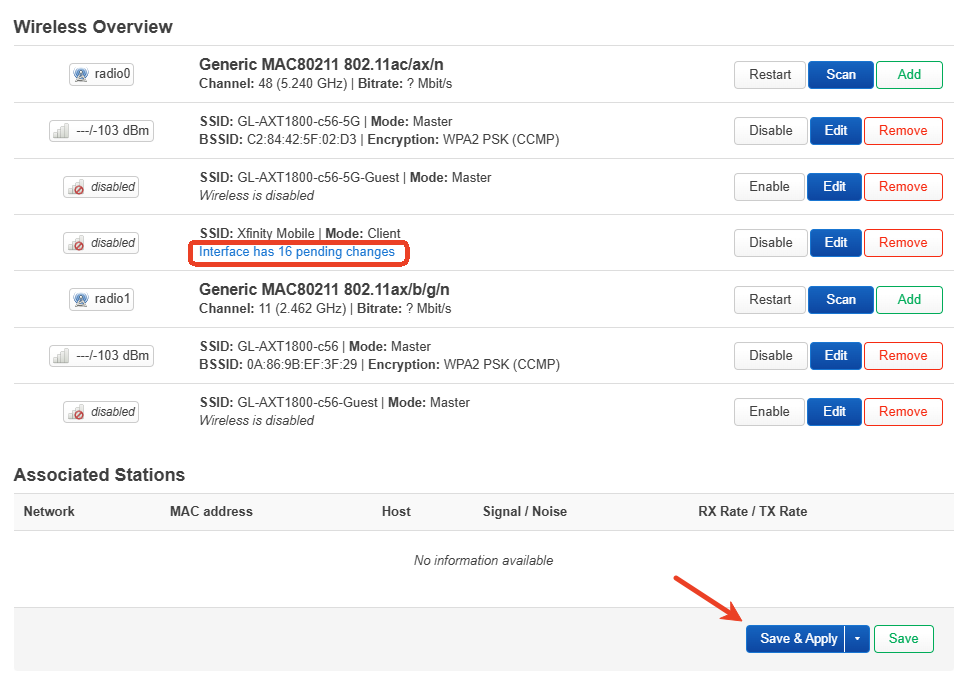
Ihr Router wird nun erfolgreich mit dem gewünschten EAP-Netzwerk verbunden.
-
Verbindung überprüfen.
Verbindung in der WebGUI prüfen
Sobald der Router erfolgreich mit dem gewünschten EAP-Netzwerk verbunden ist, leuchtet in der WebGUI ein Repeater-Symbol auf, wie unten dargestellt.
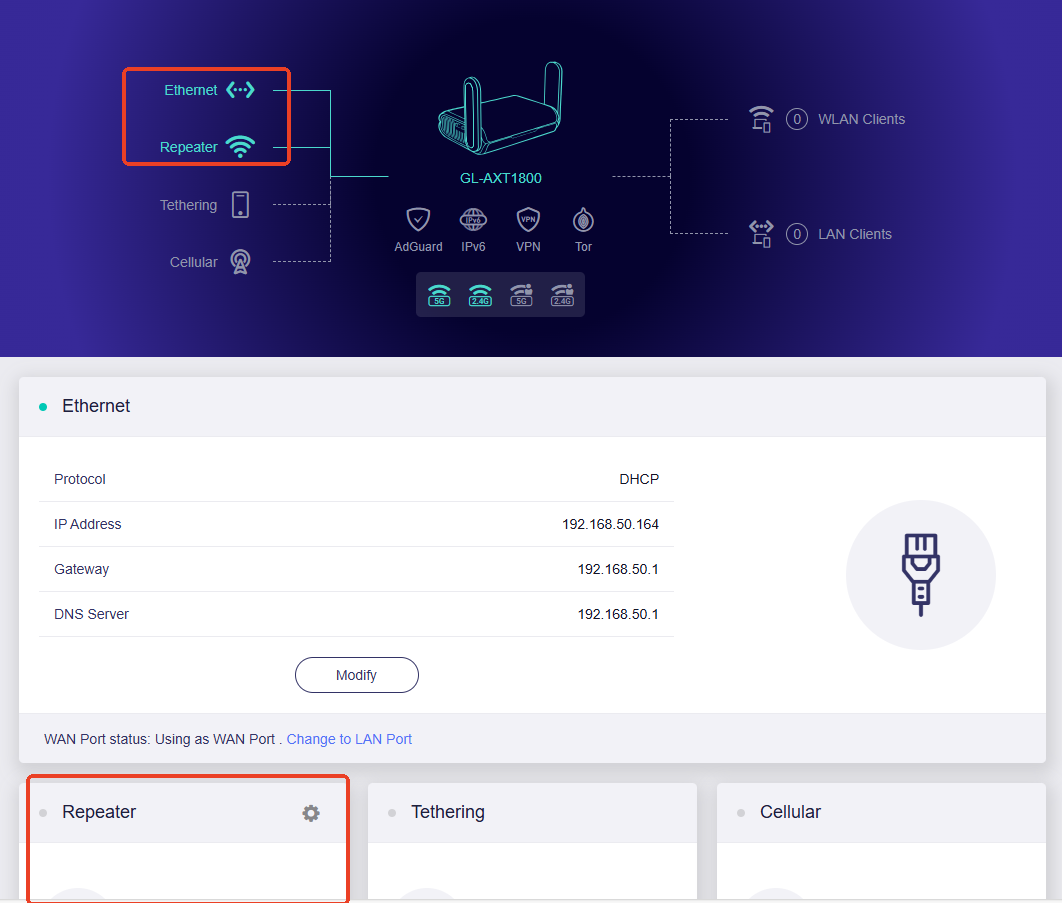
Hinweis: Da die Konfiguration in LuCI nicht mit der in der WebGUI synchronisiert wird, erscheinen Details der Repeater-Schnittstelle (z. B. verbundene IP, Gateway usw.) nicht in der WebGUI.
Wie im Bild zu sehen, ist der Repeater-Bereich unten leer. Der Router ist jedoch bereits als Repeater mit dem gewünschten EAP-Netzwerk verbunden, da das Repeater-Symbol oben leuchtet.
Verbindung per SSH prüfen
-
Melden Sie sich per SSH an Ihrem Router an.
-
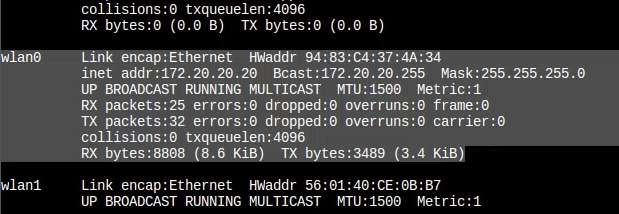
Geben Sie ifconfig ein und drücken Sie die Eingabetaste.
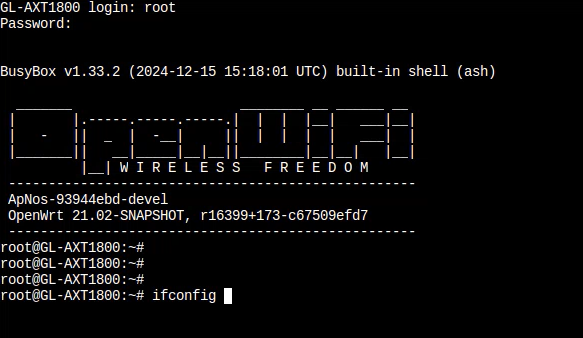
Sie können dann den Status der Schnittstelle wlan0 prüfen.
-
Haben Sie noch Fragen? Besuchen Sie unser Community Forum oder kontaktieren Sie uns.