Wie greift man vom Client per Domainnamen auf LAN-Geräte des WireGuard-Servers zu?
Dieses Tutorial erklärt, wie Sie vom Client aus per Domainnamen auf Heimgeräte (z. B. NAS, IP-Kamera usw.) im LAN des WireGuard-Servers zugreifen.
Topologie
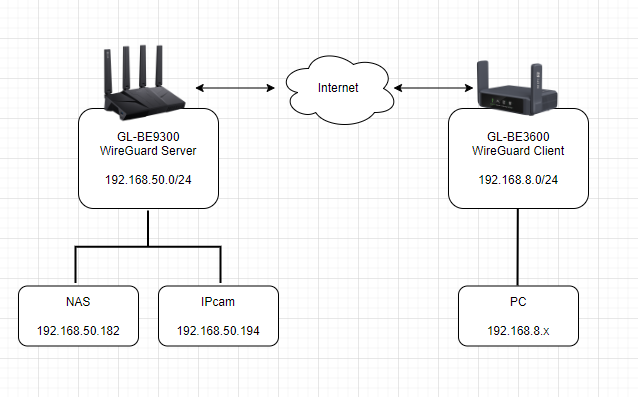
Wie unten dargestellt, können Sie von einem PC im LAN des Clients aus per jeweiligem Domainnamen auf Geräte wie NAS oder IP-Kamera im LAN des WireGuard-Servers zugreifen.
Einrichtungsschritte
1. Hosts auf dem Server bearbeiten (optional)
Dieser Schritt gilt, wenn Ihr VPN-Server lokale Domainnamen nicht korrekt auflösen kann. Wenn Sie sich nicht sicher sind, überspringen Sie diesen Schritt.
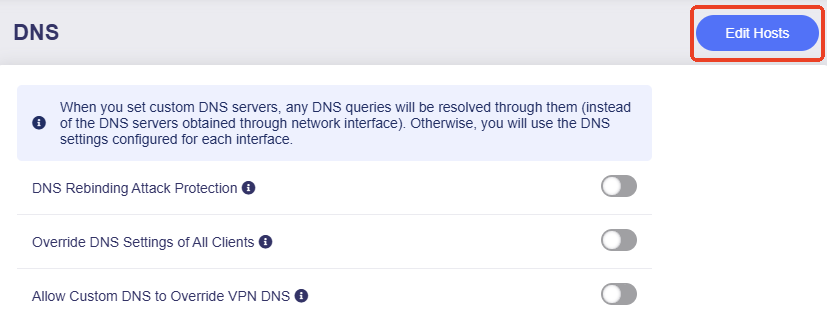
Melden Sie sich am webbasierten Admin Panel Ihres VPN-Server-Routers an und navigieren Sie zu NETWORK -> DNS -> Edit Hosts.
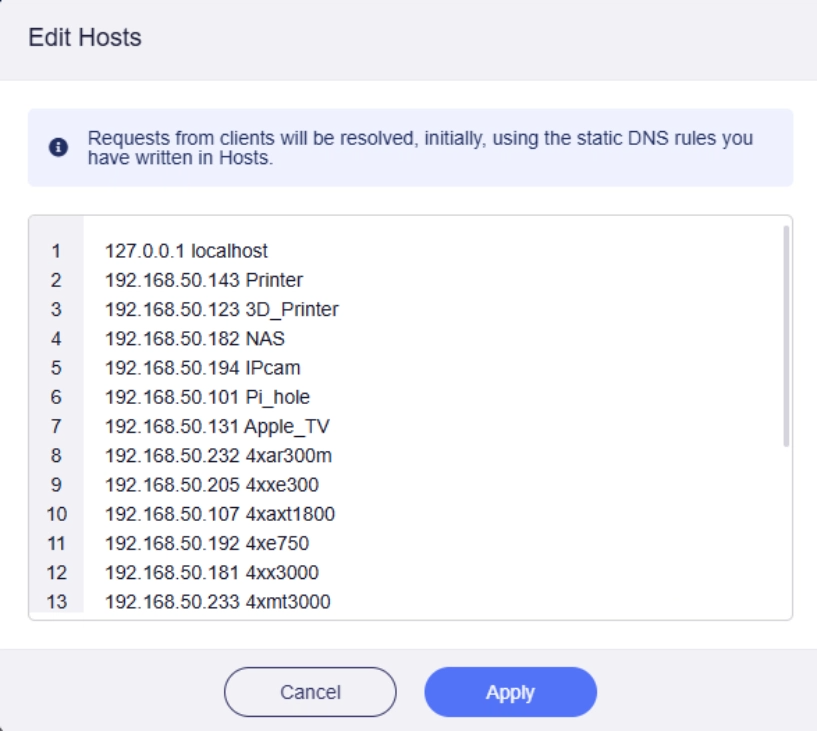
Geben Sie die IP-Adresse und den Domainnamen der Heimgeräte ein, auf die Sie zugreifen möchten, und klicken Sie anschließend auf Apply.
2. Fernzugriff auf das LAN auf dem Server erlauben
Für Server-Router mit Firmware v4.8
Navigieren Sie im webbasierten Admin Panel des Servers zu VPN -> WireGuard Server. Klicken Sie oben rechts auf Options.
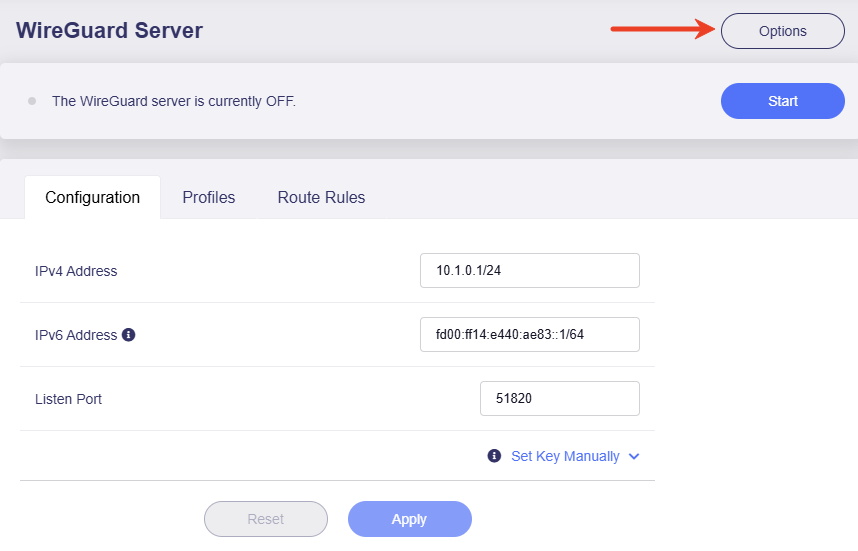
Aktivieren Sie Allow Remote Access the LAN Subnet und klicken Sie auf Apply.
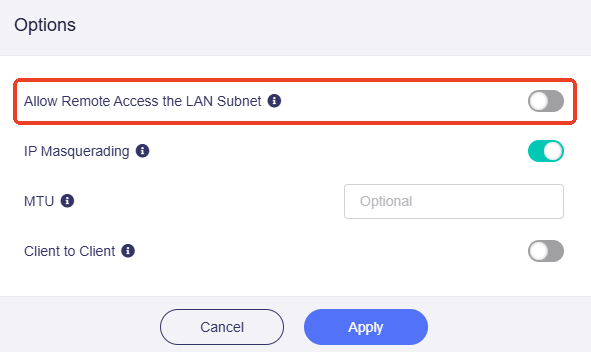
Wenn diese Option aktiviert ist, kann per VPN aus der Ferne auf diesen Router und die LAN-Geräte zugegriffen werden.
Für Server-Router mit Firmware v4.7 und früher
Navigieren Sie im webbasierten Admin Panel des Servers zu VPN -> VPN Dashboard -> Abschnitt VPN Server. Klicken Sie auf der rechten Seite des WireGuard-Servers auf das Zahnradsymbol.
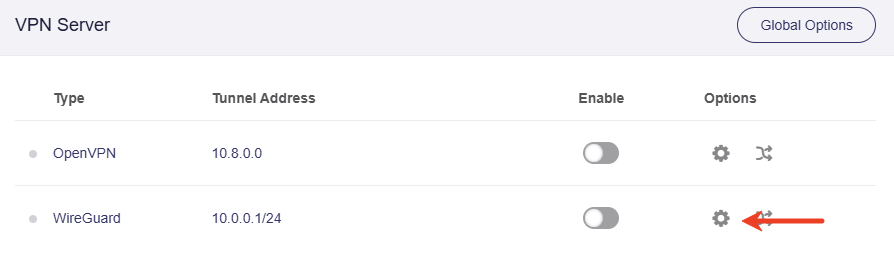
Aktivieren Sie Remote Access LAN und klicken Sie auf Apply.
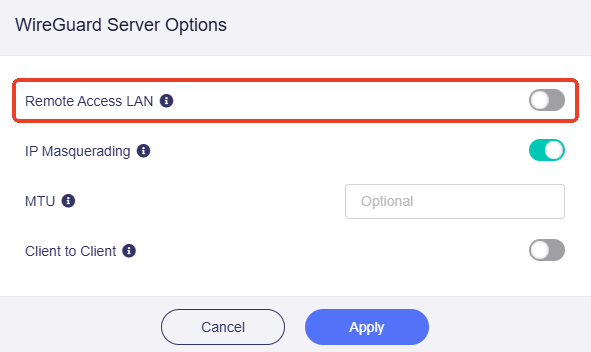
Wenn diese Option aktiviert ist, kann per VPN aus der Ferne auf diesen Router und die LAN-Geräte zugegriffen werden.
3. VPN-Konfiguration exportieren
Navigieren Sie im Admin Panel des Servers zu VPN -> WireGuard Server -> Registerkarte Profiles und klicken Sie auf Add, um ein Konfigurationsprofil zu exportieren.
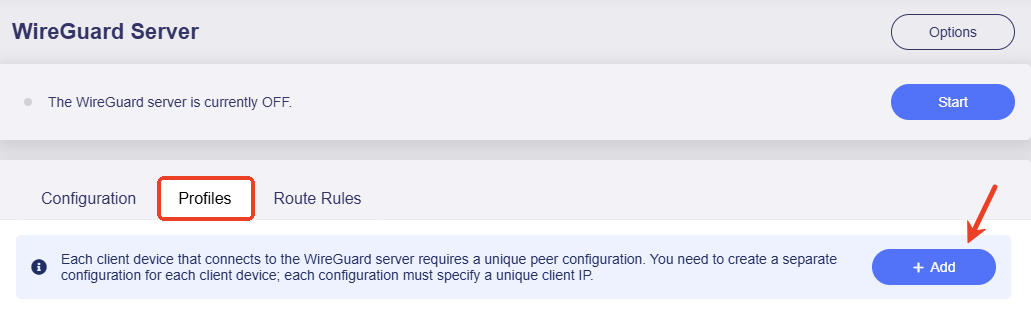
Anschließend erhalten Sie eine .conf-Datei, wie unten gezeigt.
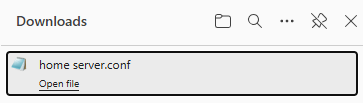
Öffnen Sie diese Datei. Stellen Sie sicher, dass das DNS-Feld in der Datei auf die Tunnel-IP des Servers verweist, die wie unten gezeigt auf der Registerkarte Configuration der Seite WireGuard Server angezeigt wird. Löschen Sie außerdem gegebenenfalls 64.6.64.6 aus dem DNS-Feld, um Fehler bei der DNS-Auflösung zu vermeiden.
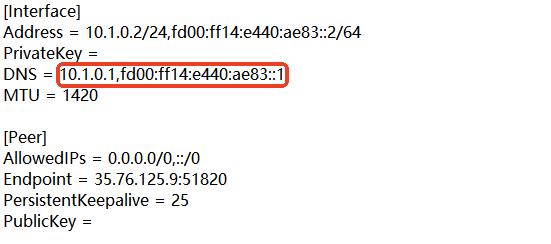
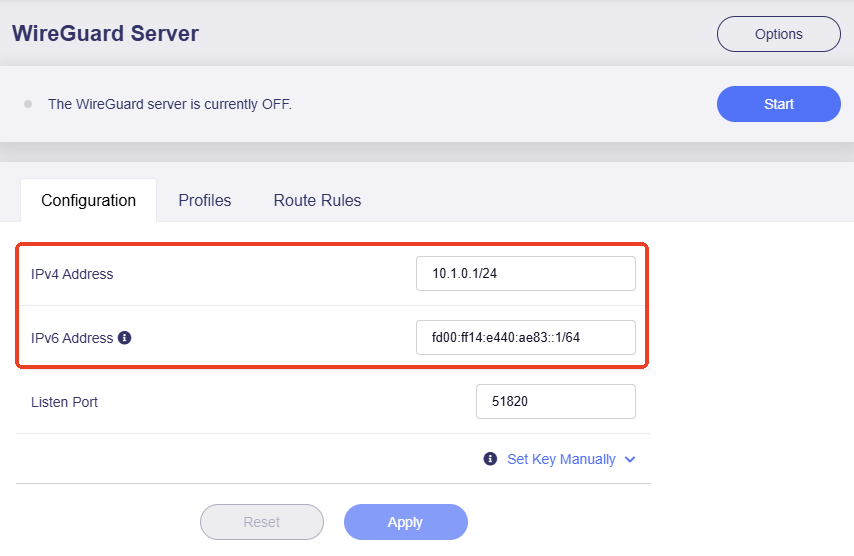
Hinweis: Die Tunnel-IP des WireGuard-Servers unterscheidet sich je nach Firmware-Version. Prüfen Sie bitte die Tunnel-IP Ihres Servers.
4. VPN-Server aktivieren
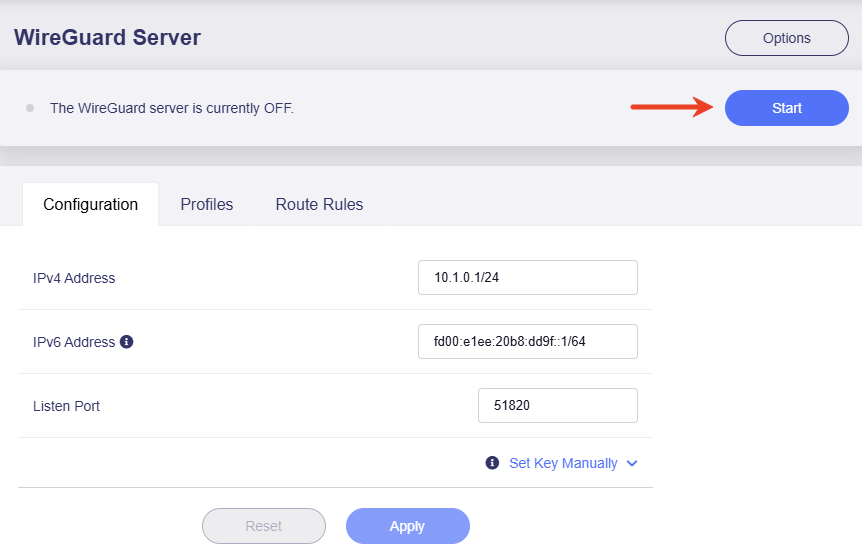
Klicken Sie auf der Seite WireGuard Server oben rechts auf die Schaltfläche Start, um den Server zu starten.
5. VPN-Konfiguration hochladen
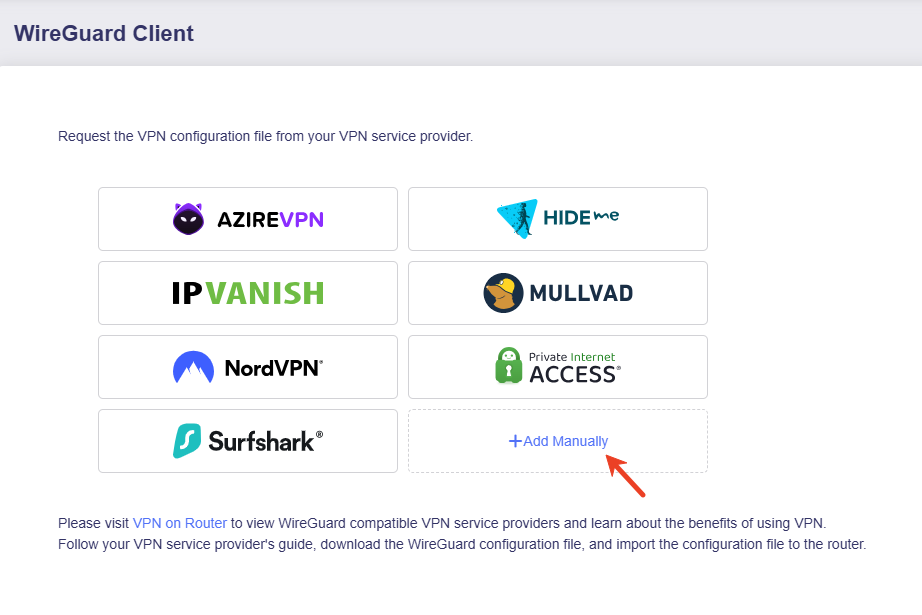
Melden Sie sich am webbasierten Admin Panel Ihres VPN-Client-Routers an, navigieren Sie zu VPN -> WireGuard Client und klicken Sie dann auf Add Manually.
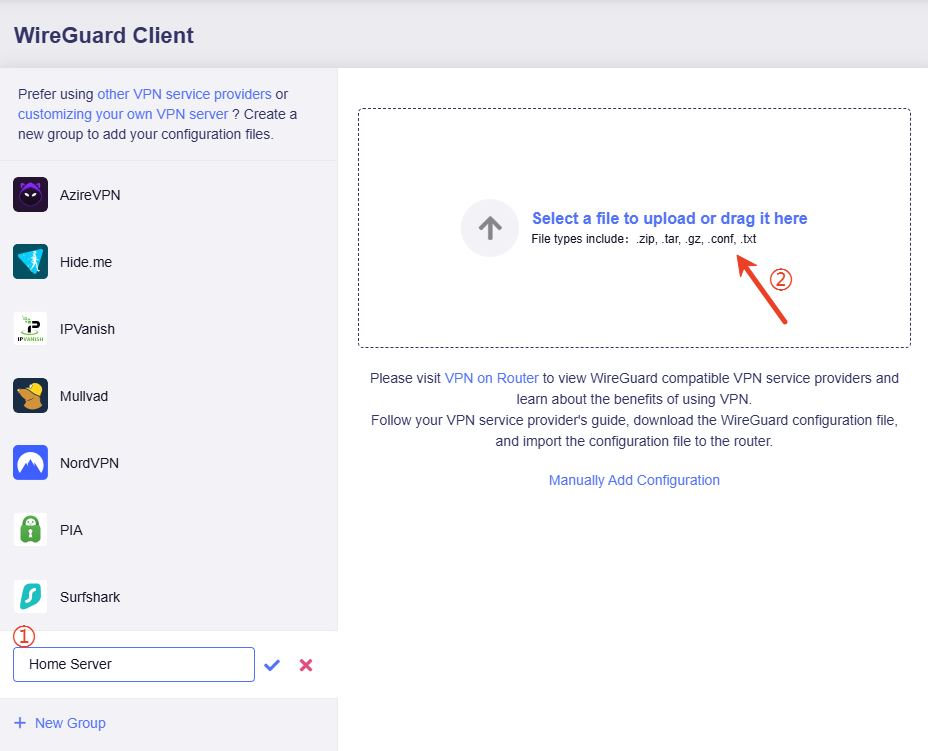
Erstellen Sie einen Namen für diese Gruppe und laden Sie die Konfigurationsdatei hoch.
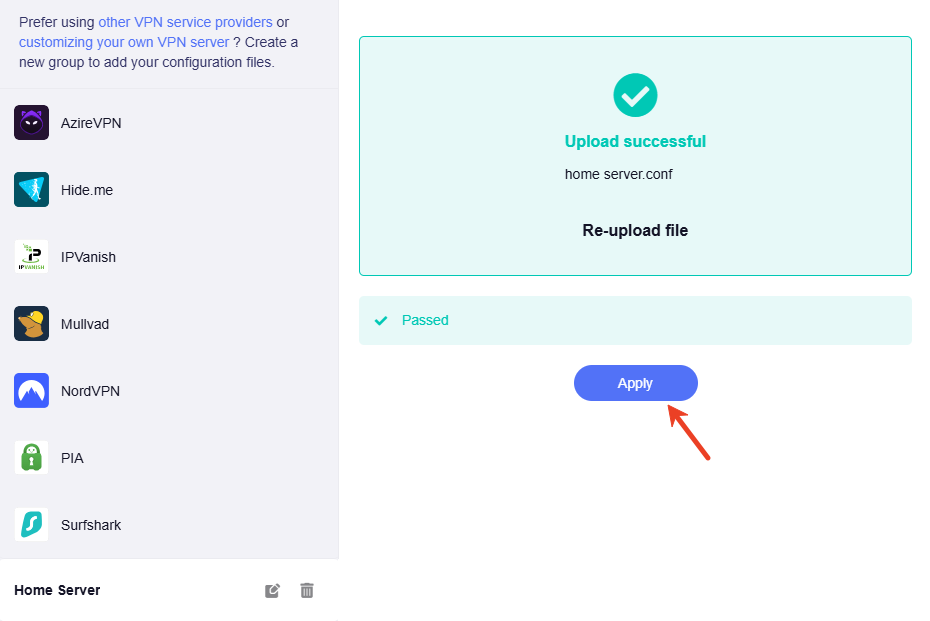
Der Upload war erfolgreich. Klicken Sie auf Apply.
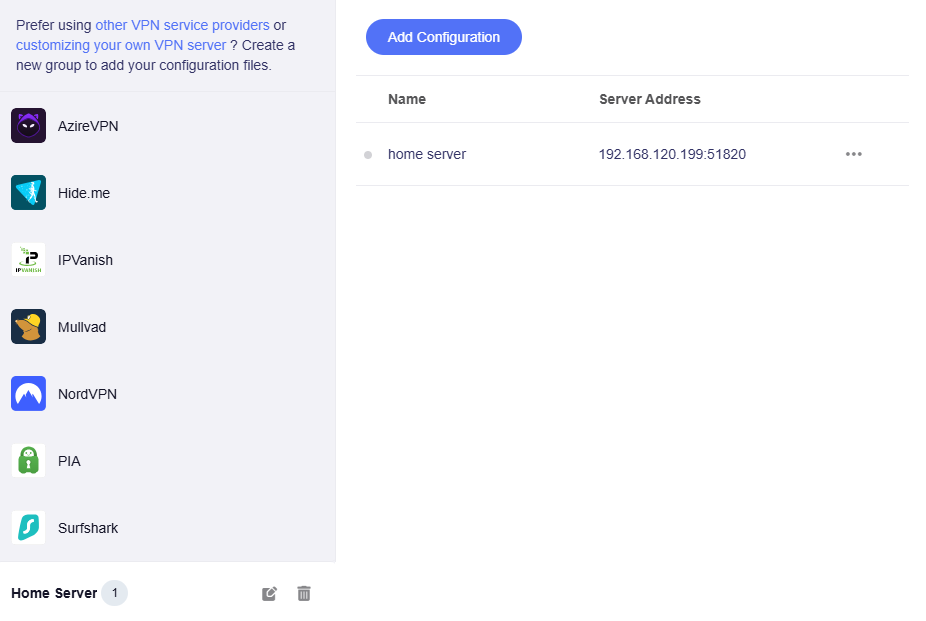
Die Konfigurationsdatei wird nun hier aufgelistet.
6. VPN-Client-Verbindung starten
Klicken Sie auf das Drei-Punkte-Symbol, um die VPN-Verbindung zu starten.
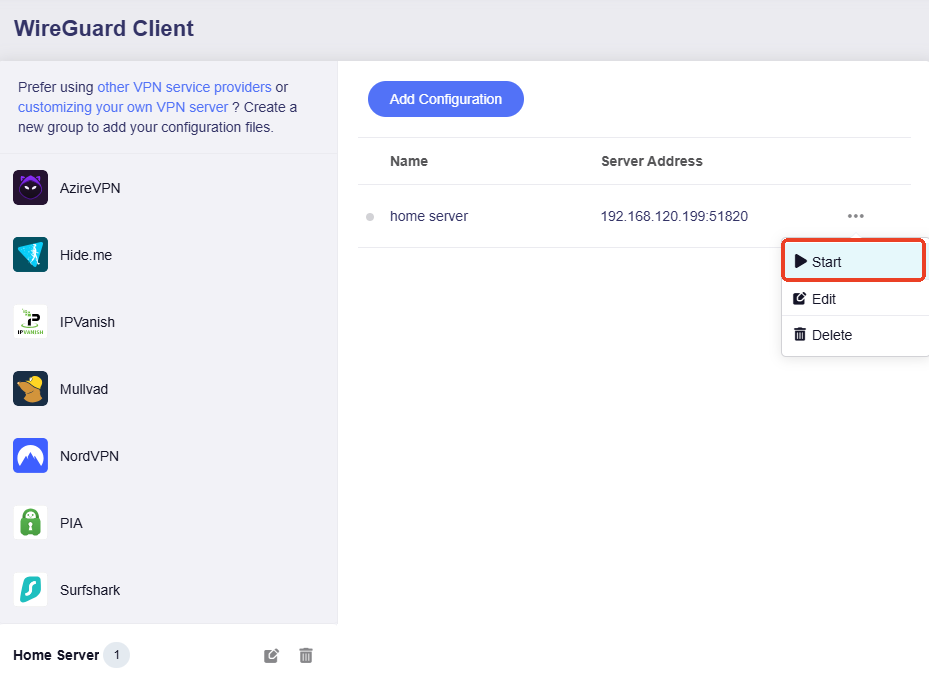
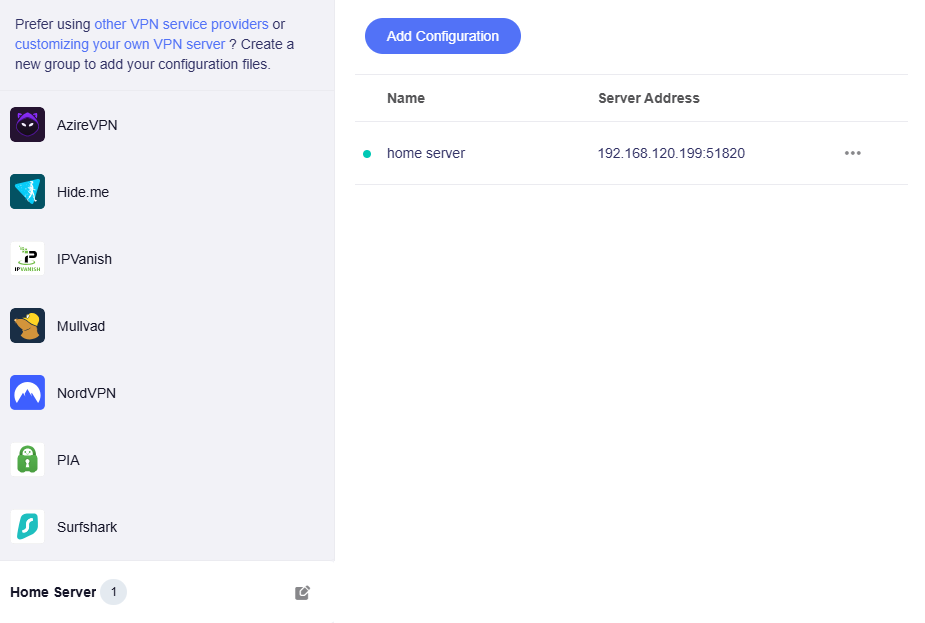
Wenn der graue Punkt grün wird, hat sich der WireGuard-Client erfolgreich mit dem Server verbunden.
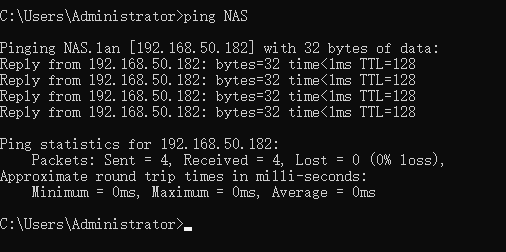
Jetzt können Sie von einem PC im LAN des Clients per Domainnamen auf Ihre Heimgeräte (z. B. NAS) im LAN des Servers zugreifen.
Haben Sie noch Fragen? Besuchen Sie unser Community Forum oder kontaktieren Sie uns.