So prüfen Sie den Carrier-Aggregation-Status an Ihrem Mobilfunkrouter
Carrier Aggregation kombiniert mehrere Netzbänder, um für Ihre Mobilfunkverbindung mehr Bandbreite und höhere Geschwindigkeiten bereitzustellen.
Diese Funktion kann im Web-Admin-Panel des Routers nicht aktiviert werden, da sie von der Unterstützung Ihres Mobilfunkanbieters abhängt.
Sie können den Carrier-Aggregation-Status jedoch mithilfe von AT-Befehlen im Web-Admin-Panel des Routers prüfen.
Unterstützte Modelle
- GL-E5800 (Mudi 7)
- GL-X2000 (Spitz Plus)
- GL-X3000 (Spitz AX)
- GL-XE3000 (Puli AX)
- GL-E750/GL-E750V2 (Mudi)
- GL-X750/GL-X750V2 (Spitz)
- GL-XE300 (Puli)
- GL-X300B (Collie)
- GL-AP1300LTE (Cirrus)
Befolgen Sie die folgenden Schritte, um den Carrier-Aggregation-Status zu prüfen.
- Setzen Sie eine SIM-Karte in den Router ein.
- Öffnen Sie einen Webbrowser, geben Sie
192.168.8.1in die Adressleiste ein und melden Sie sich an. -
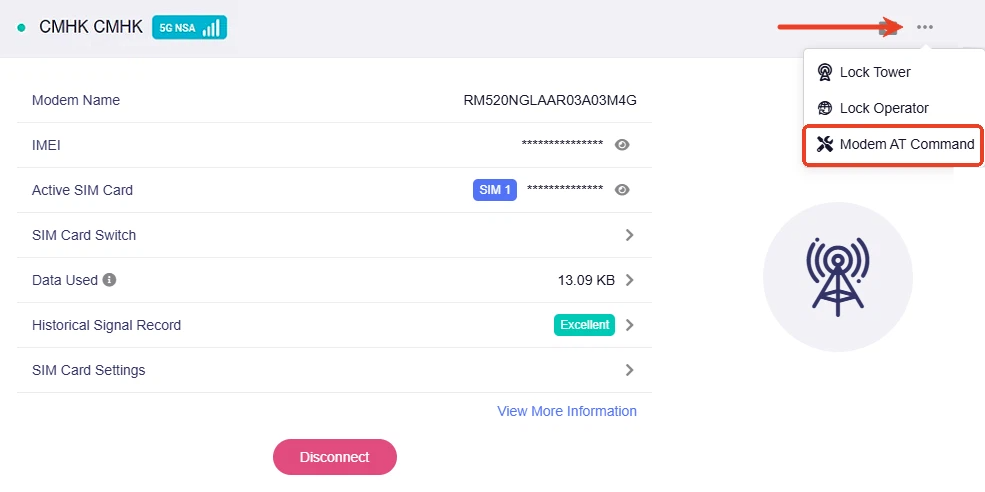
Gehen Sie zum Bereich INTERNET -> Cellular, klicken Sie oben rechts auf das Dreipunkt-Symbol und anschließend auf Modem AT Command.
-
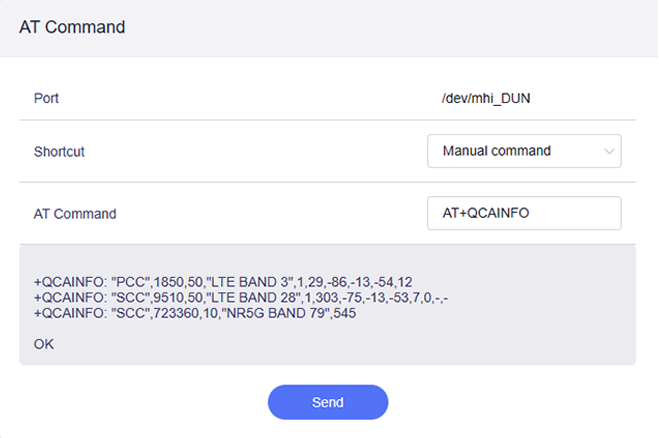
Geben Sie im Pop-up-Fenster AT+QCAINFO ein und klicken Sie auf Send.
Wenn Carrier Aggregation aktiv ist, werden in der Liste mehrere Netzbänder angezeigt.
Haben Sie noch Fragen? Besuchen Sie unser Community Forum oder kontaktieren Sie uns.