So erhalten Sie Konfigurationsdateien von WireGuard-Dienstanbietern
AzireVPN
AzireVPN
-
Rufen Sie die offizielle Website von AzireVPN auf und melden Sie sich an. Öffnen Sie anschließend den WireGuard-Konfigurationsgenerator.

-
Wählen Sie bei der IP-Option bitte IPv4 aus. Klicken Sie dann auf Download Configuration.

-
Folgen Sie dann dieser Anleitung, um fortzufahren.
-
Sie können AzireVPN auch über die Mobile App einrichten.
Hide.me VPN
Hide.me VPN
Hide.me VPN bietet eine einfache Möglichkeit, den WireGuard-Dienst auf einem GL.iNet-Router zu verwenden.
-
Verbinden Sie sich per SSH mit dem Router.
-
Kopieren Sie die folgende Installations-URL, fügen Sie sie im Terminal ein und drücken Sie die Eingabetaste. (Mit einem Rechtsklick wird sie eingefügt.)
curl -fsSL https://raw.githubusercontent.com/eventure/hide.client.routers/master/glinet_v4/hidemevpn | sh -s install -
Die Installation startet anschließend und fragt dann nach Benutzername und Passwort. Beim Eingeben oder Einfügen des Passworts ist im Terminal keine Änderung sichtbar. Drücken Sie nach der Eingabe einfach die Eingabetaste.
-
Wenn Sie fertig sind, öffnen Sie das Web-Admin-Panel. Dort sehen Sie, dass bereits eine hide.me-VPN-Gruppe mit den Konfigurationsdateien erstellt wurde. Verbinden Sie sich damit wie mit jeder anderen Konfigurationsdatei.
Hinweis: Der Schlüssel in der Hide.me-VPN-Konfigurationsdatei wird vor jeder Verbindung neu erzeugt und nach dem Trennen ungültig. Wenn Sie diese Konfigurationsdatei daher auf andere Geräte kopieren, kann die Verbindung nicht erfolgreich hergestellt werden.
Mullvad
Mullvad
-
Rufen Sie die offizielle Website von Mullvad auf und melden Sie sich an. Öffnen Sie anschließend den Generator für WireGuard-Konfigurationsdateien.
-
Folgen Sie dann dieser Anleitung, um fortzufahren.
-
Sie können Mullvad auch über die Mobile App einrichten.
PIA (Private Internet Access)
PIA (Private Internet Access)
WireGuard-Konfigurationen können nicht über die Website heruntergeladen werden. Bitte verwenden Sie die Mobile App, um PIA VPN einzurichten.
Surfshark
Surfshark
-
Wenn Sie Surfshark verwenden, melden Sie sich an und öffnen Sie dann diese Seite. Klicken Sie auf Router und wählen Sie WireGuard aus.

-
Wählen Sie im nächsten Fenster I don't have a key pair aus.

-
Wählen Sie Generate a new key pair.

-
Sobald das Schlüsselpaar erzeugt wurde, wählen Sie Choose a location.

-
Wählen Sie abschließend den Standort aus, den Sie einrichten möchten, und klicken Sie neben dem Standort auf die Schaltfläche download. Danach können Sie die Konfigurationsdateien herunterladen.

-
Folgen Sie dann dieser Anleitung, um fortzufahren.
AirVPN
AirVPN
-
Wenn Sie AirVPN verwenden, melden Sie sich auf der Website an, öffnen den Client Area und klicken dann auf den Config Generator.

-
Wählen Sie auf der Seite Config Generator im Bereich Protocols WireGuard aus.

-
Wählen Sie einen Server aus, scrollen Sie dann bis zum Ende der Seite und klicken Sie auf die Schaltfläche Generate. Dadurch wird die Konfigurationsdatei heruntergeladen.

-
Folgen Sie dann dieser Anleitung, um fortzufahren.
Astrill
Astrill
Wenn Sie Astrill verwenden, melden Sie sich bitte an und öffnen dann diese Seite, um WireGuard-Konfigurationen zu erzeugen.
Folgen Sie dann dieser Anleitung, um fortzufahren.
IVPN
IVPN
Wenn Sie IVPN verwenden, müssen Sie die WireGuard-Konfiguration manuell erzeugen. Folgen Sie der Anleitung passend zu Ihrem Betriebssystem.
Folgen Sie dann dieser Anleitung, um fortzufahren.
NVPN
NVPN
Folgen Sie der Anleitung hier, um die Konfiguration zu erstellen.
Folgen Sie dann dieser Anleitung, um fortzufahren.
OVPN
OVPN
-
Melden Sie sich bei www.ovpn.com an und suchen Sie im unten gezeigten Menü nach den WireGuard-Konfigurationsdateien.

-
Klicken Sie auf Generate WireGuard keys, wählen Sie den gewünschten Server aus und laden Sie dann die Konfiguration herunter.

-
Öffnen Sie die Konfiguration mit einem Texteditor und kopieren Sie den Inhalt.
Die Konfiguration kann IPv6-Inhalte enthalten. Da GL.iNet-Router IPv6 noch nicht ausreichend unterstützen, entfernen Sie bitte die IPv6-Inhalte. Unten sehen Sie ein Beispiel; der markierte Bereich enthält den IPv6-Inhalt.

-
Folgen Sie dann dieser Anleitung, um fortzufahren.
-
Sie können OVPN auch über die Mobile App einrichten.
PrivateVPN
PrivateVPN
-
Melden Sie sich an und öffnen Sie dann das Control panel.

-
Wählen Sie einen Server aus.

-
Klicken Sie auf GENERATE CONFIG und kopieren Sie anschließend die Konfiguration.

-
Folgen Sie dann dieser Anleitung, um fortzufahren.
PrivadoVPN
PrivadoVPN
Rufen Sie die Website von PrivadoVPN auf und melden Sie sich an.
Suchen Sie im Dashboard den Abschnitt Manual Configuration, klicken Sie auf WireGuard, wählen Sie den Server aus, mit dem Sie sich verbinden möchten, und klicken Sie dann auf Download Configration.


Folgen Sie dann dieser Anleitung, um fortzufahren.
Proton VPN
Proton VPN
Wenn Sie Proton VPN verwenden, folgen Sie bitte der Anleitung hier, um die WireGuard-Konfigurationsdatei zu erzeugen.
Folgen Sie dann dieser Anleitung, um fortzufahren.
PureVPN
PureVPN
Bitte lesen Sie diese Anleitung oder folgen Sie den untenstehenden Schritten, um die WireGuard-Konfigurationsdatei manuell zu erhalten.
-
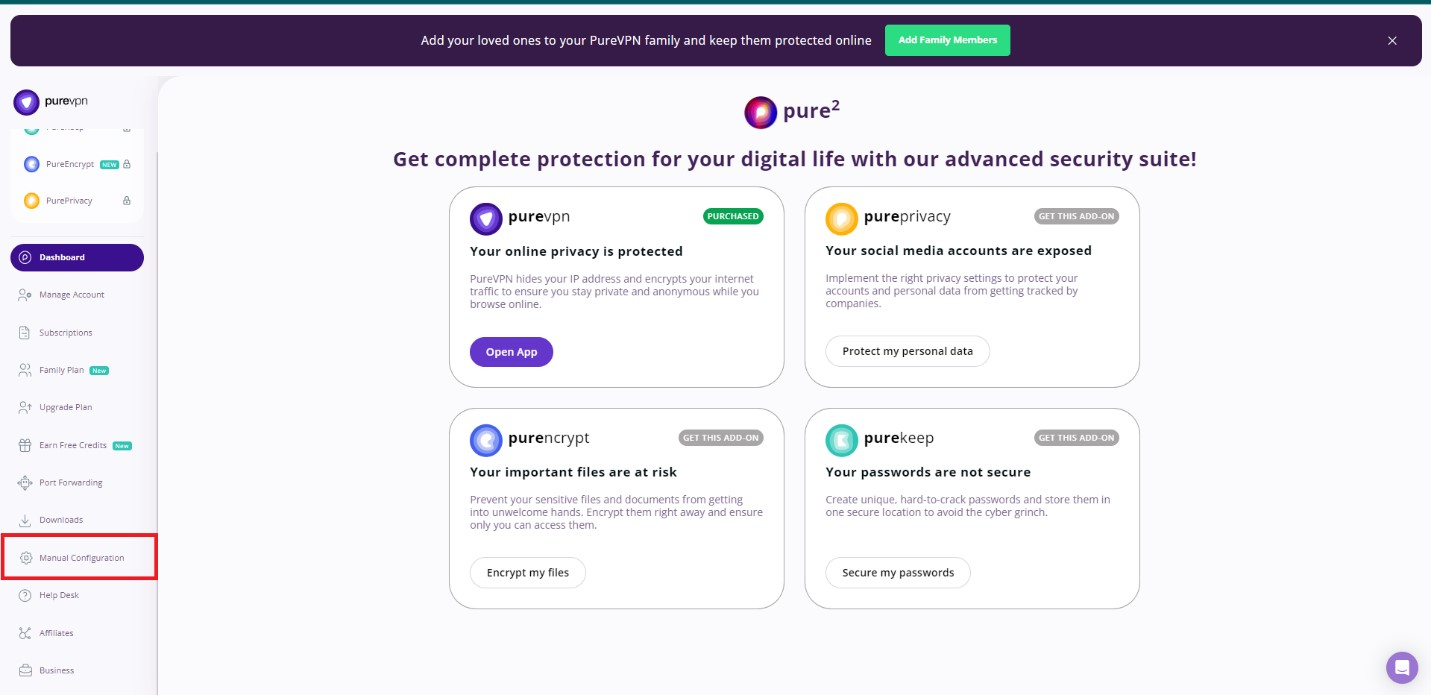
Melden Sie sich in Ihrem Member Area an und klicken Sie auf Manual Configuration.
-
Gehen Sie zu Ihrer Member Area und laden Sie dort die WireGuard-Konfigurationsdatei herunter.
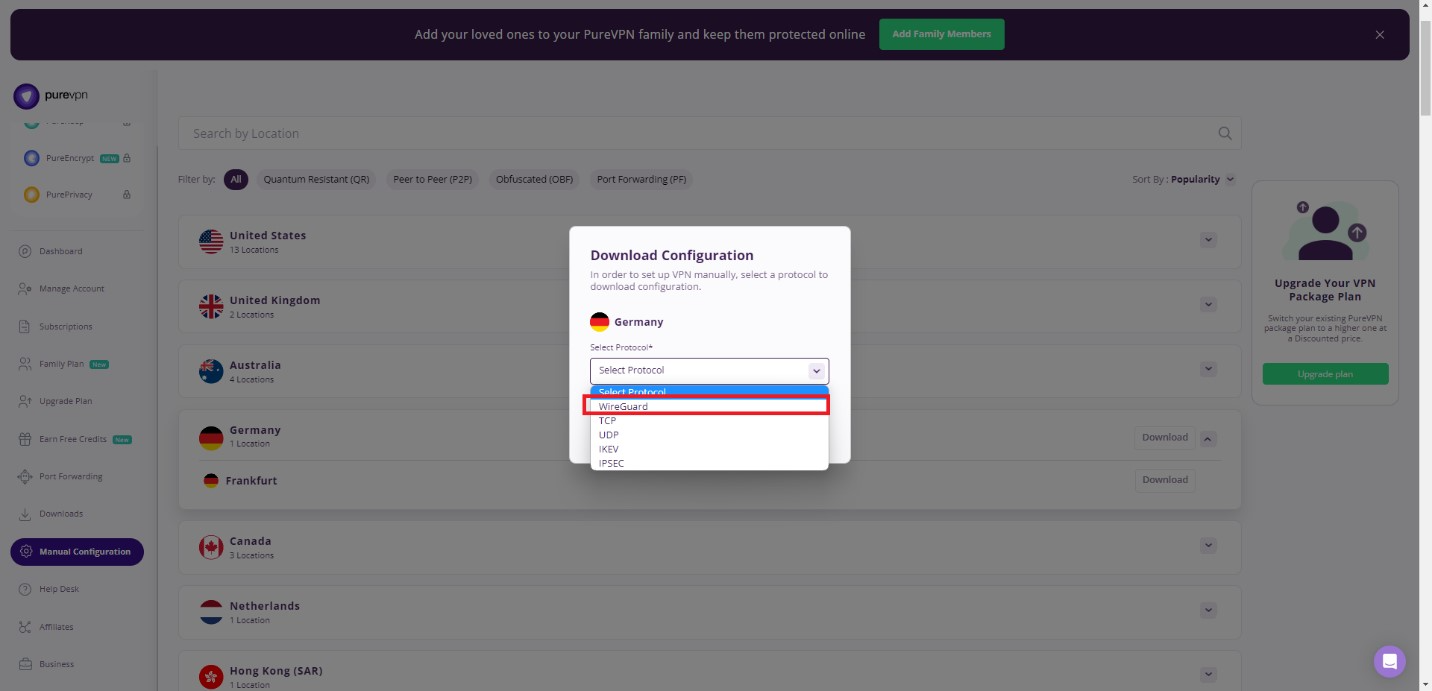
Hinweis: Bitte kopieren Sie die Datei und aktivieren Sie die Verbindung innerhalb von 30 Minuten nach dem Herunterladen des Profils. Andernfalls läuft die Konfiguration ab und Sie müssen eine neue Konfigurationsdatei herunterladen.
Folgen Sie dann dieser Anleitung, um fortzufahren.
SpiderVPN
SpiderVPN
-
Melden Sie sich bei www.spidervpn.org an, suchen Sie den Abschnitt zum Abrufen Ihrer VPN-Konfiguration und folgen Sie den dortigen Schritten.

-
Laden Sie die VPN-Konfiguration herunter.

-
Folgen Sie dann dieser Anleitung, um fortzufahren.
StarVPN
StarVPN
-
Registrieren Sie ein Konto bei StarVPN
Rufen Sie die Optionen des Tarifplans auf und wählen Sie einen VPN-Tarif, der zu Ihren Anforderungen passt. Sie können sich beim Checkout oder direkt hier registrieren.
-
WireGuard-Konfiguration herunterladen
Melden Sie sich im StarVPN-Mitgliederbereich dashboard an. Klicken Sie auf Wireguard Config, um die Konfigurationsdatei herunterzuladen. Jeder Slot enthält eine eindeutige WireGuard-Konfigurationsdatei.

-
Die Konfiguration kann IPv6-Inhalte enthalten. Da GL.iNet-Router IPv6 noch nicht ausreichend unterstützen, entfernen Sie bitte die IPv6-Inhalte.

-
Folgen Sie dann dieser Anleitung, um fortzufahren.
StrongVPN
StrongVPN
-
Wenn Sie StrongVPN verwenden, melden Sie sich unter https://wg.strongvpn.com an.
-
Wählen Sie im Dropdown-Menü einen Standort aus, klicken Sie auf GENERATE und öffnen Sie die heruntergeladene Textdatei.

-
Folgen Sie dann dieser Anleitung, um fortzufahren.
-
Sie können StrongVPN auch über die Mobile App einrichten.
TRUST.ZONE
TRUST.ZONE
-
Rufen Sie https://trust.zone/setup auf und melden Sie sich an.
-
Scrollen Sie zum Abschnitt WireGuard, wählen Sie den gewünschten Port aus und laden Sie dann entweder die Konfiguration für einen bestimmten Server oder eine ZIP-Datei mit allen Konfigurationen herunter.
-
Folgen Sie dann dieser Anleitung, um fortzufahren.
VPN.AC
VPN.AC
-
Wenn Sie VPN.AC verwenden, müssen Sie sich im Control Panel anmelden und im Menü "Services" den WireGuard Manager finden.

-
Erstellen Sie die Konfiguration und laden Sie sie herunter.

-
Folgen Sie dann dieser Anleitung, um fortzufahren.
VPN Unlimited(KeepSolid)
VPN Unlimited(KeepSolid)
-
Wenn Sie VPN Unlimited verwenden, melden Sie sich bei Ihrem User Office an, wählen Sie die Anwendung VPN Unlimited® aus und klicken Sie auf Manage.

-
Klicken Sie auf das Feld unter Device und wählen Sie Manually create a new device… > vergeben Sie einen benutzerdefinierten Namen, z. B. WireGuard > wählen Sie unter Server einen passenden Standort > wählen Sie im Dropdown-Menü das Protokoll WireGuard® aus > klicken Sie auf Generate.

-
Die Konfigurationsparameter werden anschließend unten im Textformat angezeigt.

Kombinieren Sie die Konfiguration wie unten gezeigt.
[Interface] PrivateKey = Fügen Sie den PrivateKey aus Ihrem User Office ein ListenPort = Fügen Sie die Angaben für ListenPort ein Address = Fügen Sie die Adressinformationen ein DNS = Fügen Sie die DNS-Angaben aus dem User Office ein [Peer] PublicKey = Fügen Sie den PublicKey aus Ihrem User Office ein PresharedKey = Fügen Sie die Angaben für PresharedKey ein AllowedIPs = Fügen Sie die Angaben für AllowedIPs ein Endpoint = Fügen Sie die Endpoint-Informationen ein
-
Folgen Sie dann dieser Anleitung, um fortzufahren.
Windscribe
Windscribe
-
Melden Sie sich hier bei Ihrem Windscribe-Konto an und öffnen Sie anschließend den WireGuard Config Generator.
-
Wählen Sie den gewünschten Serverstandort und Port aus und klicken Sie dann auf Download Config.

-
Folgen Sie dieser Anleitung, um fortzufahren.
12VPX
12VPX
Wenn Sie 12VPX verwenden, melden Sie sich an und öffnen dann diese Seite. Dort sehen Sie die Konfigurationen aller Server.
Folgen Sie dann dieser Anleitung, um fortzufahren.
Haben Sie noch Fragen? Besuchen Sie unser Community Forum oder kontaktieren Sie uns.