So richten Sie einen WireGuard-Server über AstroRelay ein
Diese Anleitung beschreibt die Schritte zum Einrichten eines WireGuard-Servers über AstroRelay auf einem GL.iNet-Router. Sie eignet sich besonders für Benutzer, die aus der Ferne auf lokale Dienste zu Hause oder im Büro zugreifen möchten, aber von ihrem Internetanbieter keine öffentliche IP-Adresse erhalten.
AstroRelay bietet einen sicheren Reverse-Proxy-Tunnel, über den Sie sicher auf Ressourcen hinter NAT und Firewalls zugreifen können.
-
Folgen Sie dieser Anleitung, um einen WireGuard-Server auf Ihrem GL.iNet-Router einzurichten, auch wenn Sie keine öffentliche IP-Adresse haben.

Klicken Sie anschließend auf Profiles, um die WireGuard-Konfiguration zu exportieren. Unten sehen Sie eine Beispielkonfiguration.

-
(Optional) Wenn Sie aus der Ferne auf das LAN des VPN-Servers zugreifen möchten, aktivieren Sie Allow Remote Access LAN. Andernfalls überspringen Sie diesen Schritt.
Für Firmware v4.7 und früher
Gehen Sie im webbasierten Admin Panel des Servers zu VPN -> VPN Dashboard -> Bereich VPN Server. Klicken Sie rechts neben dem WireGuard-Server auf das Zahnradsymbol.
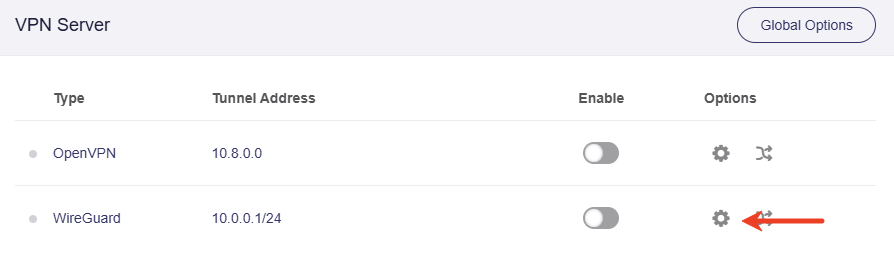
Aktivieren Sie Remote Access LAN und klicken Sie auf Apply.
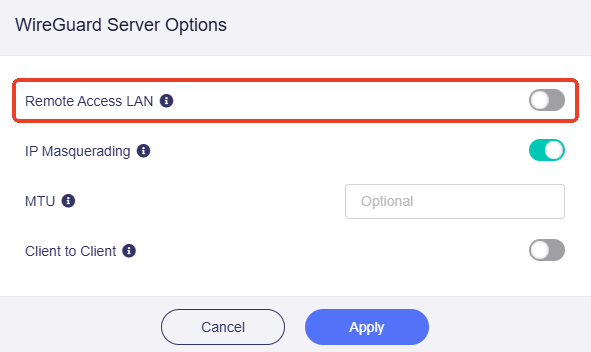
Wenn diese Option aktiviert ist, kann auf diesen Router und die LAN-Geräte über das VPN aus der Ferne zugegriffen werden.
Für Firmware v4.8 und neuer
Gehen Sie im webbasierten Admin Panel des Servers zu VPN -> WireGuard Server. Klicken Sie oben rechts auf Options.
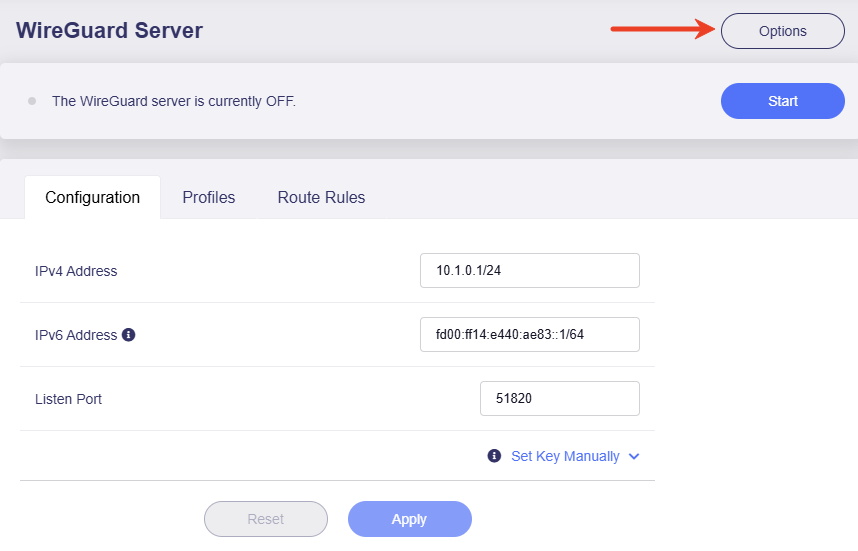
Aktivieren Sie Allow Remote Access the LAN Subnet und klicken Sie auf Apply.
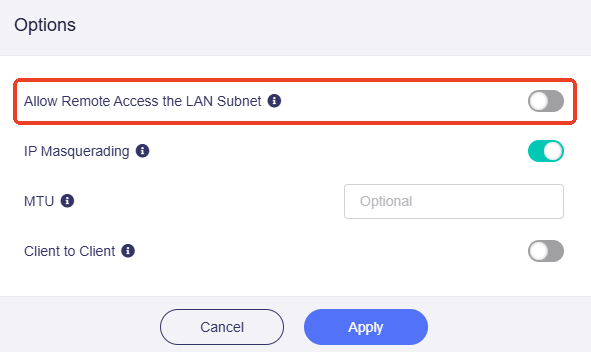
Wenn diese Option aktiviert ist, kann auf diesen Router und die LAN-Geräte über das VPN aus der Ferne zugegriffen werden.
-
Registrieren Sie ein AstroRelay-Konto und folgen Sie dieser Anleitung, um die Ersteinrichtung abzuschließen.
Wählen Sie beim Hinzufügen einer neuen Domain den Server aus, der Ihrem Router am nächsten ist.

Wenn Sie einen neuen Link hinzufügen, tragen Sie die LAN-IP-Adresse Ihres Routers in das Feld Destination Host IP ein und 51820 in das Feld Destination Port.

Anschließend erhalten Sie einen Link wie wg_server_test.arlab1.cc:33331. Klicken Sie darauf, um ihn zu kopieren.

-
Öffnen Sie die WireGuard-Konfigurationsdatei, ersetzen Sie den Wert nach Endpoint durch den Link aus dem vorherigen Schritt und übernehmen Sie die Änderung.

-
Installieren Sie die WireGuard-App auf dem Gerät, das Sie als WireGuard-Client verwenden möchten. Laden Sie dann die geänderte Konfigurationsdatei in die App hoch und starten Sie die Verbindung. Alternativ können Sie die Datei auch auf einen anderen GL.iNet-Router hochladen und ihn als WireGuard-Client einrichten.
Nach erfolgreicher Verbindung können Sie aus der Ferne auf Ihre lokalen Dienste zu Hause oder im Büro zugreifen.
Haben Sie noch Fragen? Besuchen Sie unser Community Forum oder kontaktieren Sie uns.