So verwenden Sie SIMPoYo uFi
SIMPoYo uFi ist unsere kompakte Plug-&-Play-USB-Dongle-Serie mit Wi-Fi-Hotspot für schnelle und zuverlässige Konnektivität an jedem Ort. Sie funktioniert nahtlos mit den meisten GL.iNet-Routern sowie mit Laptops, Powerbanks, USB-Anschlüssen im Auto und anderen USB-Stromquellen. Sie enthält 10 GB kostenlose Daten für 30 Tage, gültig im Vereinigten Königreich und in 34 weiteren europäischen Ländern.
*Nur verfügbar in: EU & UK Stores
Diese Anleitung zeigt Ihnen, wie Sie den SIMPoYo-uFi-USB-Dongle (SP-N150C4) verwenden, einschließlich LED-Anzeigen, Aktivierung der integrierten SIM-Karte, Nutzung des Dongles mit verschiedenen Geräten, Aufladen von Datenpaketen und Verwaltung der uFi-Einstellungen.
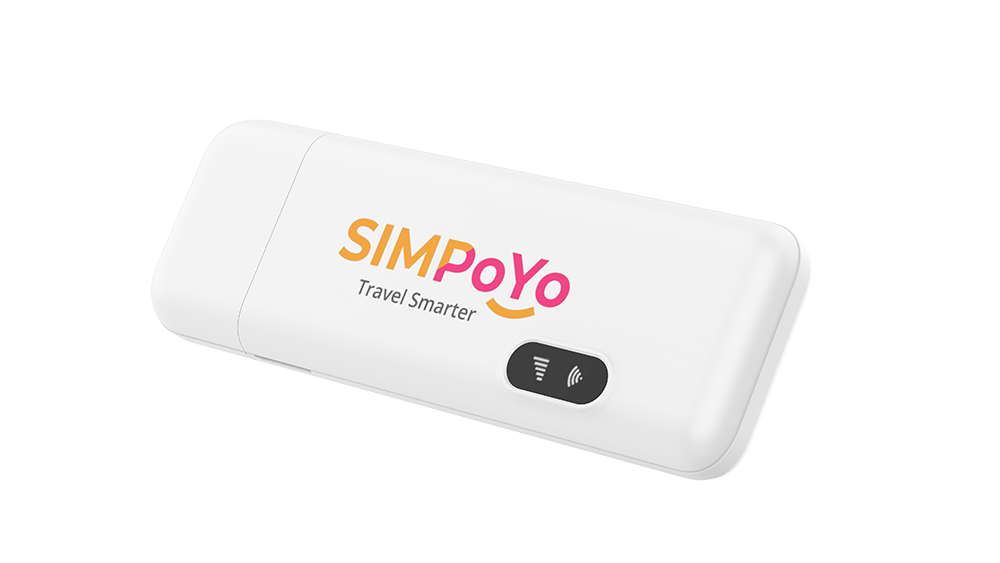
LED-Anzeige
| LED-Typ | Farbe | Beschreibung |
|---|---|---|
| 4G-LED | Grün | LTE verbunden |
| Blau | WCDMA verbunden | |
| Rot blinkend | Kein Signal / keine SIM-Karte / kein Dienst | |
| Wi-Fi-LED | Grün | Gerät(e) mit Wi-Fi verbunden |
| Blau | Kein Gerät mit Wi-Fi verbunden | |
| AUS | Wi-Fi ist deaktiviert | 4G-LED + Wi-Fi-LED | Weiß | Gerät eingeschaltet |
| AUS | Gerät ausgeschaltet |
SIM-Karte aktivieren
SIMPoYo uFi wird mit einer vorinstallierten SIM-Karte geliefert, die vor der Verwendung aktiviert werden muss.
Sehen Sie sich dieses Video an oder folgen Sie den untenstehenden Schritten, um die SIM-Karte von SIMPoYo uFi zu aktivieren.
Schritt 1. Suchen Sie die ICCID-Nummer auf dem Informationsetikett auf der Rückseite des SIMPoYo uFi.
Schritt 2. Scannen Sie den QR-Code oder öffnen Sie https://w.simpoyo.com/activate/ und geben Sie Ihre ICCID-Nummer zur Registrierung ein.
Schritt 3. Genießen Sie 10 GB kostenlose Daten. Als neuer Benutzer erhalten Sie sofort 10 GB kostenlose 4G-Daten, gültig für 30 Tage im Vereinigten Königreich und in 34 weiteren europäischen Ländern.
Internet einrichten
Mit einem GL.iNet-Router verbinden
SIMPoYo uFi funktioniert nahtlos mit den meisten Reise- und Heimroutern von GL.iNet – stecken Sie es einfach in Ihren Router ein und erhalten Sie jederzeit und überall sofortigen 4G-LTE-Zugang.
Sehen Sie sich dieses Video an oder folgen Sie den untenstehenden Schritten, um SIMPoYo uFi mit einem GL.iNet-Router zu verbinden.
Schritt 1. Stecken Sie SIMPoYo uFi in den USB-Port Ihres GL.iNet-Routers.
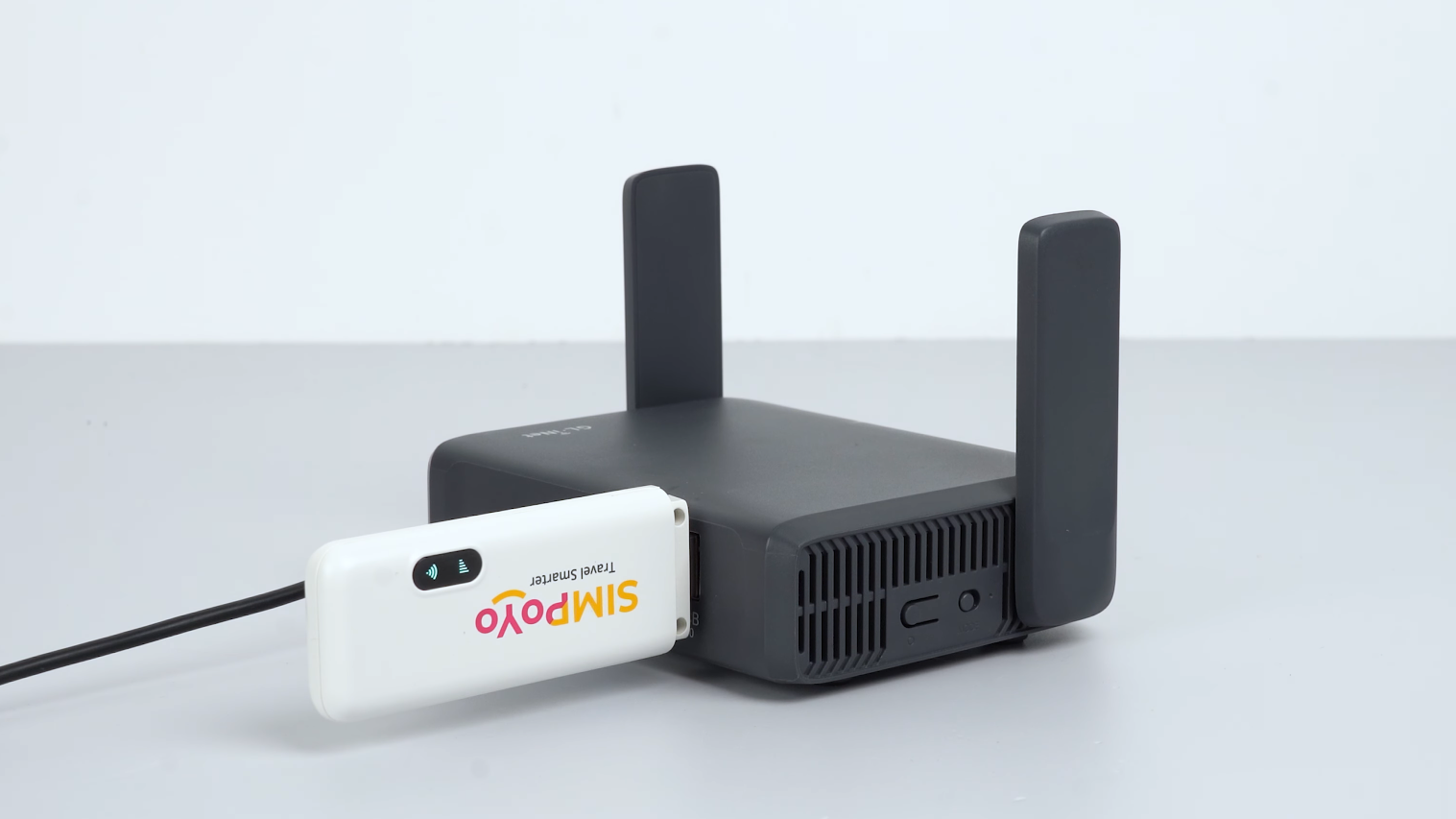
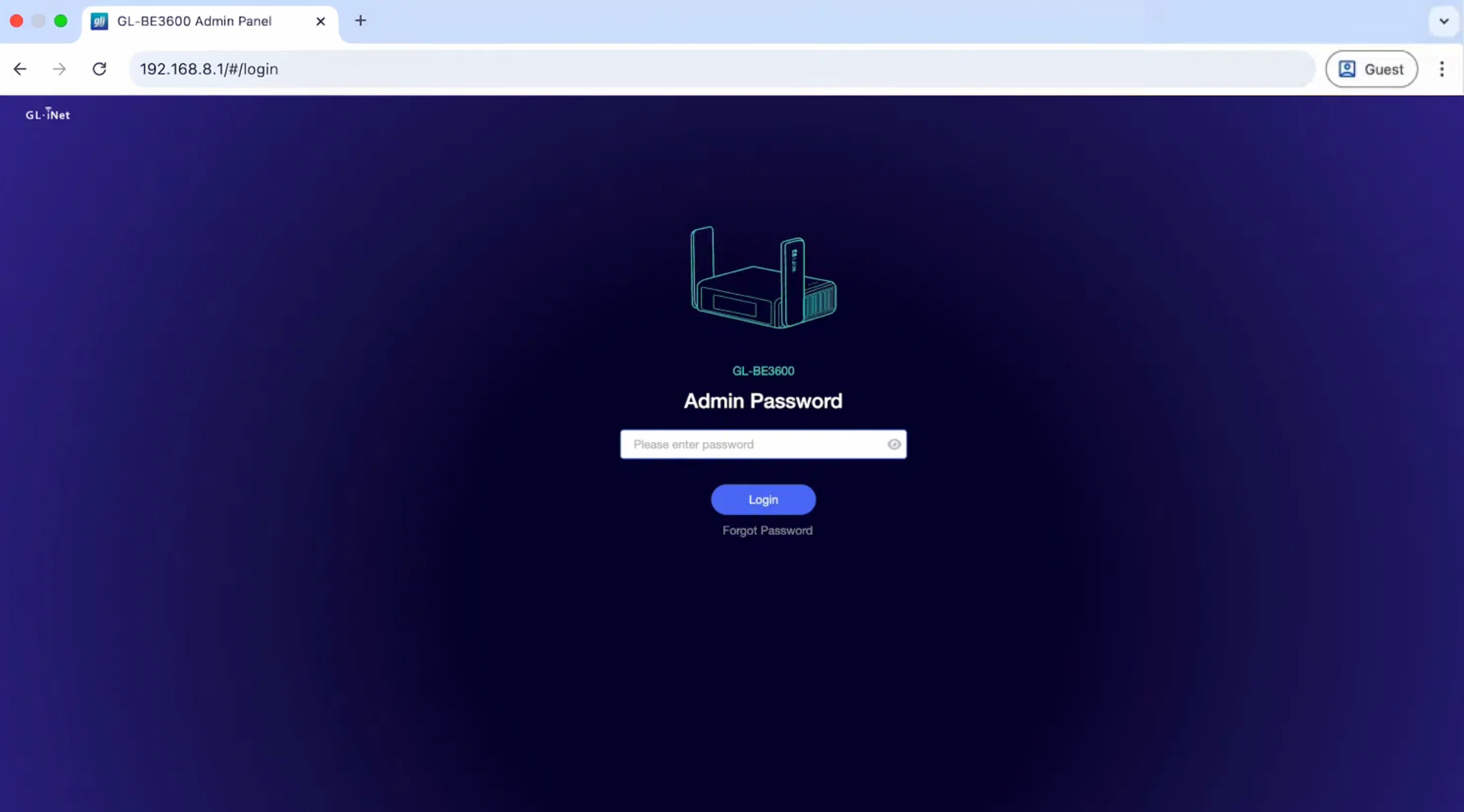
Schritt 2. Verbinden Sie ein Gerät mit Ihrem Router, öffnen Sie dann einen Browser und rufen Sie 192.168.8.1 auf, um sich beim Web-Admin-Panel des Routers anzumelden. Wenn Sie die IP-Adresse des Routers geändert haben, melden Sie sich mit der neuen Adresse an.
Schritt 3. Navigieren Sie im Admin-Panel zu INTERNET -> Tethering und klicken Sie auf Connect.
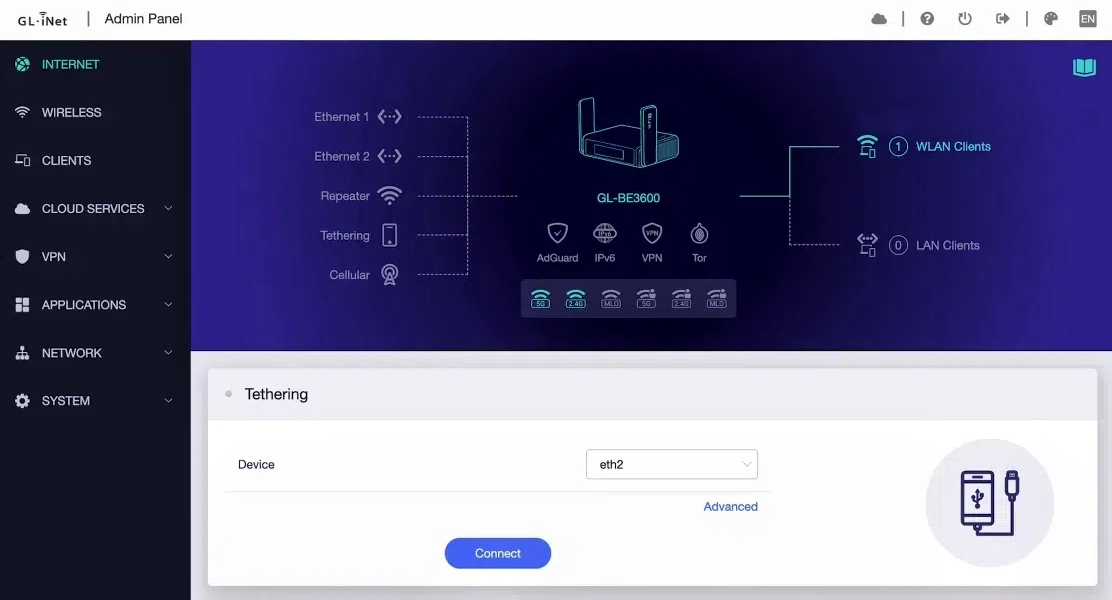
Schritt 4. Nach erfolgreicher Verbindung sehen Sie die Netzwerkdetails mit einem blauen Punkt in der oberen linken Ecke.
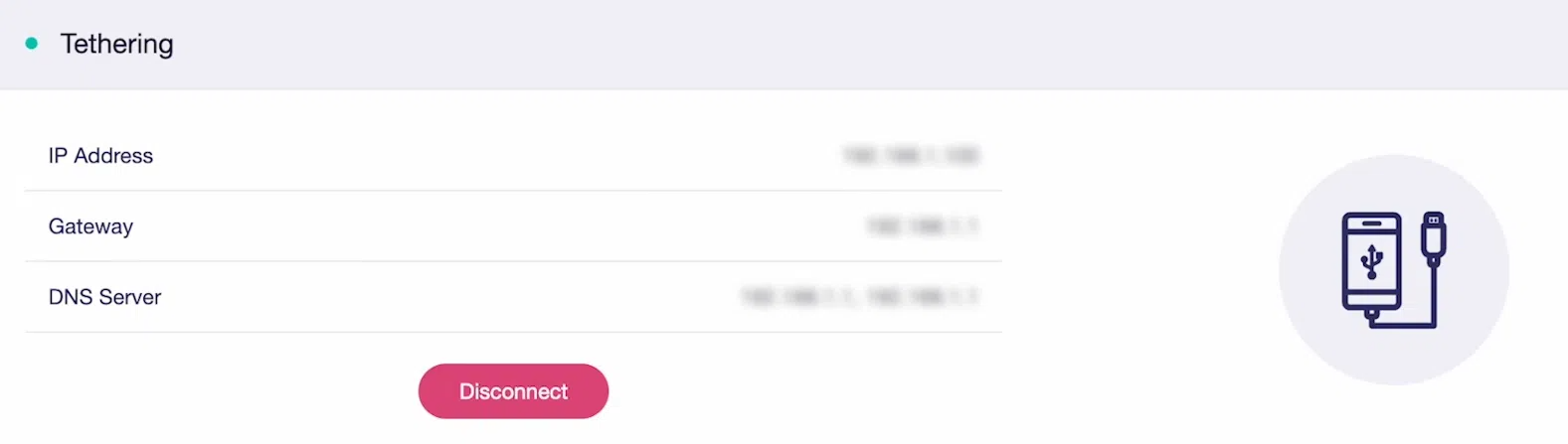
Jetzt können Sie Ihre Geräte per Kabel oder Wi-Fi mit dem Router verbinden oder sich direkt mit dem Wi-Fi von SIMPoYo uFi verbinden, um das Internet zu nutzen.
-
Über Kabel mit dem Router verbinden: Schließen Sie ein Ethernet-Kabel an den LAN-Port des Routers und an Ihr Gerät an. Ideal für Geräte mit ausschließlich kabelgebundener Verbindung oder für stabile, störungsfreie Verbindungen.
-
Über Wi-Fi mit dem Router verbinden: Suchen Sie die Wi-Fi-SSID und den Key auf dem Etikett an der Unterseite des Routers und verbinden Sie dann Ihr Gerät damit. Geeignet für mehrere Geräte (2,4 GHz und 5 GHz), größere Reichweite oder individuelle Netzwerkeinstellungen am Router.
-
Über Wi-Fi mit SIMPoYo uFi verbinden: Suchen Sie die Wi-Fi-SSID und den Key auf dem Geräteetikett des SIMPoYo uFi und verbinden Sie dann Ihre Geräte (bis zu 8) damit. Bei Bedarf dient es als eigenständiger 2,4-GHz-Hotspot für zusätzliche Flexibilität.
Mit einem Computer verbinden
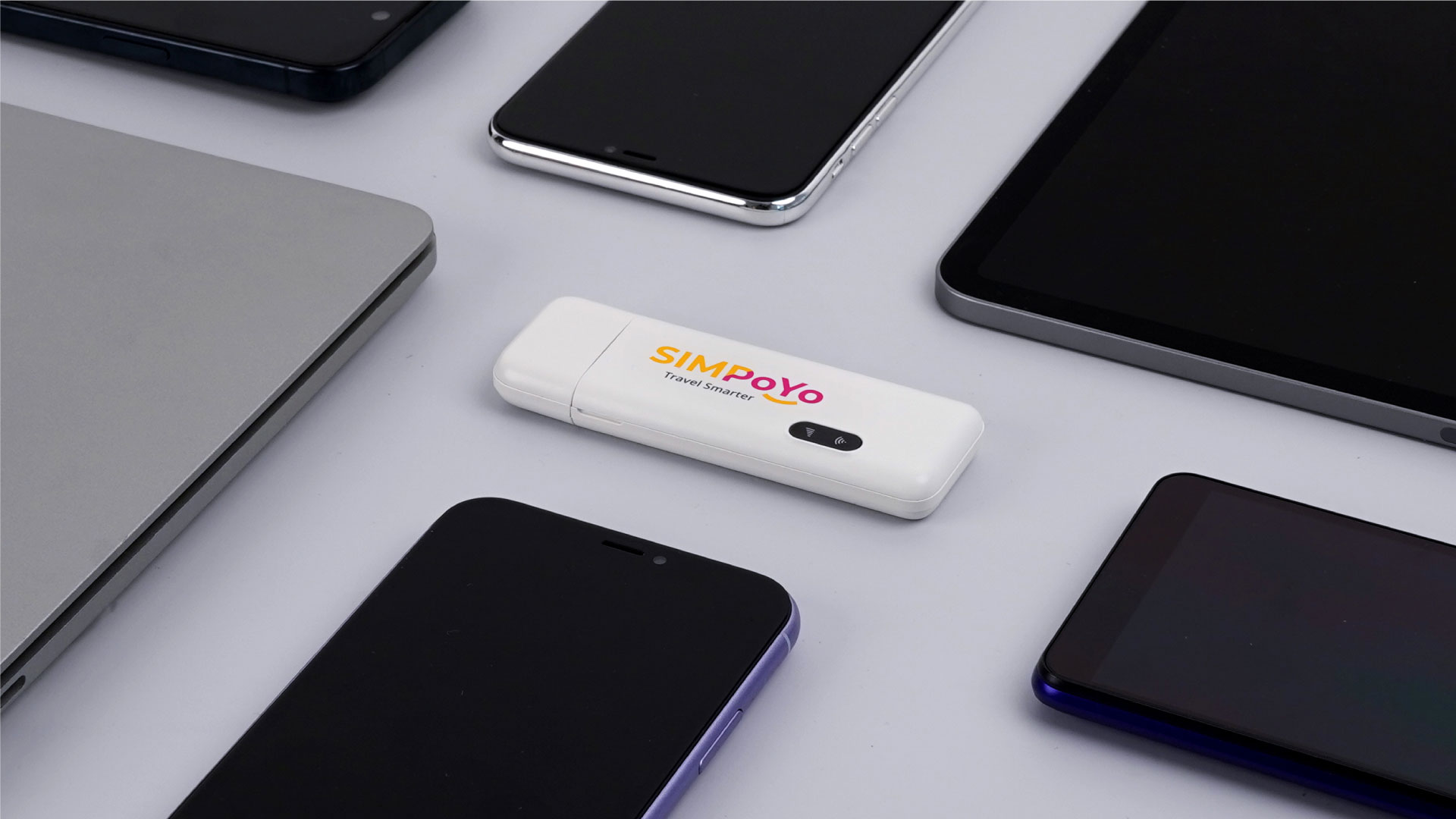
Schritt 1. Stecken Sie SIMPoYo uFi in den USB-Port Ihres Computers (z. B. Desktop-PC oder Laptop). Es wird automatisch als USB-Ethernet-Gerät erkannt, sodass Ihr Gerät sofort online ist.
Schritt 2. Andere Geräte (z. B. Smartphones, Tablets usw.) können sich gleichzeitig mit dem 2,4-GHz-Wi-Fi-Netzwerk von SIMPoYo uFi verbinden, um auf das Internet zuzugreifen.
Mit einer USB-Stromquelle verbinden
Schritt 1. Stecken Sie SIMPoYo uFi in eine beliebige USB-Stromquelle, z. B. in ein Wandladegerät, eine Powerbank oder ein Autoladegerät.
Schritt 2. Nach dem Einschalten sendet SIMPoYo uFi ein Wi-Fi-Netzwerk mit der SSID SIMPoYo-XXX aus.
Schritt 3. Suchen Sie das Wi-Fi-Passwort (Key) auf dem Geräteetikett. Verwenden Sie dieses Passwort, um Ihr Smartphone, Tablet, Ihren Laptop oder andere Geräte mit dem Wi-Fi von SIMPoYo uFi zu verbinden und so auf das Internet zuzugreifen.
SIMPoYo-Tarife aufladen
Wenn Ihr Datenvolumen aufgebraucht ist oder abgelaufen ist, scannen Sie einfach den QR-Code auf Ihrem SIMPoYo uFi oder besuchen Sie https://w.simpoyo.com, um Ihren Tarif aufzuladen.
Unterstützte Länder und Regionen
-
Vereinigtes Königreich
-
Europa
Andorra, Österreich, Belgien, Bulgarien, Kroatien, Zypern, Tschechische Republik, Dänemark, Estland, Finnland, Frankreich, Deutschland, Gibraltar (UK), Griechenland, Ungarn, Island, Irland, Italien, Lettland, Liechtenstein, Litauen, Luxemburg, Malta, Niederlande, Norwegen, Polen, Portugal, Réunion (Frankreich), Rumänien, Slowakei, Slowenien, Spanien, Schweden, Schweiz.
-
Naher Osten und Nordafrika
Ägypten, Iran, Israel, Kuwait, Katar, Saudi-Arabien, Vereinigte Arabische Emirate.
-
Asien
Indonesien, Japan, Pakistan, Philippinen, Singapur, Südkorea, Türkei, Vietnam, chinesisches Festland, Hongkong (China), Taiwan (China).
SIMPoYo uFi verwalten
Sie können sich am Admin-Panel von SIMPoYo uFi anmelden, um Ihre Netzwerkeinstellungen zu verwalten.
Am Admin-Panel anmelden
-
Verbinden Sie ein Gerät mit dem Wi-Fi-Netzwerk von SIMPoYo uFi.
-
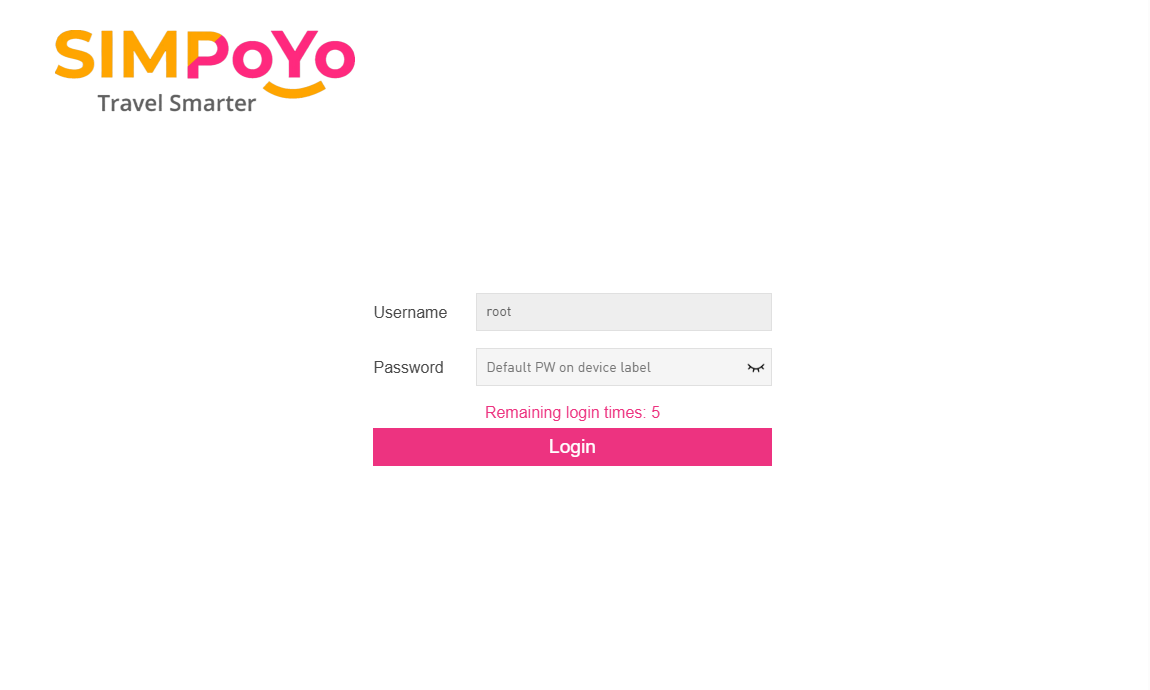
Öffnen Sie einen Browser und geben Sie
192.168.1.1ein, um auf das Admin-Panel von SIMPoYo uFi zuzugreifen. -
Melden Sie sich mit dem Admin-Passwort an (standardmäßig identisch mit dem Wi-Fi-Passwort von SIMPoYo uFi).
Netzwerkdetails prüfen
-
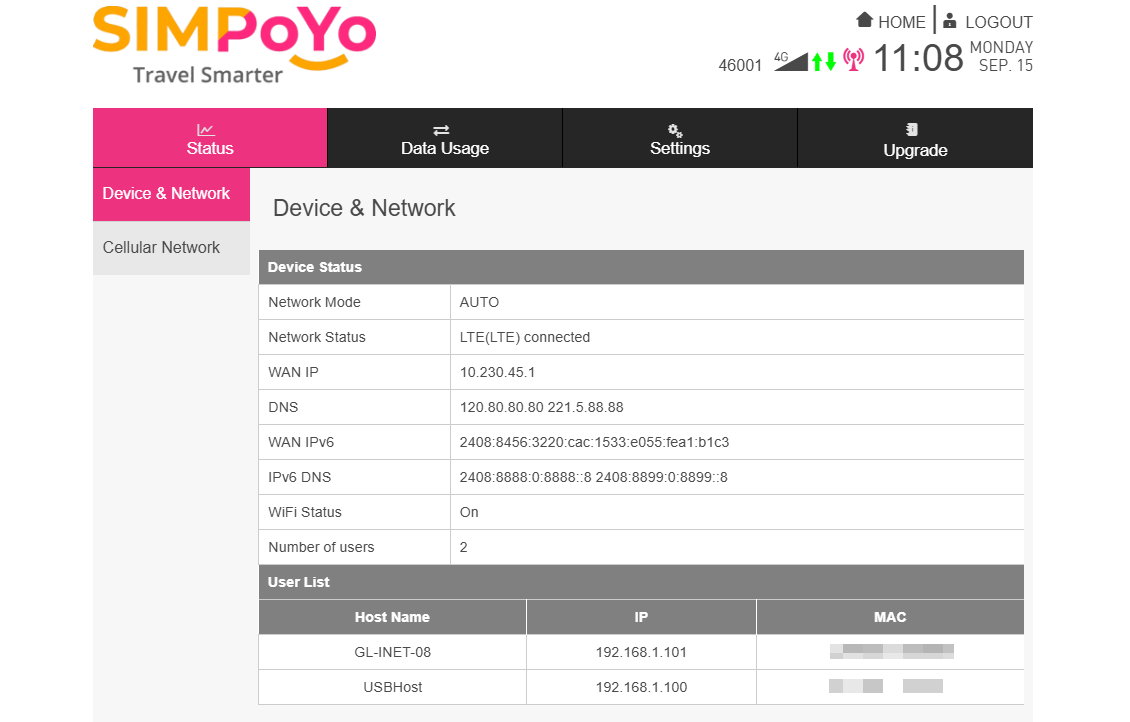
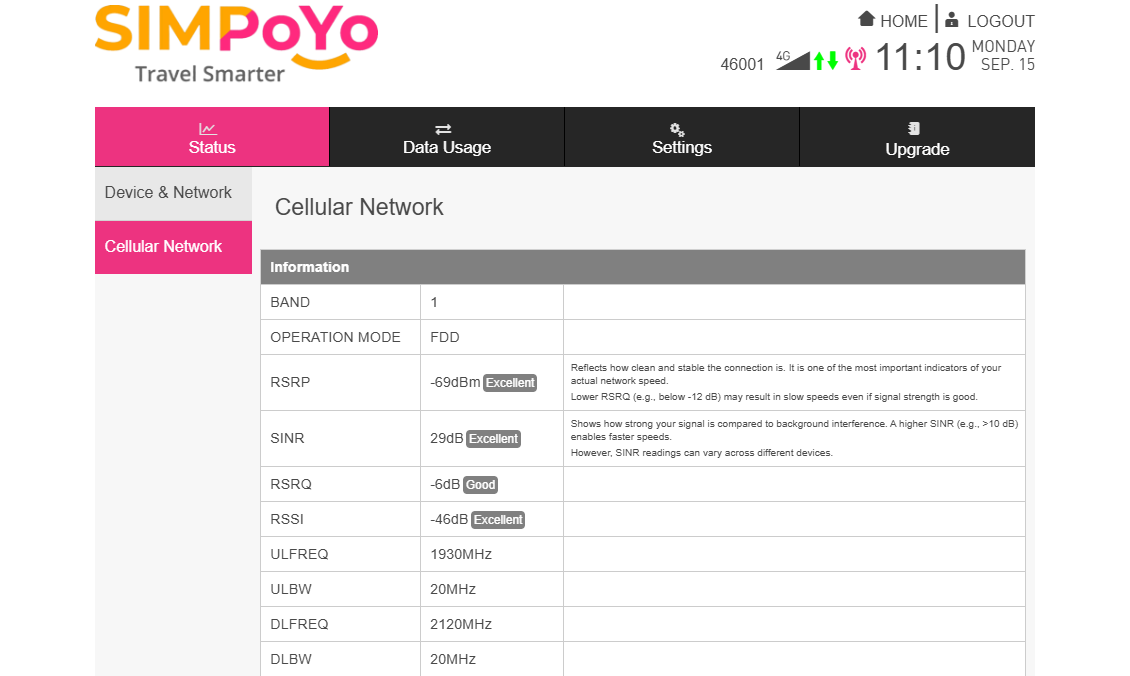
Wählen Sie im oberen Menü Status und navigieren Sie zu Device & Network. Sie gelangen zur Startseite, auf der der Netzwerkstatus des Geräts angezeigt wird.
-
Wechseln Sie in der linken Seitenleiste zu Cellular Network. Dort können Sie Details zum Mobilfunknetz prüfen, z. B. die Signalstärke.
Datennutzung prüfen
-
Wählen Sie im oberen Menü Data Usage. Dort sehen Sie Download, Upload, gesamten Datenverbrauch und die Nutzungsdauer.
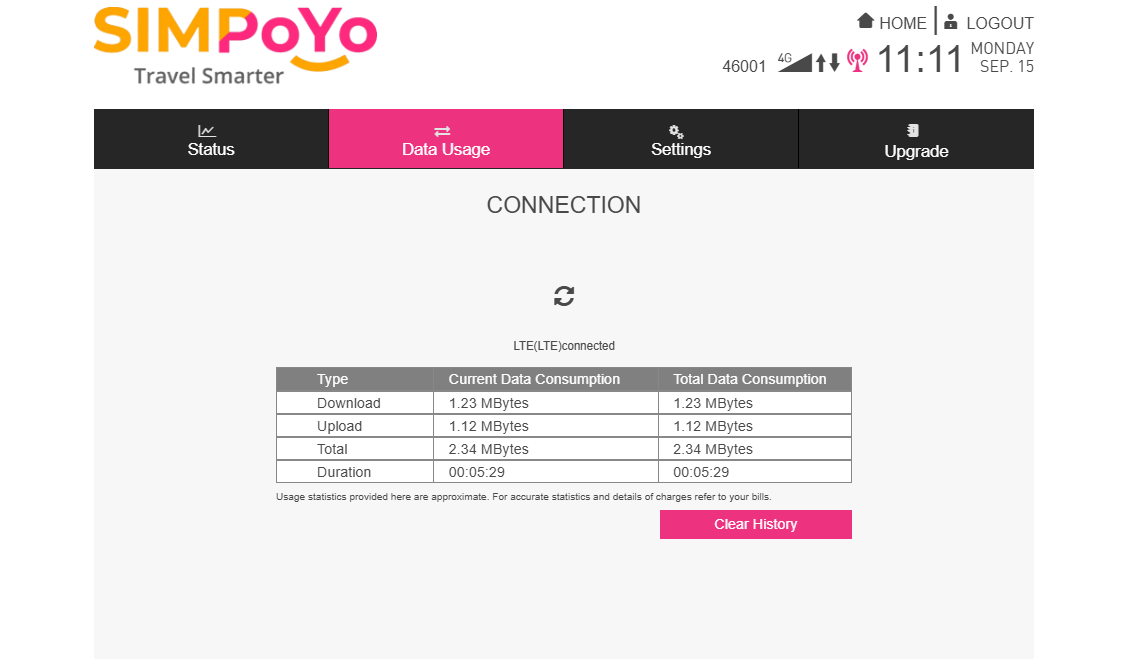
Hinweis: Die Daten dienen nur als Referenz. Maßgeblich ist Ihre Rechnung.
-
Wenn Sie die Datennutzung zurücksetzen möchten, klicken Sie auf die Schaltfläche Clear History.
Wi-Fi-Einstellungen ändern
-
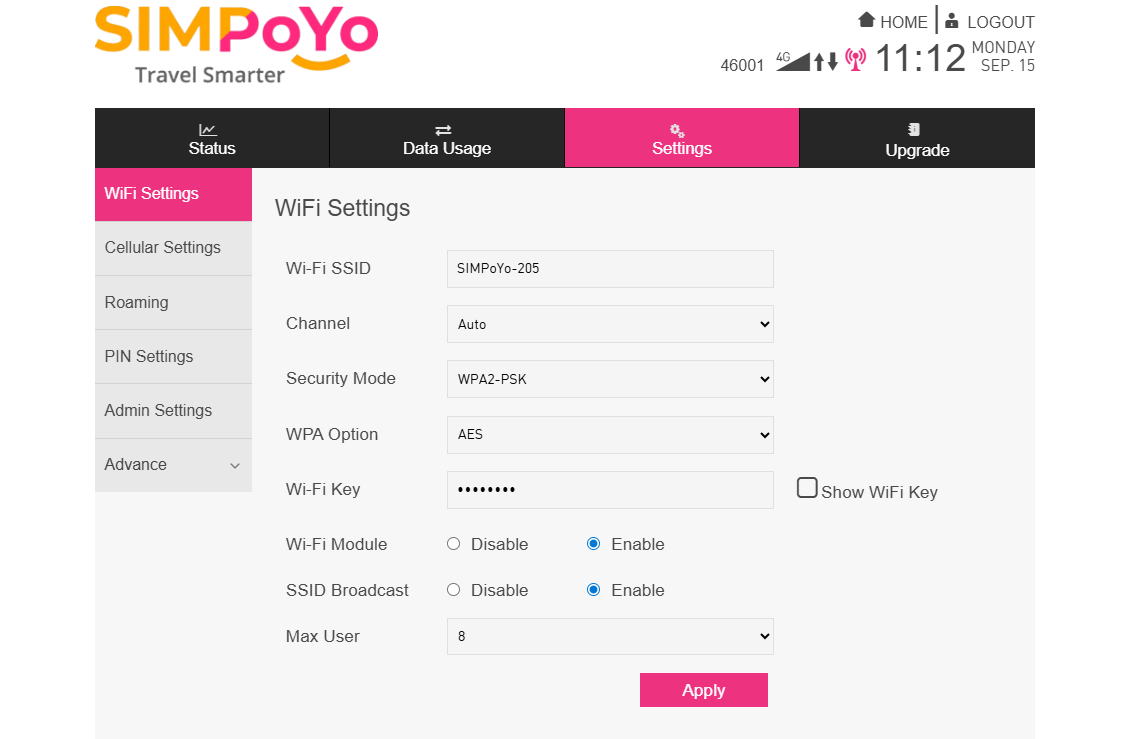
Wählen Sie im oberen Menü Settings und navigieren Sie zu Wi-Fi Settings.
-
Passen Sie den Wi-Fi-Netzwerknamen und das Passwort Ihres SIMPoYo uFi an und klicken Sie dann auf Apply.
APN festlegen
Wenn Ihre SIM-Karte eine manuelle APN-Konfiguration erfordert, folgen Sie den untenstehenden Schritten.
-
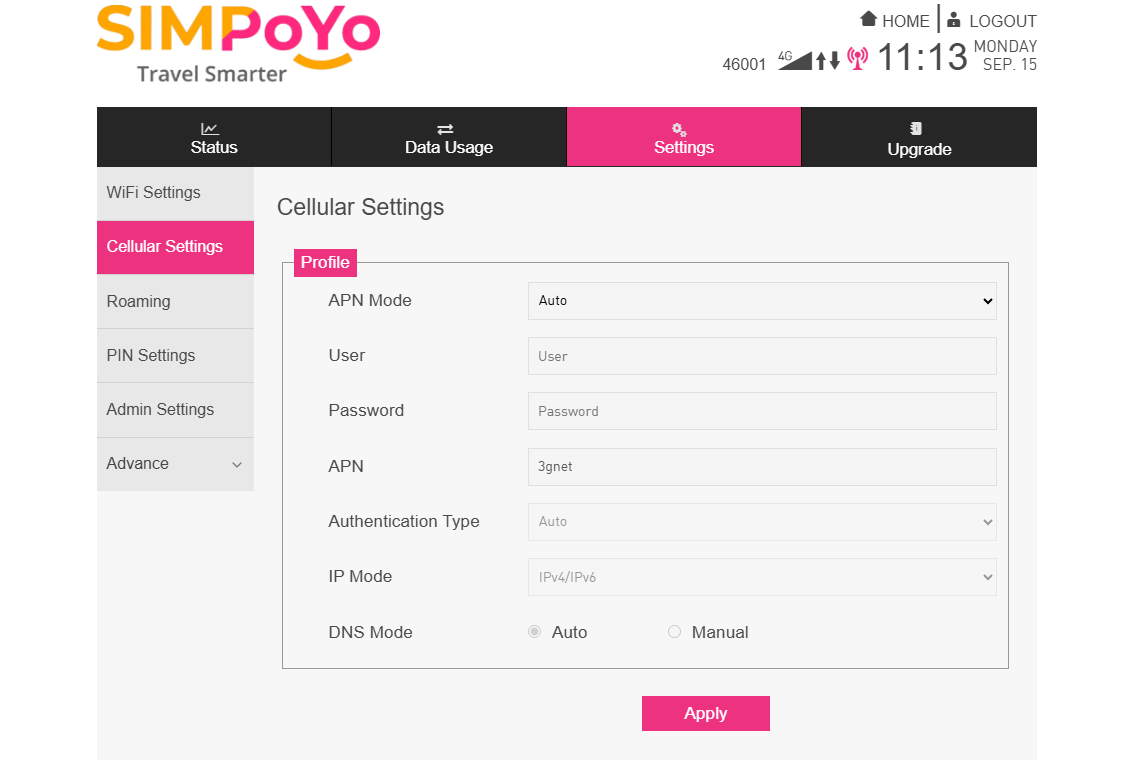
Wählen Sie im oberen Menü Settings und navigieren Sie zu Cellular Settings.
-
Stellen Sie APN Mode auf Manual.
-
Geben Sie die Informationen Ihres Mobilfunkanbieters ein und klicken Sie dann auf Apply.
Roaming aktivieren
Mit Roaming kann Ihre SIM-Karte mit lokalen Anbietern in anderen Regionen oder Ländern arbeiten, sodass Sie auch außerhalb Ihres Heimnetzes verbunden bleiben.
Folgen Sie den untenstehenden Schritten, um Roaming zu aktivieren.
-
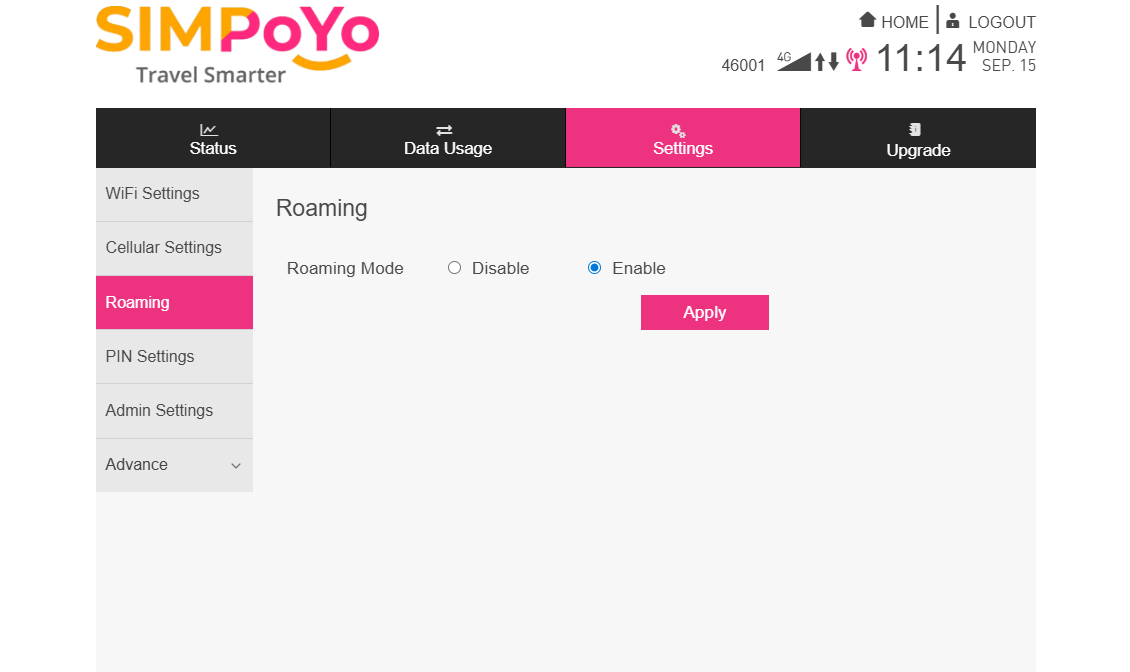
Wählen Sie im oberen Menü Settings und navigieren Sie zu Roaming.
-
Wählen Sie Enable und klicken Sie auf Apply.
PIN-Code aktivieren
Ein PIN-Code ist ein kurzes Sicherheitspasswort (normalerweise 4 bis 8 Ziffern) für Ihre SIM-Karte. Er sperrt die Karte, um eine unbefugte Nutzung zu verhindern. Wenn die SIM gestohlen oder in ein anderes Gerät eingesetzt wird, kann sie ohne den PIN-Code weder aktiviert noch verwendet werden.
Folgen Sie den untenstehenden Schritten, um den PIN-Code zu aktivieren.
-
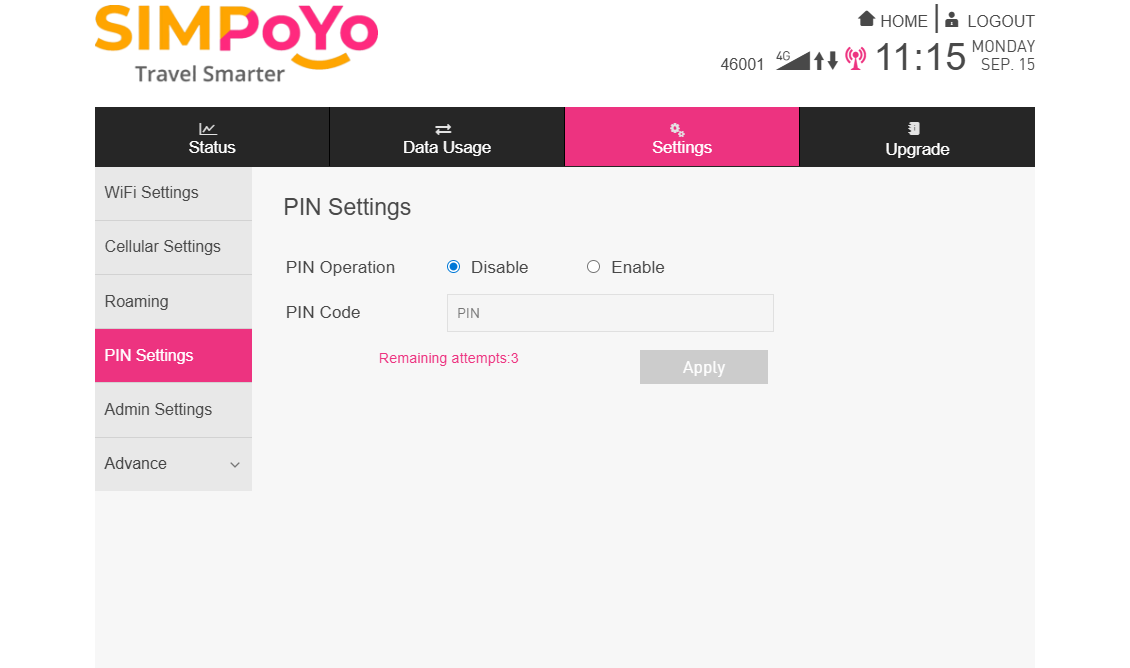
Wählen Sie im oberen Menü Settings und navigieren Sie zu PIN Settings.
-
Wählen Sie Enable, legen Sie Ihren PIN-Code fest und klicken Sie auf Apply.
Admin-Passwort ändern
Das Standard-Admin-Passwort ist identisch mit dem Wi-Fi-Passwort. Aus Sicherheitsgründen sollten Sie es bei der Ersteinrichtung ändern.
-
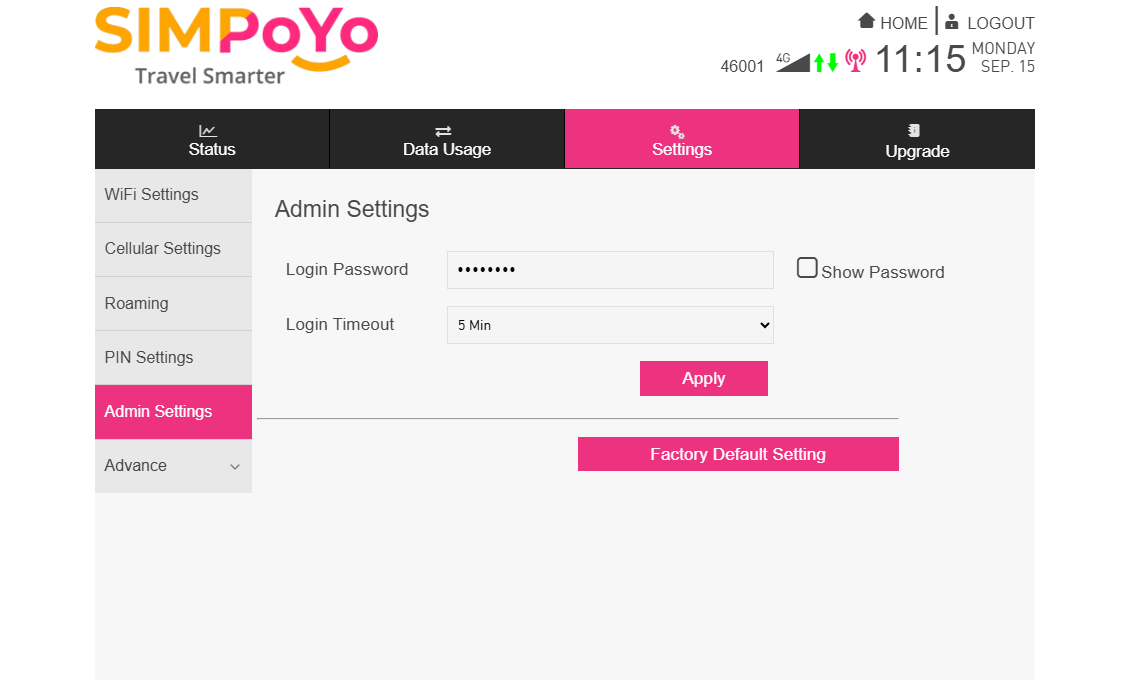
Wählen Sie im oberen Menü Settings und navigieren Sie zu Admin Settings.
-
Passen Sie das Admin-Passwort und das Login Timeout an und klicken Sie dann auf Apply.
-
Wenn Sie Ihren SIMPoYo uFi auf die Standardeinstellungen zurücksetzen möchten, klicken Sie auf die Schaltfläche Factory Default Setting.
DHCP-Einstellungen
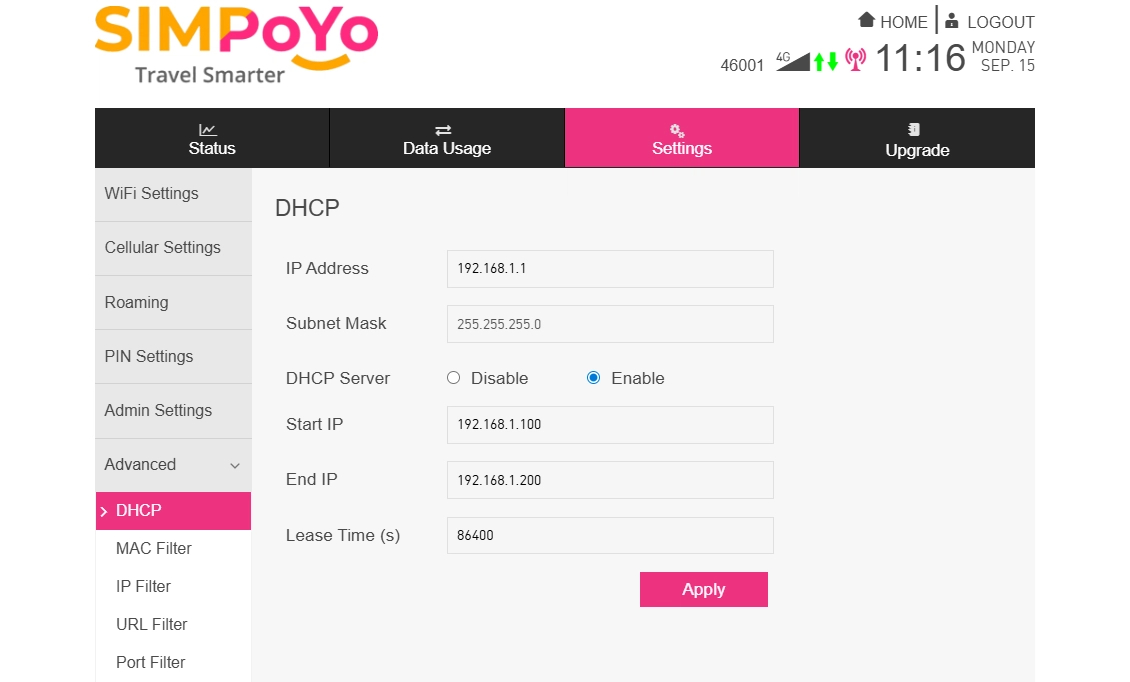
Standardmäßig lautet die IP-Adresse von SIMPoYo uFi 192.168.1.1, und der DHCP-Server ist aktiviert, um verbundenen Geräten IP-Adressen zuzuweisen.
Wenn Sie die IP-Adresse ändern oder die DHCP-Einstellungen anpassen möchten, folgen Sie den untenstehenden Schritten.
-
Wählen Sie im oberen Menü Settings und navigieren Sie zu Advanced -> DHCP.
-
Dort können Sie die IP-Adresse des Geräts ändern, den DHCP-Server aktivieren oder deaktivieren sowie den IP-Bereich und die Lease-Zeit festlegen. Konfigurieren Sie die DHCP-Einstellungen und klicken Sie auf Apply.
MAC-Filter
Mit dem MAC-Filter können Sie steuern, welche Geräte auf Ihr WLAN zugreifen dürfen, indem Sie deren MAC-Adressen verwalten. Dadurch wird die Sicherheit Ihres Netzwerks verbessert.
Der MAC-Filter ist standardmäßig deaktiviert. Wenn Sie ihn aktivieren möchten, folgen Sie den untenstehenden Schritten.
-
Wählen Sie im oberen Menü Settings und navigieren Sie zu Advanced -> MAC Filter.
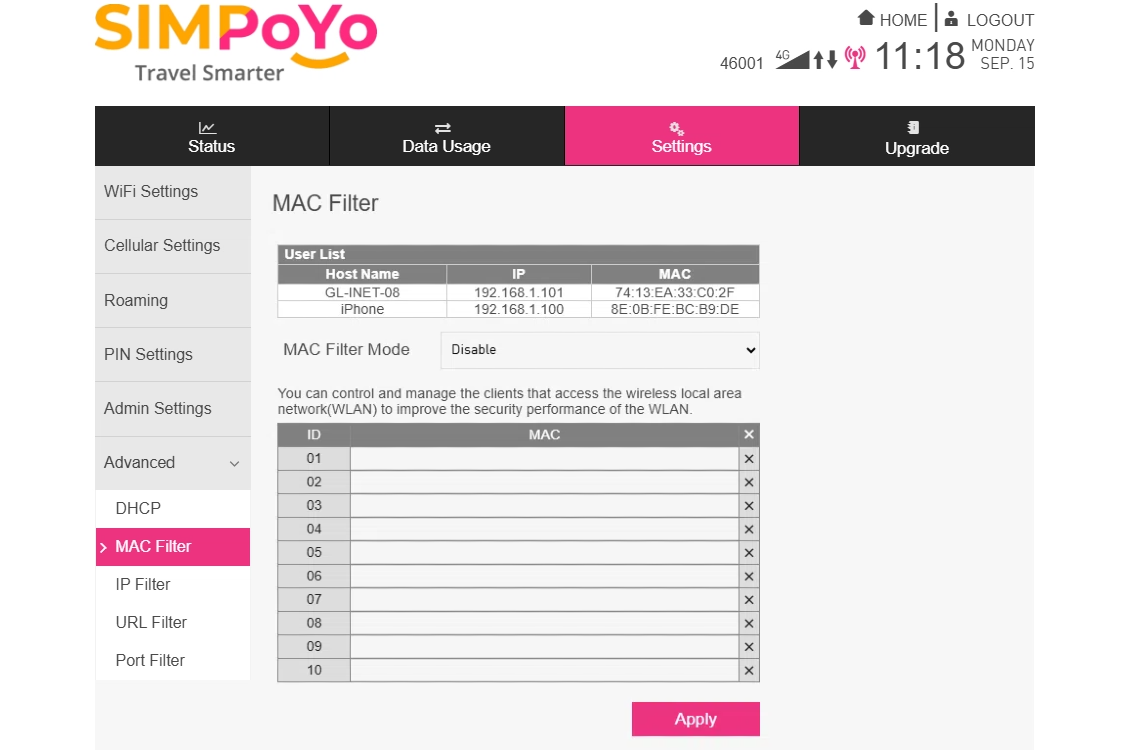
Die User list oben zeigt die Details der verbundenen Geräte an. Prüfen Sie, ob sich das Gerät, das Sie steuern möchten, in der Liste befindet. Falls nicht, verbinden Sie es erneut mit dem Wi-Fi von SIMPoYo uFi.
-
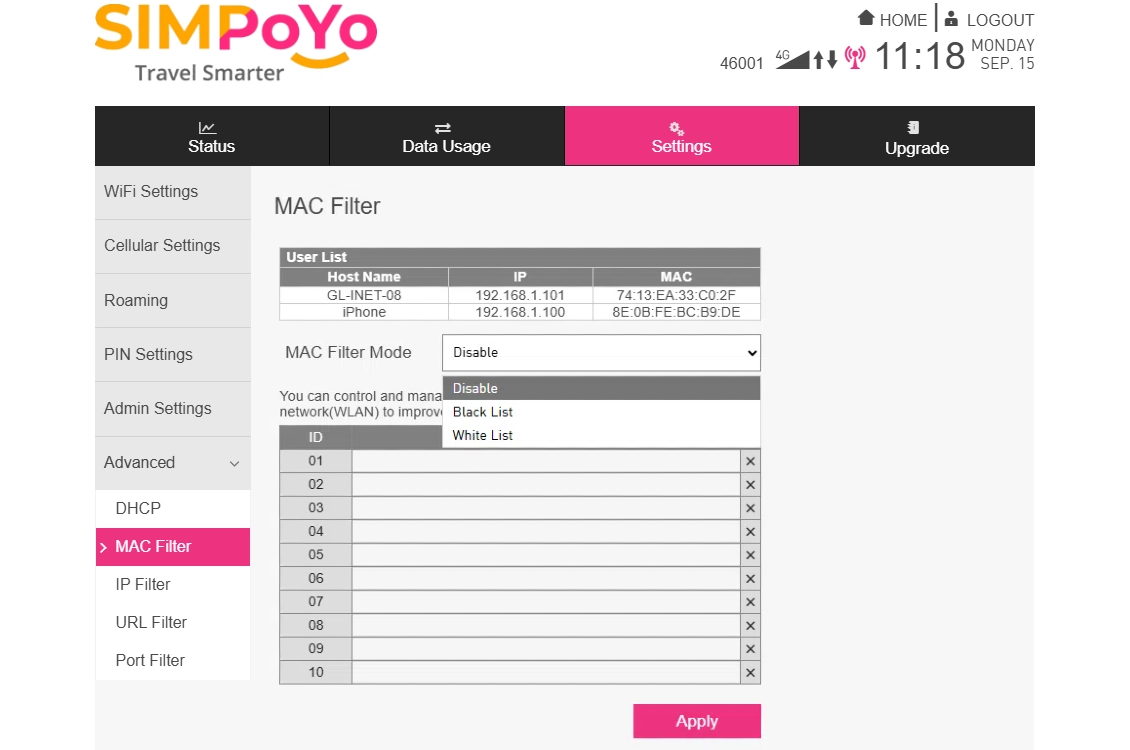
Stellen Sie MAC Filter Mode auf Black List / White List.
-
Kopieren Sie die MAC-Adresse des Geräts, das Sie blockieren oder zulassen möchten, in die Liste und klicken Sie auf Apply.
Upgrade
-
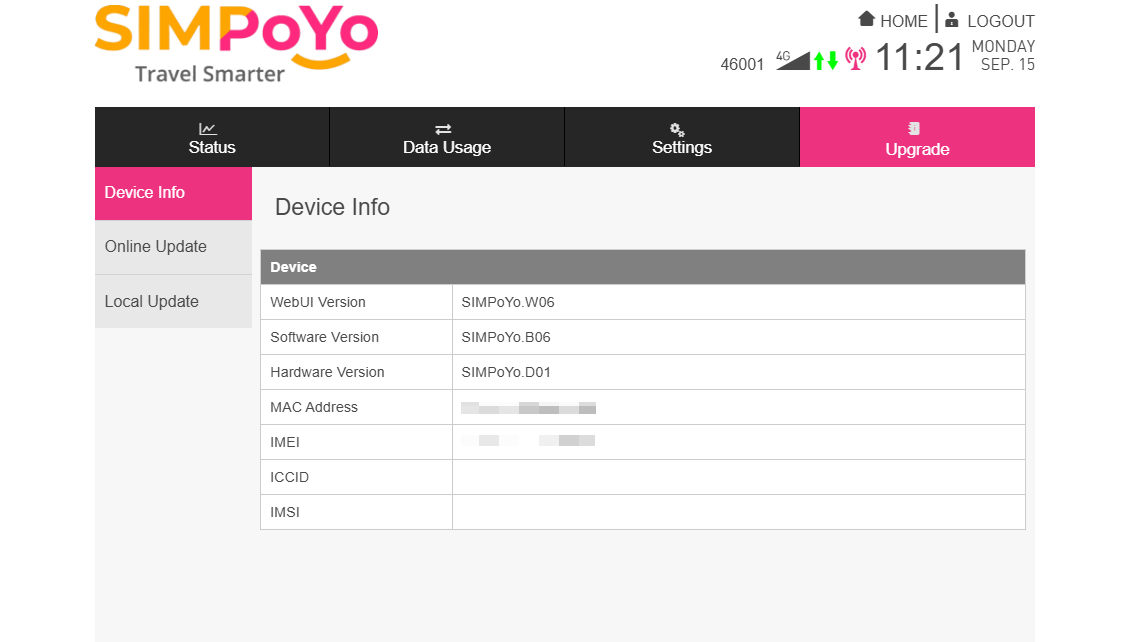
Wählen Sie im oberen Menü Upgrade, gehen Sie zu Device Info und Sie sehen die Geräteinformationen des SIMPoYo uFi, darunter:
- Hardwareinformationen (z. B. Hardwareversion, MAC-Adresse, IMEI, ICCID)
- Softwareinformationen (z. B. Softwareversion)
- WebUI-Informationen (z. B. WebUI-Version)
-
Wenn verfügbar, können Sie die Softwareversion aktualisieren.
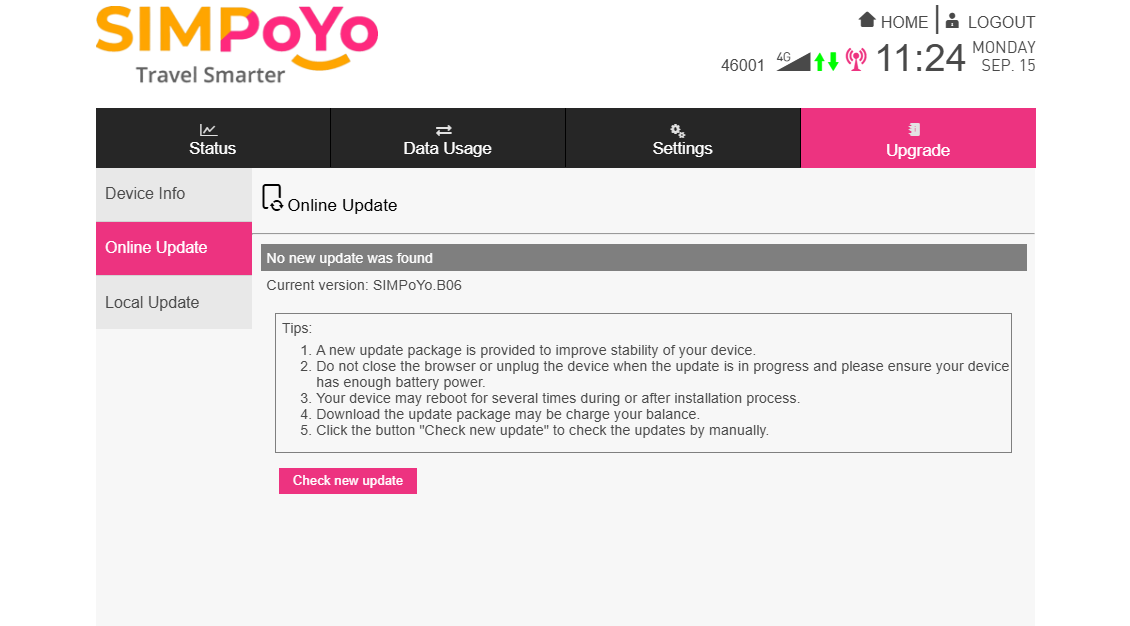
Wechseln Sie in der linken Seitenleiste zu Online Update und klicken Sie auf die Schaltfläche Check New Update, um nach einer neuen Version zu suchen.
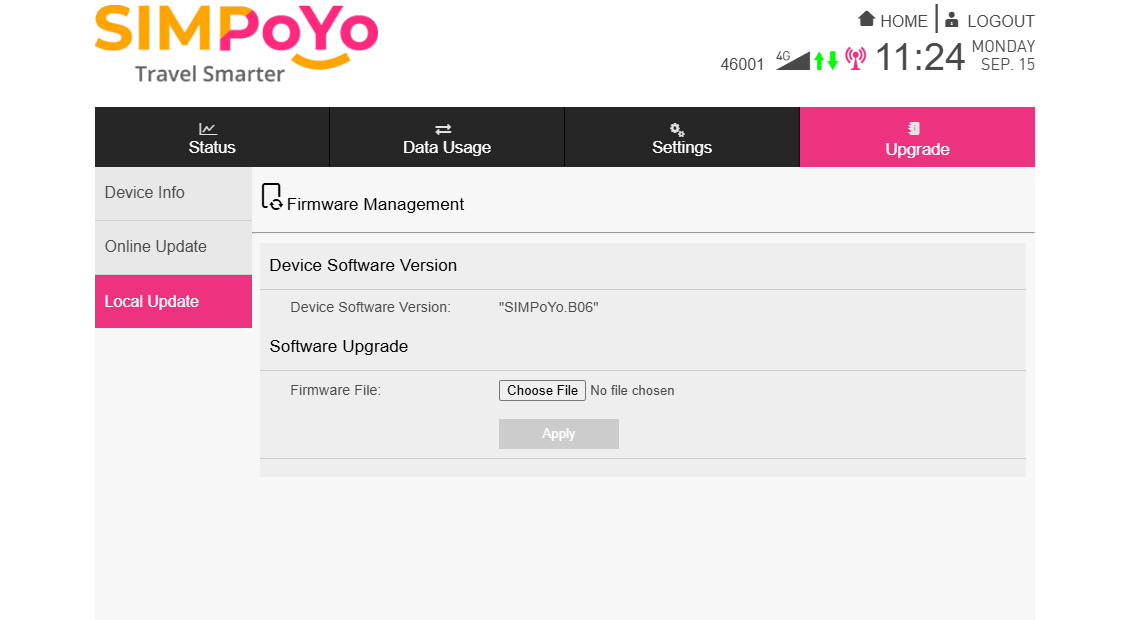
Oder wechseln Sie in der linken Seitenleiste zu Local Update, laden Sie eine Datei hoch und klicken Sie auf Apply, um das Upgrade manuell durchzuführen.
Zubehör im Lieferumfang
Folgendes Zubehör ist im Paket enthalten:
-
1 USB-C-auf-USB-A-Adapterkabel: Geeignet, um SIMPoYo uFi mit Geräten zu verbinden, die nur über eine USB-Type-C-Schnittstelle verfügen (z. B. Laptops).
-
1 USB-A-auf-USB-A-Adapterkabel: Damit können Sie SIMPoYo uFi flexibel mit einem USB-Port verbinden (z. B. an einem Computer oder einer USB-Stromquelle), ohne dass der native Anschluss von SIMPoYo uFi direkt mit dem Zielport in Kontakt kommt. Das hilft, Schäden an der Metallschnittstelle durch plötzliche Stöße zu vermeiden.
-
1 SIM-Auswurftool (Pin): Verwenden Sie es, um SIM-Karten aus Geräten (z. B. Smartphones) auszuwerfen und in SIMPoYo uFi einzusetzen oder bei Bedarf die Reset-Öffnung des uFi zu drücken.
Haben Sie noch Fragen? Besuchen Sie unser Community Forum oder kontaktieren Sie uns.