Wie reserviert man eine feste IP für einen OpenVPN-Client in einer selbst aufgebauten OpenVPN-Verbindung?
Dieses Tutorial zeigt Ihnen, wie Sie für Ihren OpenVPN-Client, der sich mit Ihrem Server verbindet, eine feste IP reservieren. Richten Sie zunächst einen GL.iNet-Router als OpenVPN-Server ein, bevor Sie die folgenden Schritte ausführen.
-
Melden Sie sich am webbasierten Admin Panel Ihres OpenVPN-Servers an und navigieren Sie in der linken Seitenleiste zu VPN -> OpenVPN Server.
Notieren Sie sich auf der Registerkarte Configuration das IPv4-Subnetz (z. B. 10.8.0.0/24 wie im folgenden Bild) und stellen Sie den Authentication Mode auf Username and Password Only um.
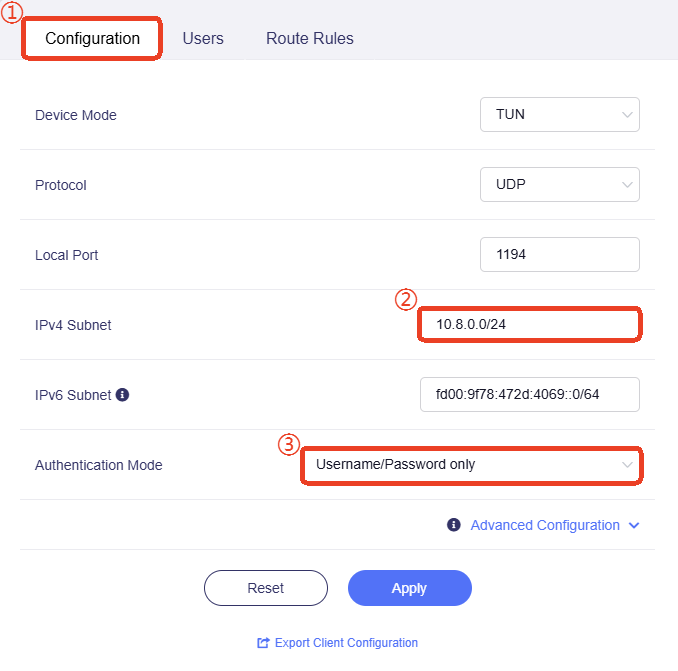
-
Wechseln Sie zur Registerkarte Users und erstellen Sie einen Benutzernamen sowie ein Passwort, wie unten gezeigt.
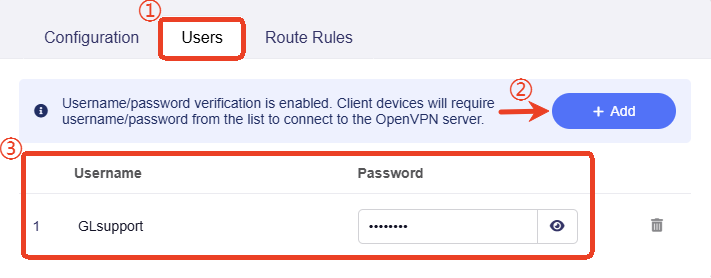
-
Melden Sie sich per SSH am Router an und führen Sie den folgenden Befehl aus, um die Konfigurationsskriptdatei des OpenVPN-Servers zu öffnen:
vi /lib/netifd/proto/openserver.shPrüfen Sie in der geöffneten Datei, ob die Zeile "client-config-dir /etc/openvpn/ccd" im Skript vorhanden ist.
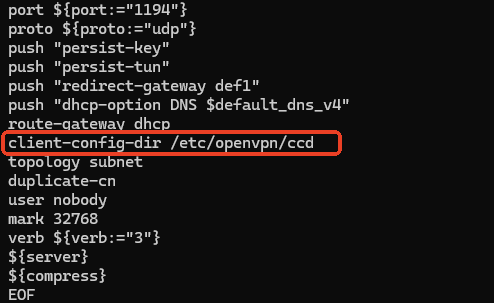
Falls nicht, fügen Sie sie manuell hinzu, speichern Sie die Datei und schließen Sie sie.
-
Wechseln Sie nach
/etc/openvpn/und erstellen Sie einen Ordner namensccdmitmkdir ccd.
-
Erstellen Sie eine Datei mit dem Namen
GLsupport, tragen Sieifconfig-push 10.8.0.10 255.255.255.0ein und speichern bzw. schließen Sie die Datei.Prüfen Sie den Inhalt mit
cat GLsupport.
-
Wenn Sie
GLsupportverwenden, um sich mit Ihrem OpenVPN-Server zu verbinden, wird diesem BenutzerGLsupportdie feste IP10.8.0.10zugewiesen. -
255.255.255.0ist die Subnetzmaske. Sie können sie durch die Subnetzmaske Ihres OpenVPN-Servers ersetzen.
Hinweis: Wenn Sie IP-Adressen für mehrere OpenVPN-Clients fest zuweisen möchten, erstellen Sie bitte in Schritt 2 mehrere Benutzernamen und Passwörter. Wiederholen Sie anschließend Schritt 5 und legen Sie im CCD-Ordner Dateien in der Reihenfolge der Benutzer an, z. B.
user_1,user_2,user_3, jeweils mit dem Befehlifconfig-pushund der dazugehörigen festen IP-Adresse sowie Subnetzmaske.Zum Beispiel:
ifconfig-push 10.8.0.20 225.225.225.0,ifconfig-push 10.8.0.30 225.225.225.0,ifconfig-push 10.8.0.40 225.225.225.0 -
-
Testen Sie abschließend mit Ihrem OVPN-Client und prüfen Sie, ob die virtuelle Client-IP (IPv4) die reservierte Adresse ist.
Wenn Ihr OpenVPN-Client zum Beispiel ein GL.iNet-Router ist, können Sie sich am webbasierten Admin Panel des OpenVPN-Client-Routers anmelden und zum VPN Dashboard navigieren, um die virtuelle Client-IP (IPv4) zu prüfen.
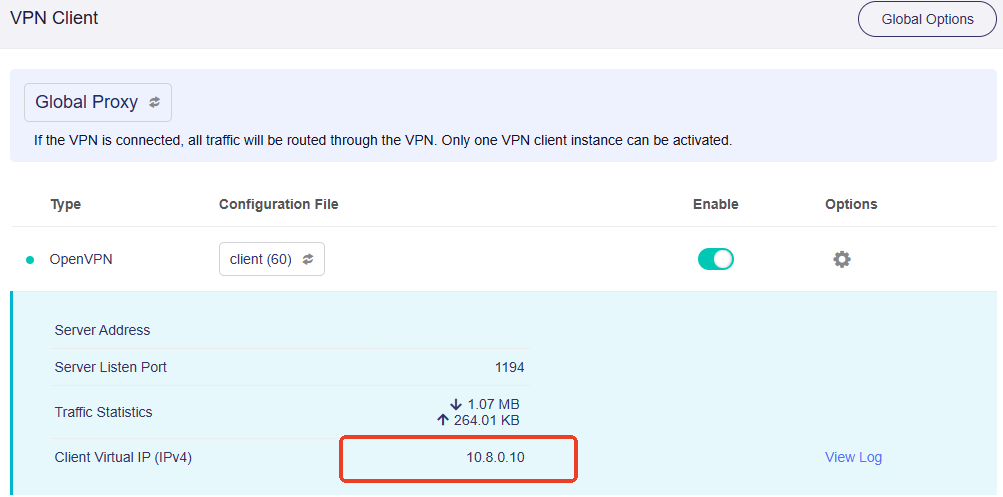 (VPN Dashboard in Firmware v4.7 und früher)
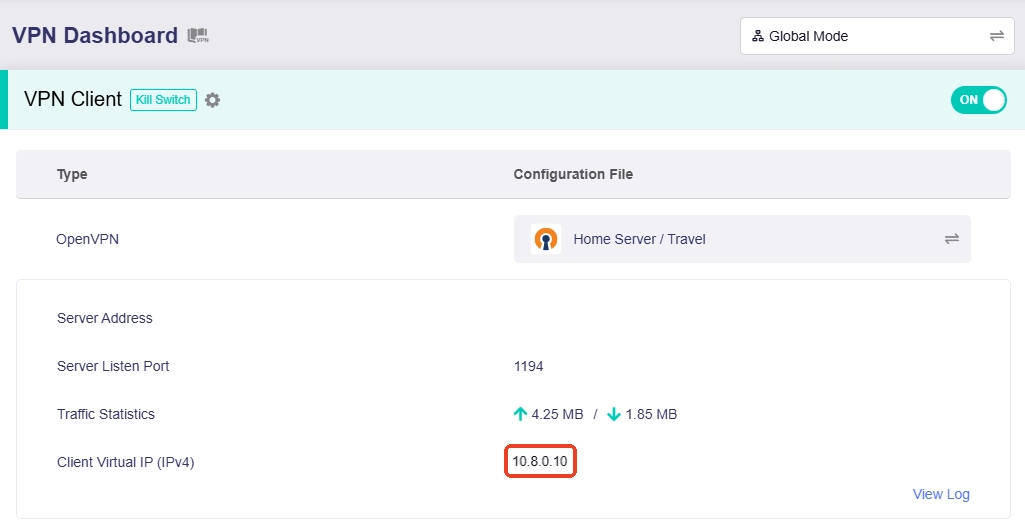 (VPN Dashboard in Firmware v4.8)
Haben Sie noch Fragen? Besuchen Sie unser Community Forum oder kontaktieren Sie uns.