Wie leitet man DNS-Anfragen eines VPN-Clients an den Upstream-DNS des VPN-Servers weiter?
Dieses Tutorial beschreibt die Schritte, um alle DNS-Anfragen von VPN-Clients an Ihren selbst gehosteten DNS-Server im LAN Ihres primären Routers weiterzuleiten, der sich vorgelagert zum VPN-Server befindet.
Topologie
In diesem Tutorial verwenden wir Flint 3 (GL-BE9300) und Slate 7 (GL-BE3600) als Beispiele.
Flint 3 ist der VPN-Server, dessen Upstream-Netzwerk über einen primären Router verfügt, und Slate 7 ist der VPN-Client, der sich mit Flint 3 verbindet.
Wenn zwischen VPN-Server und Client ein VPN-Tunnel aufgebaut wird, werden die DNS-Anfragen des VPN-Clients standardmäßig zunächst an den VPN-Server gesendet, dann an den primären Router weitergeleitet und schließlich von den vom ISP zugewiesenen DNS-Servern aufgelöst, die auf dem WAN des primären Routers konfiguriert sind.
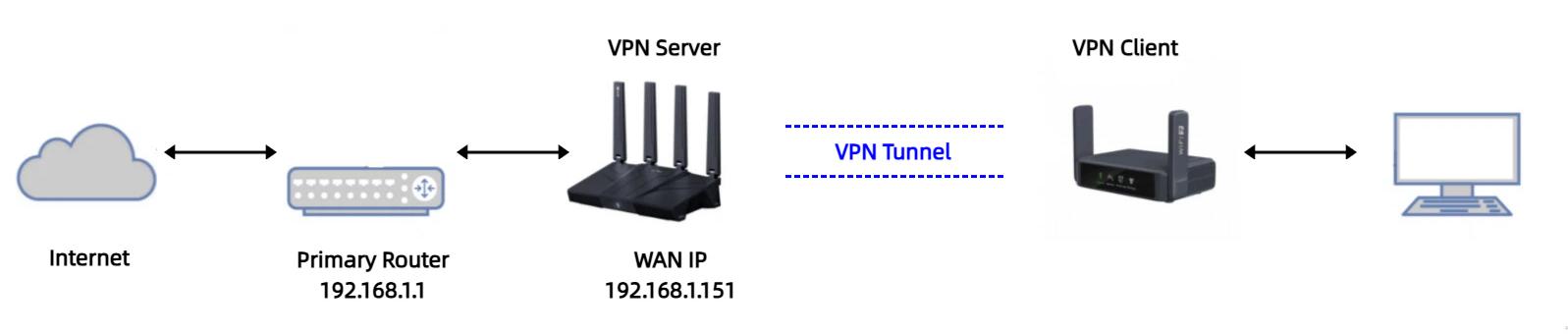
Wenn Sie jedoch auf dem primären Router einen selbst gehosteten DNS-Server (IP-Adresse 192.168.1.13) eingerichtet haben, sind zusätzliche Konfigurationen erforderlich, damit DNS-Anfragen an diesen DNS-Server weitergeleitet werden.
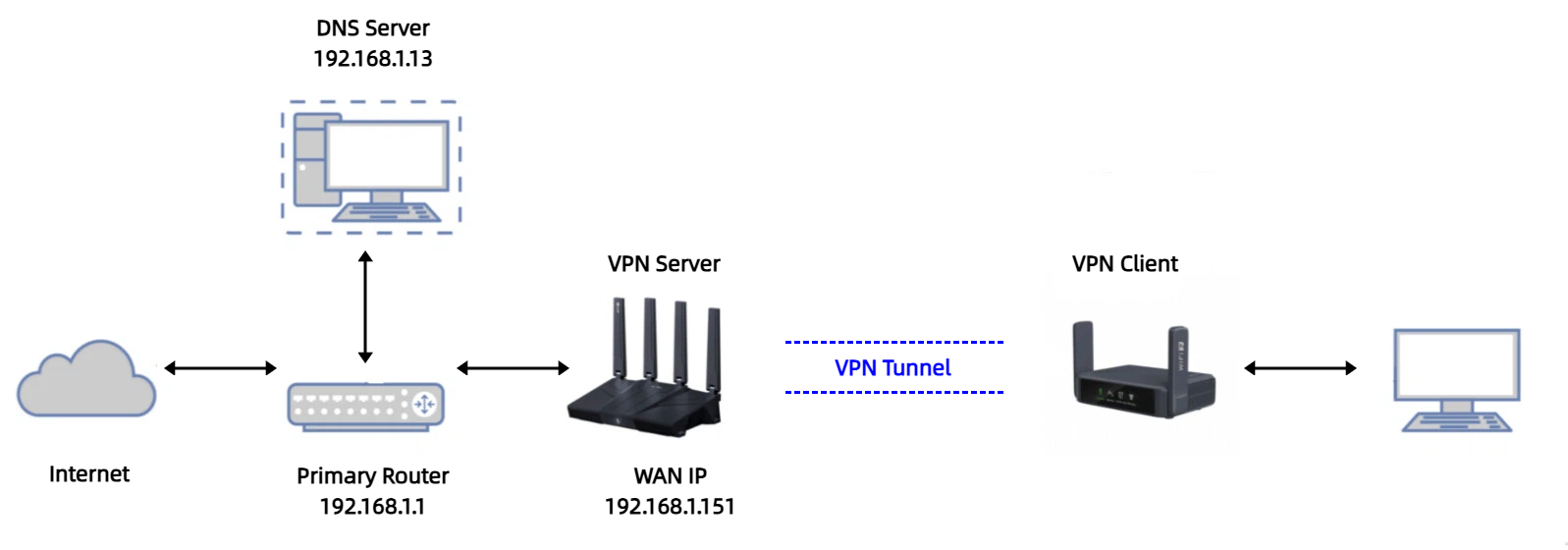
Einrichtung
-
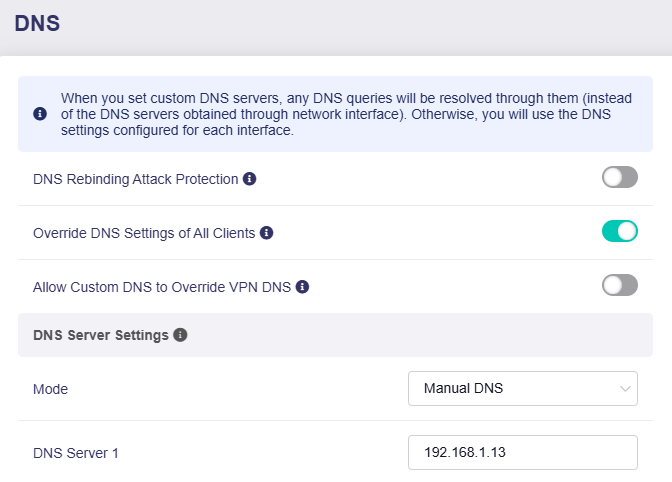
Melden Sie sich am webbasierten Admin Panel von Flint 3 an und navigieren Sie zu NETWORK -> DNS. Stellen Sie den DNS Server Mode auf Manual DNS und geben Sie die IP-Adresse Ihres DNS-Servers ein.
-
Navigieren Sie zu VPN -> WireGuard Server -> Registerkarte Configuration und notieren Sie sich die IPv4-Adresse. Diese ist je nach Modell und Firmware-Version in der Regel
10.0.0.1/24oder10.1.0.1/24.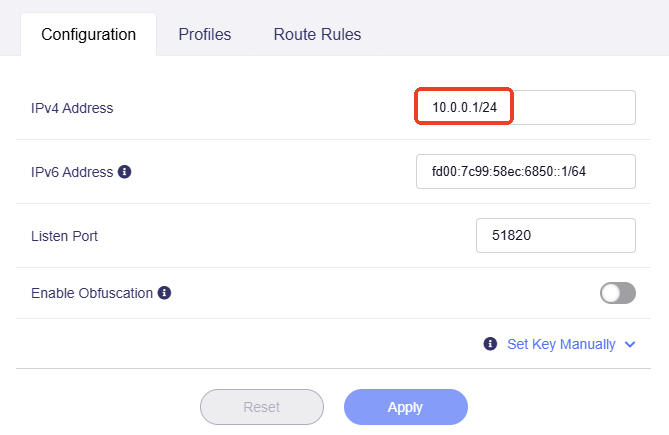
-
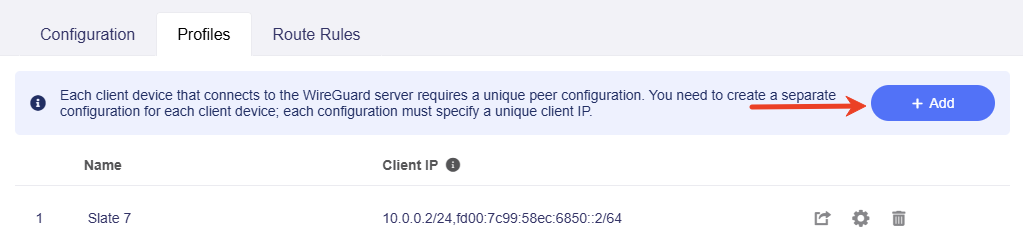
Wechseln Sie zur Registerkarte Profiles, fügen Sie eine Client-Konfiguration hinzu und exportieren Sie ein Profil für Slate 7.
-
Öffnen Sie das Profil und stellen Sie sicher, dass als DNS die in Schritt 2 ermittelte IP-Adresse des VPN-Servers eingetragen ist.
Um DNS-Auflösungsfehler zu vermeiden, löschen Sie gegebenenfalls
64.6.64.6und speichern Sie die Änderungen.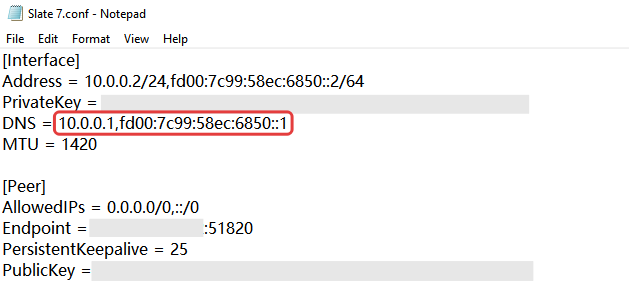
-
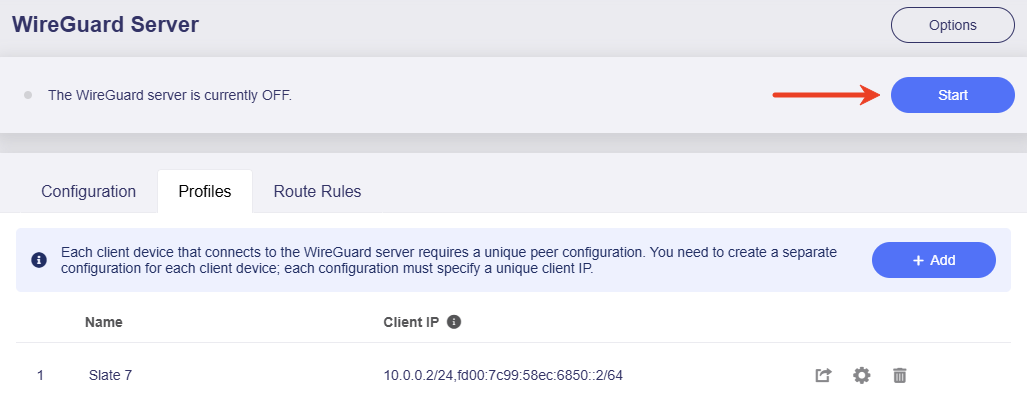
Klicken Sie im webbasierten Admin Panel von Flint 3 oben auf der Seite WireGuard Server auf die Schaltfläche Start, um den Server zu starten.
-
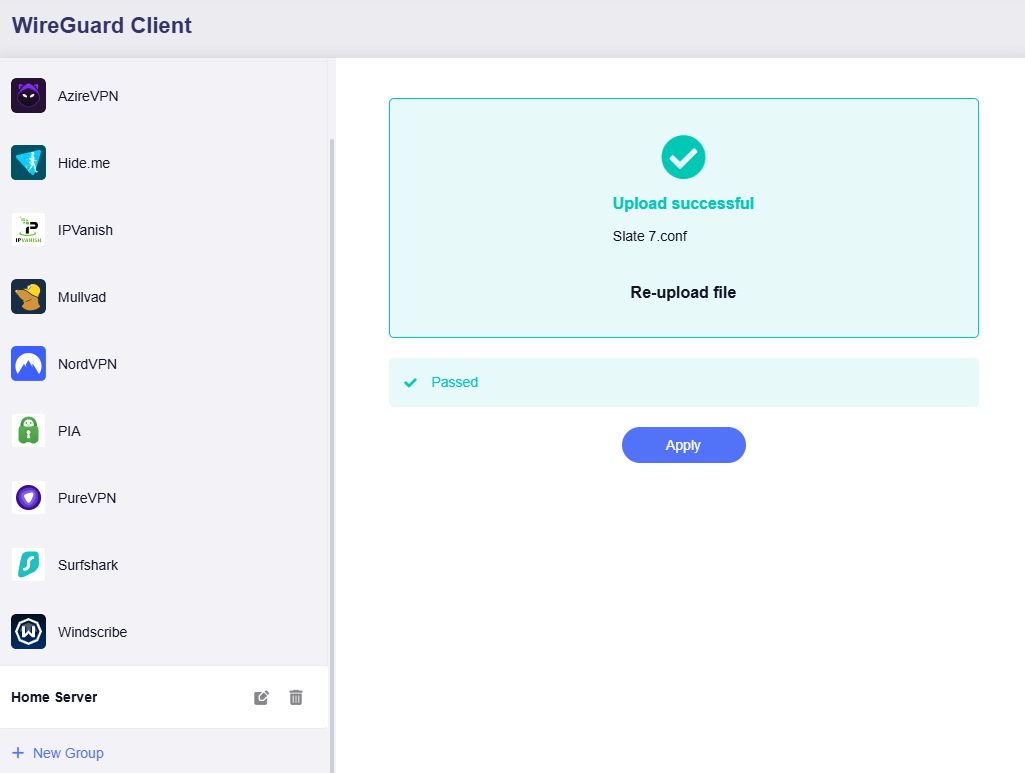
Melden Sie sich am webbasierten Admin Panel von Slate 7 an und navigieren Sie zu VPN -> WireGuard Client.
Klicken Sie auf Add Manually und laden Sie das bearbeitete Profil hoch.
-
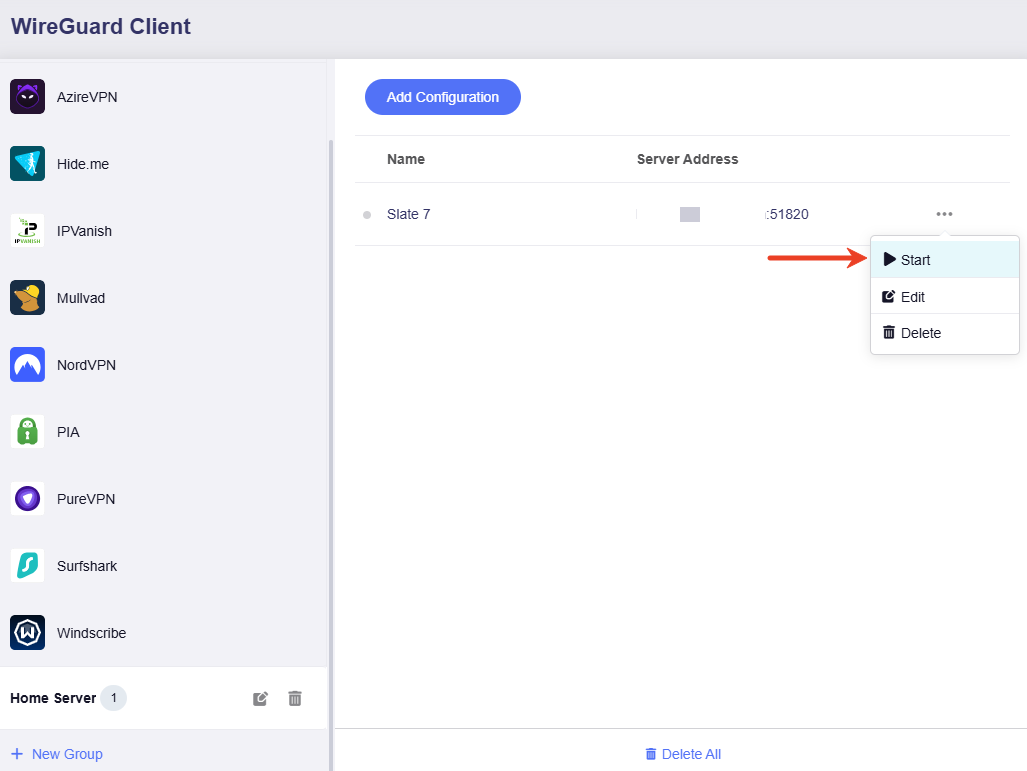
Klicken Sie auf das Drei-Punkte-Symbol, um die VPN-Verbindung zu starten. Wenn die Statusanzeige grün wird, wurde die VPN-Verbindung erfolgreich aufgebaut.
DNS-Auflösung überprüfen
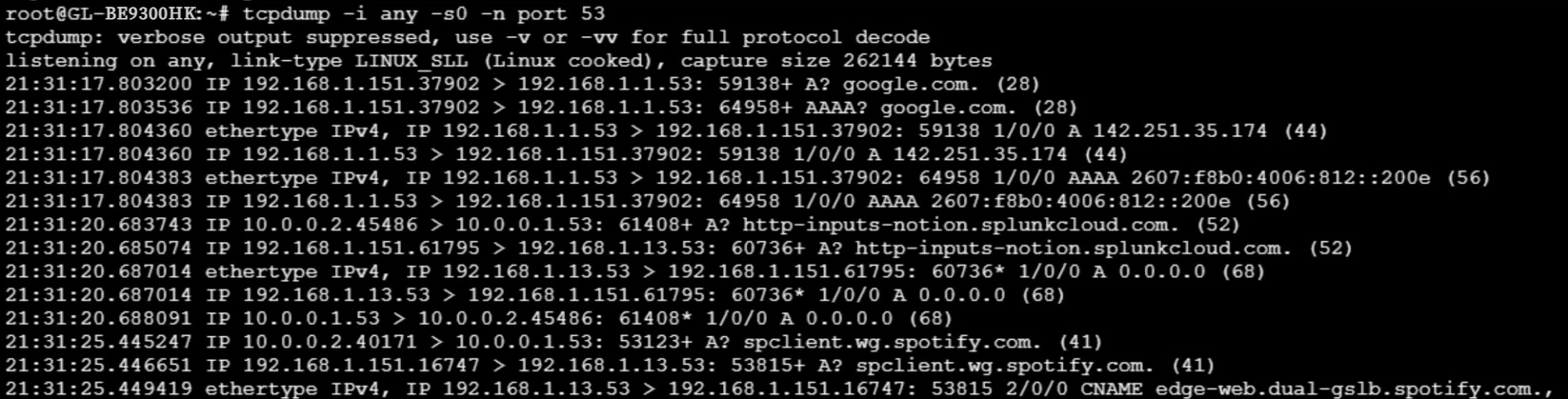
Führen Sie den folgenden Befehl aus, um den DNS-Datenverkehr auf dem VPN-Client mitzuschneiden. Dadurch wird angezeigt, dass der gesamte DNS-Datenverkehr des VPN-Clients an den VPN-Server geht (in diesem Beispiel 10.0.0.1).

Führen Sie den folgenden Befehl aus, um den DNS-Datenverkehr auf dem VPN-Server mitzuschneiden. Dadurch wird angezeigt, dass der gesamte DNS-Datenverkehr des VPN-Clients letztlich an den selbst gehosteten DNS-Server geht (in diesem Beispiel 192.168.1.13).
Haben Sie noch Fragen? Besuchen Sie unser Community Forum oder kontaktieren Sie uns.