Per SSH am Router anmelden
Secure Shell (SSH) ist ein kryptografisches Netzwerkprotokoll, mit dem Netzwerkdienste sicher über ein unsicheres Netzwerk betrieben werden können. Das bekannteste Anwendungsbeispiel ist die Remote-Anmeldung an Computersystemen. Manchmal reichen bereits einfache Standardwerkzeuge aus, um per SSH auf einen Server zuzugreifen. Diese Anleitung zeigt, wie Sie sich per SSH an GL.iNet-Routern anmelden.
Für Windows-Nutzer
Unter Windows gibt es mehrere Möglichkeiten, auf das Router-Terminal zuzugreifen, darunter Windows Cmd, PowerShell, Bitvise oder PuTTY.
Mit Windows Cmd
-
Eingabeaufforderung öffnen
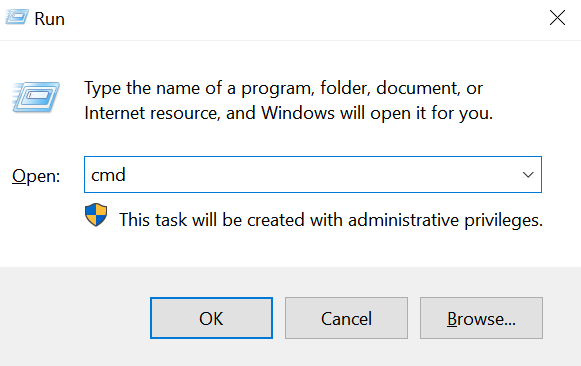
Drücken Sie Win + R (Windows-Taste + R-Taste), um das Ausführen-Fenster zu öffnen. Geben Sie cmd ein und drücken Sie Enter.
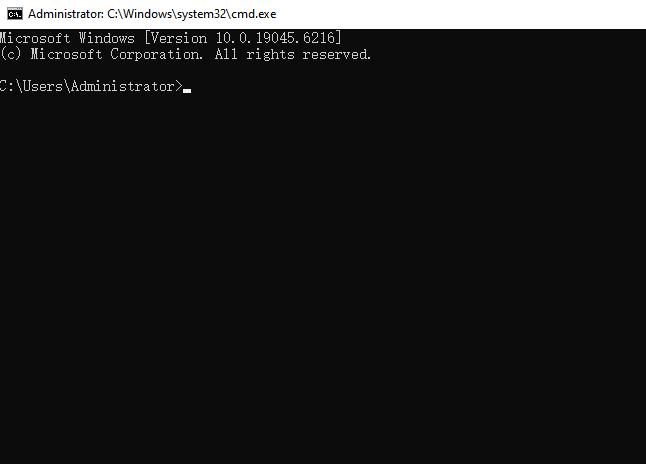
Ein schwarzes Eingabeaufforderungsfenster wird angezeigt.
-
Am Router anmelden
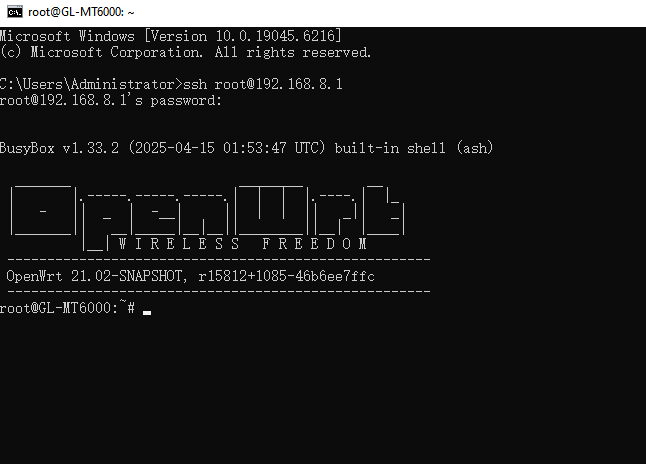
Geben Sie im Eingabeaufforderungsfenster
ssh root@192.168.8.1ein und drücken Sie Enter.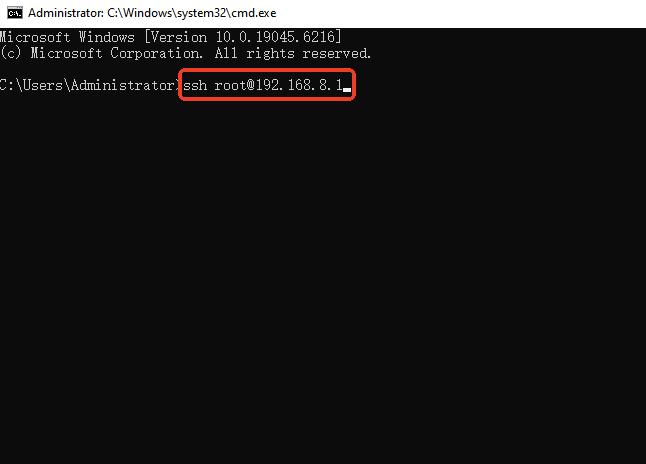
Hinweis: 192.168.8.1 ist die Standard-IP-Adresse des Routers. Wenn Sie sie zuvor geändert haben, verwenden Sie stattdessen Ihre eigene IP-Adresse.
Geben Sie anschließend das Admin-Passwort Ihres Routers ein und drücken Sie Enter. Aus Sicherheitsgründen wird das Passwort nicht auf dem Bildschirm angezeigt.
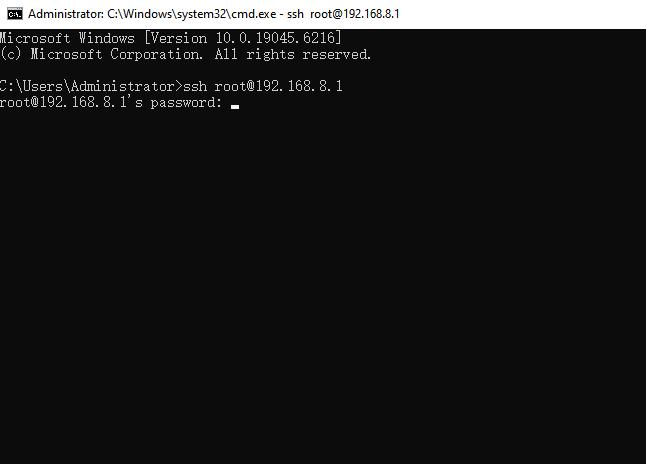
Wenn das Passwort korrekt ist, melden Sie sich erfolgreich an Ihrem Router an.
Fehlerbehebung
-
Error: Connection timed out
Stellen Sie sicher, dass Ihr Gerät (z. B. Laptop) mit dem Router verbunden ist. Verbinden Sie sich erneut mit dem WLAN oder LAN-Port des Routers und versuchen Sie es noch einmal.
-
Error: Permission denied
Stellen Sie sicher, dass Sie das richtige Admin-Passwort eingeben. Wenn Sie das Passwort vergessen haben, setzen Sie den Router zurück, indem Sie die Taste RESET 10 Sekunden lang gedrückt halten.
Mit PowerShell
-
Windows PowerShell öffnen
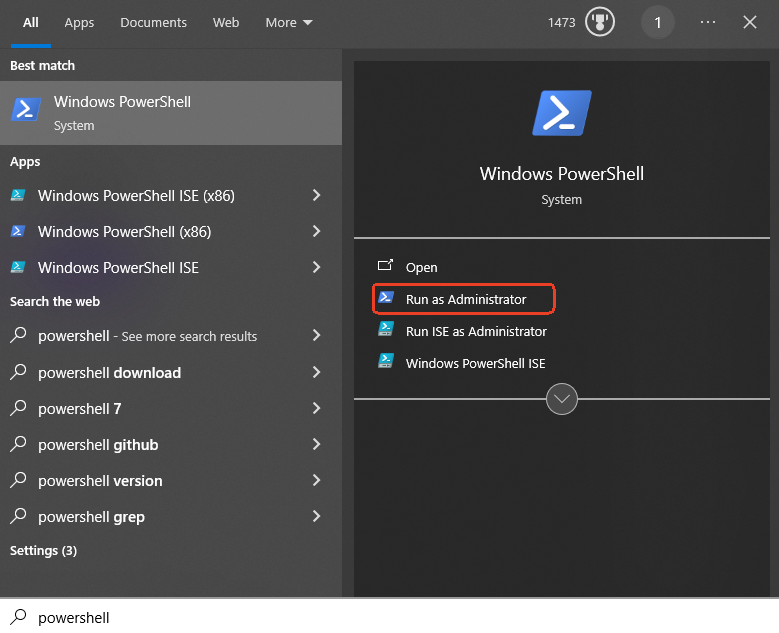
Klicken Sie auf das Suchsymbol in der Taskleiste, geben Sie PowerShell ein, wählen Sie Windows PowerShell aus und führen Sie sie als Administrator aus.
-
Am Router anmelden
Geben Sie im PowerShell-Fenster
ssh root@192.168.8.1ein und drücken Sie Enter.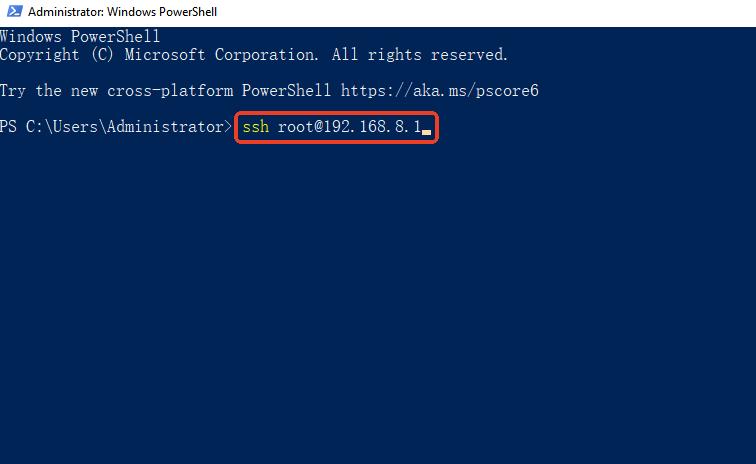
Hinweis: 192.168.8.1 ist die Standard-IP-Adresse des Routers. Wenn Sie sie zuvor geändert haben, verwenden Sie stattdessen Ihre eigene IP-Adresse.
Das System fordert Sie auf, die Verbindung zu bestätigen. Geben Sie
yesein und drücken Sie Enter.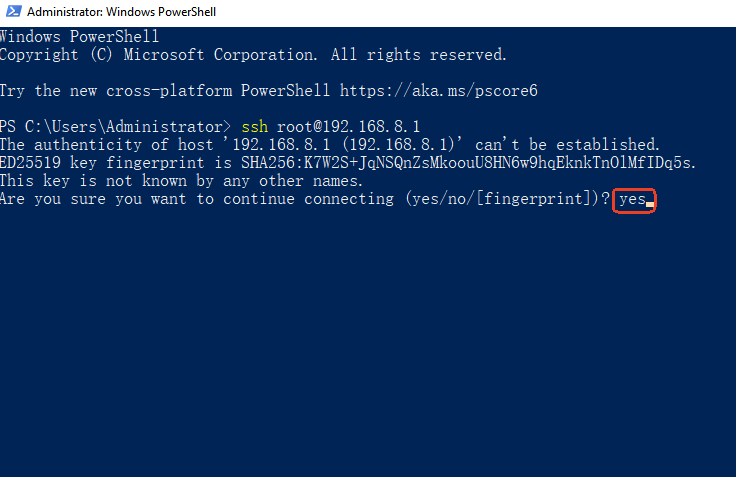
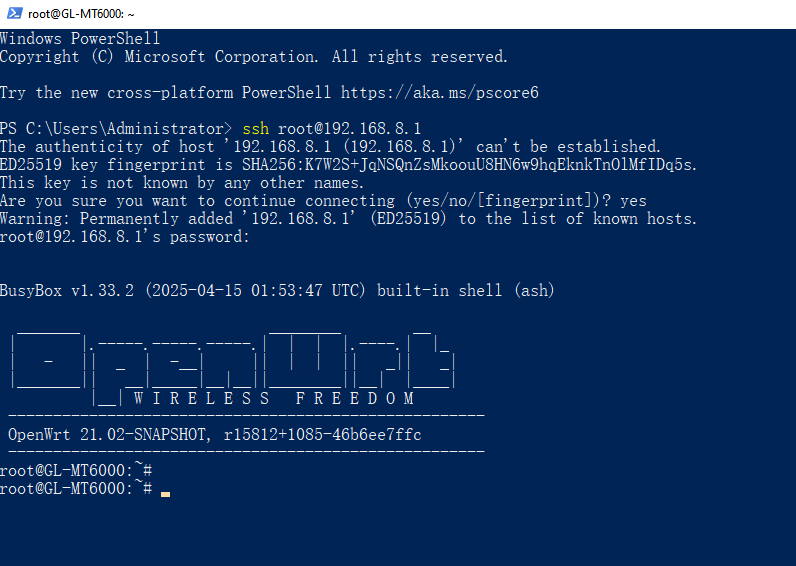
Anschließend werden Sie aufgefordert, das Admin-Passwort des Routers einzugeben. Geben Sie das korrekte Admin-Passwort ein und drücken Sie Enter. Aus Sicherheitsgründen wird das Passwort nicht auf dem Bildschirm angezeigt.
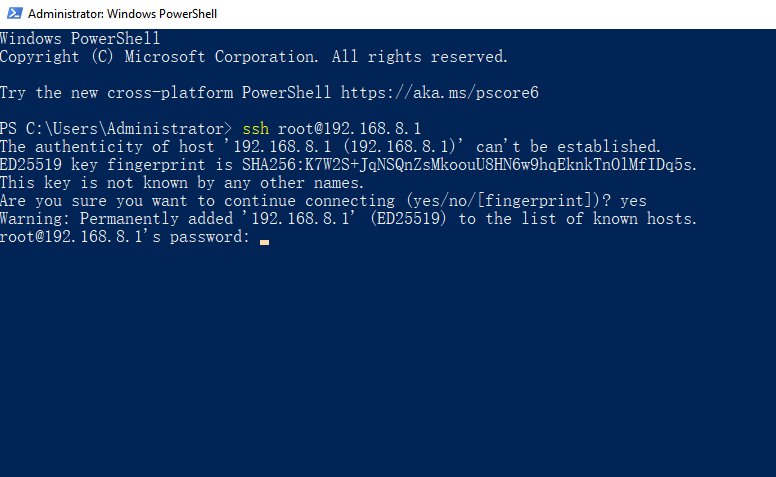
Danach melden Sie sich erfolgreich am Terminal Ihres Routers an.
Fehlerbehebung
-
WARNING: REMOTE HOST IDENTIFICATION HAS CHANGED! / Host key verification failed
Dies tritt auf, wenn sich der Sicherheitsschlüssel des Routers geändert hat (z. B. nach einem Zurücksetzen auf Werkseinstellungen oder einem Firmware-Update) oder wenn Sie zuvor eine Verbindung zu einem anderen Router hergestellt haben, wodurch die Host-Key-Prüfung fehlschlägt.
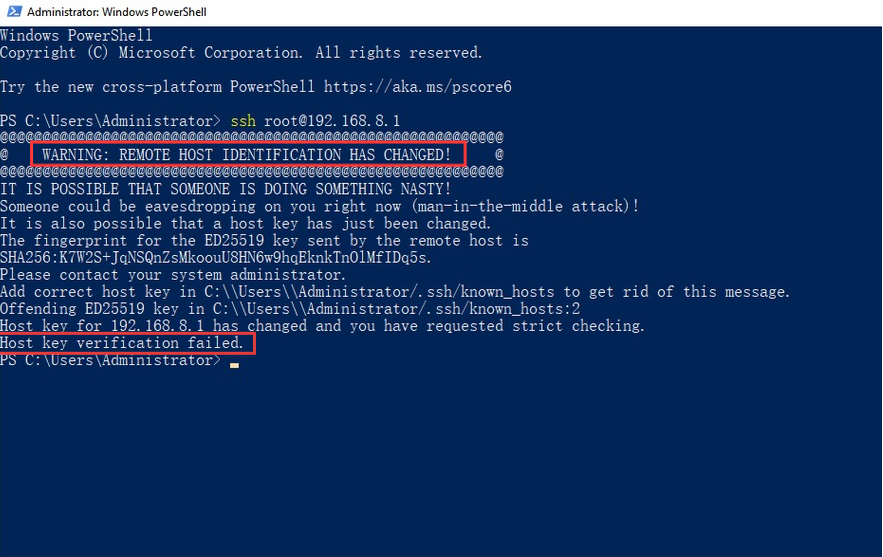
Öffnen Sie zur Behebung bitte den Datei-Explorer, wechseln Sie zu
C:\Users\Administrator\.sshund suchen Sie nach einer Datei mit dem Namen known_hosts.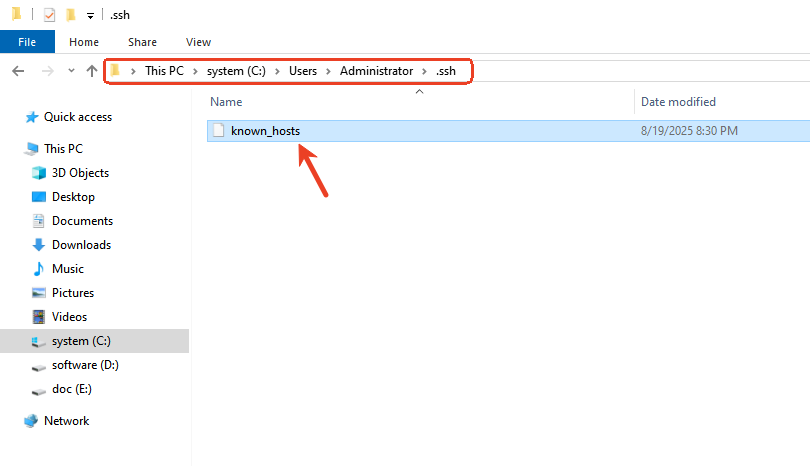
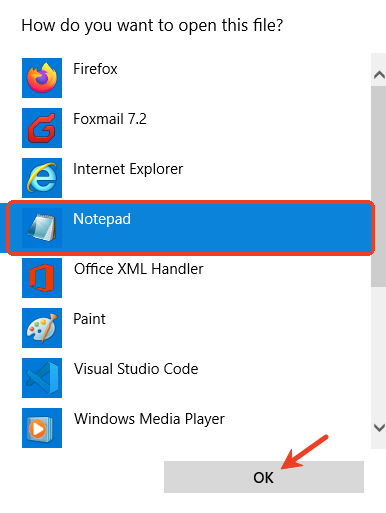
Doppelklicken Sie auf die Datei known_hosts und öffnen Sie sie mit dem Editor.
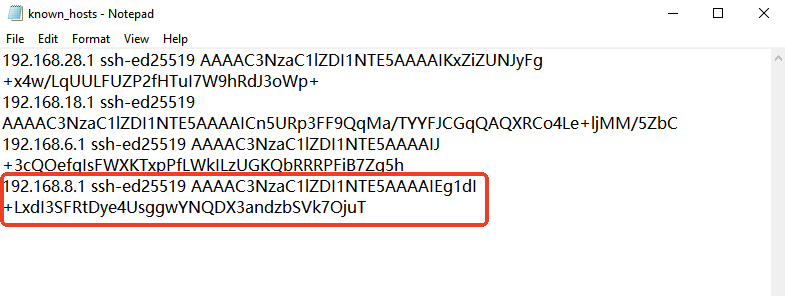
Löschen Sie den Eintrag, der zur IP-Adresse des Routers gehört (z. B. 192.168.8.1), und speichern Sie die Datei. Schließen Sie danach den Datei-Explorer.
Wechseln Sie zurück zu PowerShell und verwenden Sie erneut den Befehl
ssh root@192.168.8.1, um sich mit dem Router zu verbinden. Sie werden aufgefordert, die Verbindung zu bestätigen. Geben Sieyesein und drücken Sie Enter, geben Sie dann das Anmeldepasswort des Routers ein. Danach melden Sie sich erfolgreich am Terminal Ihres Routers an. -
Was soll ich tun, wenn ich den SSH-Port des Routers geändert habe?
Wenn Sie den SSH-Port des Routers geändert haben, geben Sie den Port beim Verwenden des
ssh-Befehls über den Parameter „-p“ an. Zum Beispiel:ssh -p [new port number] [username]@[router IP address]
Mit Bitvise
Sehen Sie sich dieses Video an, um sich per Bitvise an Ihrem Router anzumelden.
Mit PuTTY
-
PuTTY herunterladen
Laden Sie die neueste PuTTY-Version von hier herunter.
-
PuTTY installieren


-
PuTTY starten
Klicken Sie im Startmenü auf PuTTY.

Das folgende Konfigurationsfenster wird angezeigt.

Geben Sie bei Host Name (or IP address)
192.168.8.1ein, belassen Sie Port auf dem Standardwert22und wählen Sie als Verbindungstyp SSH aus.Geben Sie bei Saved Sessions
Your Sessionein und klicken Sie auf Save.Klicken Sie dann unten auf Open.

Es erscheint ein Sicherheitshinweis wie unten gezeigt. Klicken Sie auf Yes.

login as:
rootGeben Sie dann Ihr Admin-Passwort ein. Aus Sicherheitsgründen wird das Passwort nicht auf dem Bildschirm angezeigt.

Wenn Sie das oben gezeigte Bild sehen, bedeutet das, dass Sie sich erfolgreich per SSH am Router angemeldet haben.
Für Linux-/Mac-Nutzer
Der Ablauf unter Linux und macOS ist im Allgemeinen gleich. Im Folgenden verwenden wir Ubuntu als Beispiel.
Mit Ubuntu
-
Terminal starten.
Starten Sie Ubuntu. Doppelklicken Sie auf das Terminal-Symbol, um das Terminal zu öffnen.

-
Am Router anmelden.
Geben Sie den SSH-Anmeldebefehl ein:
ssh root@192.168.8.1
Das System fordert Sie auf, die Verbindung zu bestätigen. Geben Sie
yesein und drücken Sie Enter.
Geben Sie anschließend das Admin-Passwort Ihres Routers ein. Aus Sicherheitsgründen wird das Passwort nicht auf dem Bildschirm angezeigt.

Wenn Sie das oben gezeigte Bild sehen, bedeutet das, dass Sie sich erfolgreich am Router angemeldet haben.
Fehlerbehebung
-
WARNING: REMOTE HOST IDENTIFICATION HAS CHANGED! / Host key verification failed
Dies tritt auf, wenn sich der Sicherheitsschlüssel des Routers geändert hat (z. B. nach einem Zurücksetzen auf Werkseinstellungen oder einem Firmware-Update) oder wenn Sie zuvor eine Verbindung zu einem anderen Router hergestellt haben, wodurch die Host-Key-Prüfung fehlschlägt.

Führen Sie in diesem Fall den Befehl aus, der oben im roten Kasten angezeigt wird. Kopieren Sie bitte genau den Befehl, der in Ihrem Terminal angezeigt wird.
ssh-keygen -f "~/.ssh/known_hosts" -R "192.168.8.1"
Versuchen Sie anschließend erneut, die Verbindung herzustellen.
-
Unable to negotiate with 10.0.0.1 port 22: no matching host key type found. Their offer: ssh-rsa
Dieser Fehler kann beim Verbinden auftreten. Er wird durch eine Änderung im OpenSSH-Paket ab Version 8.8 verursacht. Öffnen Sie zur Behebung die Datei ~/.ssh/config mit einem Texteditor (zum Beispiel Nano oder Vim) und fügen Sie die folgenden Zeilen hinzu:
host 192.168.8.1
    HostkeyAlgorithms +ssh-rsa
    PubkeyAcceptedAlgorithms +ssh-rsa
Achten Sie darauf, die Host-IP zu ändern, wenn es sich nicht um die Standard-IP handelt.
Weitere Informationen zu diesem Problem finden Sie hier.
Noch Fragen? Besuchen Sie unser Community Forum oder kontaktieren Sie uns.