Technischer Support über GoodCloud
Manchmal ist es für den technischen Support von GL.iNet erforderlich, Ihr Gerät über GoodCloud zu teilen. Diese Anleitung zeigt Ihnen, wie Sie Ihr Gerät mit dem technischen Support von GL.iNet teilen.
GoodCloud und Fernzugriff aktivieren
Bevor Sie Ihr Gerät mit dem technischen Support von GL.iNet teilen, stellen Sie bitte sicher, dass Ihr Router für mehr Stabilität über eine zusätzliche Internetverbindung verfügt. Richten Sie eine Ethernet- oder Repeater-Verbindung als Failover-Backup ein und stellen Sie sicher, dass sie ordnungsgemäß funktioniert.
Melden Sie sich dann im Web-Admin-Panel des Routers an, um GoodCloud und den Fernzugriff zu aktivieren.
-
Für Firmware-Version 4.7.x oder höher
Gehen Sie bitte zu CLOUD SERVICES -> GoodCloud, klicken Sie auf Get Started und melden Sie sich oben rechts bei Ihrem Cloud-Konto an. Wenn Sie noch kein Konto haben, registrieren Sie zuerst eines.
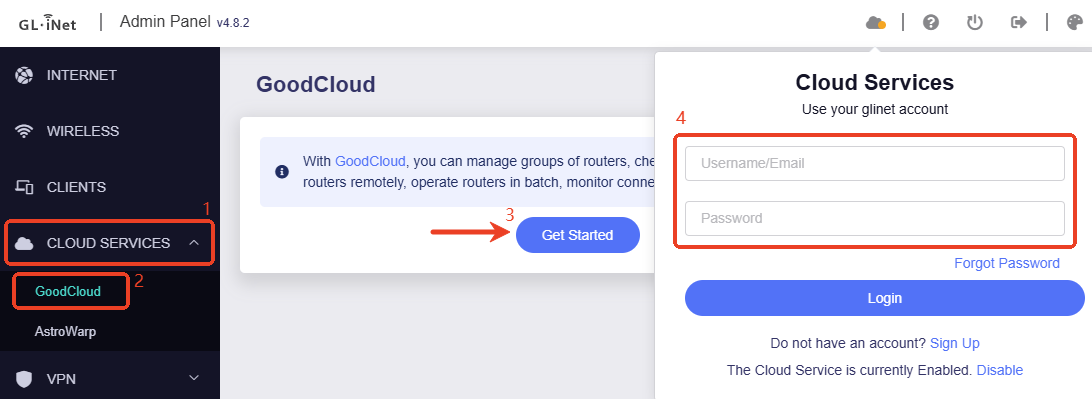
Sobald Sie angemeldet sind, wird Ihr Gerät automatisch mit Ihrem Cloud-Konto verknüpft.
Wechseln Sie zur Seite GoodCloud, aktivieren Sie Remote SSH und Remote Web Access und klicken Sie auf Apply.

-
Für Firmware-Version 4.6.x oder früher
Gehen Sie bitte zu APPLICATIONS -> GoodCloud, aktivieren Sie GoodCloud, Remote SSH und Remote Web Access, markieren Sie Terms of Service & Privacy Policy und klicken Sie dann auf Apply.

Im Cloud-Konto anmelden und Gerät verknüpfen
Wenn auf Ihrem Router Firmware v4.7 oder höher läuft, können Sie im Web-Admin-Panel des Routers ein Konto registrieren und sich direkt anmelden. Sobald Sie angemeldet sind, wird das aktuelle Gerät automatisch mit Ihrem Cloud-Konto verknüpft.
Wenn auf Ihrem Router Firmware v4.6 oder früher läuft, folgen Sie den unten stehenden Schritten, um sich bei Ihrem Konto anzumelden und Ihr Gerät zu verknüpfen.
-
Besuchen Sie GoodCloud und melden Sie sich bei Ihrem Konto an. Wenn Sie noch kein Konto haben, registrieren Sie zuerst eines.
-
Verknüpfen Sie Ihr Gerät mit GoodCloud. Siehe dazu diesen Link.
Gerät mit dem technischen Support von GL.iNet teilen
-
Besuchen Sie GoodCloud und melden Sie sich an.
-
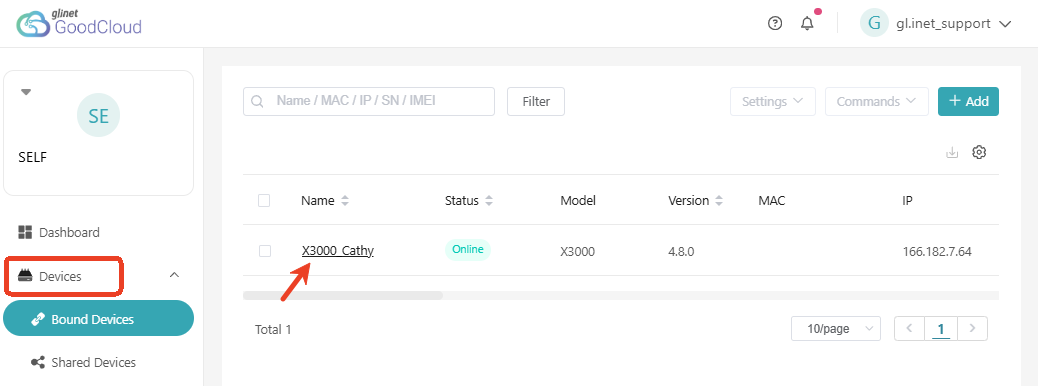
Navigieren Sie zu Devices -> Bound Devices und klicken Sie auf das Gerät, das Sie teilen möchten.
-
Sie gelangen auf die Detailseite des Geräts. Klicken Sie wie unten gezeigt auf den Reiter SHARE und anschließend auf Share Device.

Teilen Sie Ihr Gerät dann mit dem technischen Support von GL.iNet. Um Ihr persönliches Netzwerk zu schützen, aktivieren Sie bitte Auto Expire Sharing und legen Sie als Ablaufzeit 7 Tage fest. Klicken Sie anschließend auf Confirm.

Erklärung zum Datenschutz
-
Geräte, die mit dem technischen Support von GL.iNet geteilt werden, werden NUR zur Fehlerbehebung verwendet. Der GL.iNet-Support wird keine Ihrer privaten Informationen speichern, sichern oder darauf zugreifen.
-
Um die Sicherheit Ihres Passworts zu gewährleisten, empfehlen wir, das Anmeldepasswort des Web-Admin-Panels vor dem Teilen des Geräts mit dem GL.iNet-Support vorübergehend zu ändern. Nach Abschluss der Fehlerbehebung können Sie wieder Ihr reguläres Passwort verwenden.
Informationen für den technischen Support von GL.iNet bereitstellen
Nachdem Sie das Gerät geteilt haben, teilen Sie dem zuständigen Mitarbeiter des technischen Supports von GL.iNet bitte per E-Mail oder Forum-PM zur Fernfehlerbehebung die MAC address und das admin password Ihres Routers mit.
Bitte senden Sie die Informationen nicht gleichzeitig per E-Mail und per PM.
-
per E-Mail: Senden Sie diese Informationen an den zuständigen Mitarbeiter des technischen Supports von GL.iNet unter support@gl-inet.com.
-
per offizieller Forum-PM: Senden Sie eine PM (private Nachricht) an den zuständigen Mitarbeiter des technischen Supports von GL.iNet im offiziellen Forum.
So senden Sie eine private Nachricht im Forum:
- Gehen Sie zum offiziellen Forum.
- Klicken Sie auf den Benutzernamen des GL.iNet-Support-Mitarbeiters, mit dem Sie in Kontakt stehen.
-
Klicken Sie auf die Schaltfläche Message, um eine private Nachricht zu senden.

Manchmal können neue Nutzer dem technischen Support von GL.iNet keine private Nachricht senden. In diesem Fall können Sie im gleichen Thread antworten, in dem Sie gerade kommunizieren, und den Support-Mitarbeiter bitten, Ihnen zuerst eine private Nachricht zu schicken.
Bitte teilen Sie Ihre Gerätedaten NICHT öffentlich. Geben Sie sie nur per PM an den technischen Support von GL.iNet weiter.
Nachdem das Problem gelöst wurde, beenden Sie bitte die Freigabe und ändern Sie das Admin-Passwort Ihres Routers.
Noch Fragen? Besuchen Sie unser Community Forum oder kontaktieren Sie uns.