Quectel-Modul-Firmware aktualisieren
Vorbereitung
-
Stellen Sie sicher, dass Ihr Router für den Internetzugang eingerichtet ist.
-
Verbinden Sie einen Computer oder Laptop per WLAN oder Ethernet-Kabel mit dem Router.
Schritte für das Upgrade
Für GL-X3000/GL-XE3000
Methode 1. Upgrade über die GL.iNet-GUI
-
Laden Sie die passende Modul-Firmware am Ende dieses Tutorials herunter.
-
Melden Sie sich im Web-Admin-Panel Ihres Routers an, gehen Sie zu SYSTEM -> Upgrade -> Module Local Upgrade und laden Sie die Modul-Firmware (im
.zip-Format) hoch.
Methode 2. Upgrade per SSH
Das Upgrade des RM520N-Moduls wird hier als Beispiel verwendet.
-
Melden Sie sich per SSH an Ihrem Router an. Bitte beachten Sie diesen Link.
-
Geben Sie den folgenden Befehl ein, um die Modul-Firmware herunterzuladen.
wget https://fw.gl-inet.com/download/RM520GL-modem_firmware/RM520NGLAAR03A03M4G_01.201.01.201.zip -P /
-
Geben Sie den folgenden Befehl ein, um die Modul-Firmware zu entpacken.
unzip /RM520NGLAAR03A03M4G_01.201.01.201.zip -d /RM520NGLAAR03A03M4G_01.201.01.201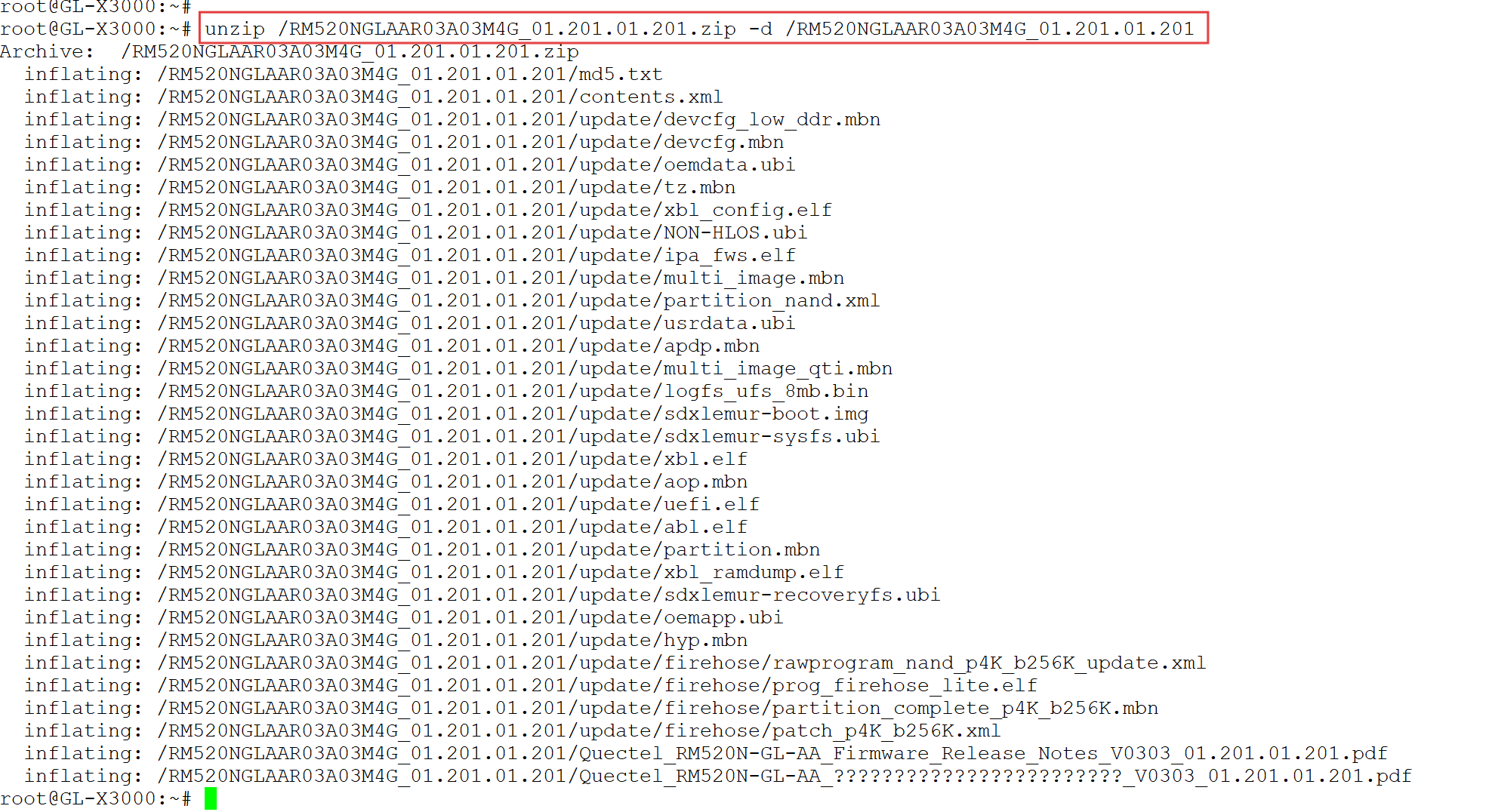
-
Aktualisieren Sie die Modul-Firmware mit dem Befehl
QFirehose, wie unten gezeigt.Hinweis: Ersetzen Sie bitte "/RM520NGLAAR03A03M4G_01.201.01201" durch den tatsächlichen Ordnerpfad der Modul-Firmware.
QFirehose-mtk7981a-sha256-c0b944 -f /RM520NGLAAR03A03M4G_01.201.01.201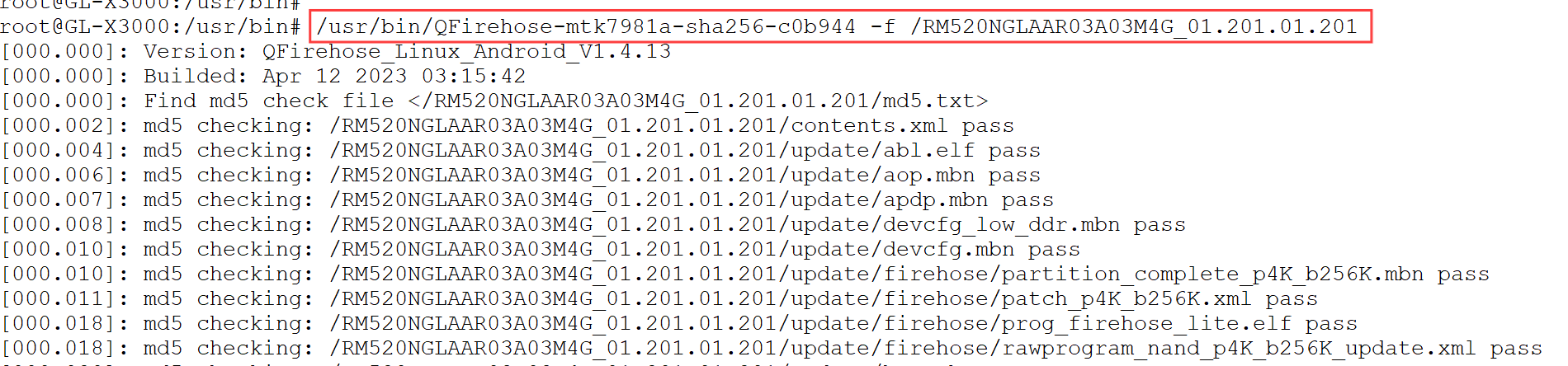
-
Warten Sie einige Minuten. Nach Abschluss des Upgrades zeigt das System "Upgrade module successfully" an.

-
Starten Sie Ihren Router neu und melden Sie sich anschließend erneut per SSH am Router an.
-
Führen Sie den folgenden Befehl aus, um zusätzlich zu prüfen, ob das Modul-Upgrade erfolgreich war.
gl_modem -B 0001:01:00.0 AT AT+QGMR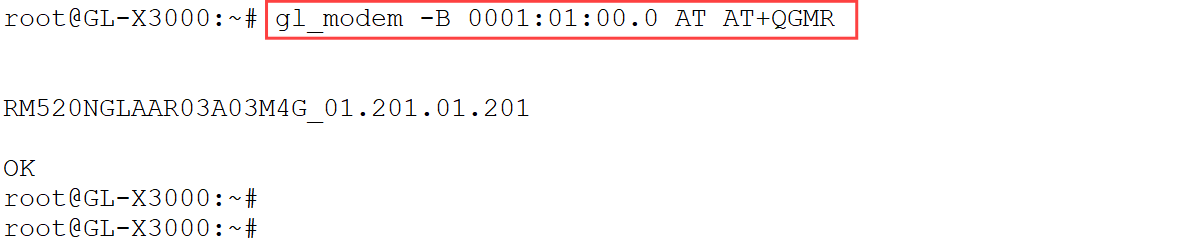
Für GL-MiFi/GL-XE300/GL-X750/GL-E750
Das Upgrade des EM060K-Moduls wird hier als Beispiel verwendet.
-
Bereiten Sie einen USB-Stick vor. Laden Sie die passende Modul-Firmware am Ende dieses Tutorials auf den USB-Stick herunter, entpacken Sie die .zip-Datei und legen Sie sie im Stammverzeichnis des USB-Sticks ab.
-
Stecken Sie den USB-Stick in Ihren Router ein. Melden Sie sich dann gemäß diesem Link per SSH an Ihrem Router an.
-
Geben Sie den Befehl
df - hein, um den Einhängepfad des USB-Sticks zu prüfen, und notieren Sie sich den Pfad.
-
Geben Sie den Befehl
ls -lein, um den Ordner der Modul-Firmware zu prüfen.
-
Geben Sie den folgenden Befehl ein, um
QFirehosevom GL.iNet-Server abzurufen.cd /usr/bin/ && wget https://fw.gl-inet.com/tools/quectel_tool/QFirehose-ar9531Gewähren Sie der Datei anschließend Ausführungsrechte.
chmod 775 /usr/bin/QFirehose-ar9531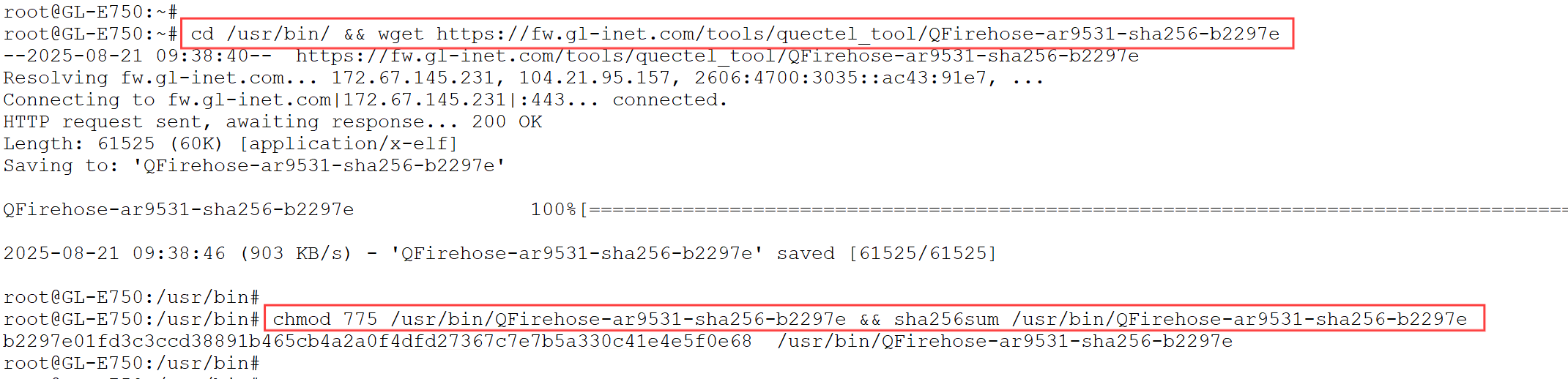
-
Aktualisieren Sie die Modul-Firmware mit dem Befehl
QFirehose, wie unten gezeigt.Hinweis: Ersetzen Sie bitte "/mnt/sdb1/EM060KGLAAR01A12M2GA" durch den tatsächlichen Ordnerpfad der Modul-Firmware.
/usr/bin/QFirehose-ar9531 -f /mnt/sdb1/EM060KGLAAR01A12M2GA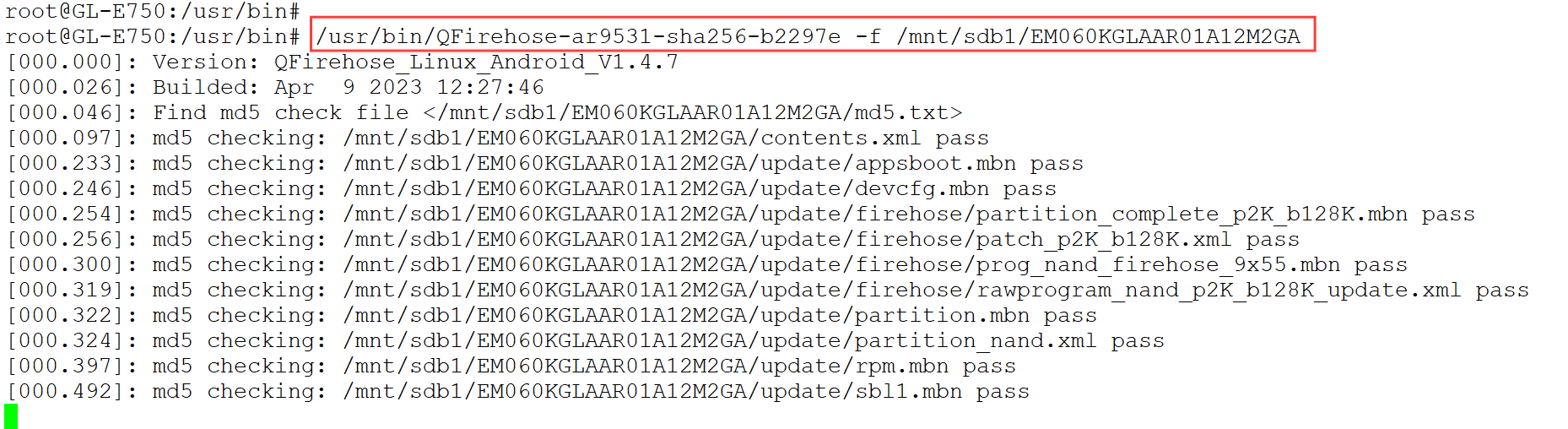
-
Warten Sie einige Minuten. Nach Abschluss des Upgrades zeigt das System "Upgrade module successfully" an.

-
Starten Sie Ihren Router neu und melden Sie sich anschließend erneut per SSH an Ihrem Router an.
-
Führen Sie den folgenden Befehl aus, um zusätzlich zu prüfen, ob das Modul-Upgrade erfolgreich war.
gl_modem AT AT+QGMR
Download-URLs für Quectel-Modul-Firmware
EP06-A: https://fw.gl-inet.com/download/EP06A-modem-firmware/EP06ALAR02A08M4G_01.009.01.009.zip
EP06-E: https://fw.gl-inet.com/download/EP06E-modem-firmware/EP06ELAR04A22M4G.zip
EM060K: https://fw.gl-inet.com/download/EM060K-modem-firmware/EM060KGLAAR01A12M2GA.zip
RM520N-GL_AA: https://fw.gl-inet.com/download/RM520GL-modem_firmware/RM520NGLAAR03A04M4G_01.202.01.202.zip
Haben Sie noch Fragen? Besuchen Sie unser Community Forum oder kontaktieren Sie uns.