So richten Sie VPN-Verschleierung auf GL.iNet-Routern ein
Was ist VPN-Verschleierung?
VPN-Verschleierung ist eine Technik, mit der VPN-Datenverkehr so getarnt wird, dass er wie normaler Internetverkehr aussieht. Das hilft Benutzern, Netzwerkeinschränkungen und Zensur zu umgehen, insbesondere in Regionen mit strengen Internetvorgaben.
-
Sie verschleiert die Merkmale von VPN-Datenverkehr, damit dieser von ISPs, Firewalls oder Deep Packet Inspection (DPI) nicht erkannt wird.
-
Sie lässt Ihre VPN-Verbindung wie normalen Webverkehr aussehen und verbessert dadurch die Verbindungsstabilität und Erfolgsrate in eingeschränkten Netzwerken.
Was ist AmneziaWG?
AmneziaWG ist ein auf WireGuard basierendes VPN-Protokoll mit integrierter Datenverkehrsverschleierung. Es behält die zentralen Vorteile von WireGuard bei, etwa hohe Geschwindigkeit, schlankes Design und geringe Latenz, und ergänzt diese um ein spezielles Verschleierungsmodul. Dieses Modul verbirgt VPN-Verkehrsmuster effektiv und hilft sowohl Privat- als auch Geschäftsanwendern dabei, ihre Online-Privatsphäre zu schützen, regionale Einschränkungen zu umgehen und Verbindungsabbrüche durch strenge Netzwerkkontrollen zu vermeiden.
AmneziaWG ist mit einer Vielzahl von Geräten kompatibel, darunter Windows, macOS, iOS, Android, Linux und Router, und bietet in allen Einsatzszenarien zuverlässige verschleierte VPN-Verbindungen.
Derzeit unterstützen mehrere GL.iNet-Router (z. B. Brume 3, Flint 3, Flint 2 und Beryl AX) das AmneziaWG-Protokoll in ausgewählten Firmware-Versionen. Die vollständige offizielle Unterstützung wird mit Firmware-Version 4.9 verfügbar sein und anschließend schrittweise für weitere Modelle eingeführt.
Schnelleinrichtung
Im Folgenden finden Sie zwei typische Szenarien zum Einrichten der AmneziaWG-VPN-Verschleierung auf GL.iNet-Routern.
Szenario 1. Verwendung von zwei GL.iNet-Routern
In diesem Szenario werden zwei GL.iNet-Router verwendet, um über das AmneziaWG-Protokoll eine VPN-Verschleierungsverbindung herzustellen.
-
Brume 3 (GL-MT5000): Fungiert als VPN-Server für zu Hause.
-
Beryl AX (GL-MT3000): Fungiert als tragbarer VPN-Client für unterwegs.
VPN-Server einrichten
-
Melden Sie sich am Web-Admin-Panel des Brume 3 an.
Verbinden Sie ein Gerät (z. B. Ihren Laptop oder PC) per Ethernet-Kabel mit dem LAN-Port des Brume 3. Öffnen Sie einen Browser und geben Sie die Standard-Admin-Adresse ein (in der Regel
192.168.8.1). Melden Sie sich anschließend mit Ihrem Admin-Passwort an. -
Schließen Sie die Ersteinrichtung des Brume 3 für den Internetzugang ab.
Wenn der Brume 3 als primärer Router verwendet wird, verbinden Sie seinen WAN-Port mit dem vorgelagerten Netzwerk, z. B. einem ISP-Modem.
Wenn er nicht als primärer Router verwendet wird (d. h. wenn ein anderes vorgeschaltetes Gerät, z. B. ein ISP-Router, als primärer Router fungiert), ist auf Ihrem primären Router eine Portweiterleitung erforderlich. Weitere Informationen finden Sie unter diesem Link.
-
DDNS aktivieren (optional).
Aktivieren Sie die DDNS-Funktion, wenn Ihre öffentliche IP nicht statisch, sondern dynamisch ist.
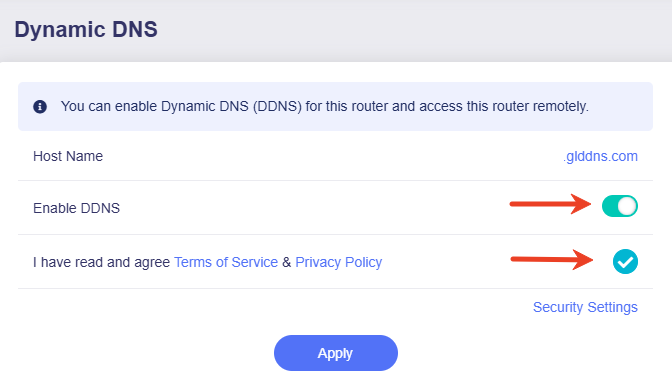
Navigieren Sie in der linken Seitenleiste zu APPLICATIONS -> Dynamic DNS. Aktivieren Sie Enable DDNS, stimmen Sie den Terms of Service & Privacy Policy zu und klicken Sie dann auf Apply.
-
VPN-Verschleierung aktivieren.
Navigieren Sie in der linken Seitenleiste zu VPN > WireGuard Server -> Registerkarte Configurations, aktivieren Sie Enable Obfuscation und klicken Sie dann auf Apply.
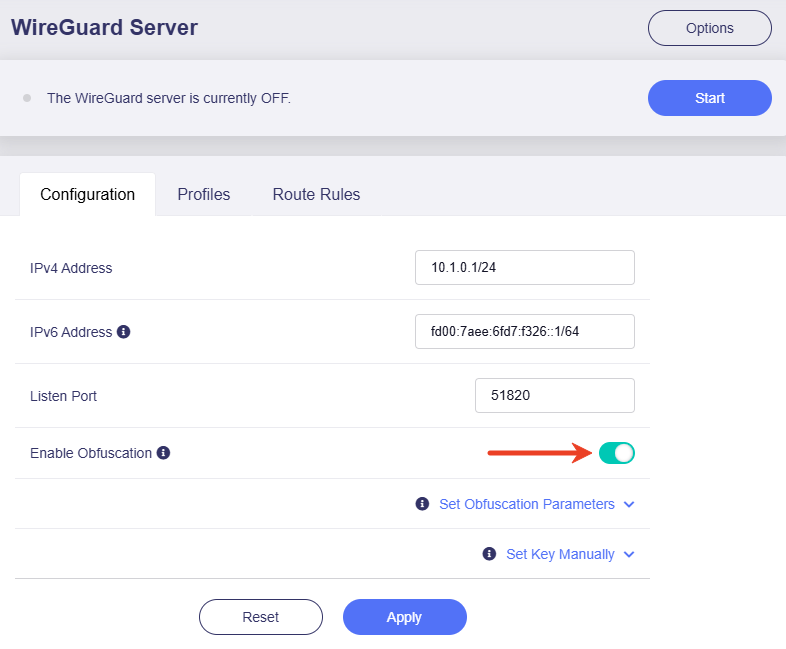
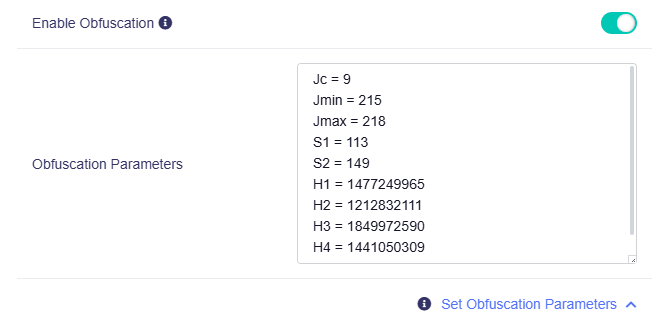
Sie können die Verschleierungsparameter bei Bedarf anpassen. Wir empfehlen, die Standardeinstellungen beizubehalten.
-
Konfigurationsdatei exportieren.
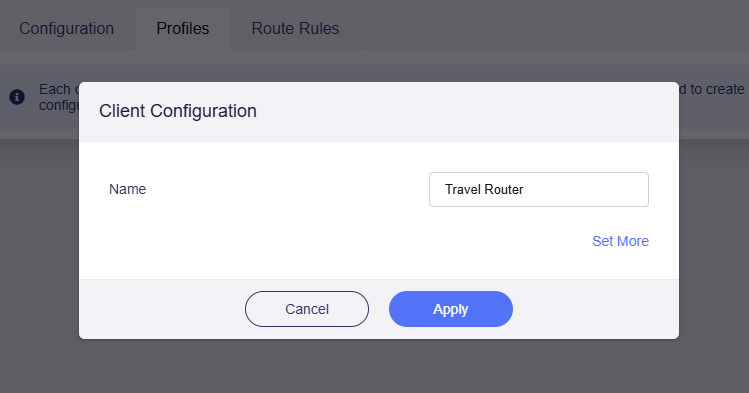
Wechseln Sie auf der Seite WireGuard Server zur Registerkarte Profiles und klicken Sie auf Add, um eine Konfigurationsdatei zu erstellen, mit der sich Beryl AX verbinden kann.
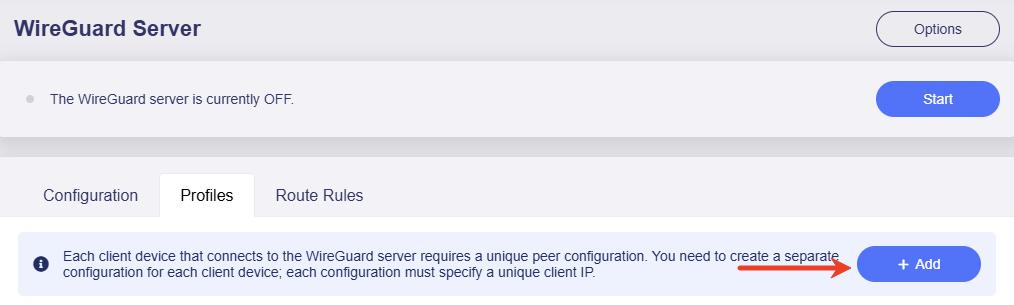
Legen Sie einen aussagekräftigen Namen fest (z. B. Reiserouter) und klicken Sie dann auf Apply.
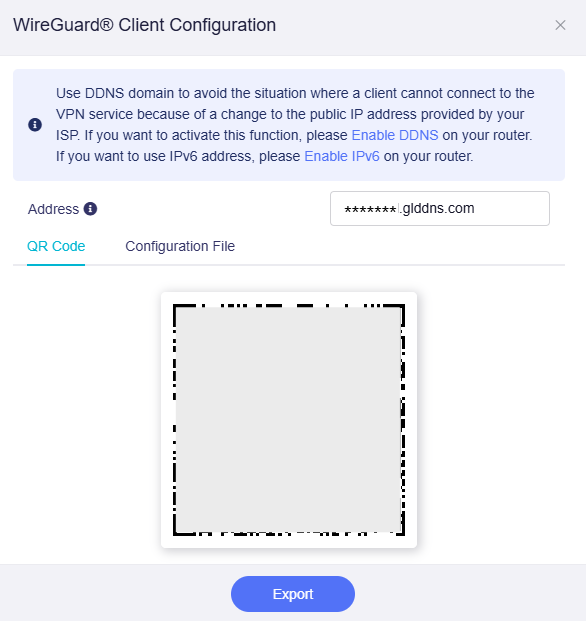
Klicken Sie im Pop-up-Fenster auf Export, um die Konfiguration lokal herunterzuladen. Sie wird später verwendet.
-
VPN-Server starten.
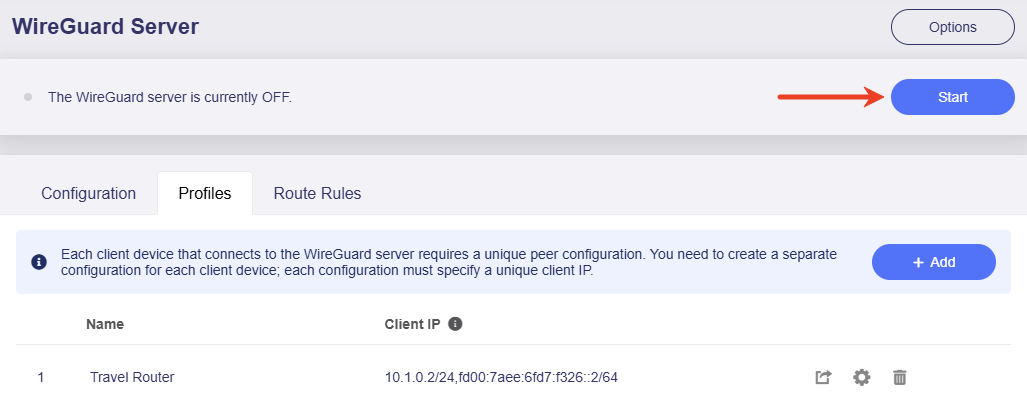
Klicken Sie oben auf der Seite WireGuard Server auf die Schaltfläche Start, um den Server zu starten.
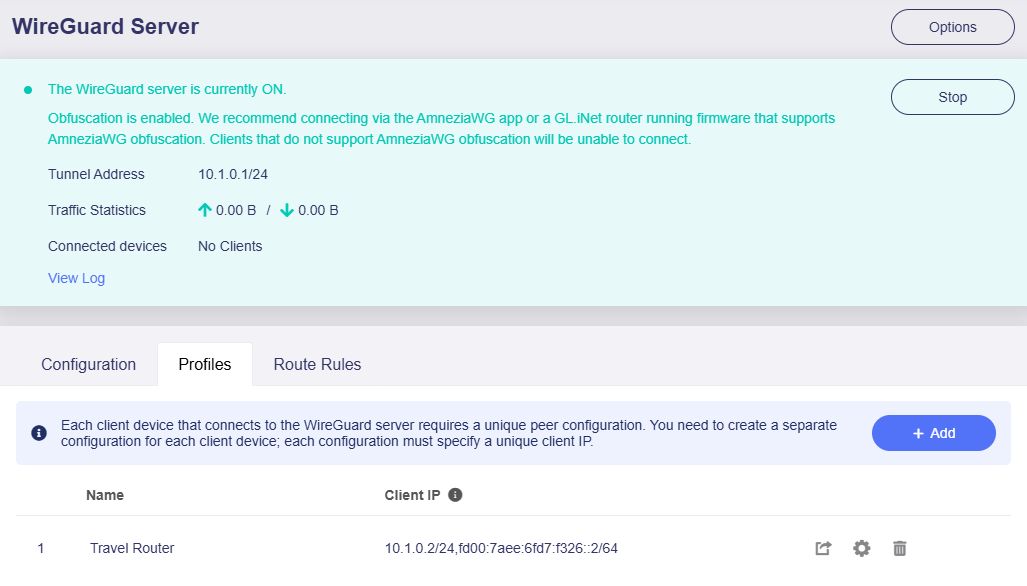
Damit ist Ihr VPN-Server mit aktivierter AmneziaWG-Verschleierung eingerichtet. Sie können sich jetzt über die AmneziaWG-App oder einen GL.iNet-Router mit Firmware-Unterstützung für AmneziaWG-Verschleierung mit diesem VPN-Server auf dem Brume 3 verbinden.
Hinweis: Clients, die AmneziaWG-Verschleierung nicht unterstützen, können keine Verbindung herstellen.
VPN-Client einrichten
-
Melden Sie sich am Web-Admin-Panel des Beryl AX an.
Verbinden Sie ein Gerät (z. B. Ihren Laptop oder PC) per Ethernet-Kabel mit dem WLAN oder LAN-Port des Beryl AX. Öffnen Sie einen Browser und geben Sie die Standard-Admin-Adresse ein (in der Regel
192.168.8.1). Melden Sie sich anschließend mit Ihrem Admin-Passwort an. -
Schließen Sie die Ersteinrichtung des Beryl AX für den Internetzugang ab.
Tipp: Verbinden Sie den Beryl AX bitte mit einem anderen Netzwerk als dem Brume 3. Sie können beispielsweise einen mobilen Hotspot aktivieren, damit sich der Beryl AX damit verbindet.
-
Konfigurationsdatei hochladen.
Navigieren Sie in der linken Seitenleiste zu VPN > WireGuard Client. Fügen Sie eine neue Gruppe hinzu und vergeben Sie einen aussagekräftigen Namen (z. B. Heimrouter).
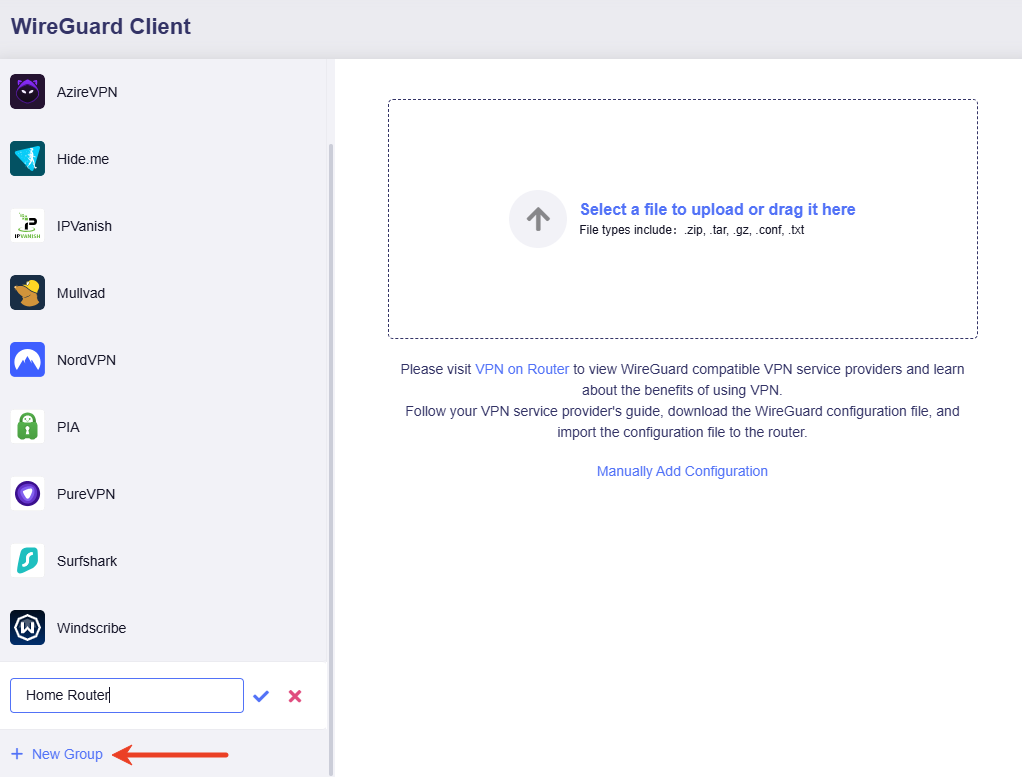
Laden Sie auf der rechten Seite die zuvor exportierte Konfigurationsdatei hoch.
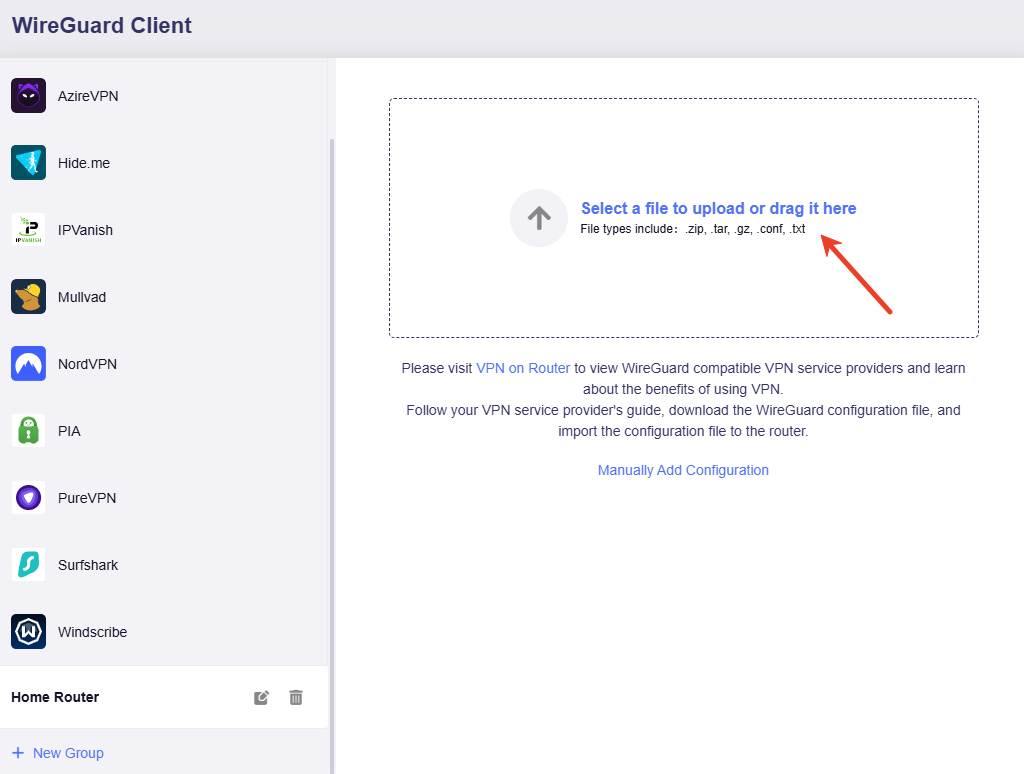
Klicken Sie nach dem Hochladen und der erfolgreichen Überprüfung der Konfigurationsdatei auf Apply.
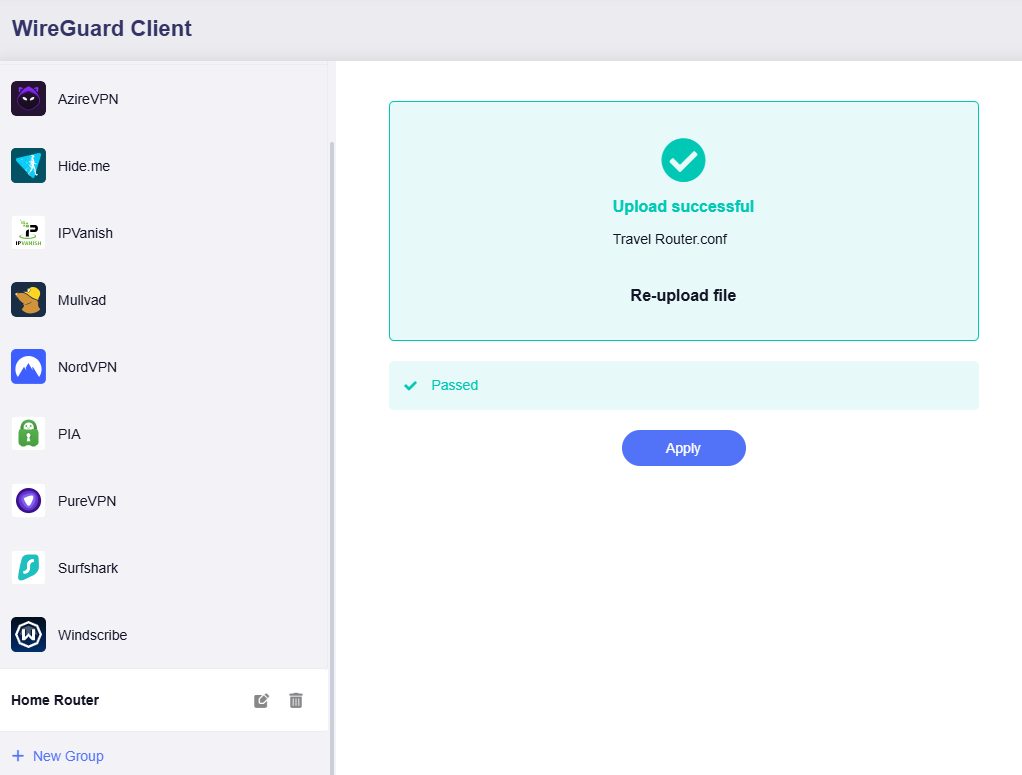
Die Seite wird aktualisiert und zeigt dann eine Konfigurationsdatei in der Liste an.
-
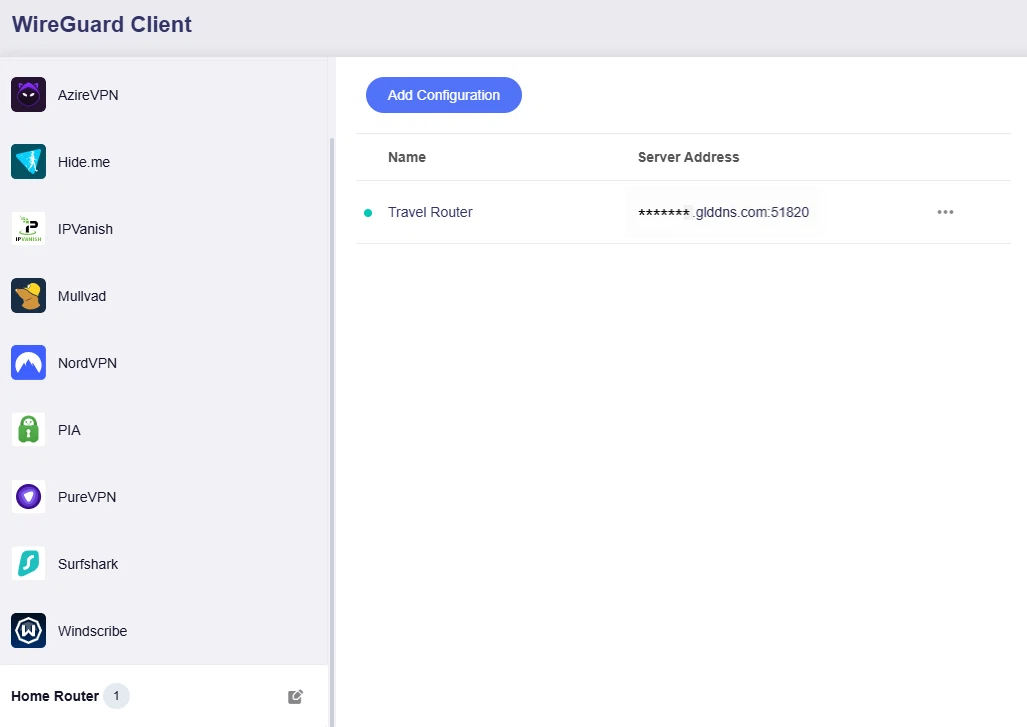
VPN-Verbindung starten.
Klicken Sie auf das Symbol mit den drei Punkten und wählen Sie dann Start.
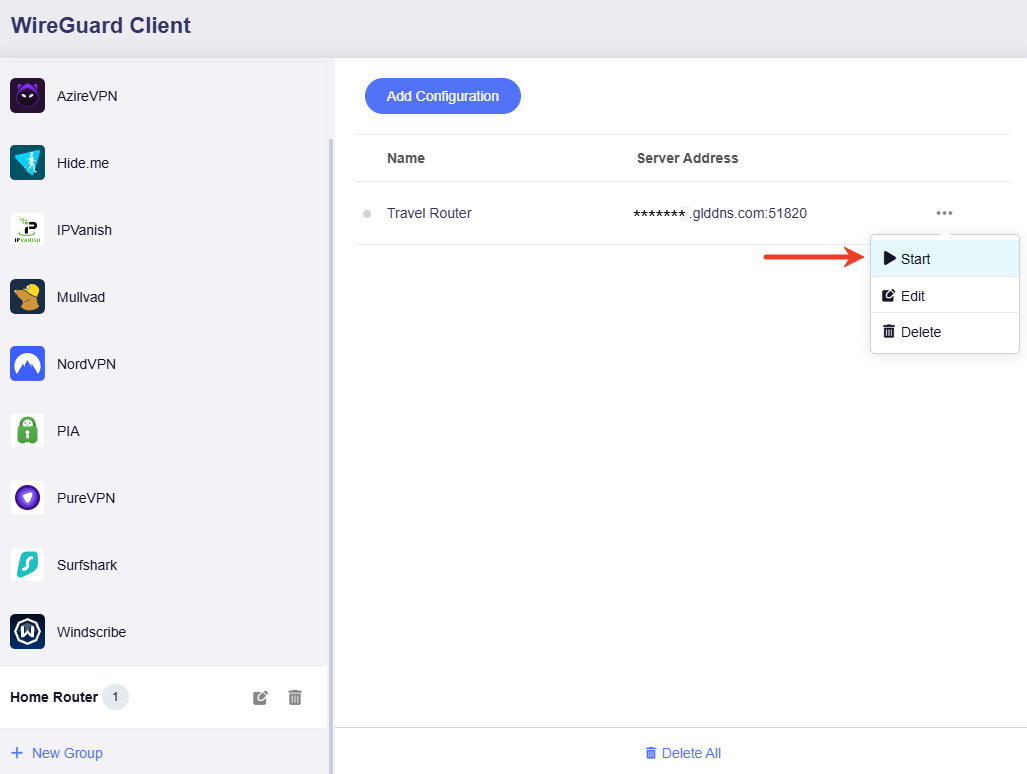
Warten Sie etwa 1 Minute. Wenn die Statusanzeige grün wird, wurde die VPN-Verbindung erfolgreich hergestellt.
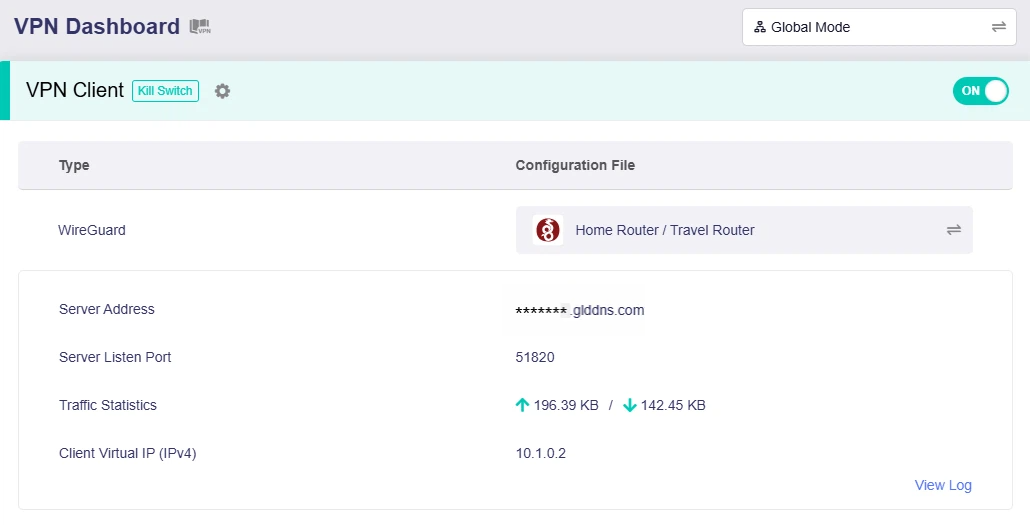
Wechseln Sie zum VPN Dashboard. Dort sehen Sie, dass der Beryl AX mit dem Heimrouter Brume 3 verbunden ist.
-
Gegenprüfung (optional).
Melden Sie sich am Web-Admin-Panel des Brume 3 an und navigieren Sie zu VPN -> WireGuard Server. Dort sehen Sie ebenfalls einen Online-Client, nämlich den Beryl AX, der aktuell mit diesem VPN-Server auf dem Brume 3 verbunden ist.
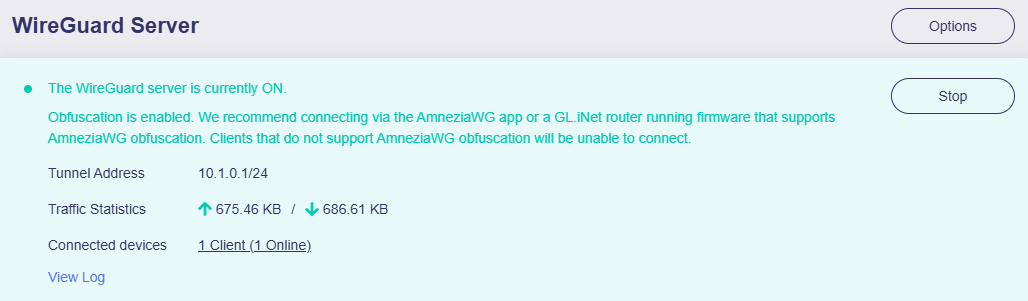
Die VPN-Verbindung ist damit abgeschlossen. Alle Geräte am Beryl AX greifen jetzt über das Gateway des Brume 3 auf das Internet zu, wodurch eine VPN-Verschleierungsverbindung ermöglicht wird.
Szenario 2. Verwendung eines einzelnen GL.iNet-Routers
In diesem Szenario wird ein einzelner GL.iNet-Router Brume 3 (GL-MT5000) als VPN-Client verwendet, um sich mit einem AmneziaVPN-Server zu verbinden.
Sie müssen keinen eigenen Server einrichten. Stattdessen können Sie direkt über die offiziellen AmneziaVPN-Server eine VPN-Verschleierungsverbindung herstellen (Amnezia Premium-Abonnement erforderlich).
Konfiguration herunterladen
-
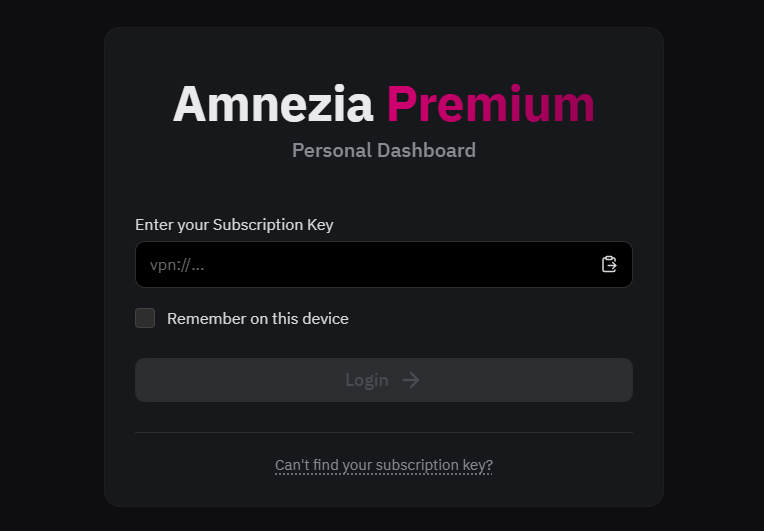
Melden Sie sich mit Ihrem Subscription Key beim Amnezia Premium Dashboard an.
-
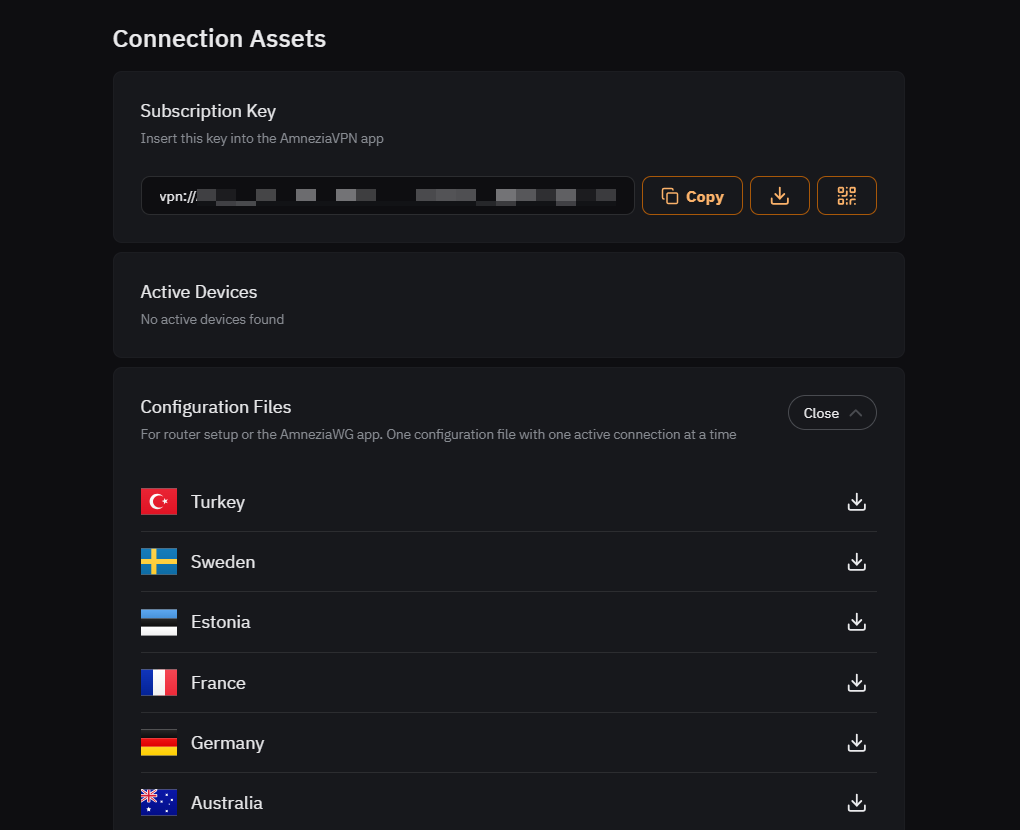
Wechseln Sie im Amnezia Dashboard zu Connection Assets -> Configuration Files, wählen Sie ein Land aus und laden Sie eine Konfigurationsdatei lokal herunter, damit Sie sie später verwenden können.
VPN-Client einrichten
-
Melden Sie sich am Web-Admin-Panel des Brume 3 an.
Verbinden Sie ein Gerät (z. B. Ihren Laptop oder PC) per Ethernet-Kabel mit dem LAN-Port des Brume 3. Öffnen Sie einen Browser und geben Sie die Standard-Admin-Adresse ein (in der Regel
192.168.8.1). Melden Sie sich anschließend mit Ihrem Admin-Passwort an. -
Schließen Sie die Ersteinrichtung des Brume 3 für den Internetzugang ab.
-
Konfigurationsdatei hochladen.
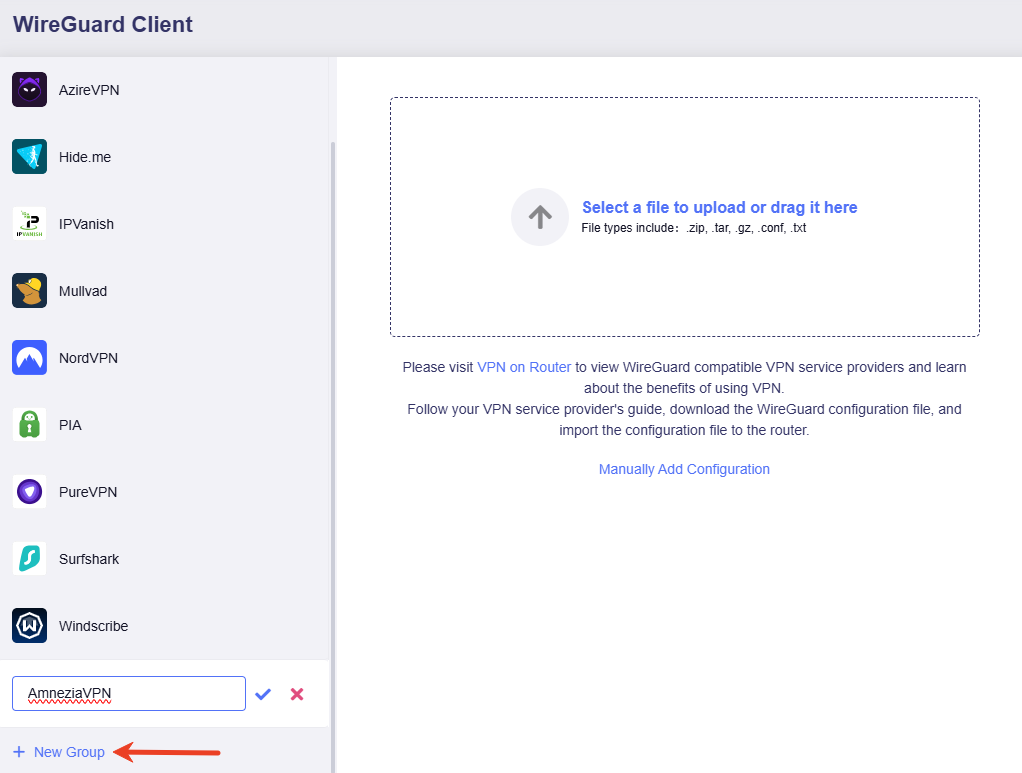
Navigieren Sie in der linken Seitenleiste zu VPN > WireGuard Client. Fügen Sie eine neue Gruppe hinzu und vergeben Sie einen aussagekräftigen Namen (z. B. AmneziaVPN).
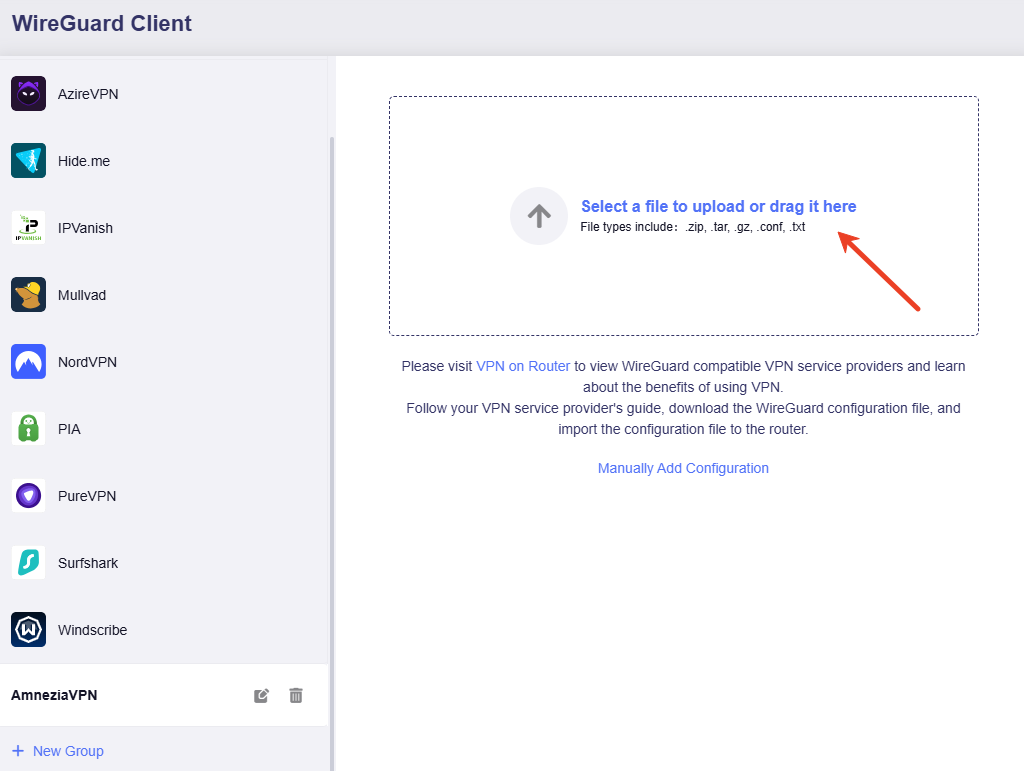
Laden Sie auf der rechten Seite die zuvor exportierte AmneziaVPN-Konfigurationsdatei hoch.
Klicken Sie nach dem Hochladen und der erfolgreichen Überprüfung der Konfigurationsdatei auf Apply.
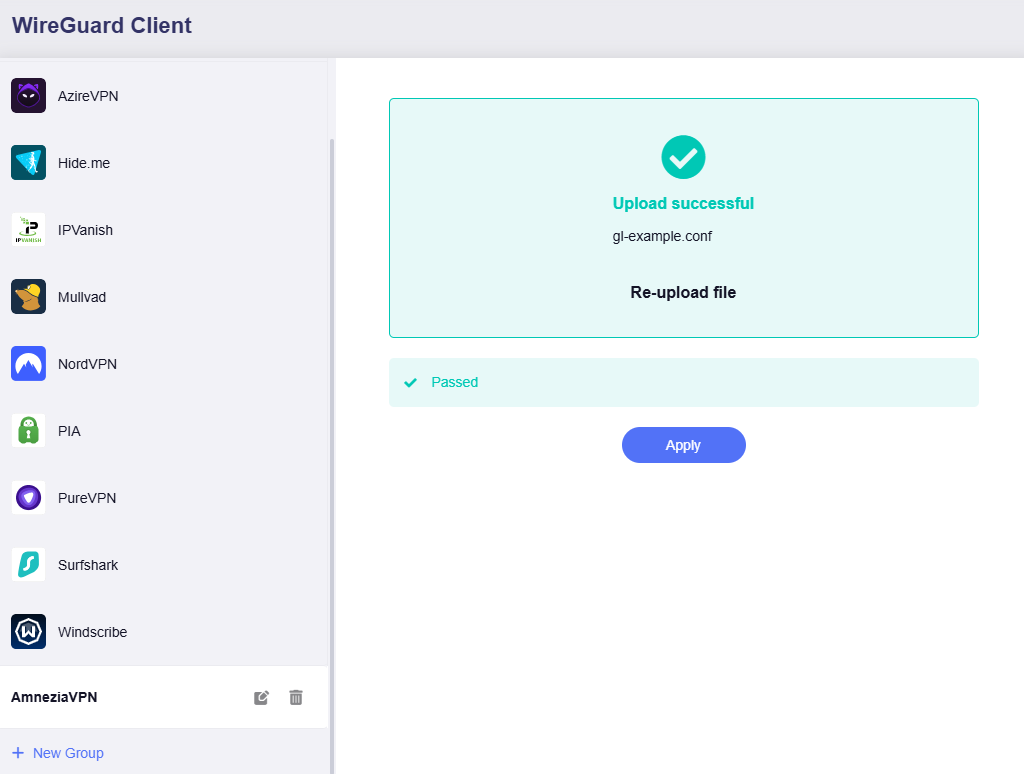
Die Seite wird aktualisiert und zeigt dann eine Konfigurationsdatei in der Liste an.
-
VPN-Verbindung starten.
Klicken Sie auf das Symbol mit den drei Punkten und wählen Sie dann Start.
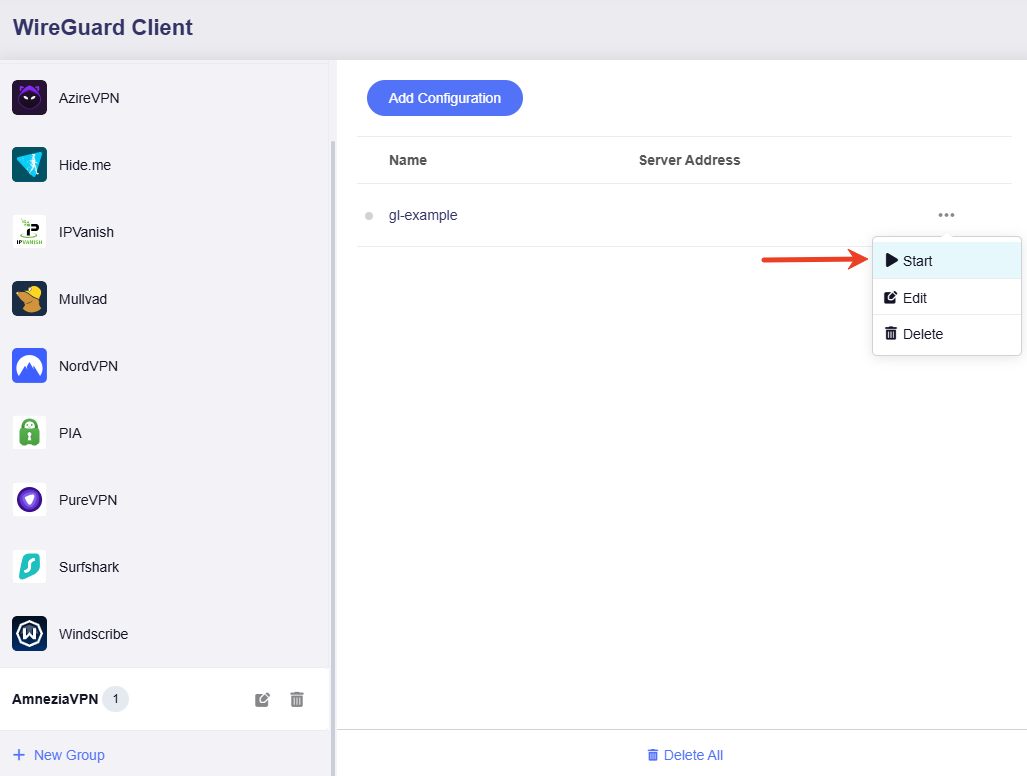
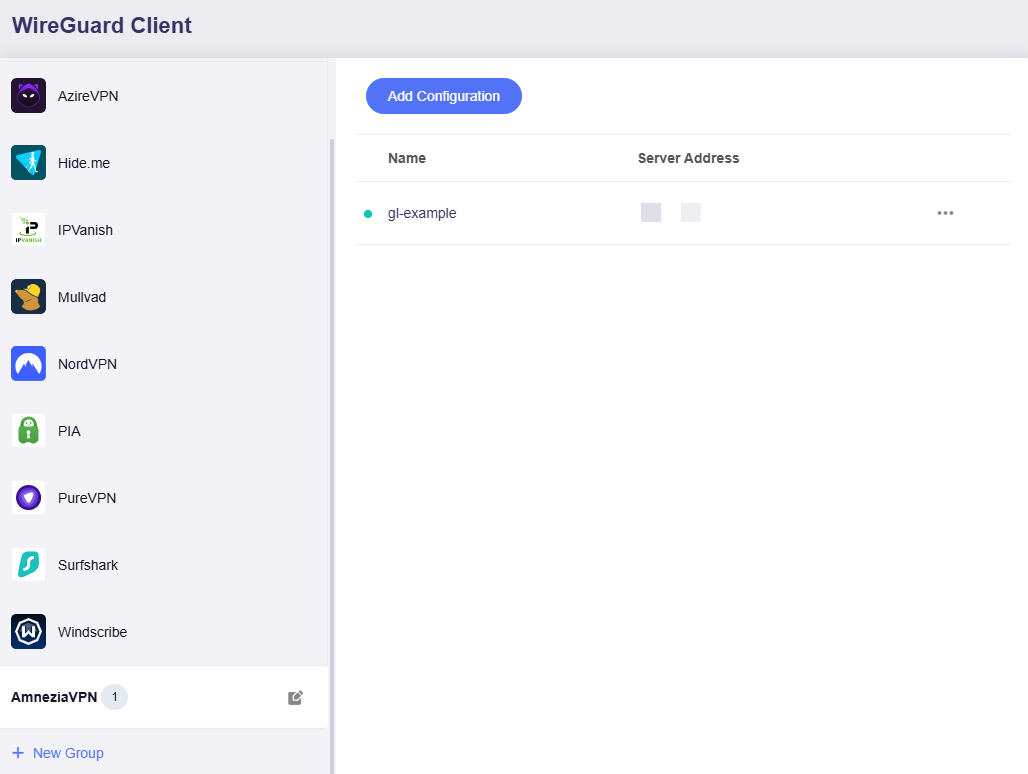
Warten Sie etwa 1 Minute. Wenn die Statusanzeige grün wird, wurde die VPN-Verbindung erfolgreich hergestellt.
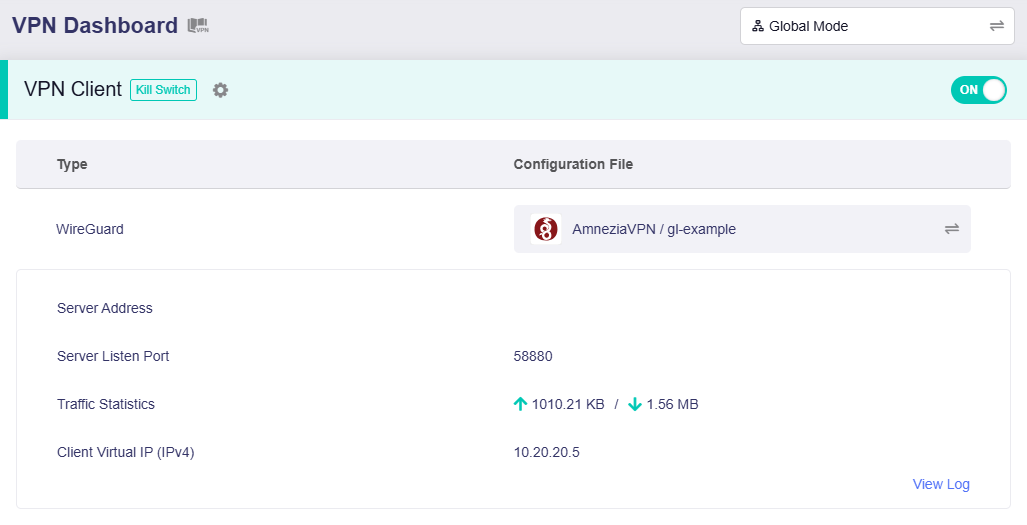
Wechseln Sie zum VPN Dashboard. Dort sehen Sie, dass der Brume 3 mit einem AmneziaVPN-Server verbunden ist.
Die VPN-Verbindung ist damit abgeschlossen. Alle Geräte am Brume 3 greifen jetzt über den AmneziaVPN-Server auf das Internet zu, wodurch eine VPN-Verschleierungsverbindung ermöglicht wird.
Haben Sie noch Fragen? Besuchen Sie unser Community Forum oder kontaktieren Sie uns.