Collie (GL-X300B) Benutzerhandbuch
Produktübersicht
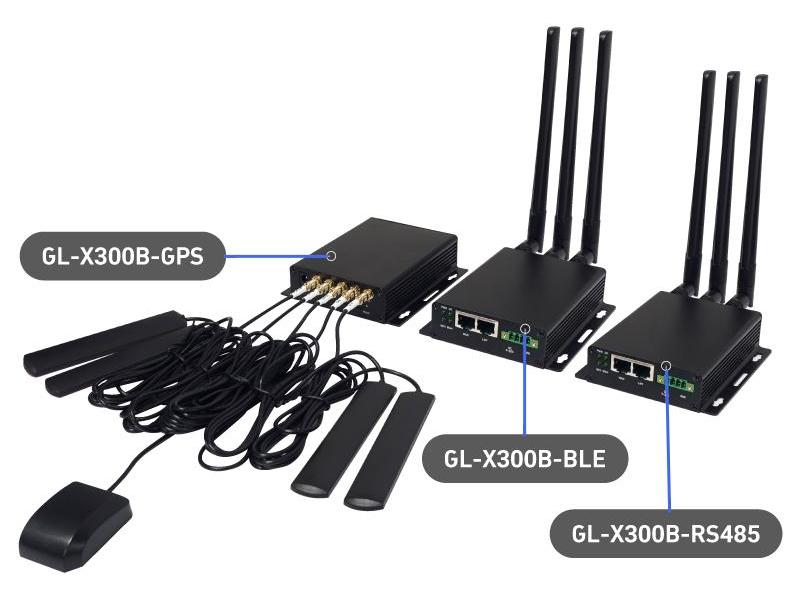
Collie (GL-X300B) is an industrial cellular gateway designed to operate under high temperatures and scenarios with potential physical hazards. There are three versions of Collie, designed to operate in indoor stationary facilities (GL-X300B-RS485 / GL-X300B-BLE), or in transportation vehicles (GL-X300B-GPS). Collie is perfect for machine-to-machine communications between electrical devices in high electrical noise environments.

What's the difference?
-
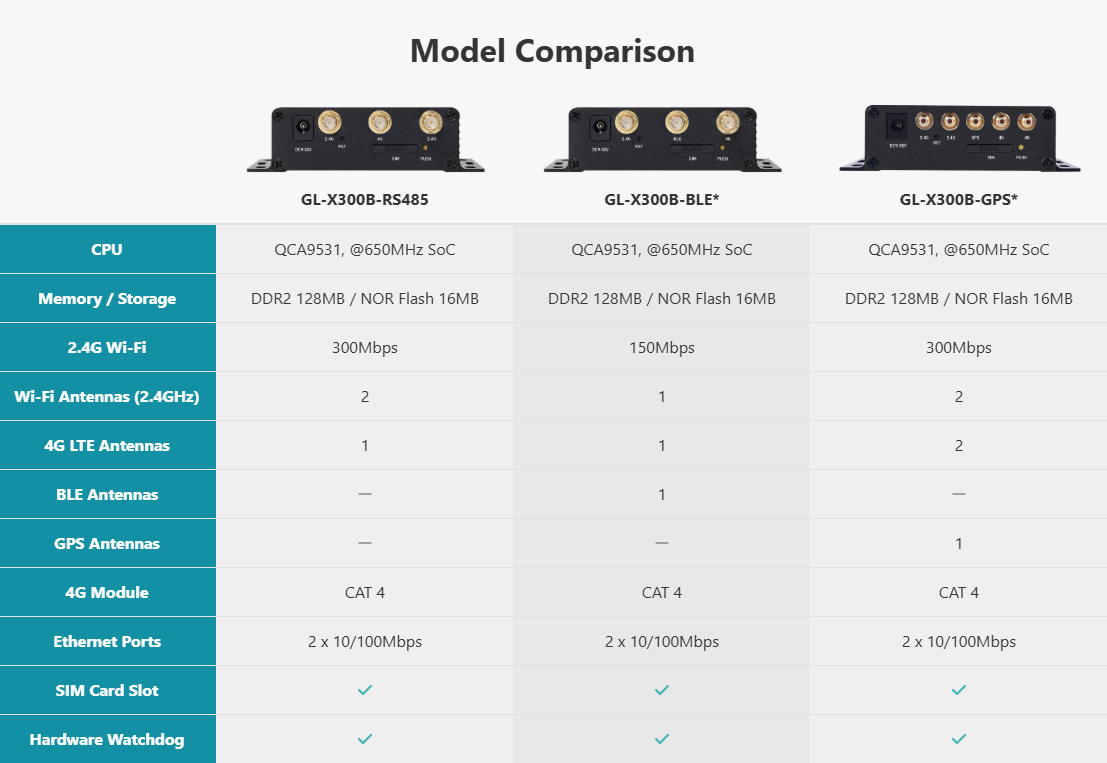
GL-X300B-GPS is equipped with five external antennas, including two 2.4GHz Wi-Fi, two 4G LTE, and one GPS Antenna. The extendable wired antennas are perfect for having multiple reception placements within a vehicle, minimizing reception black spots when traveling through high network density cities.
-
GL-X300B-BLE is equipped with three external omnidirectional antennas for 2.4GHz Wi-Fi, 4G LTE, and BLE communication, receiving signals from all directions, and providing high flexibility in installation placement within an industrial environment.
-
GL-X300B-RS485 includes an RS485 chip with RS485 interface. The module supports bi-directional data transmission of various devices in the field of industrial automation and IoT, thus realizing the functions of data acquisition, control and monitoring.
Note
The BLE and GPS versions are available with a minimum order quantity.
Lieferumfang
Bitte beachten Sie, dass der im Lieferumfang enthaltene Adapter vom Zielland abhängt.
Der Lieferumfang umfasst:
- 1 x Benutzerhandbuch
- 1 x Collie (GL-X300B)
- 1 x Ethernet-Kabel
- 1 x Dankeskarte
- 1 x Garantiekarte
- 1 x Netzadapter (ausgewählter Steckertyp)
Note: The image below is an example of GL-X300B-GPS, with some models slightly different.

Technische Daten
Erste Einrichtung
Alle GL.iNet-Router haben einen ähnlichen Einrichtungsprozess. Klicken Sie hier, um mehr über die erste Einrichtung zu erfahren.
INTERNET
Melden Sie sich im Web-Admin-Panel des Routers an und wechseln Sie im linken Menü zu INTERNET.
Auf dieser Seite können Sie je nach Modell Ihre Internetverbindungsart auswählen, z. B. Ethernet, Repeater, Tethering und Cellular.
For Collie (GL-X300B), it supports three types of connection type: Ethernet, Repeater, and Cellular.
Ethernet
Connect your router to an active modem or an active network device via an Ethernet cable to access the Internet. This method usually provides the fastest and most reliable Internet connection.
Klicken Sie hier, um zu erfahren, wie Sie über ein Ethernet-Kabel eine Internetverbindung herstellen

Repeater
Set up your router as a repeater to extend the Wi-Fi coverage of an existing Wi-Fi network. As a repeater, it receives and retransmits wireless signals within its range, thereby extending its coverage. This method is useful when a single router cannot cover the entire usage area.

Cellular
Insert a SIM card into the router's SIM card slot to connect it to the internet. This method is useful for sharing internet access from a single SIM card to all connected devices.
Click here to learn how to connect to the internet via cellular

Multi-WAN
Multi-WAN is a networking feature that allows you to set up your router with multiple internet connections (e.g., Ethernet, Repeater, and Cellular) at the same time. If the top-priority internet connection fails, the router will automatically switch to another internet connection. This is also called Failover, ensuring smooth and uninterrupted internet access.
Wechseln Sie zu Multi-WAN, um die Priorität jeder Internetverbindung festzulegen.
Alternativ können Sie den Multi-WAN-Modus von Failover auf Load Balance umstellen. Dadurch können Sie mehrere Netzwerkschnittstellen gleichzeitig nutzen, um die Gesamtbandbreite des Routers zu erhöhen.
WIRELESS
Über die Wireless-Einstellungen können Benutzer die Netzwerksicherheit des primären Wi-Fi und des Gast-Wi-Fi verwalten. Sie sind über WIRELESS im Seitenmenü erreichbar.
Klicken Sie hier, um mehr über die Wireless-Konfiguration zu erfahren
CLIENTS
Clients sind Geräte, die mit dem Router verbunden sind. Sie können Clients blockieren oder ihre Netzwerkgeschwindigkeit begrenzen. Die Oberfläche ist über CLIENTS im Seitenmenü des Admin-Panels des Routers erreichbar.
Klicken Sie hier, um mehr über die Verwaltung Ihrer Geräte-Clients zu erfahren.
VPN
GL.iNet-Router sind mit OpenVPN und WireGuard® vorinstalliert und unterstützen mehr als 30 VPN-Dienste. Dadurch wird der gesamte Netzwerkverkehr im verbundenen Netzwerk automatisch verschlüsselt, einschließlich Gastgeräten und Client-Geräten, die selbst keine VPN-Verschlüsselung ausführen können. Unsere Router können außerdem als VPN-Server fungieren und den Verkehr von Client-Geräten an entfernten Standorten über einen VPN-Tunnel zum VPN-Server umleiten, bevor auf das öffentliche Internet zugegriffen wird.
VPN Dashboard
OpenVPN
Detaillierte Schritt-für-Schritt-Anleitungen finden Sie unter den folgenden Links:
WireGuard
Detaillierte Schritt-für-Schritt-Anleitungen finden Sie unter den folgenden Links:
APPLICATIONS
GL.iNet-Router bieten eine Vielzahl zusätzlicher Funktionen, die die Geräteverwaltung vereinfachen, das Interneterlebnis der Benutzer verbessern, Firmware-Updates automatisieren und vieles mehr.
Plug-ins
Lesen Sie das Tutorial Plug-ins.
Dynamic DNS
Lesen Sie das Tutorial Dynamic DNS.
GoodCloud
Lesen Sie das Tutorial GoodCloud.
NETWORK
Firewall
Die Router von GL.iNet bieten mehrere Firewall-Funktionen, um eine sichere Verbindung und vollständige Kontrolle für Benutzer zu gewährleisten. Damit können Firewall-Regeln wie Port Forwarding, Open Ports und DMZ konfiguriert werden.
Klicken Sie hier, um mehr über die Firewall der GL.iNet-Router zu erfahren
Multi-WAN
Lesen Sie das Tutorial Multi-WAN.
LAN
Lesen Sie das Tutorial LAN.
DNS
Lesen Sie das Tutorial DNS.
Network Mode
Lesen Sie das Tutorial Network Mode.
IPv6
Lesen Sie das Tutorial IPv6.
MAC Address
Die Seite Mac Address hieß früher Mac Clone und wurde seit v4.2 in Mac Address umbenannt.
Lesen Sie das Tutorial MAC Address.
Drop-in Gateway
Lesen Sie das Tutorial Drop-in Gateway.
IGMP Snooping
Lesen Sie das Tutorial IGMP Snooping.
SYSTEM
Overview
Lesen Sie das Tutorial System Overview.
Upgrade
GL.iNet stellt regelmäßig Updates für die Firmware unserer Router bereit, um die Leistung zu verbessern, Fehler zu beheben und Sicherheitslücken zu schließen.
Lesen Sie das Tutorial Upgrade.
Scheduled Tasks
Lesen Sie das Tutorial Scheduled Tasks.
Admin Password
Diese Funktion wurde seit v4.5 nach Security verschoben.
Lesen Sie das Tutorial Admin Password.
Time Zone
Lesen Sie das Tutorial Time Zone.
Log
Lesen Sie das Tutorial Log.
Security
Diese Funktion ist seit v4.5 verfügbar.
Lesen Sie das Tutorial Security.
Reset Firmware
Lesen Sie das Tutorial Reset Firmware.
Advanced Settings
Lesen Sie das Tutorial Advanced Settings.