¿Cómo reparar la red o restablecer a fábrica?
Todos los routers GL.iNet están equipados con un mecanismo físico de restablecimiento, ya sea un botón de reset o un orificio para pin. Pulsar el botón o insertar el pin produce el mismo efecto: restaurar la conectividad de red o restablecer el router a los valores de fábrica.
En los modelos con orificio para pin, use un pin, un clip enderezado o una herramienta similar para realizar la acción.
Asegúrese de que el router haya arrancado completamente antes de realizar el restablecimiento. NO pulse el botón de reset inmediatamente después de encenderlo, ya que esto puede activar el modo failsafe de U-Boot.
Reparar la red
Mantenga pulsado el botón de reset durante 4 segundos y luego suéltelo para realizar un restablecimiento suave, que puede reparar la red.
Esta operación reiniciará la interfaz de red y restaurará la interfaz de Internet a la configuración predeterminada, conservando la configuración de Wi-Fi, la configuración de VPN, la configuración del sistema, etc.
Nota:
-
Si el Wi-Fi ha sido deshabilitado, un restablecimiento suave volverá a activarlo con su estado predeterminado.
-
Un restablecimiento suave también puede utilizarse para cambiar rápidamente del modo no router al modo router.
Restablecer a fábrica
Vea este vídeo o siga los pasos que se indican a continuación.
Hay dos formas de restablecer el firmware.
- Usar el mecanismo físico de restablecimiento, botón o pinhole.
Mantenga pulsado el botón de reset, o inserte un pin en el pinhole, durante 10 segundos y luego suéltelo para restablecer el router a los valores de fábrica. Se borrarán todos los datos del usuario.
Nota: Si el restablecimiento de fábrica no funciona, puede que tenga que seguir el tutorial de Uboot para recuperar su router.
- Restablecer el firmware desde el panel de administración web.
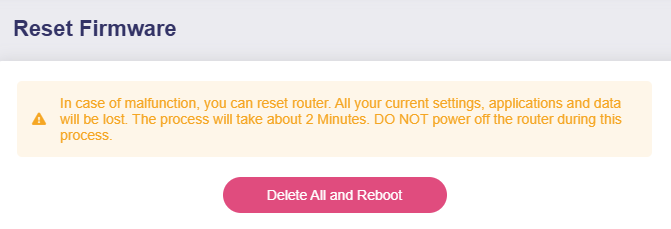
Inicie sesión en el panel de administración web del router y vaya a SYSTEM -> Reset Firmware. Haga clic en el botón para restablecer el firmware.
Nota: Se perderán todos sus ajustes y datos actuales. El proceso tardará unos 2 minutos. NO apague el router durante este proceso.
¿Todavía tiene preguntas? Visite nuestro foro de la comunidad o contáctenos.