Configurar el cliente WireGuard en routers GL.iNet, firmware v4.6 y anteriores
Nota: Esta guía se aplica al firmware v4.6 y anteriores. Para versiones más recientes, consulte aquí.
WireGuard® es una VPN extremadamente simple, rápida y moderna que utiliza criptografía de última generación. Está diseñada para ser más rápida, más sencilla, más ligera y más útil que IPsec, evitando al mismo tiempo su gran complejidad. Su rendimiento previsto es considerablemente superior al de OpenVPN.
Si ya ha contratado un servicio WireGuard con un proveedor, pero no sabe cómo obtener los archivos de configuración, consulte cómo obtener archivos de configuración de proveedores de servicios WireGuard o contacte con su soporte.
Puede configurar WireGuard Client a través del panel de administración web o la aplicación móvil.
-
La aplicación móvil se integra con varios proveedores de servicios WireGuard, como AzireVPN, Mullvad, OVPN, StrongVPN y PIA VPN.
-
El panel de administración web es compatible con menos proveedores de servicios WireGuard, por ejemplo AzireVPN y Mullvad, pero ofrece páginas más intuitivas y detalladas.
A continuación se indican los pasos para configurarlo a través del panel de administración web.
Inicie sesión en el panel de administración web y vaya a VPN -> WireGuard Client.
Si tiene una suscripción a AzireVPN o Mullvad, puede iniciar sesión directamente con sus credenciales. Alternativamente, haga clic en Add Manually para subir manualmente los perfiles de WireGuard.

Configurar AzireVPN
AzireVPN es un servicio VPN orientado a la privacidad que proporciona túneles seguros, modernos y robustos, como WireGuard.

- Introduzca Username y Password y haga clic en Save Credentials & Get Servers. Se generarán archivos de configuración para cada servidor.

- Vaya a VPN Dashboard para habilitar la conexión.

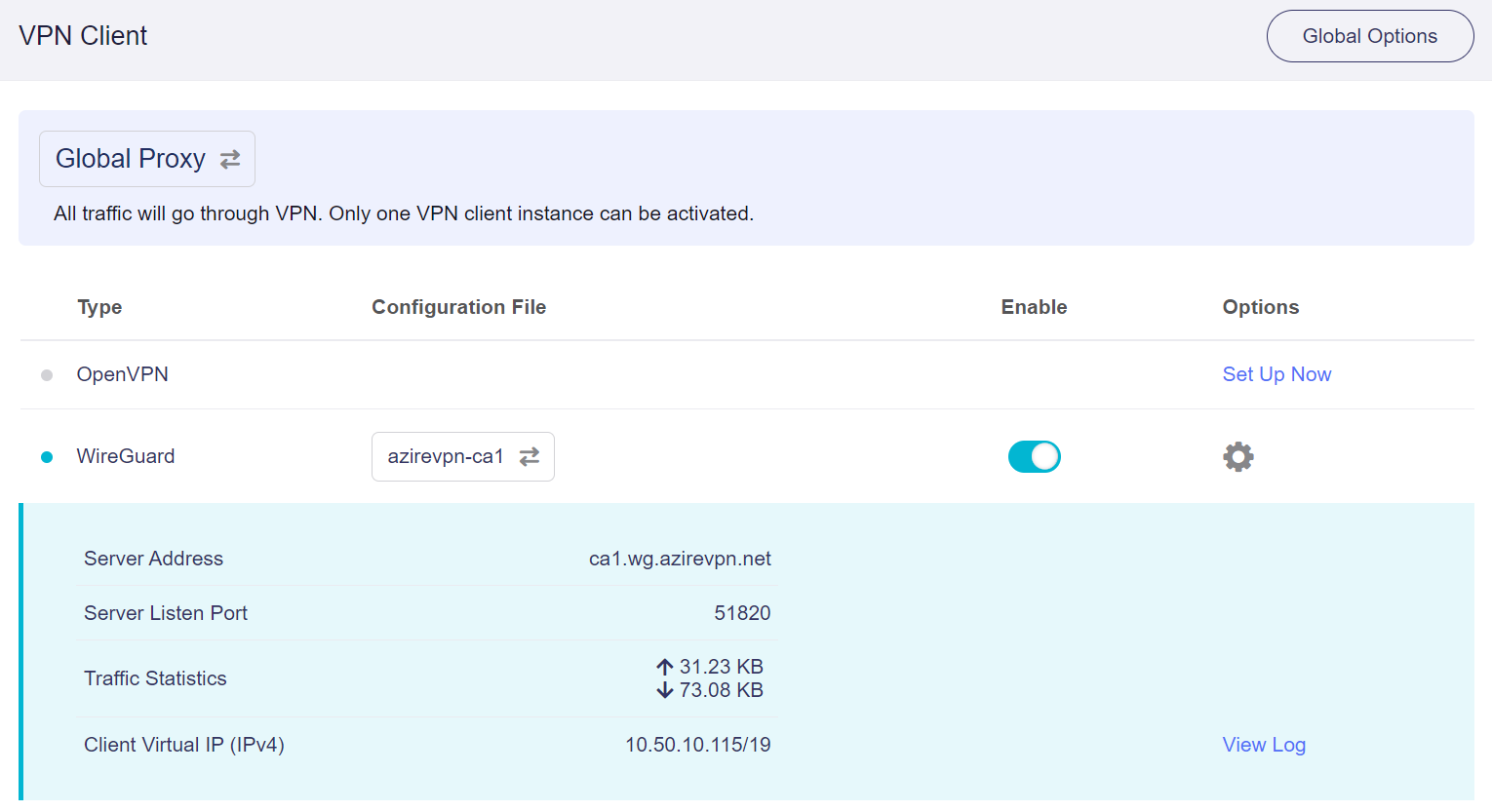
Una vez conectado, debería ver su dirección IP de usuario y la cantidad de bytes enviados y recibidos.

- Actualizar servidores
AzireVPN puede poner en mantenimiento o apagar algunos servidores, lo que puede hacer que la conexión falle. Puede usar Update Servers para obtener la lista más reciente de servidores disponibles.

- Editar credenciales
Haga clic en el icono de engranaje para editar las credenciales.

Configurar Mullvad
Mullvad es un servicio VPN que ayuda a mantener privadas su actividad en línea, su identidad y su ubicación.
El firmware 4.x integra el servicio Mullvad WireGuard.

- Introduzca Account y haga clic en Save Credentials & Get Servers.
El número de cuenta de Mullvad es un número decimal de 16 dígitos en el rango de "1000 0000 0000 0000" a "9999 9999 9999 9999".
Aparecerá un cuadro de diálogo para seleccionar una ubicación.

A continuación, se generarán los archivos de configuración del servidor de la ubicación seleccionada.
La Public Key es la clave pública de WireGuard que debe enviarse al servidor de Mullvad. Puede tener hasta cinco claves al mismo tiempo y gestionar las claves de WireGuard en la página de Mullvad.

- Vaya a VPN Dashboard para habilitar la conexión.

Una vez conectado, debería ver su dirección IP de usuario y la cantidad de bytes enviados y recibidos.

- Actualizar servidores
Mullvad puede poner en mantenimiento o apagar algunos servidores, lo que puede hacer que la conexión falle. Puede usar Update Servers para obtener la lista más reciente de servidores disponibles.

- Editar credenciales

- Eliminar la información de la cuenta
Si hace clic en Delete, se eliminarán las credenciales de la cuenta, la clave privada, la clave pública y los archivos de configuración del router.

- Eliminar
Permite eliminar todos los archivos de configuración con un solo clic y muestra una opción para eliminar también la clave privada y la clave pública.

Configurar WireGuard Client
Desde el firmware 4.0, se introdujo la agrupación para gestionar perfiles de WireGuard.
- Haga clic en Add Manually.
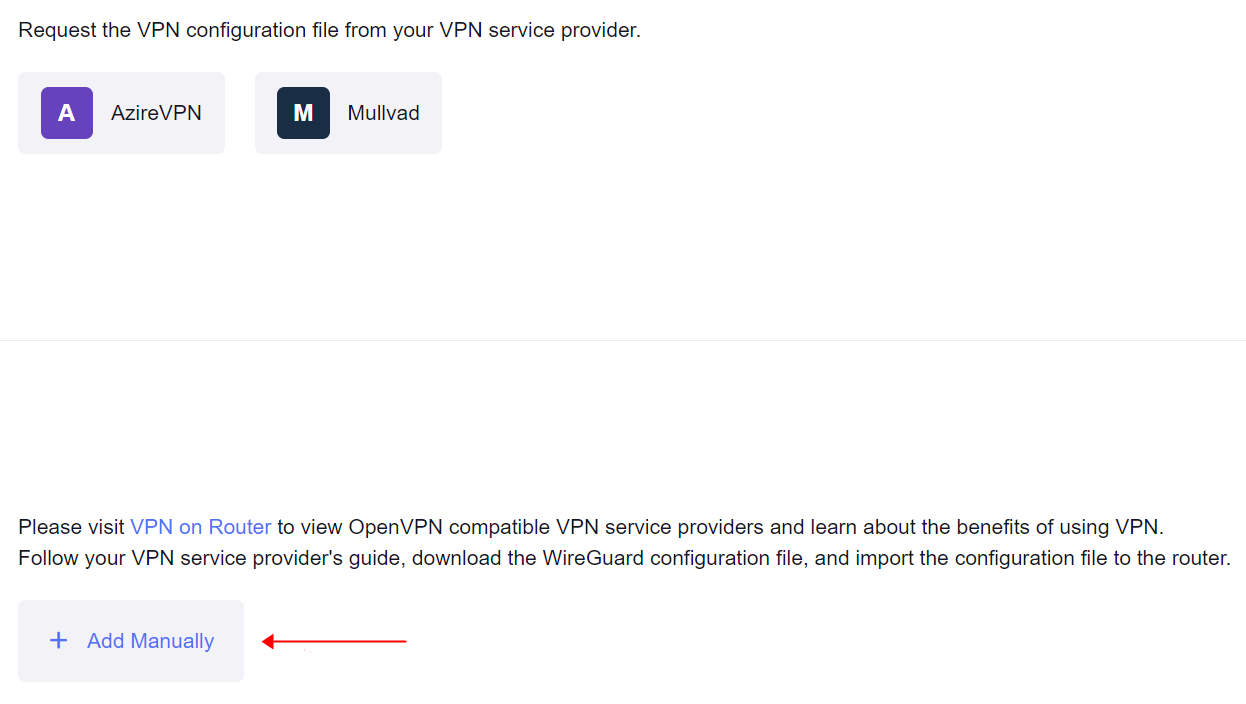
- Se creará un grupo.

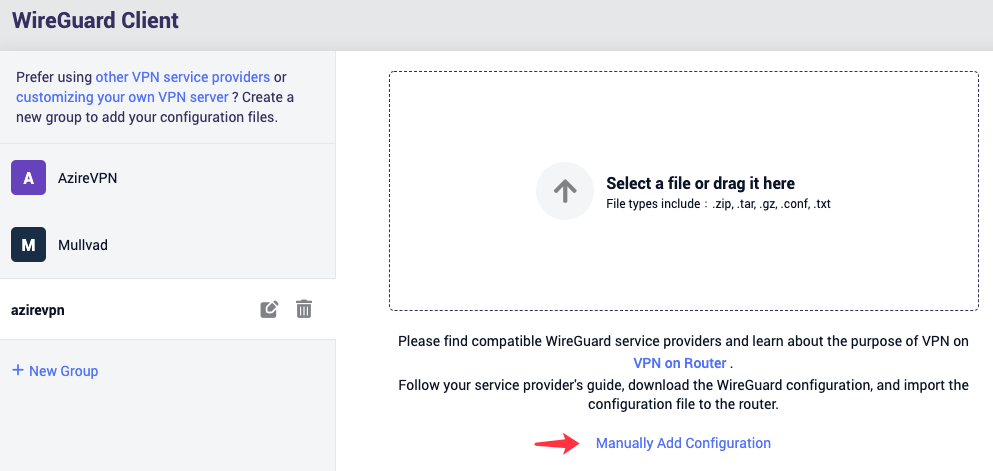
- Dé al grupo un nombre descriptivo, por ejemplo azirevpn. Luego puede optar por subir archivos de configuración o añadir la configuración manualmente.
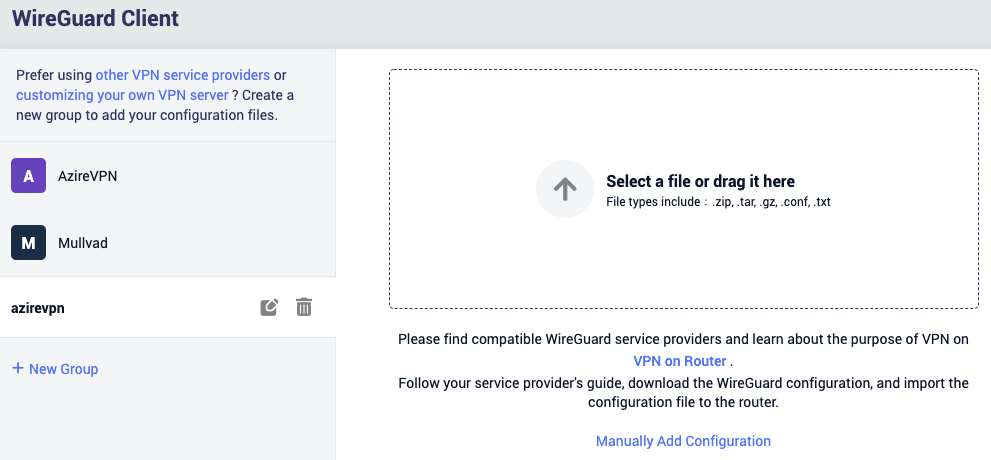 1. Upload configuration files
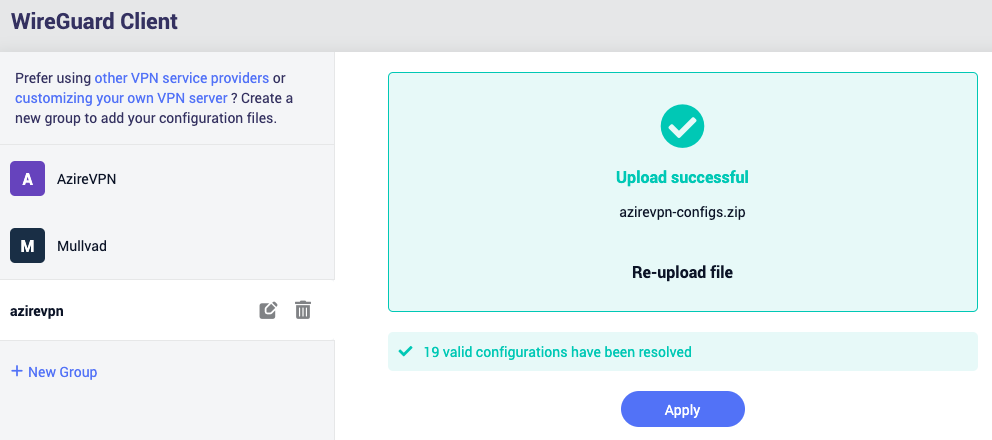
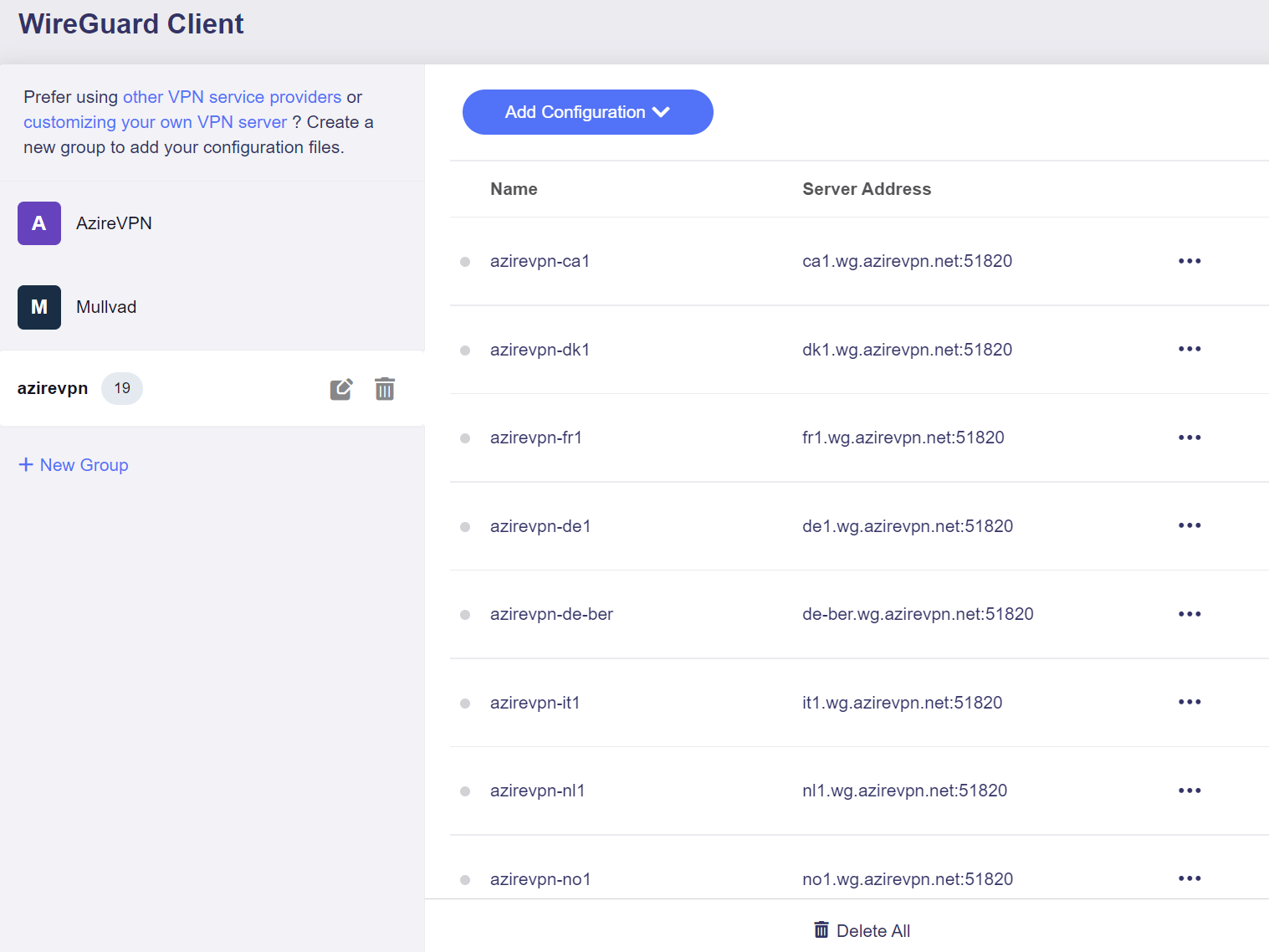
Suba su archivo de configuración de WireGuard y haga clic en **Apply**.
{class="glboxshadow"}
{class="glboxshadow"}
-
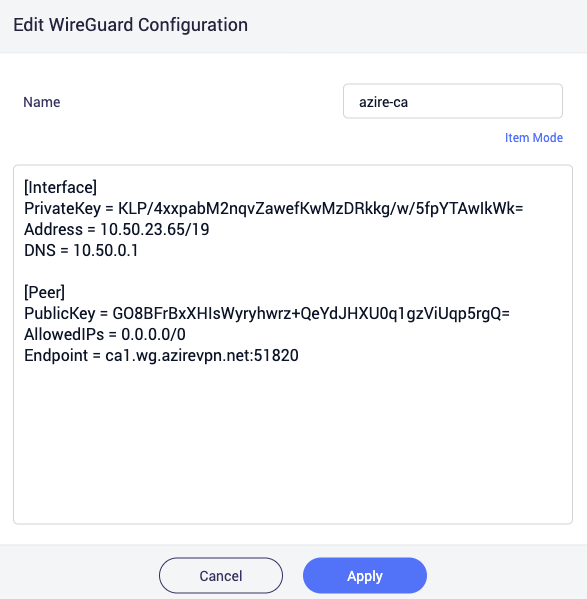
Manually Add Configuration: se utiliza si quiere pegar la configuración de WireGuard o completar cada campo manualmente.
Asigne un nombre descriptivo y pegue la configuración. Haga clic en Apply para continuar.
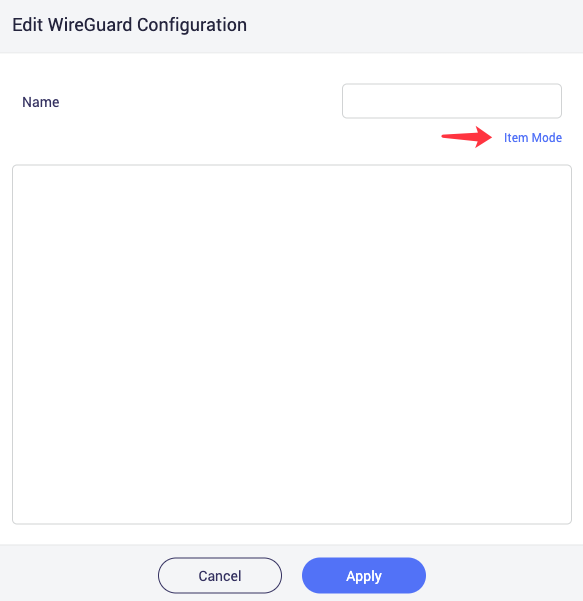
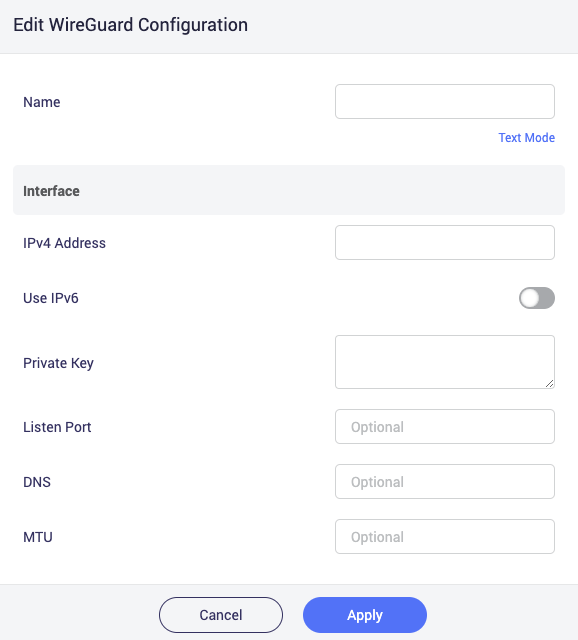
O bien puede añadir la configuración rellenando cada campo. Haga clic en Item Mode.
-
Haga clic en el icono de tres puntos para iniciar, editar o eliminar el perfil.
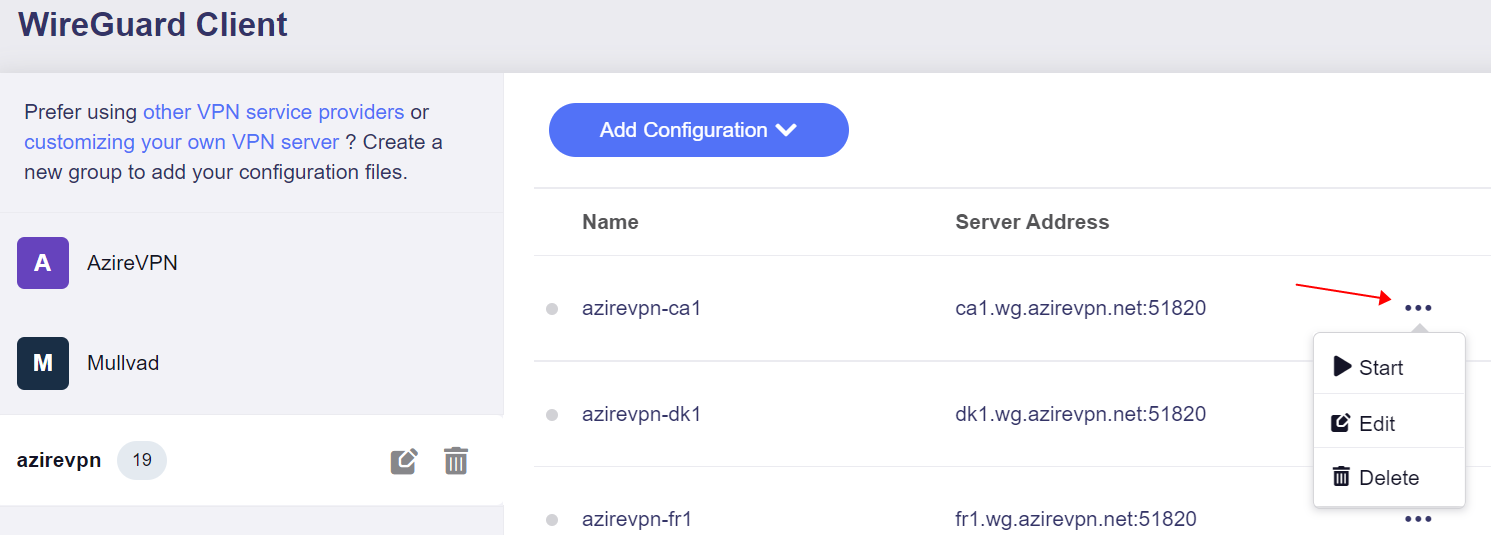
- Compruebe el estado de la conexión yendo a la página VPN Dashboard.
WireGuard® es una marca registrada de Jason A.Donenfeld.
¿Todavía tiene preguntas? Visite nuestro foro de la comunidad o contáctenos.