Cómo acceder desde el cliente a dispositivos LAN del servidor OpenVPN mediante nombres de dominio
Este tutorial explica cómo acceder desde un cliente a dispositivos domésticos, como un NAS o una cámara IP, que están en la LAN del servidor OpenVPN usando nombres de dominio.
Topología
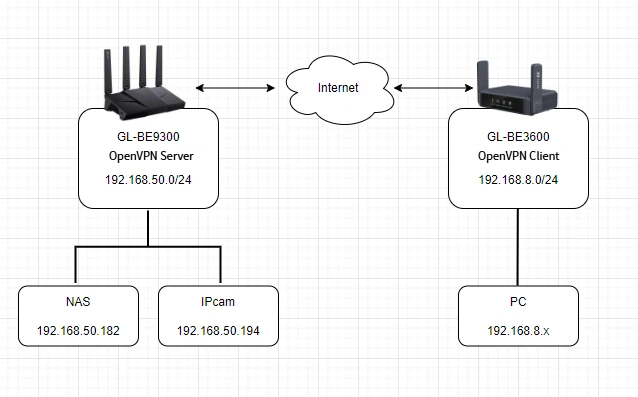
Como se muestra a continuación, puede acceder desde un PC de la LAN del cliente a dispositivos como un NAS o una cámara IP situados en la LAN del servidor OpenVPN usando sus respectivos nombres de dominio.
Pasos de configuración
1. Editar Hosts en el servidor (opcional)
Este paso se aplica cuando el servidor VPN no puede resolver correctamente los nombres de dominio locales. Si no está seguro, omita este paso.
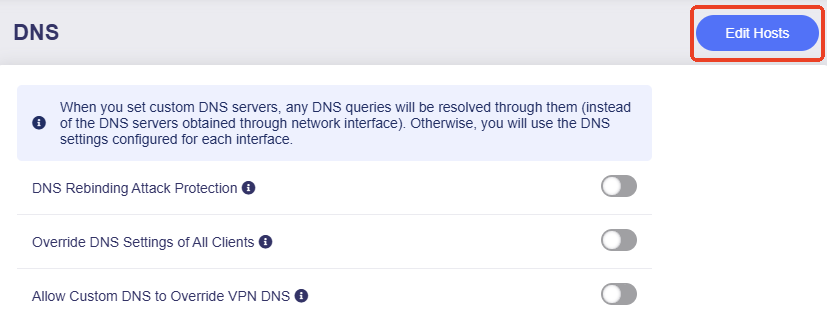
Inicie sesión en el panel de administración web del router que actúa como servidor VPN y vaya a NETWORK -> DNS -> Edit Hosts.
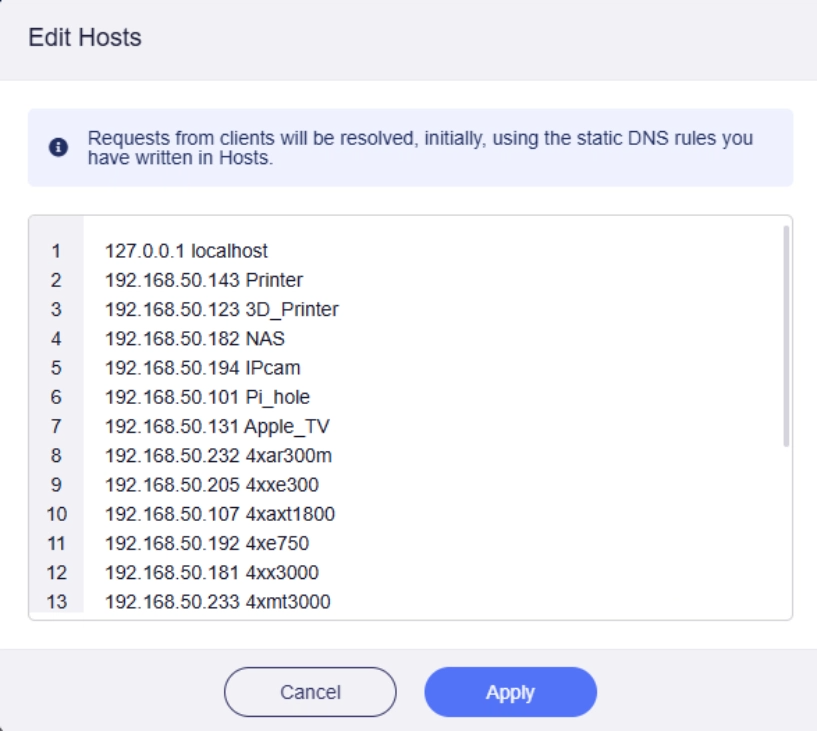
 Introduzca la IP y el nombre de dominio de los dispositivos domésticos a los que desea acceder y luego haga clic en Apply.
2. Permitir acceso remoto a la LAN en el servidor
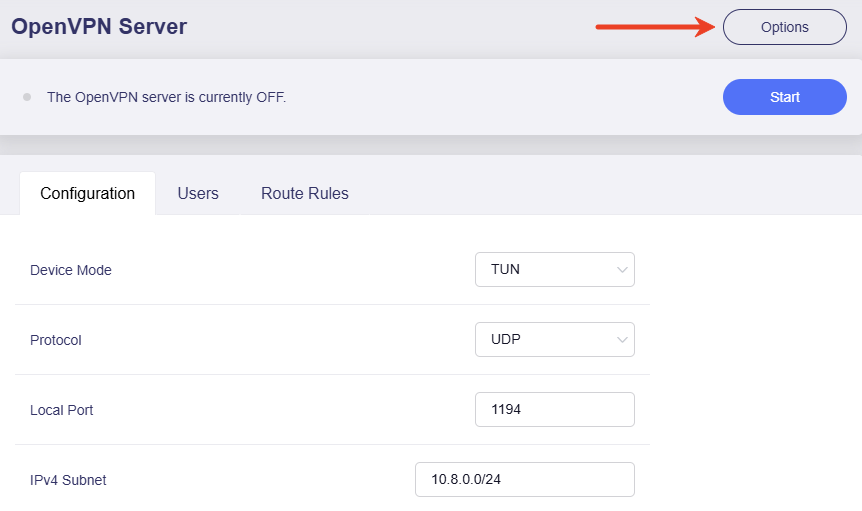
En el panel de administración web del servidor, vaya a VPN -> OpenVPN Server. Haga clic en Options en la esquina superior derecha.
 Habilite Allow Remote Access the LAN Subnet y haga clic en Apply.
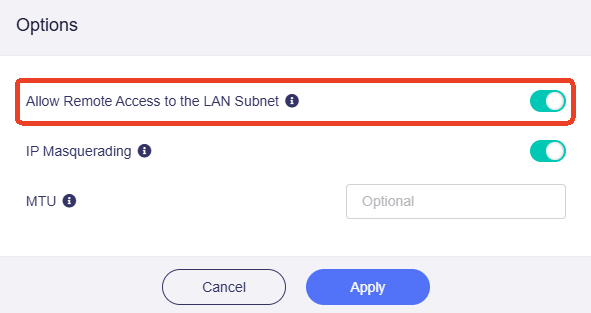 Cuando está habilitado, se puede acceder de forma remota al router y a los dispositivos LAN mediante la VPN.
3. Exportar la configuración VPN
En el panel del servidor, vaya a VPN -> OpenVPN Server -> pestaña Configuration y haga clic en Export Client Configuration en la parte inferior.
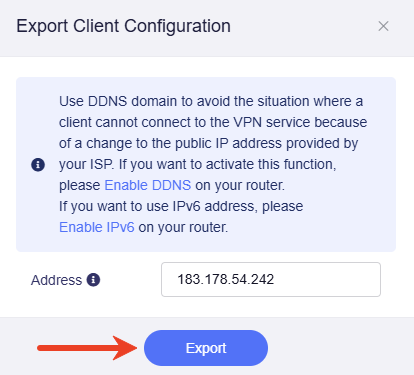
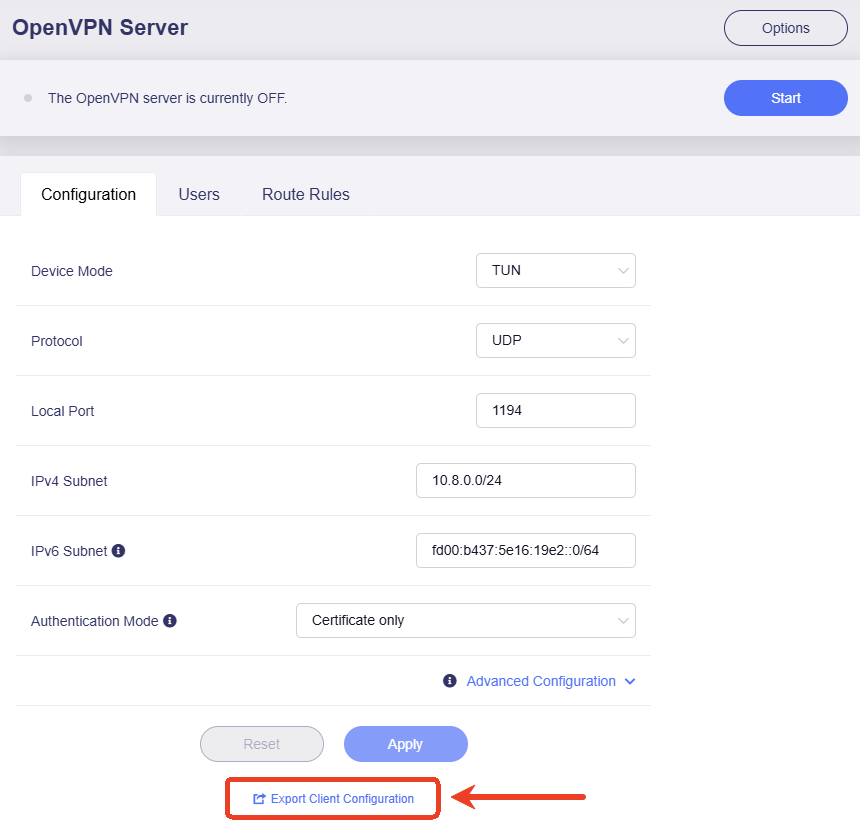 En la ventana emergente, haga clic en Export.
Nota: Si la dirección IP pública de su servidor es dinámica y cambia con el tiempo, vaya a APPLICATIONS -> Dynamic DNS para habilitar DDNS antes de exportar la configuración del cliente.
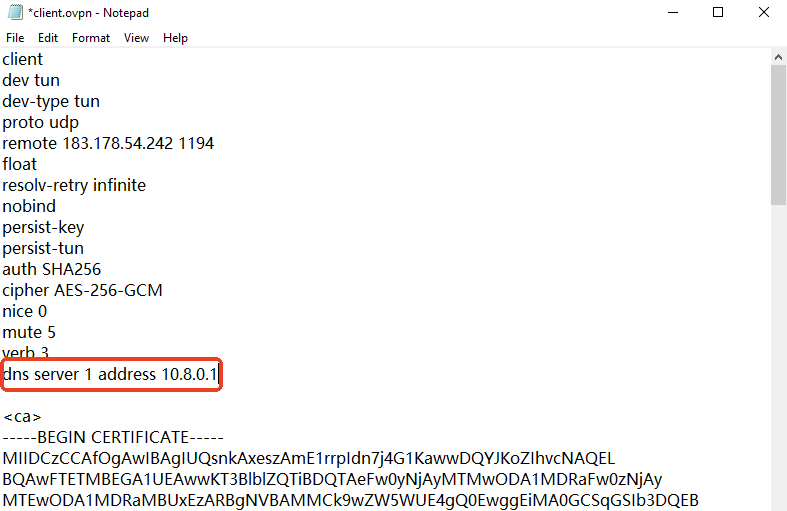
 A continuación obtendrá un archivo .ovpn, como se muestra a continuación.
 Si su router servidor usa firmware v4.8 o posterior, no es necesario editar el archivo de configuración; continúe con el paso siguiente.
Si su router servidor usa firmware v4.7 o anterior, abra este archivo, añada la siguiente línea para configurar el servidor DNS con la IP del túnel de su servidor OpenVPN y guarde los cambios.
Si su router servidor usa firmware v4.8 o posterior, no es necesario editar el archivo de configuración; continúe con el paso siguiente.
Si su router servidor usa firmware v4.7 o anterior, abra este archivo, añada la siguiente línea para configurar el servidor DNS con la IP del túnel de su servidor OpenVPN y guarde los cambios.
dns server 1 address 10.8.0.1
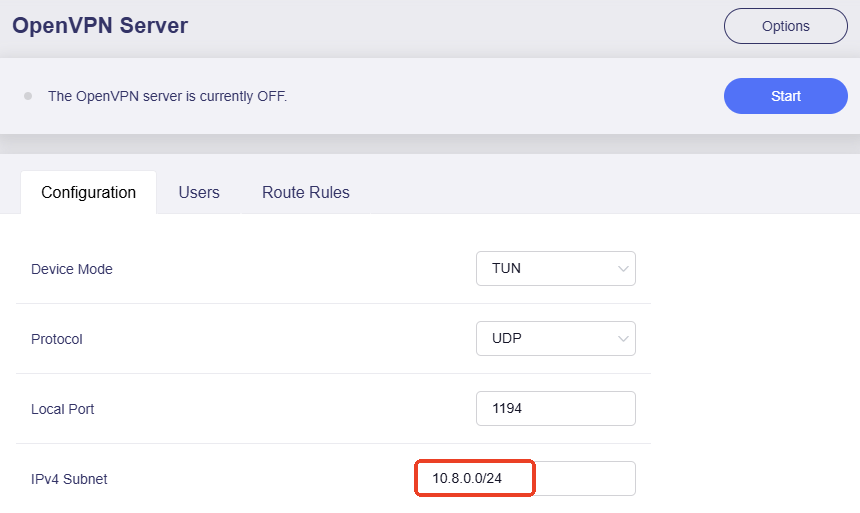
 Sugerencia: la subred IPv4 del túnel del servidor OpenVPN puede encontrarse en la pestaña Configuration de la página OpenVPN Server, como se muestra a continuación. Varía según la versión del firmware. Compruebe la IP del túnel de su servidor OpenVPN.
4. Habilitar el servidor VPN
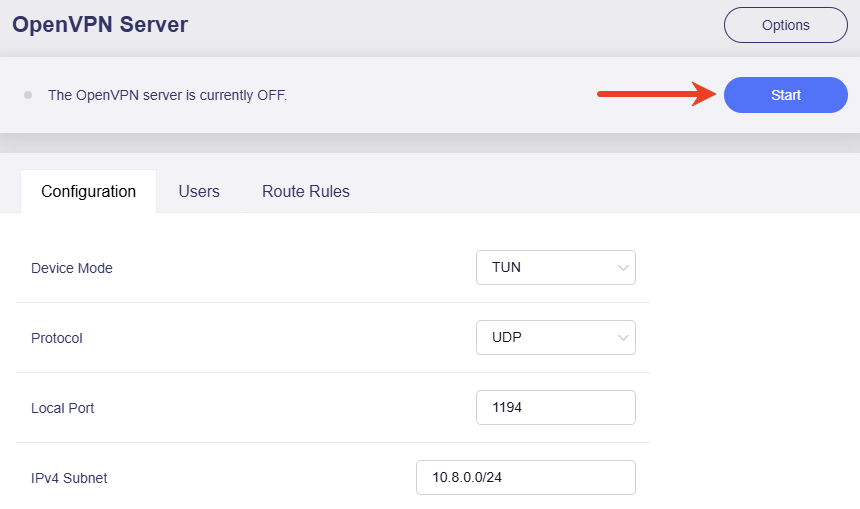
En la página OpenVPN Server, haga clic en el botón Start de la esquina superior derecha para iniciar el servidor.
5. Subir la configuración VPN
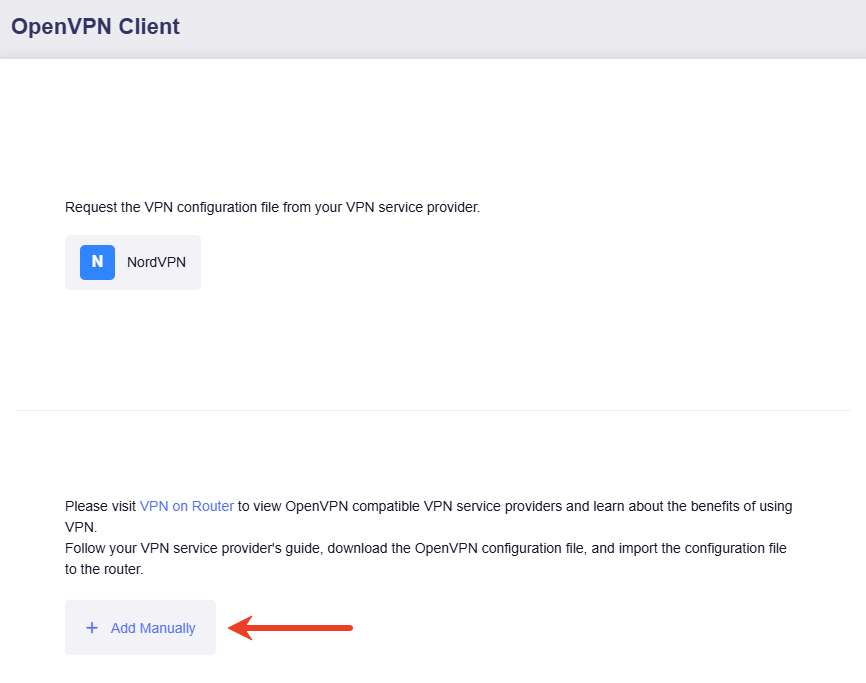
Inicie sesión en el panel de administración web del router cliente VPN, vaya a VPN -> OpenVPN Client y haga clic en Add Manually.
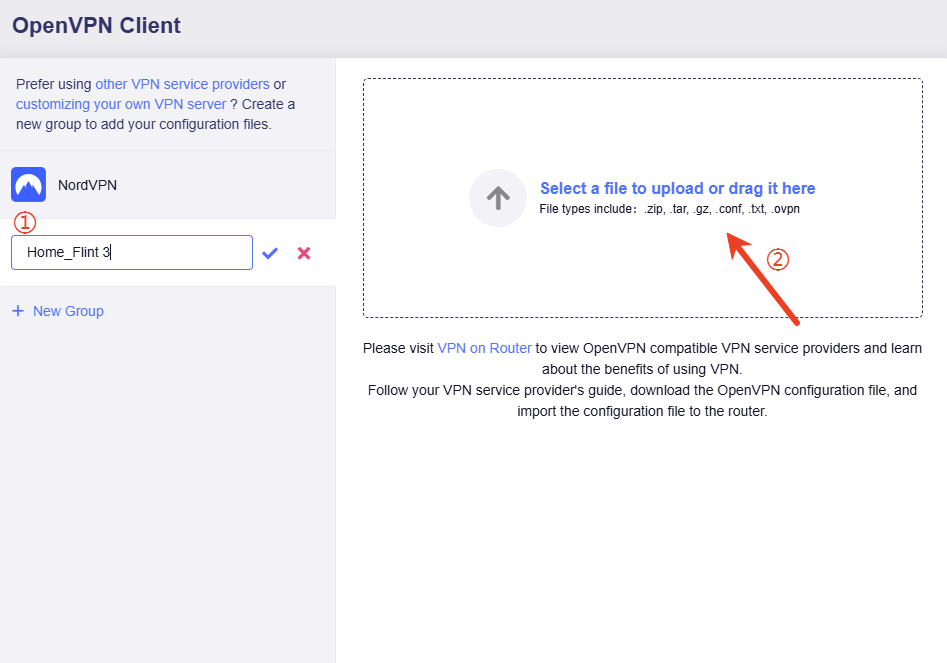
 Cree un nombre para este grupo y suba el archivo de configuración.
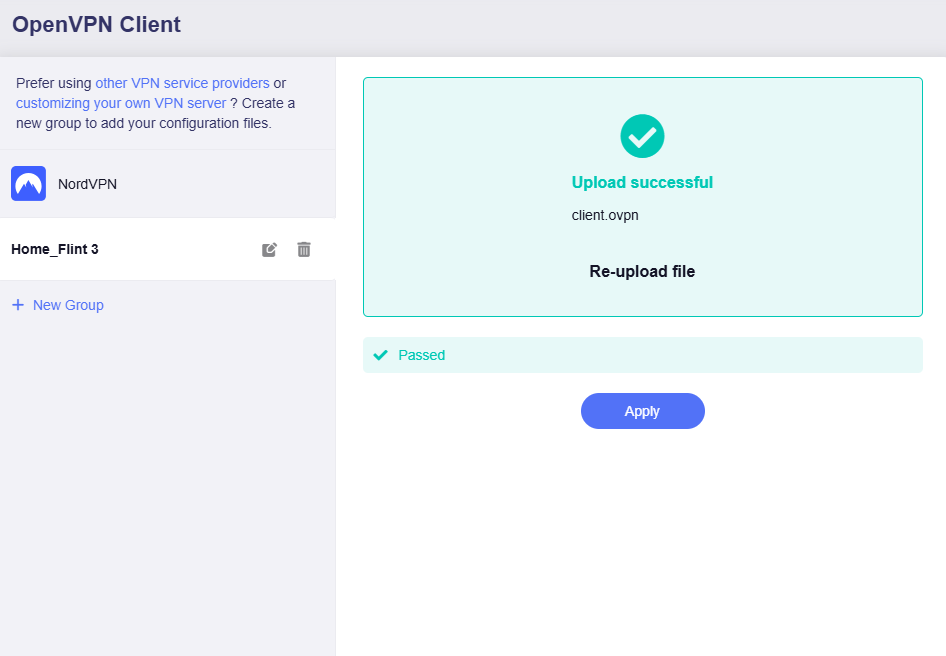
 La carga se completará correctamente. Haga clic en Apply.
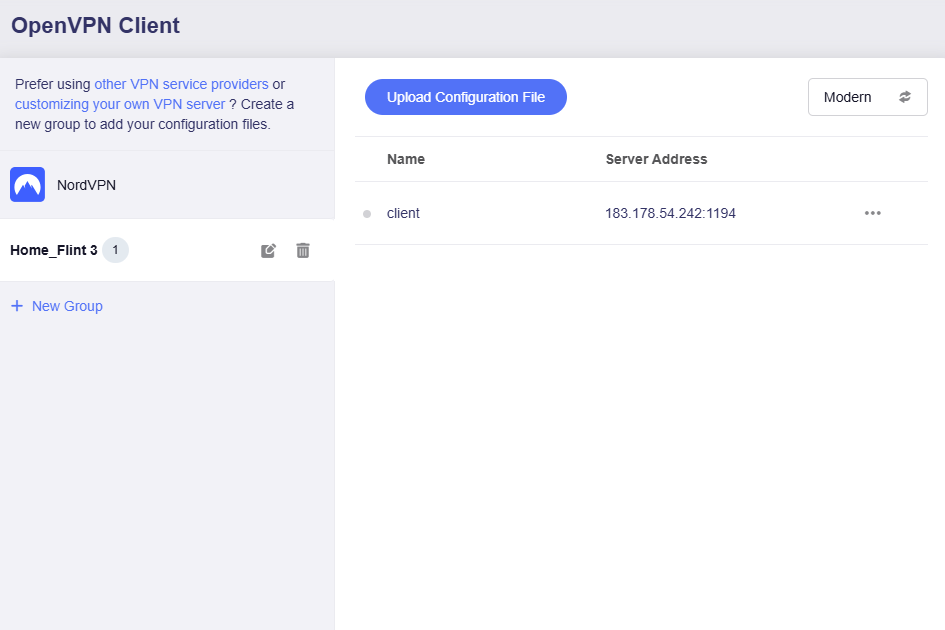
 Verá un archivo de configuración listado aquí.
6. Iniciar la conexión del cliente VPN
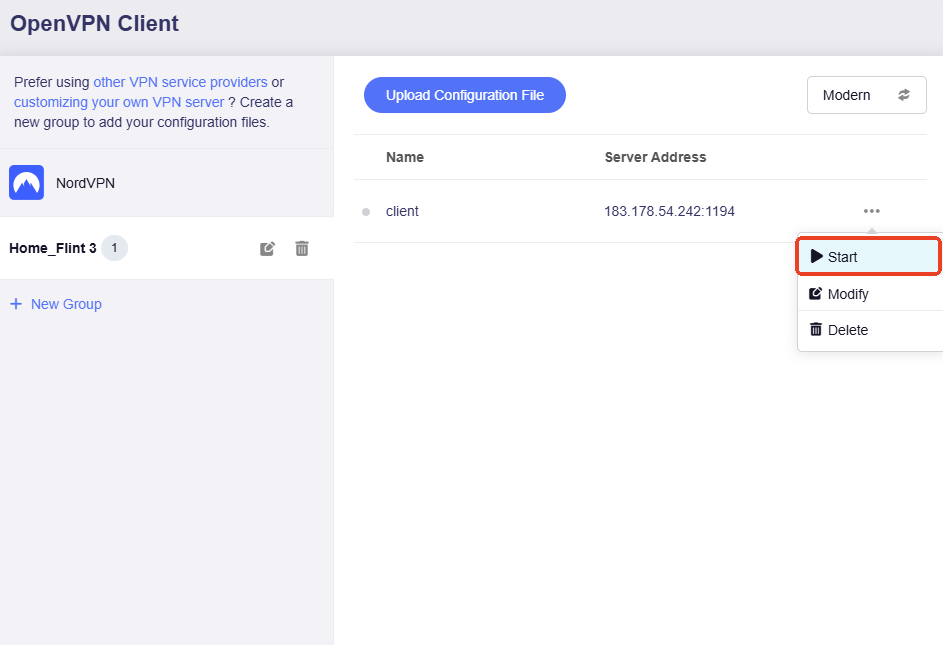
Haga clic en el icono de tres puntos para iniciar la conexión VPN.
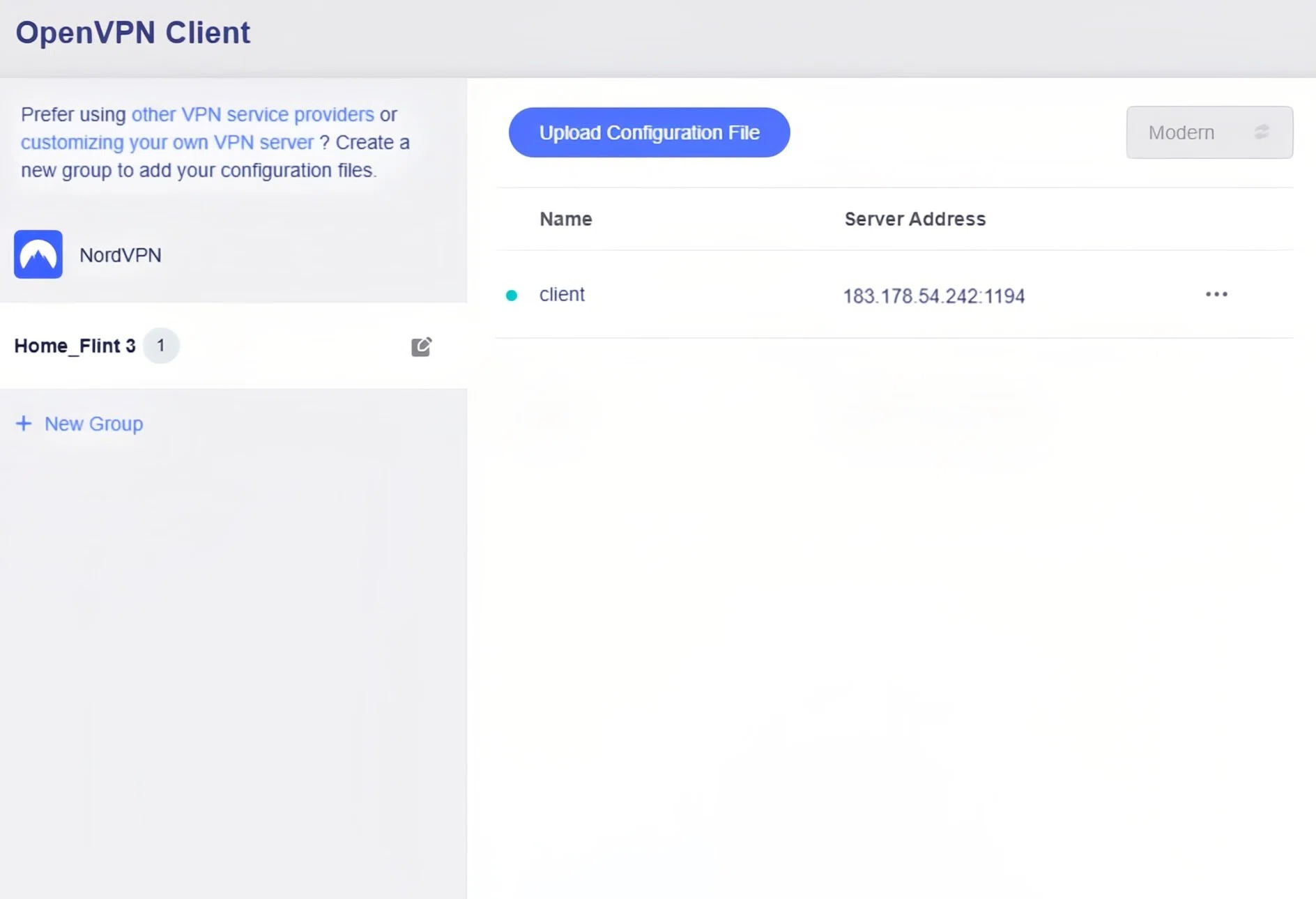
 Cuando el punto gris se vuelva verde, el cliente OpenVPN se habrá conectado correctamente al servidor.
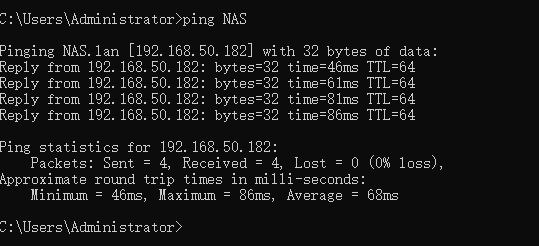
 Ahora puede acceder desde el PC de la LAN del cliente a sus dispositivos domésticos, como un NAS, situados en la LAN del servidor usando sus nombres de dominio.
¿Todavía tiene preguntas? Visite nuestro Foro de la comunidad o contáctenos.