¿Cómo configurar un servidor WireGuard mediante AstroRelay?
Este tutorial presenta los pasos para configurar un servidor WireGuard mediante AstroRelay en un router GL.iNet. Es ideal para quienes necesitan acceder de forma remota a servicios locales de su casa u oficina, pero no disponen de una dirección IP pública proporcionada por su ISP.
AstroRelay proporciona un túnel seguro de proxy inverso, mediante el cual puede acceder de forma segura a recursos situados detrás de NAT y firewalls.
- Siga esta guía para configurar un servidor WireGuard en su router GL.iNet, aunque no tenga una dirección IP pública.

Después haga clic en Profiles para exportar la configuración de WireGuard. A continuación se muestra un archivo de configuración de ejemplo.

- (Opcional) Si necesita acceder de forma remota a la LAN del servidor VPN, habilite Allow Remote Access LAN. De lo contrario, omita este paso.
??? "Para firmware v4.7 y anteriores"
En el panel de administración web del servidor, vaya a VPN -> VPN Dashboard -> sección VPN Server. Haga clic en el icono de engranaje situado a la derecha del servidor WireGuard.
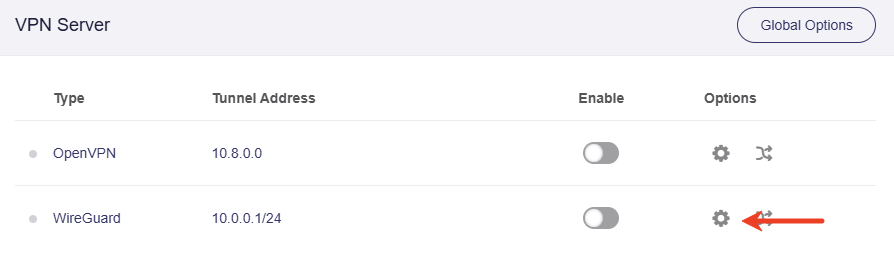
Active Remote Access LAN y haga clic en Apply.
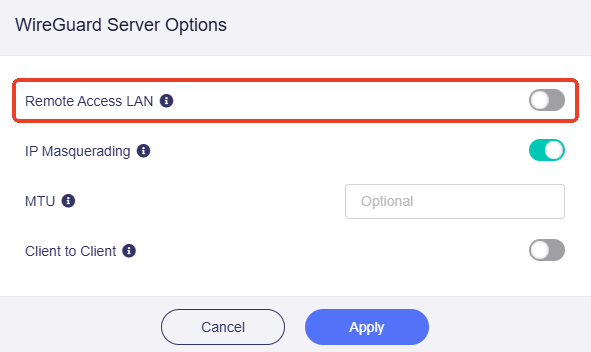
Cuando esta opción está habilitada, se puede acceder de forma remota a este router y a los dispositivos de la LAN a través de la VPN.
??? "Para firmware v4.8 y posteriores"
En el panel de administración web del servidor, vaya a VPN -> WireGuard Server. Haga clic en Options en la esquina superior derecha.
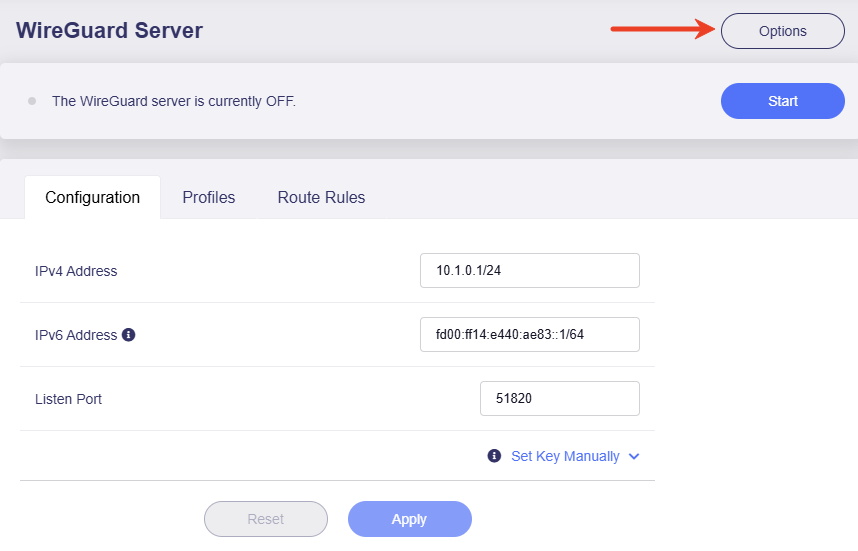
Active Allow Remote Access the LAN Subnet y haga clic en Apply.
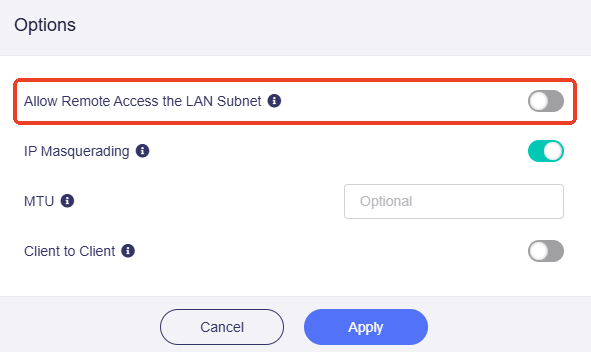
Cuando esta opción está habilitada, se puede acceder de forma remota a este router y a los dispositivos de la LAN a través de la VPN.
- Registre una cuenta en AstroRelay y siga este tutorial para completar la configuración inicial.
Al añadir un nuevo dominio, elija el servidor más cercano a su router.

Al añadir un nuevo enlace, introduzca la dirección IP LAN de su router en el campo Destination Host IP e introduzca 51820 en el campo Destination Port.

A continuación obtendrá un enlace, por ejemplo wg_server_test.arlab1.cc:33331. Haga clic en él para copiarlo.

- Abra el archivo de configuración de WireGuard, reemplace el valor que aparece después de Endpoint por el enlace obtenido en el paso anterior y aplique el cambio.

- Instale la aplicación WireGuard en el dispositivo que quiera usar como cliente WireGuard. Después cargue el archivo de configuración modificado en la aplicación e inicie la conexión. Como alternativa, también puede subirlo a otro router GL.iNet para configurarlo como cliente WireGuard.
Una vez conectado, podrá acceder de forma remota a sus servicios locales de casa u oficina.
¿Todavía tiene preguntas? Visite nuestro Foro de la comunidad o contáctenos.