¿Cómo usar la eSIM Physical Card con routers GL.iNet?
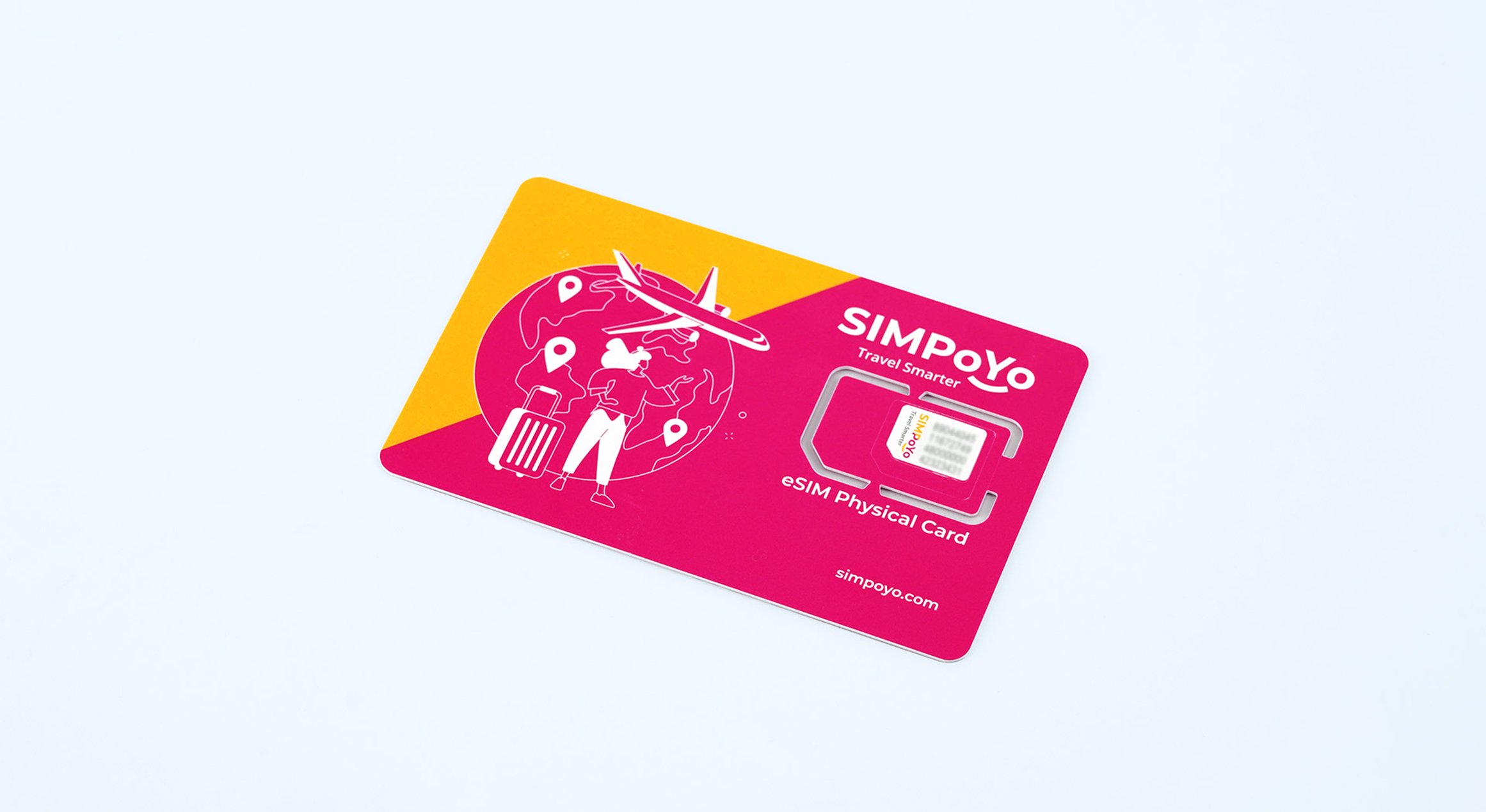
Esta guía le muestra cómo usar con routers GL.iNet la eSIM Physical Card adquirida en la tienda en línea de GL.iNet.
Características
Los puntos destacados de la eSIM Physical Card son los siguientes:
- Admite redes 4G y 5G para conexiones rápidas y fiables.
- Permite gestionar fácilmente sus perfiles eSIM, ya sea para añadirlos, eliminarlos o habilitarlos.
- Permite seleccionar y comprar en cualquier momento los paquetes de datos que prefiera en la mayoría de las tiendas eSIM del mundo.
- Funciona con perfiles eSIM de la mayoría de las tiendas eSIM internacionales.
- Permite comprar perfiles eSIM en línea sin proporcionar información personal, lo que reduce el riesgo de vulneraciones de privacidad.
- Incluye un perfil inicial con 1 GB de datos gratuitos para EE. UU. y Europa, además de 100 MB de Global Data, válidos durante 1 año a partir de la fecha de activación.
- Es compatible con determinados dispositivos GL.iNet.
Modelos compatibles
| Modelo de router | Compatibilidad |
|---|---|
| GL-X2000 (Spitz Plus) | √ |
| GL-X3000 (Spitz AX) | √ |
| GL-XE3000 (Puli AX) | √ |
| GL-E750V2 (Mudi V2) | √ |
| GL-E750 (Mudi) | ※ |
| GL-XE300 (Puli) | ※ |
| GL-X750 (Spitz) | ※ |
| GL-X300B (Collie) | ※ |
| GL-E750V2 vSIM | X |
| GL-E5800 (Mudi 7) | X |
Para los modelos marcados con ※:
-
El firmware estable actual no admite eSIM. Para usar la función eSIM, debe instalar firmware compatible con eSIM. Contact us para obtener más instrucciones.
-
Si usa un modelo marcado con ※ equipado con el módulo EP06-A, la eSIM no es compatible porque el software de Qualcomm no admite determinados comandos AT.
-
Si usa un modelo marcado con ※ equipado con el módulo EP06-E, consulte este enlace para actualizar el firmware del módulo e instalar firmware compatible con eSIM a fin de habilitar esta función.
Para los modelos marcados con X:
-
GL-E750V2 vSIM no admite la función eSIM.
-
GL-E5800 (Mudi 7) incorpora una eSIM integrada. Por lo tanto, en Mudi 7 la eSIM Physical Card se reconocerá como una tarjeta SIM normal, sin funcionalidad eSIM.
Configurar la eSIM Physical Card
Si usa la eSIM Physical Card por primera vez, vea este vídeo de configuración o siga los pasos indicados a continuación para configurarla en su router GL.iNet.
Paso 1: Inserte la eSIM Physical Card en su router. Consulte las siguientes imágenes para ver una guía detallada.


Paso 2: Abra un navegador y escriba 192.168.8.1 en la barra de direcciones para iniciar sesión en el panel de administración de GL.iNet.

Paso 3: Conecte su dispositivo a Internet.
Vaya a INTERNET y haga clic en Connect para conectarse a Internet mediante la red celular. En versiones de firmware antiguas, la opción puede mostrarse como Auto Setup.
Esta eSIM Physical Card incluye un perfil inicial con 1 GB de datos gratuitos para EE. UU. y Europa, además de 100 MB de Global Data, válidos durante 1 año desde la fecha de activación. Tenga en cuenta que estos datos solo están pensados para comprar y descargar perfiles eSIM, y no para el acceso general a Internet.

Si la conexión a Internet se establece correctamente, la pantalla aparecerá de la siguiente manera.

Gestionar su perfil eSIM
Paso 1: Asegúrese de que su dispositivo GL.iNet tenga instalado el firmware más reciente.
Verifique que la Version sea 4.0 o superior y que el número de Firmware Type sea 0319 o mayor.

Si su firmware no está actualizado, puede actualizarlo automáticamente en línea o manualmente.
Opción 1: Actualización de firmware en línea
-
Asegúrese de que su dispositivo esté conectado a Internet.
-
En el panel de administración web, vaya a SYSTEM > Upgrade > Online Upgrade y haga clic en Install para actualizar automáticamente al firmware más reciente.

Opción 2: Actualización manual del firmware
-
Descargue desde aquí el firmware correspondiente al modelo compatible con la función eSIM.
-
En el panel de administración web, vaya a SYSTEM > Upgrade > Local Upgrade. Seleccione el archivo de firmware o arrástrelo al área designada para actualizar a la versión más reciente.

Note
-
Algunos modelos, como Mudi (GL-E750), Puli (GL-XE300) y Spitz (GL-X750), no admiten eSIM si están equipados con módulos Quectel EP06-A, porque el software de Qualcomm no admite determinados comandos AT.
-
Si tienen instalado un módulo EP06-E, consulte este enlace para actualizar el módulo al software más reciente compatible con la función eSIM.
Paso 2: Vaya a eSIM Management.
Después de actualizar el firmware, espere a que el dispositivo se reinicie y luego vuelva a iniciar sesión en el panel de administración de GL.iNet.
Vaya a APPLICATIONS > eSIM Management. Allí podrá ver el estado actual de su eSIM.

Solo puede haber un perfil eSIM activo a la vez. Un punto verde indica que el perfil eSIM seleccionado está activo en ese momento.
Guía de eSIM Management

A. Current eSIM Status:
Esta sección muestra la información básica de la eSIM y los detalles del perfil activo actualmente.
- EID: Identificador único global del eUICC, es decir, el chip eSIM, utilizado para la identificación y el control de perfiles.
- ICCID: Integrated Circuit Card Identifier del perfil eSIM activo actualmente.
- IMSI: International Mobile Subscriber Identity del perfil eSIM activo actualmente.
- eSIM OS Version: Versión del sistema operativo del eUICC que define su compatibilidad y capacidades.
- eSIM Storage (remain/total): Capacidad disponible y total de almacenamiento en el eUICC para guardar perfiles eSIM.
- eSIM Profile Number: Número de perfiles eSIM almacenados actualmente en el eUICC.
B. Seed Profile:
Esta sección ofrece detalles sobre el perfil inicial. El perfil inicial viene precargado con 1 GB de datos gratuitos para EE. UU. y Europa, además de 100 MB de datos globales, válidos durante 1 año desde la fecha de activación. Estos datos le permiten descargar otros perfiles a nivel global. También puede supervisar el uso del perfil inicial, incluidos los datos restantes, los datos totales y la fecha de vencimiento.
C. Normal Profile:
Esta sección muestra la información de los perfiles normales. Si compra un perfil eSIM en una tienda en línea y carga el código QR mediante la función Add eSIM Profile (QR Code Install), el perfil aparecerá aquí cuando se complete la carga.
D. Add eSIM Profile (QR Code Install):
Esta es la función principal para cargar e instalar perfiles eSIM. Cuando compra un perfil eSIM en una tienda en línea, recibirá un código QR. Haga clic en este botón para cargar el código QR; después, el router descargará e instalará el perfil eSIM.
E. Export Log for Support:
Esta sección le permite ver todos los registros relacionados con el funcionamiento de la eSIM. Si encuentra algún problema y necesita soporte técnico, puede exportar esos registros y compartirlos con nuestro equipo de soporte por correo electrónico en support@gl-inet.com.
F. Top-up:
Si agota los datos de cortesía y precargados proporcionados por GL.iNet, o si esos datos caducan y desea seguir usando el servicio, puede hacer clic en Top-up para escanear un código QR y comprar datos adicionales.
G. Recommended eSIM Profile Stores:
Para su comodidad, GL.iNet recomienda dos tiendas eSIM asociadas: EIOTCLUB y Tuge. Puede escanear los códigos QR o hacer clic en los enlaces, the EIOTCLUB eSIM Store o the Tuge eSIM Store, para comprar según sus necesidades. También puede optar por comprar paquetes eSIM de otros proveedores externos de su elección.
H. Actions:
Esta sección le permite gestionar fácilmente los perfiles eSIM, incluyendo habilitarlos, cambiarlos o eliminarlos.
Recargar el perfil inicial eSIM
Para la configuración inicial o para comprar un perfil eSIM, GL.iNet proporciona datos precargados: 100 MB para uso global y 1 GB para Europa y EE. UU. Estos planes están diseñados con un coste más alto y están pensados para situaciones en las que necesite descargar un nuevo perfil eSIM al llegar a un lugar sin acceso a Internet.
Para recargar su perfil inicial eSIM, basta con hacer clic en Top-up, escanear el código QR y seguir las instrucciones.

Comprar e instalar un perfil eSIM
Después de configurar el router, siga los pasos indicados a continuación para comprar y activar su perfil eSIM.
Paso 1: Compre un perfil eSIM en una tienda eSIM.
Opción 1: Compre un perfil eSIM en una de nuestras tiendas recomendadas, the EIOTCLUB eSIM Store o the Tuge eSIM Store. Consulte la siguiente imagen para acceder a los enlaces directos a las tiendas.
Todos los paquetes de perfiles eSIM comprados en estas dos tiendas son totalmente compatibles con nuestros routers. Si tiene alguna duda, contacte con nuestro equipo de soporte en support@gl-inet.com.


Opción 2: Consulte este enlace para obtener una lista de tiendas probadas por GL.iNet. Tenga en cuenta que no podemos garantizar que todos los paquetes de estas tiendas sean totalmente compatibles con los routers GL.iNet.
Como GL.iNet no mantiene acuerdos con estas tiendas, no podemos ayudar con soporte posventa ni reembolsos relacionados con esos paquetes.
Opción 3: Compre un perfil eSIM a otros proveedores externos de su elección.
Paso 2: Instale su perfil eSIM.
Después de comprar el perfil eSIM, recibirá un código QR. Guarde ese código QR en su ordenador. A continuación, haga clic en Add eSIM Profile (QR Code Install) para cargar e instalar el perfil eSIM que ha comprado.


Nota: Como muestra la flecha verde en la imagen anterior, un código QR con el formato correcto mostrará un código de activación que comienza por LPA:.
Sin embargo, algunos códigos QR no estándar pueden generar solo un código de activación sin el prefijo LPA. Si eso ocurre, añada manualmente LPA: al principio del código antes de hacer clic en Download & Install.
Paso 3: Habilite su nuevo perfil.
Una vez cargado correctamente el código QR, verá su nuevo perfil eSIM en la sección Normal Profile. Haga clic en Enable para activarlo.

Paso 4: Aplique su nuevo perfil eSIM y conéctese a Internet.
Después de habilitar su perfil eSIM, vaya a INTERNET y haga clic en Connect para aplicarlo y conectarse a Internet.
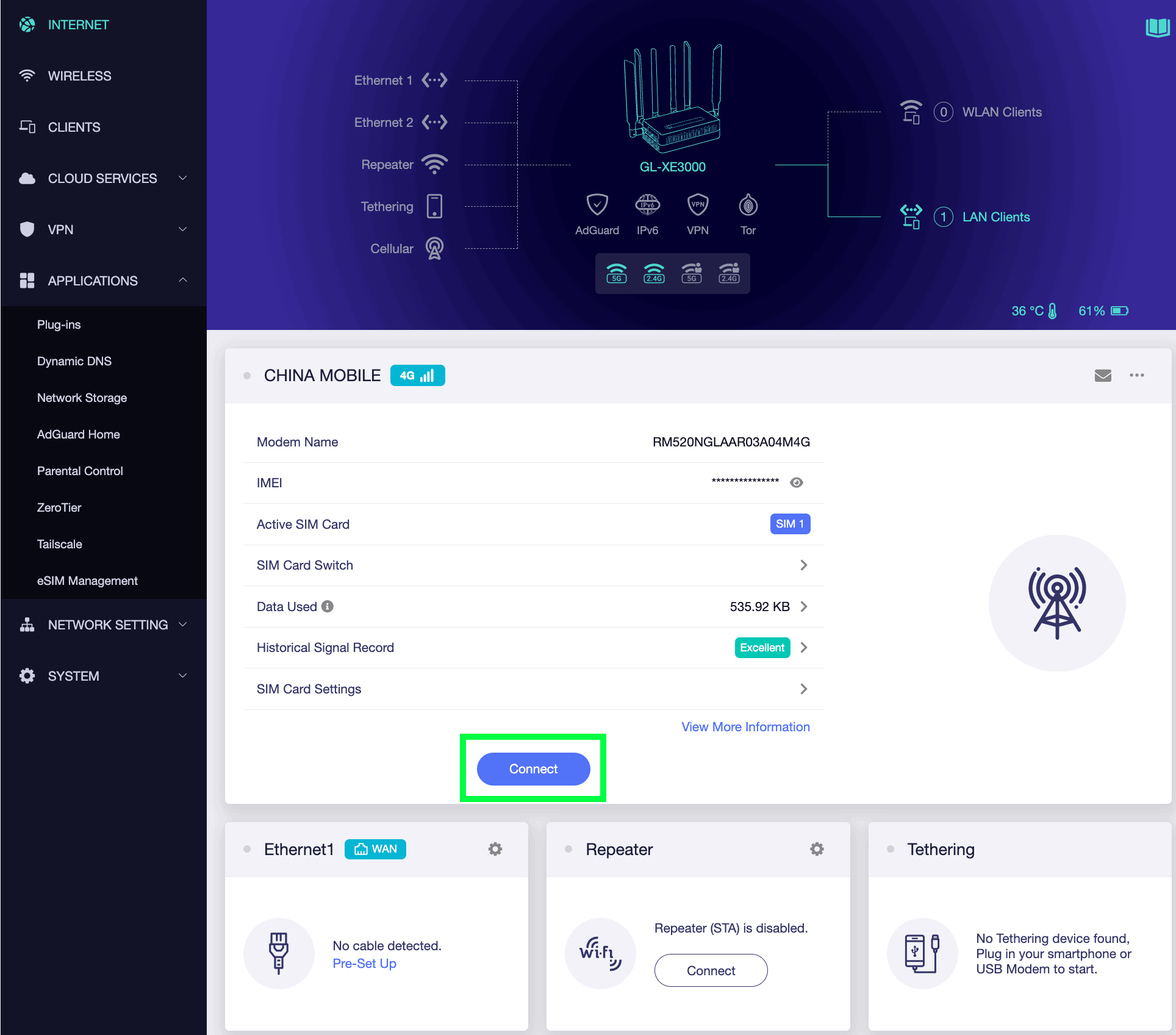
Nota: Algunos perfiles eSIM pueden requerir ajustes adicionales, como APN, PIN o TTL. Si es necesario, haga clic en Manual Setup o SIM Card Settings para configurar estos parámetros. En algunos casos, puede ser necesario reiniciar el dispositivo para establecer la conexión a Internet.
Una vez configurado correctamente el perfil eSIM, la pantalla aparecerá de la siguiente manera:

Paso 5: Cambie o elimine perfiles eSIM fácilmente.
Puede cambiar fácilmente entre perfiles eSIM haciendo clic en Enable junto al perfil que quiera activar. Para eliminar un perfil eSIM, solo tiene que hacer clic en Delete.

¿Aún tiene preguntas? Visite nuestro Community Forum o Contact us.