¿Cómo usar SIMPoYo uFi?
SIMPoYo uFi es nuestra serie de dongles USB compactos Plug & Play con hotspot Wi-Fi, diseñada para ofrecer conectividad rápida y fiable en cualquier lugar. Funciona sin problemas con la mayoría de los routers GL.iNet, así como con portátiles, baterías externas, puertos USB de automóviles y otras fuentes de alimentación USB. Incluye 10 GB de datos gratuitos durante 30 días, válidos en el Reino Unido y otros 34 países europeos.
*Disponible solo en las tiendas de la UE y del Reino Unido
Esta guía le mostrará cómo usar el dongle USB SIMPoYo uFi (SP-N150C4), incluida la indicación LED, cómo activar la tarjeta SIM integrada, cómo usar el dongle en distintos dispositivos, cómo recargar datos y cómo gestionar la configuración de uFi.
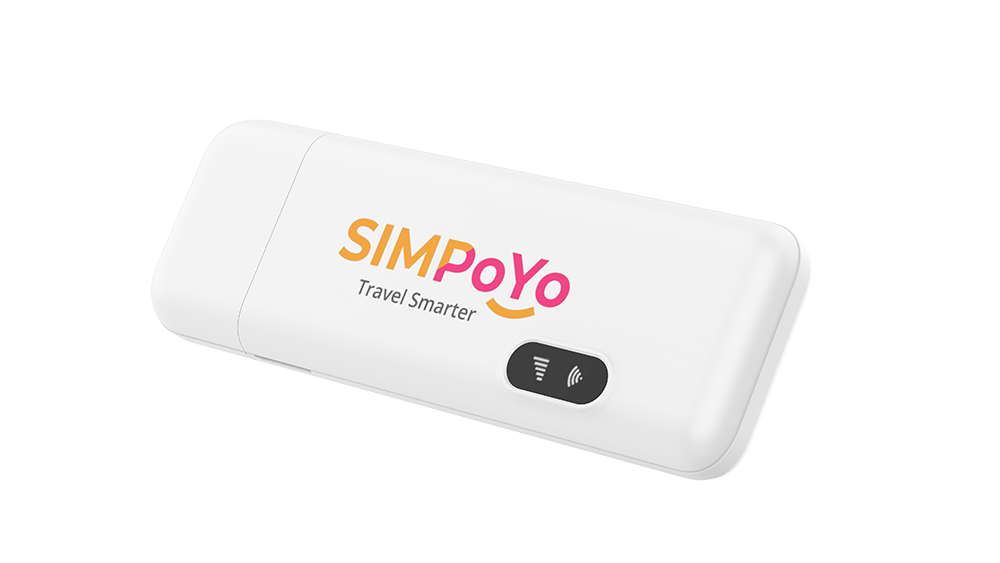
Indicación LED
| Tipo de LED | Color | Descripción |
|---|---|---|
| LED 4G | Verde | Conectado a LTE |
| Azul | Conectado a WCDMA | |
| Rojo intermitente | Sin señal / Sin tarjeta SIM / Sin servicio | |
| LED Wi-Fi | Verde | Hay dispositivo(s) conectado(s) al Wi-Fi |
| Azul | No hay dispositivos conectados al Wi-Fi | |
| Apagado | El Wi-Fi está desactivado | |
| LED 4G + LED Wi-Fi | Blanco | Dispositivo encendido |
| Apagado | Dispositivo apagado |
Activar la tarjeta SIM
SIMPoYo uFi incluye una tarjeta SIM preinstalada, que debe activarse antes de usarla.
Vea este vídeo o siga los pasos indicados a continuación para activar la tarjeta SIM de SIMPoYo uFi.
Paso 1. Busque el número ICCID en la etiqueta informativa situada en la parte posterior de SIMPoYo uFi.
Paso 2. Escanee el código QR o visite https://w.simpoyo.com/activate/ e introduzca su número ICCID para registrarse.
Paso 3. Disfrute de 10 GB de datos gratuitos. Como usuario nuevo, recibirá al instante 10 GB de datos 4G gratuitos, válidos durante 30 días en el Reino Unido y otros 34 países europeos.
Configuración de Internet
Conectar a un router GL.iNet
SIMPoYo uFi funciona sin problemas con la mayoría de los routers portátiles y domésticos de GL.iNet. Solo tiene que conectarlo a su router para obtener acceso 4G LTE instantáneo en cualquier momento y lugar.
Vea este vídeo o siga los pasos indicados a continuación para conectar SIMPoYo uFi a un router GL.iNet.
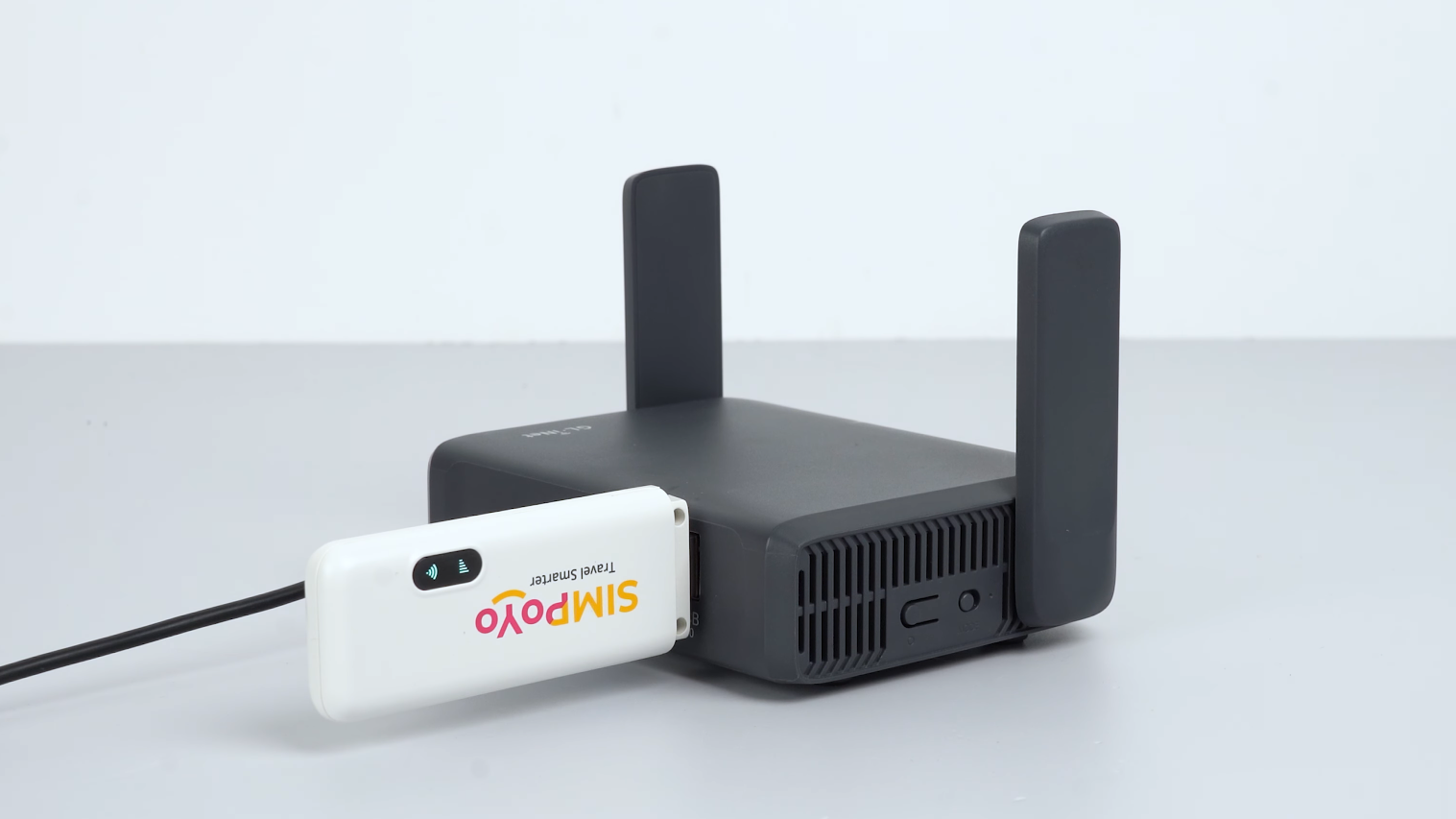
Paso 1. Conecte SIMPoYo uFi al puerto USB de su router GL.iNet.
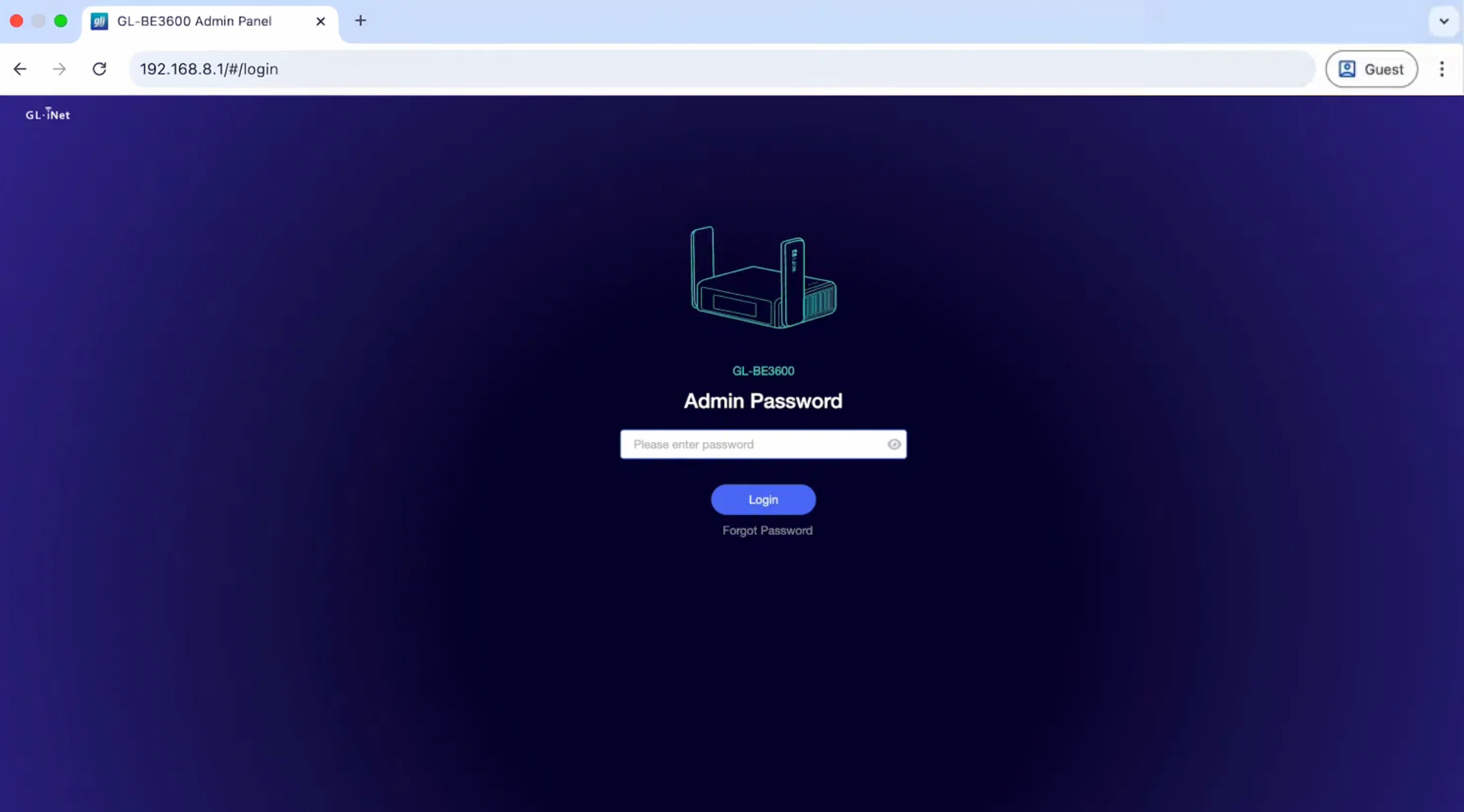
Paso 2. Conecte un dispositivo a su router, abra un navegador y visite 192.168.8.1 para iniciar sesión en el panel de administración web del router. Si cambió la dirección IP del router, inicie sesión con la nueva dirección.
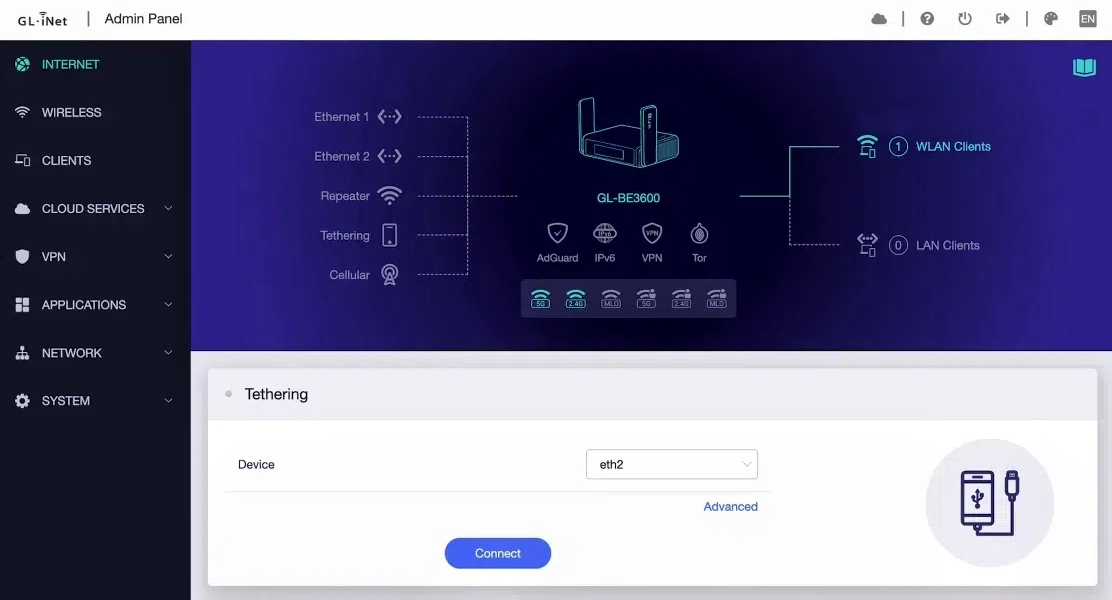
Paso 3. En el panel de administración, vaya a INTERNET -> Tethering y haga clic en Connect.
Paso 4. Una vez conectado, verá los detalles de la red, con un punto azul en la esquina superior izquierda.
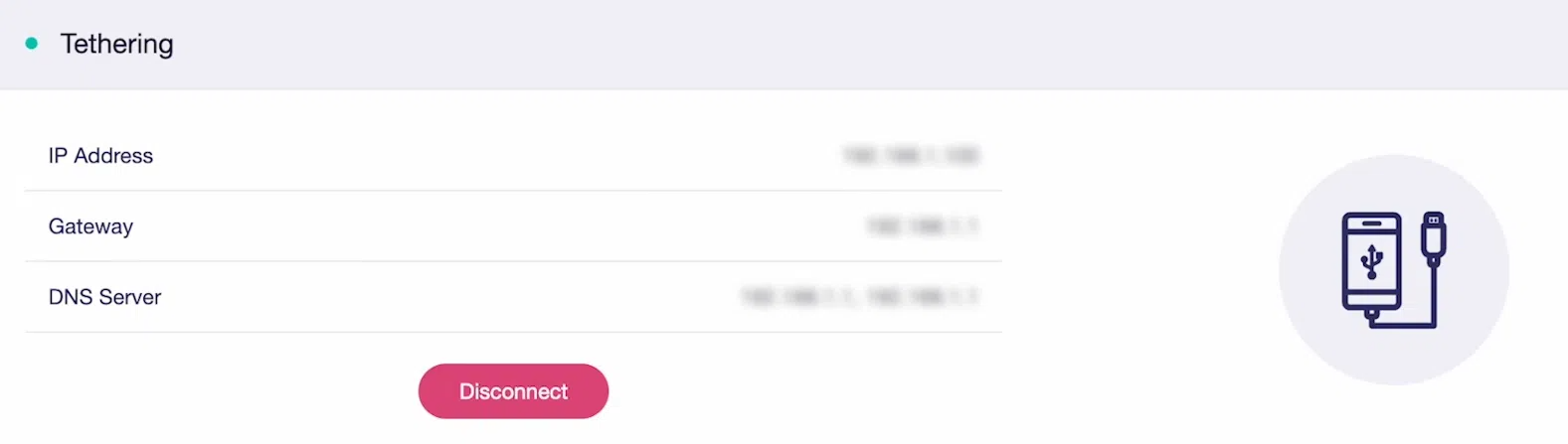
Ahora puede conectar sus dispositivos al router mediante cable o Wi-Fi, o conectarse directamente al Wi-Fi de SIMPoYo uFi para acceder a Internet.
-
Conexión al router por cable: Conecte un cable Ethernet al puerto LAN del router y a su dispositivo. Es ideal para dispositivos que solo admiten conexión por cable o para conexiones estables y sin interferencias.
-
Conexión al router por Wi-Fi: Busque el SSID y la Key del Wi-Fi en la etiqueta inferior del router y conecte su dispositivo. Es adecuado para varios dispositivos, para necesidades de mayor cobertura en 2.4 GHz y 5 GHz, o para usar ajustes de red personalizados del router.
-
Conexión a SIMPoYo uFi por Wi-Fi: Busque el SSID y la Key del Wi-Fi en la etiqueta del dispositivo SIMPoYo uFi y conecte sus dispositivos, hasta 8, a esa red. Funciona como un hotspot independiente de 2.4 GHz para ofrecer mayor flexibilidad cuando sea necesario.
Conectar a un ordenador
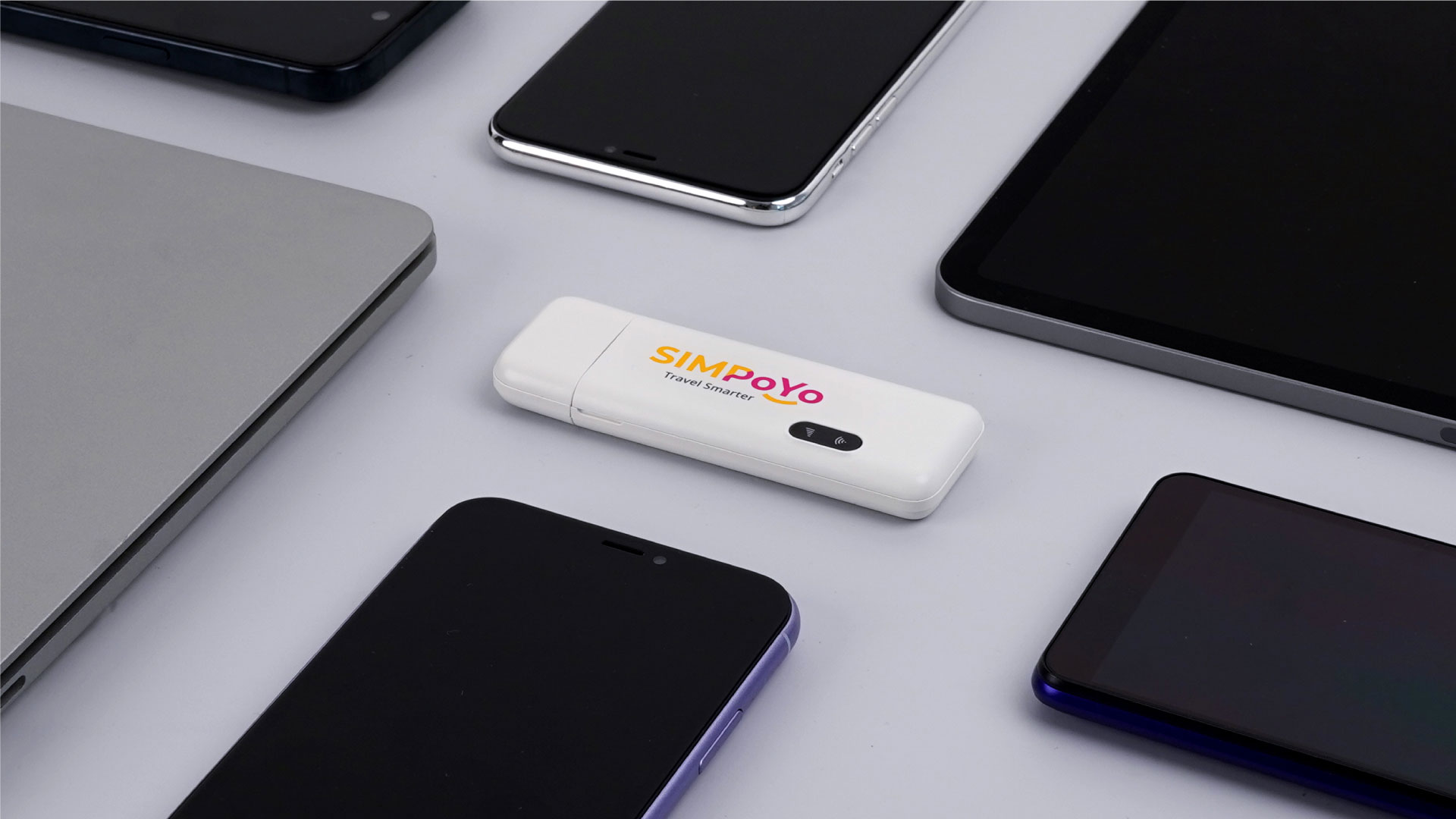
Paso 1. Conecte SIMPoYo uFi al puerto USB de su ordenador, por ejemplo un equipo de sobremesa o un portátil. El sistema lo reconocerá automáticamente como un dispositivo USB Ethernet, poniendo su dispositivo en línea de inmediato.
Paso 2. Otros dispositivos, como smartphones, tabletas, etc., pueden conectarse a la red Wi-Fi de 2.4 GHz de SIMPoYo uFi para acceder simultáneamente a Internet.
Conectar a una fuente de alimentación USB
Paso 1. Conecte SIMPoYo uFi a cualquier fuente de alimentación USB, como un cargador de pared, una batería externa o un cargador para coche.
Paso 2. Una vez encendido, SIMPoYo uFi emitirá una red Wi-Fi con el SSID SIMPoYo-XXX.
Paso 3. Localice la contraseña Wi-Fi, es decir, la Key, en la etiqueta del dispositivo. Use esta contraseña para conectar su smartphone, tableta, portátil u otros dispositivos al Wi-Fi de SIMPoYo uFi y acceder a Internet.
Recargar planes SIMPoYo
Cuando se le agoten los datos o caduquen, solo tiene que escanear el código QR de su SIMPoYo uFi o visitar https://w.simpoyo.com para recargar su plan.
Países y regiones compatibles
-
Reino Unido
-
Europa
Andorra, Austria, Bélgica, Bulgaria, Croacia, Chipre, República Checa, Dinamarca, Estonia, Finlandia, Francia, Alemania, Gibraltar (Reino Unido), Grecia, Hungría, Islandia, Irlanda, Italia, Letonia, Liechtenstein, Lituania, Luxemburgo, Malta, Países Bajos, Noruega, Polonia, Portugal, Reunión (Francia), Rumanía, Eslovaquia, Eslovenia, España, Suecia y Suiza.
-
Oriente Medio y Norte de África
Egipto, Irán, Israel, Kuwait, Catar, Arabia Saudí y Emiratos Árabes Unidos.
-
Asia
Indonesia, Japón, Pakistán, Filipinas, Singapur, Corea del Sur, Turquía, Vietnam, China continental, Hong Kong (China) y Taiwán (China).
Gestionar SIMPoYo uFi
Puede iniciar sesión en el panel de administración de SIMPoYo uFi para gestionar la configuración de la red.
Iniciar sesión en el panel de administración
-
Conecte un dispositivo a la red Wi-Fi de SIMPoYo uFi.
-
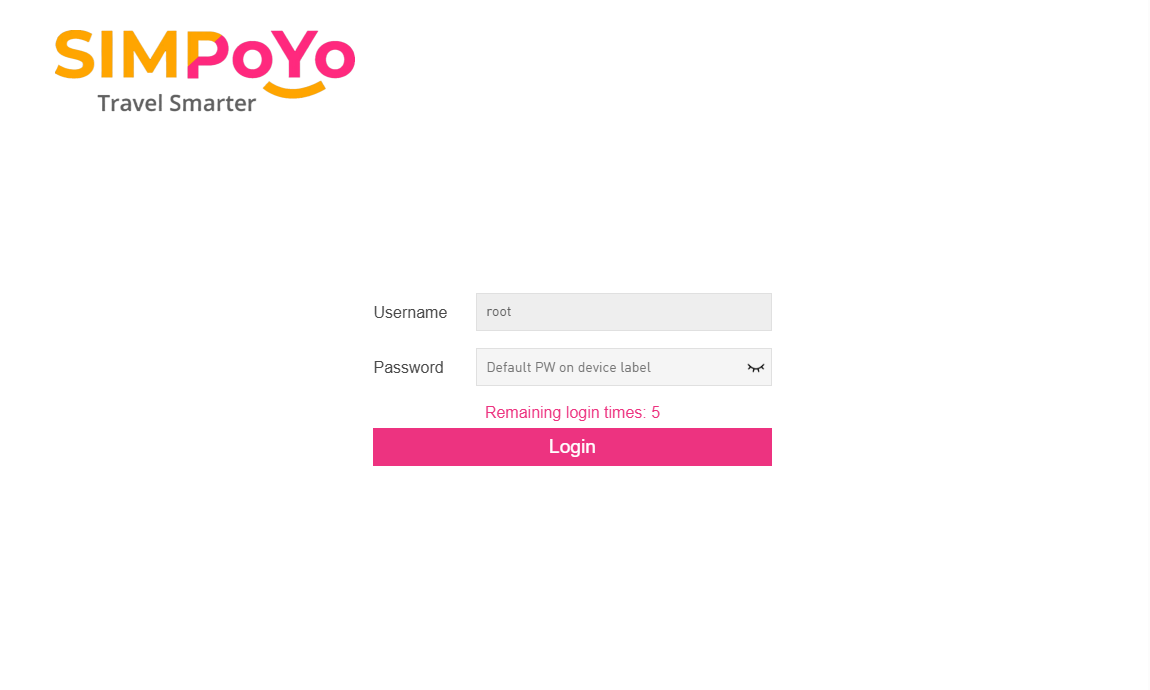
Abra un navegador e introduzca
192.168.1.1para acceder al panel de administración de SIMPoYo uFi. -
Inicie sesión con la Admin Password, que por defecto es la misma que la contraseña Wi-Fi de SIMPoYo uFi.
Consultar los detalles de la red
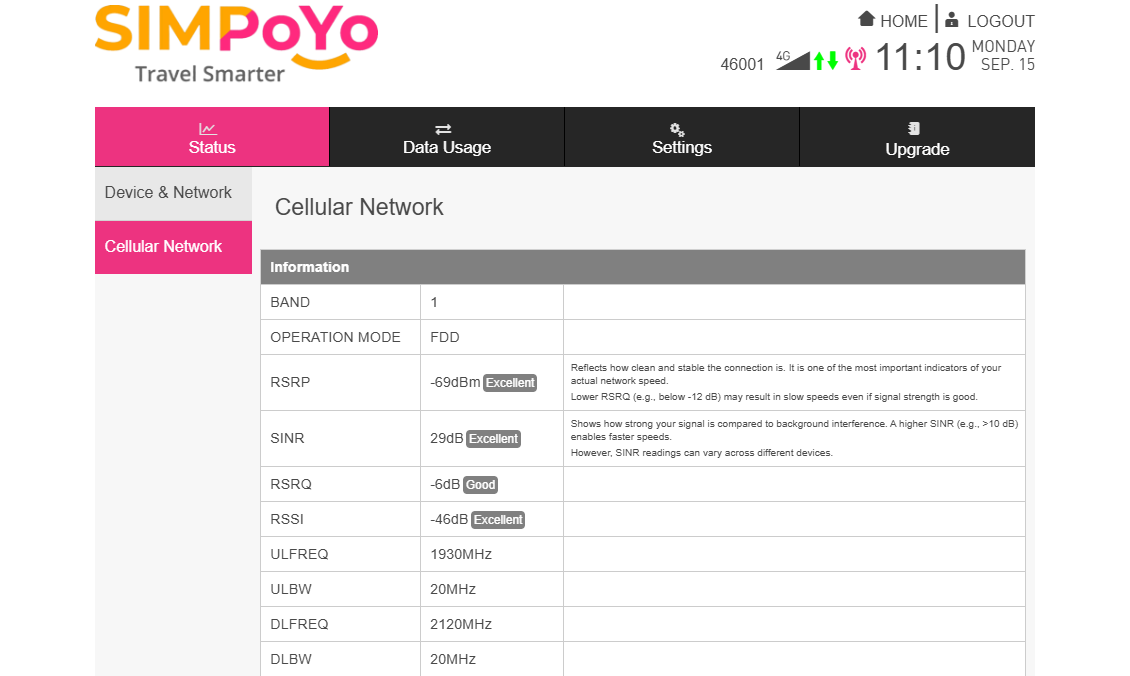
- Elija Status en el menú superior y vaya a Device & Network. Entrará en la página principal, donde se muestra el estado de la red del dispositivo.
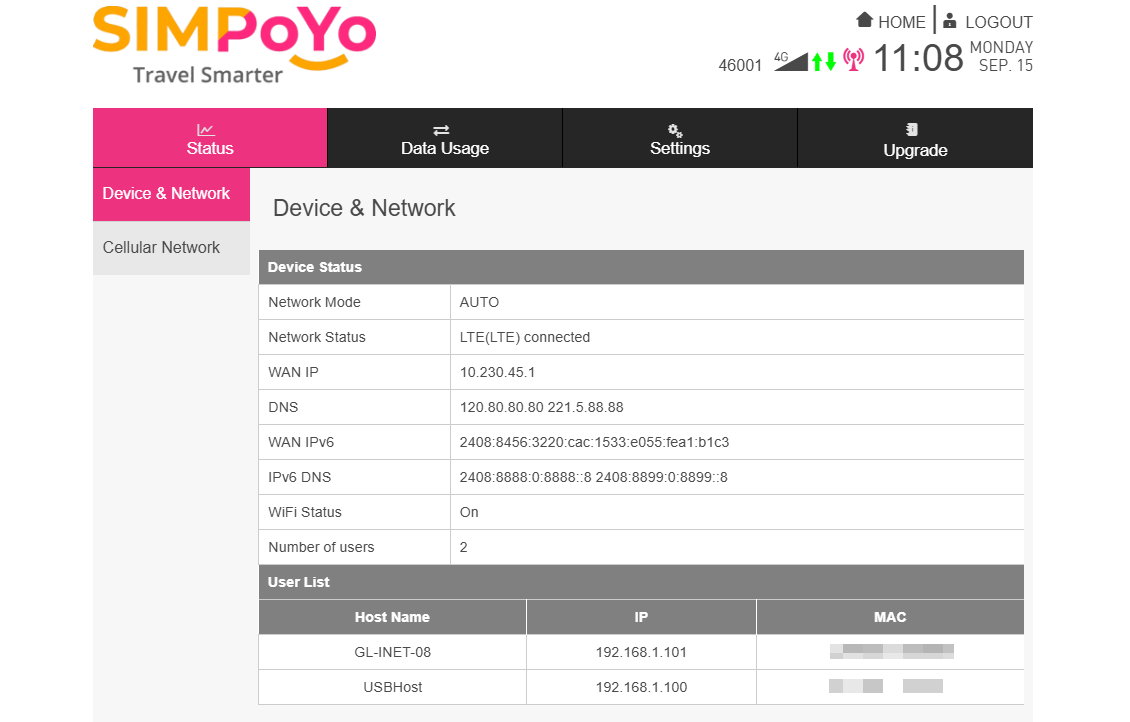
- Cambie a Cellular Network en la barra lateral izquierda para consultar los detalles de la red celular, como la intensidad de la señal.
Consultar el uso de datos
- Elija Data Usage en el menú superior y verá el consumo de descarga, subida y datos totales, así como la duración.
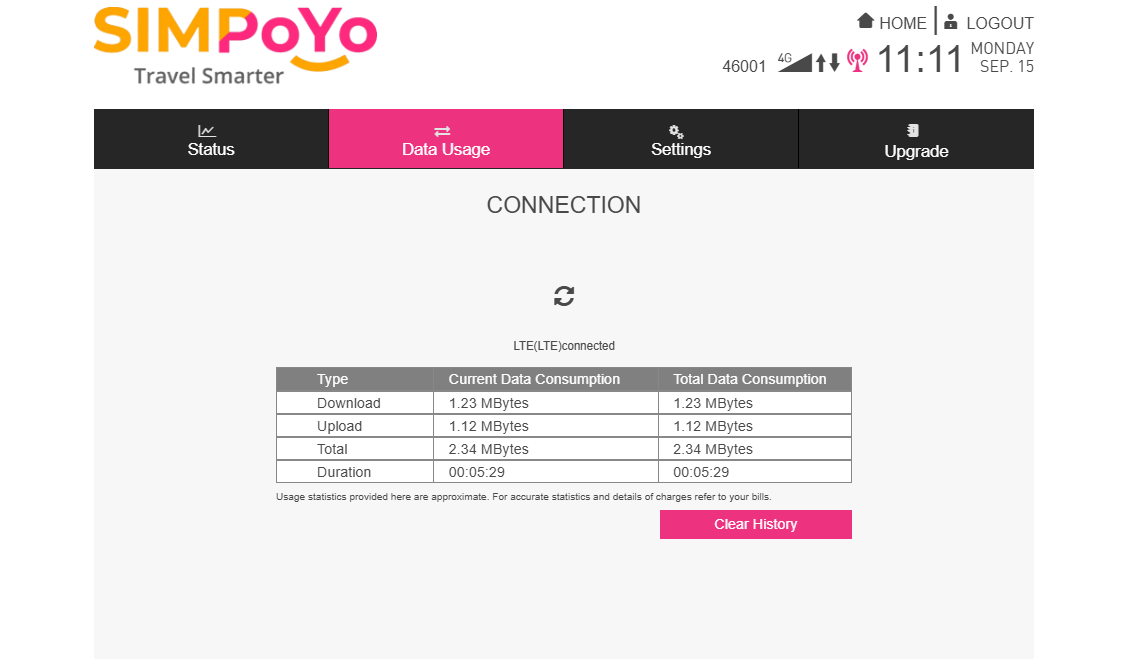
Nota: Los datos son solo de referencia. Consulte su factura para obtener la información exacta.
- Si desea restablecer el uso de datos, haga clic en Clear History.
Cambiar la configuración Wi-Fi
- Elija Settings en el menú superior y vaya a Wi-Fi Settings.
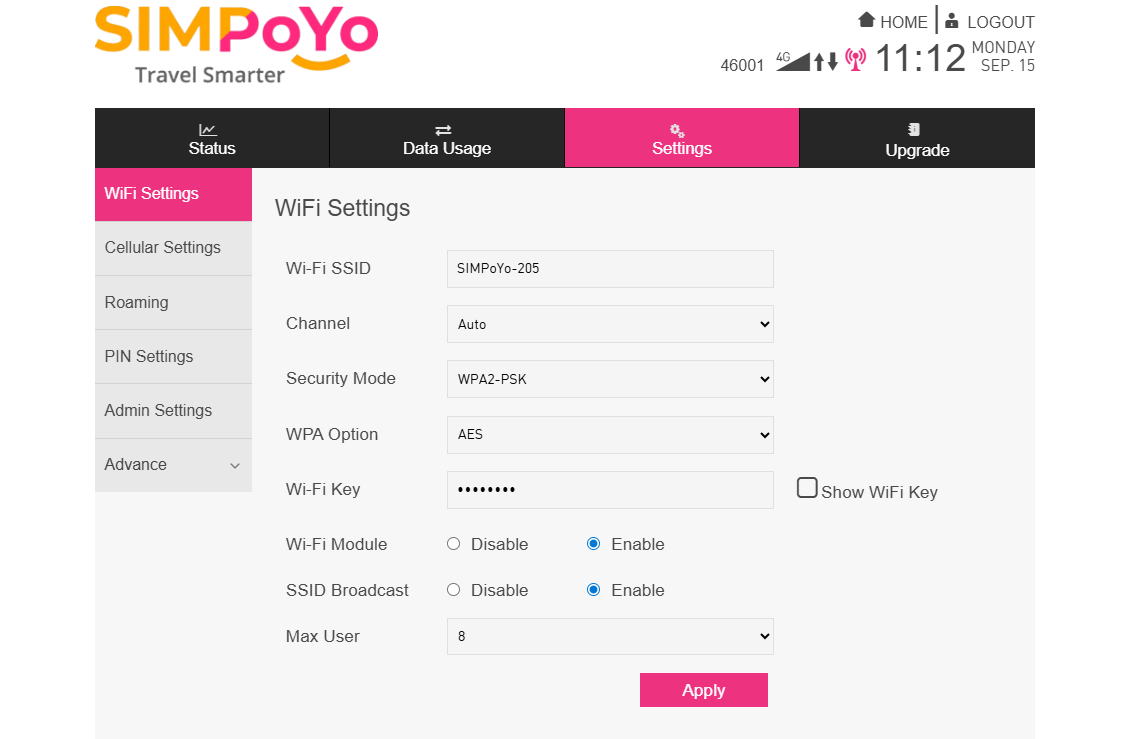
- Personalice el nombre y la contraseña de la red Wi-Fi de SIMPoYo uFi y haga clic en Apply.
Configurar el APN
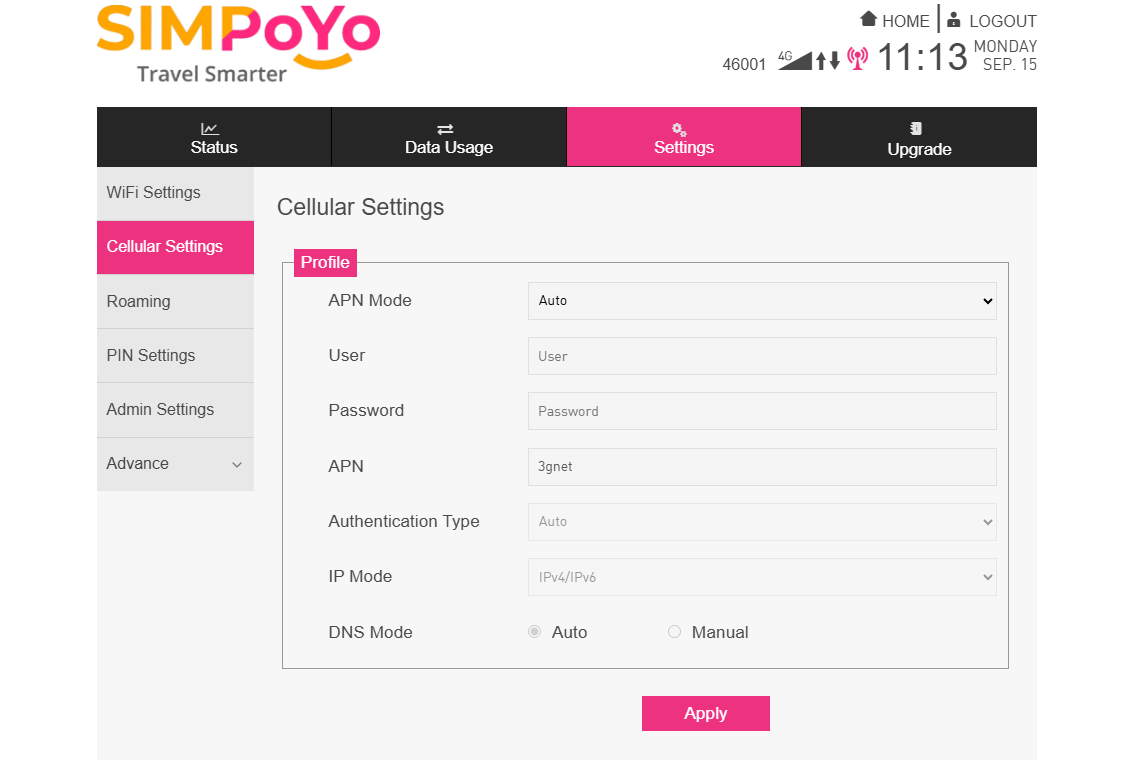
Si su tarjeta SIM requiere configurar manualmente el APN, siga los pasos que se indican a continuación.
- Elija Settings en el menú superior y vaya a Cellular Settings.
-
Cambie APN Mode a Manual.
-
Rellene la información proporcionada por su operador móvil y haga clic en Apply.
Habilitar roaming
El roaming permite que su tarjeta SIM funcione con operadores locales de otras regiones o países, para que siga conectado fuera de su red principal.
Siga los pasos que se indican a continuación para habilitar el roaming.
- Elija Settings en el menú superior y vaya a Roaming.
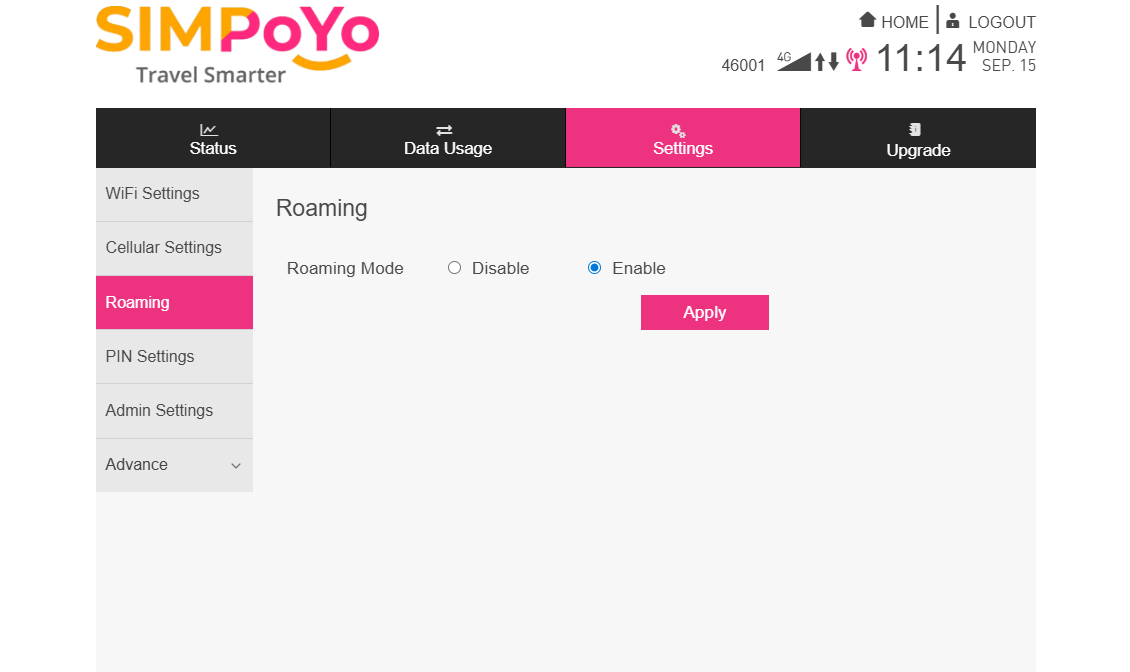
- Seleccione Enable y haga clic en Apply.
Habilitar el código PIN
El código PIN es una contraseña de seguridad corta, normalmente de 4 a 8 dígitos, para su tarjeta SIM. Bloquea la tarjeta para impedir usos no autorizados. Si la SIM es robada o se inserta en otro dispositivo, no podrá activarse ni utilizarse sin el código PIN.
Siga los pasos indicados a continuación para habilitar el código PIN.
- Elija Settings en el menú superior y vaya a PIN Settings.
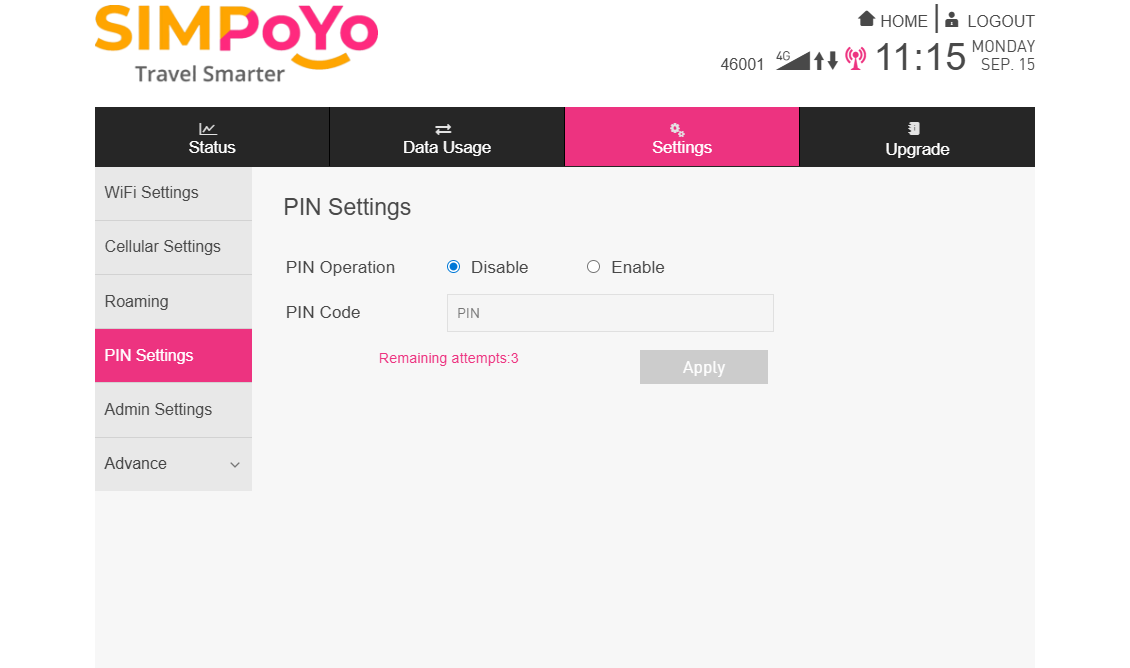
- Seleccione Enable, establezca su código PIN y haga clic en Apply.
Cambiar la Admin Password
La Admin Password predeterminada es la misma que la contraseña Wi-Fi. Por motivos de seguridad, cámbiela durante la configuración inicial.
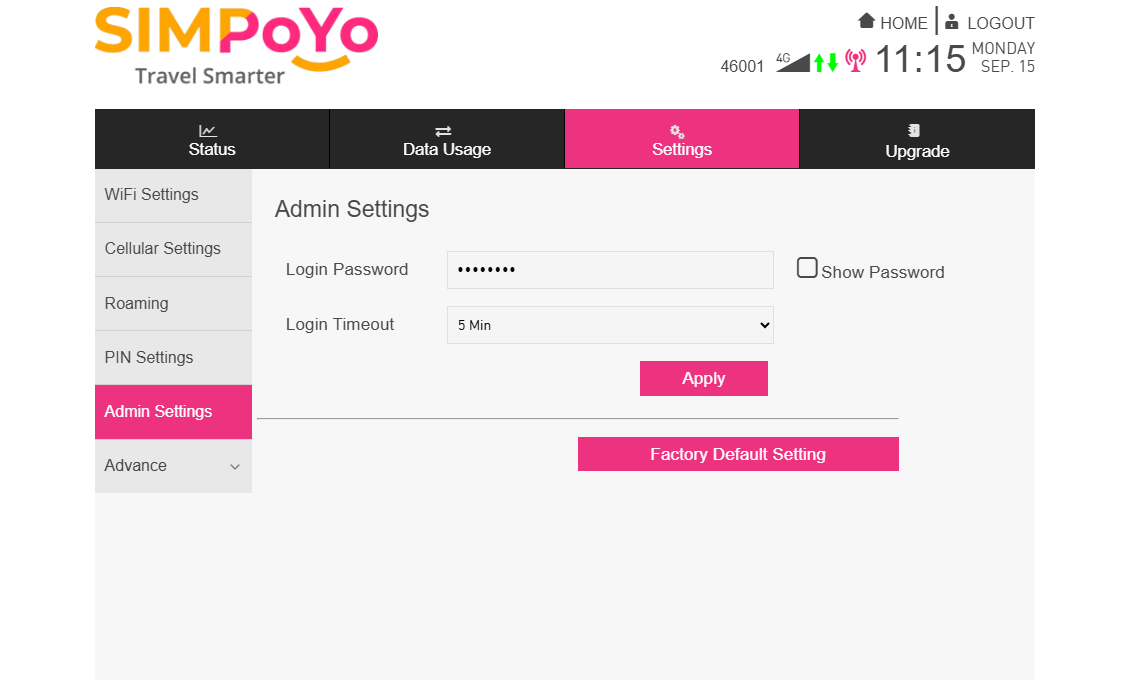
- Elija Settings en el menú superior y vaya a Admin Settings.
-
Personalice la Admin Password y el Login Timeout, y luego haga clic en Apply.
-
Si desea restablecer SIMPoYo uFi a la configuración predeterminada, haga clic en Factory Default Setting.
Configuración de DHCP
De forma predeterminada, la dirección IP de SIMPoYo uFi es 192.168.1.1, con el servidor DHCP habilitado para asignar direcciones IP a los dispositivos conectados.
Si desea cambiar la dirección IP o personalizar la configuración DHCP, siga los pasos indicados a continuación.
- Elija Settings en el menú superior y vaya a Advanced -> DHCP.
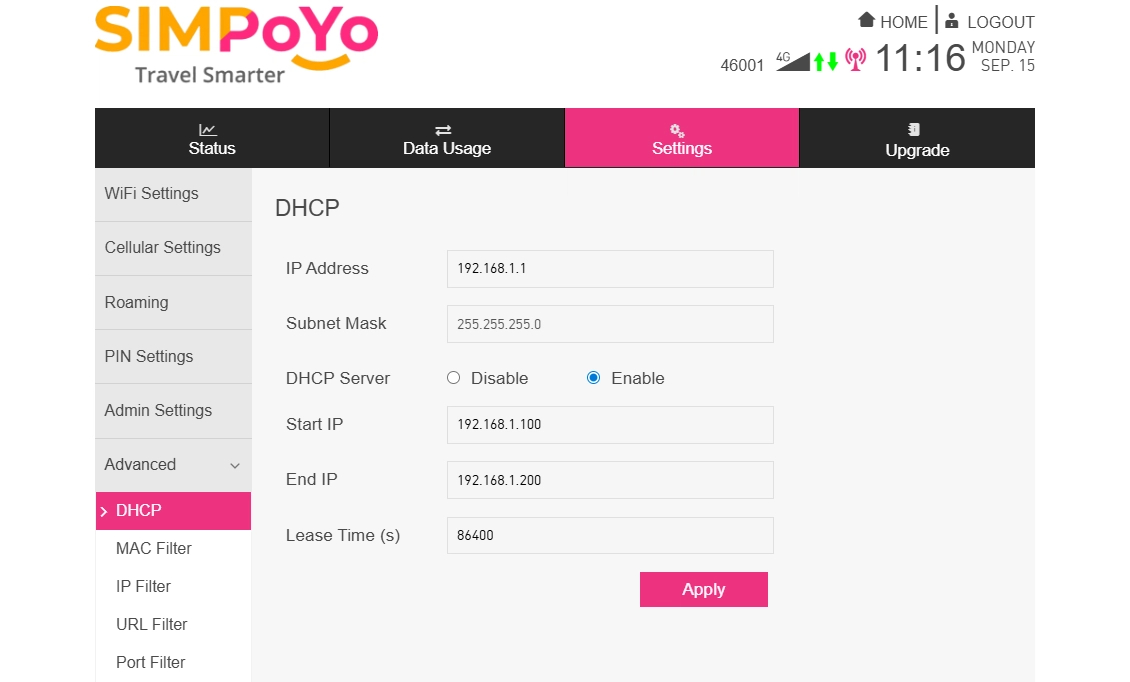
- Allí puede cambiar la dirección IP del dispositivo, habilitar o deshabilitar el servidor DHCP, y establecer el rango de IP y el tiempo de concesión. Configure los ajustes DHCP y haga clic en Apply.
Filtro MAC
MAC Filter le permite controlar qué dispositivos pueden acceder a su WLAN mediante la gestión de sus direcciones MAC, lo que mejora la seguridad de la red.
MAC Filter está deshabilitado por defecto. Si desea habilitarlo, siga los pasos indicados a continuación.
- Elija Settings en el menú superior y vaya a Advanced -> MAC Filter.
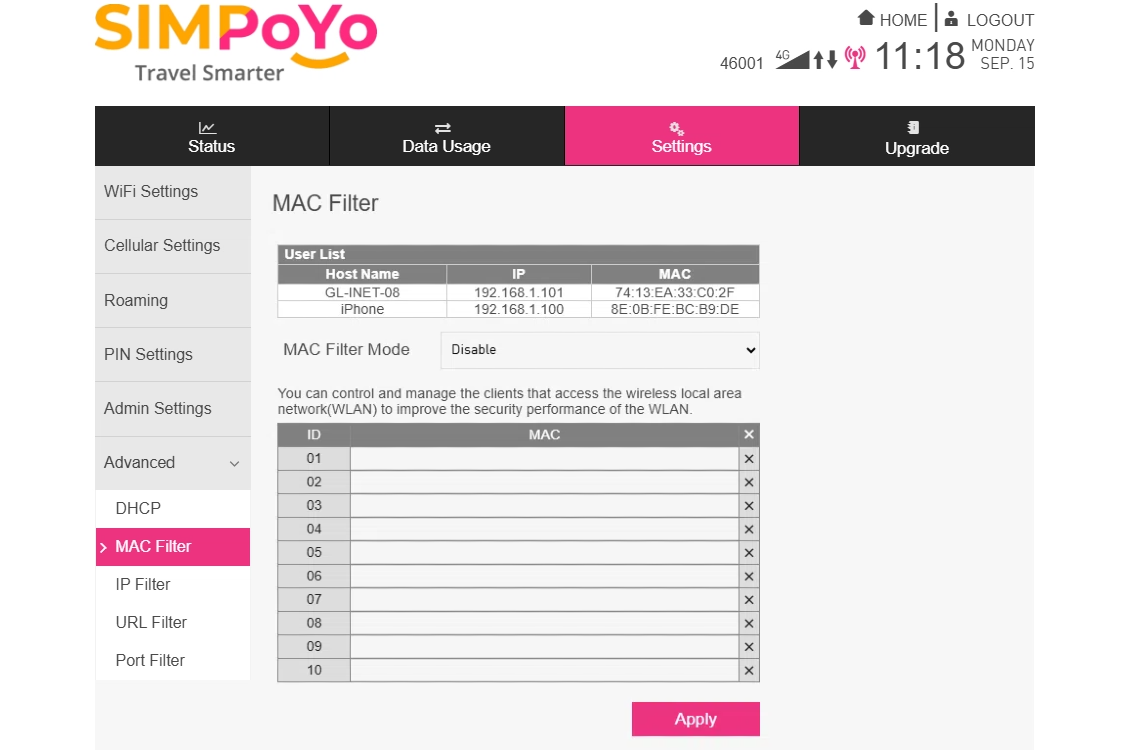
La User list de la parte superior muestra los detalles de los dispositivos conectados. Compruebe si el dispositivo que desea controlar está en la lista. Si no es así, vuelva a conectarlo al Wi-Fi de SIMPoYo uFi.
- Cambie MAC Filter Mode a Black List o White List.
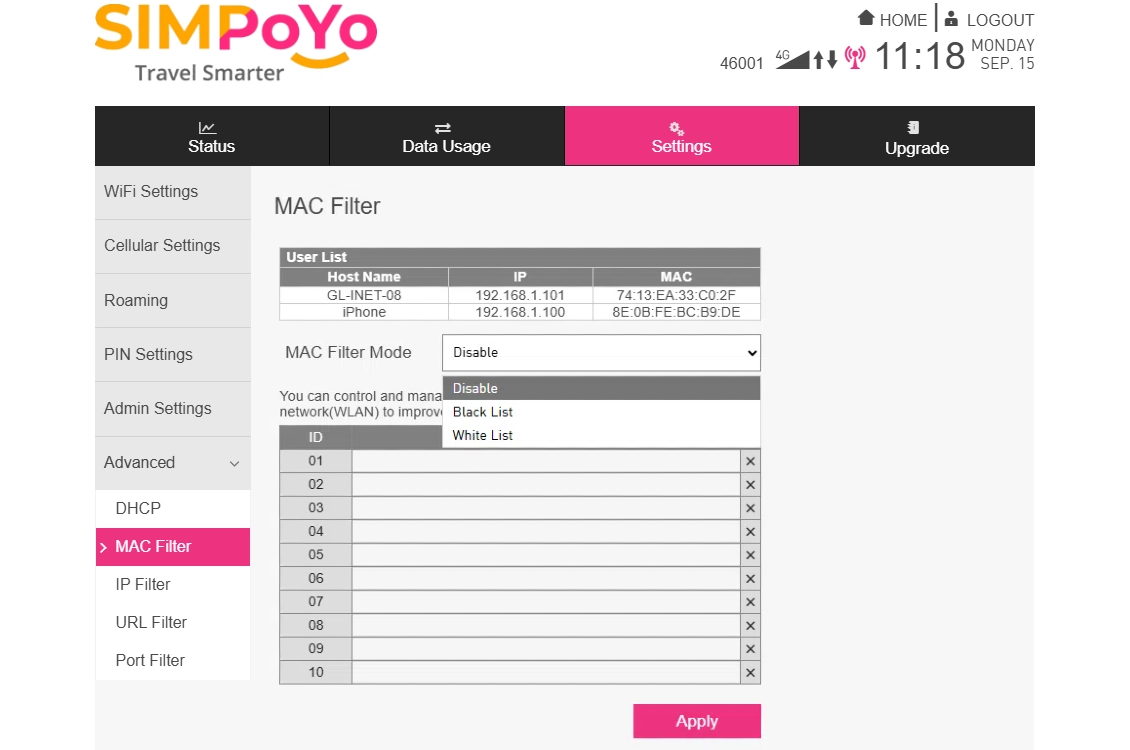
- Copie la dirección MAC del dispositivo que desea bloquear o permitir en la lista y haga clic en Apply.
Actualización
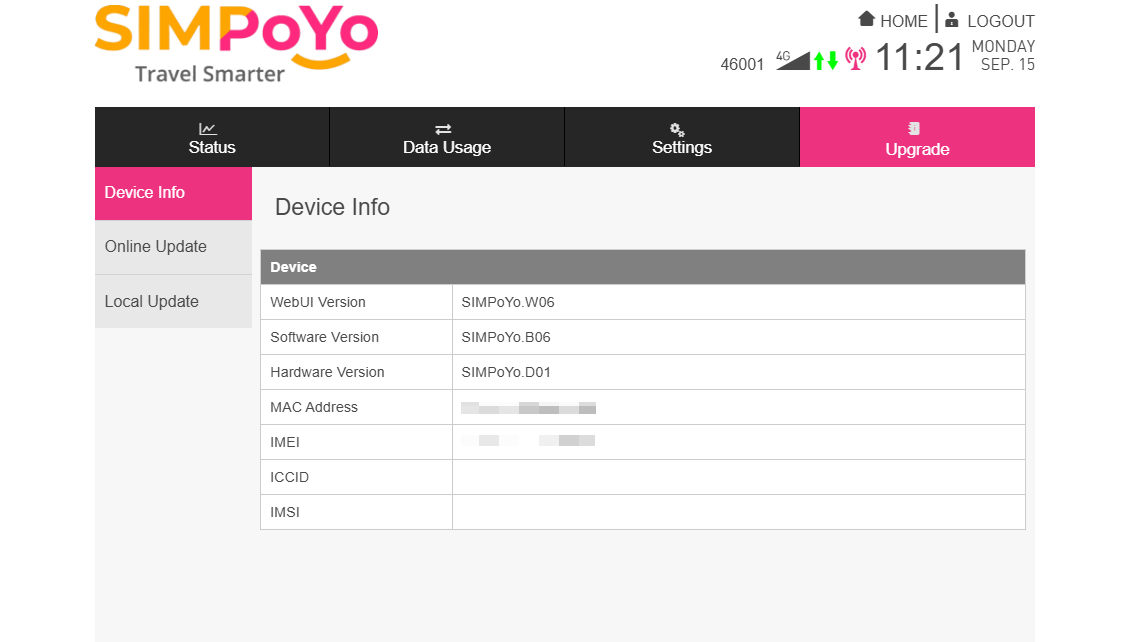
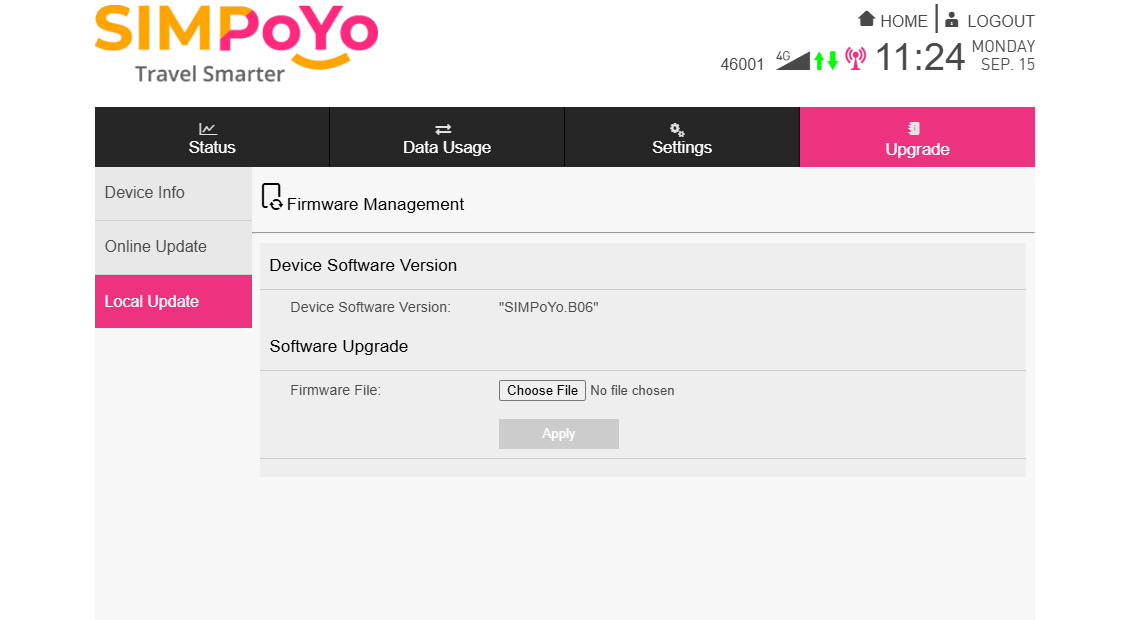
- Elija Upgrade en el menú superior, vaya a Device Info y verá la información del dispositivo SIMPoYo uFi, incluidos:
- Información de hardware, como versión de hardware, dirección MAC, IMEI e ICCID.
- Información de software, como versión de software.
- Información de WebUI, como versión de WebUI.
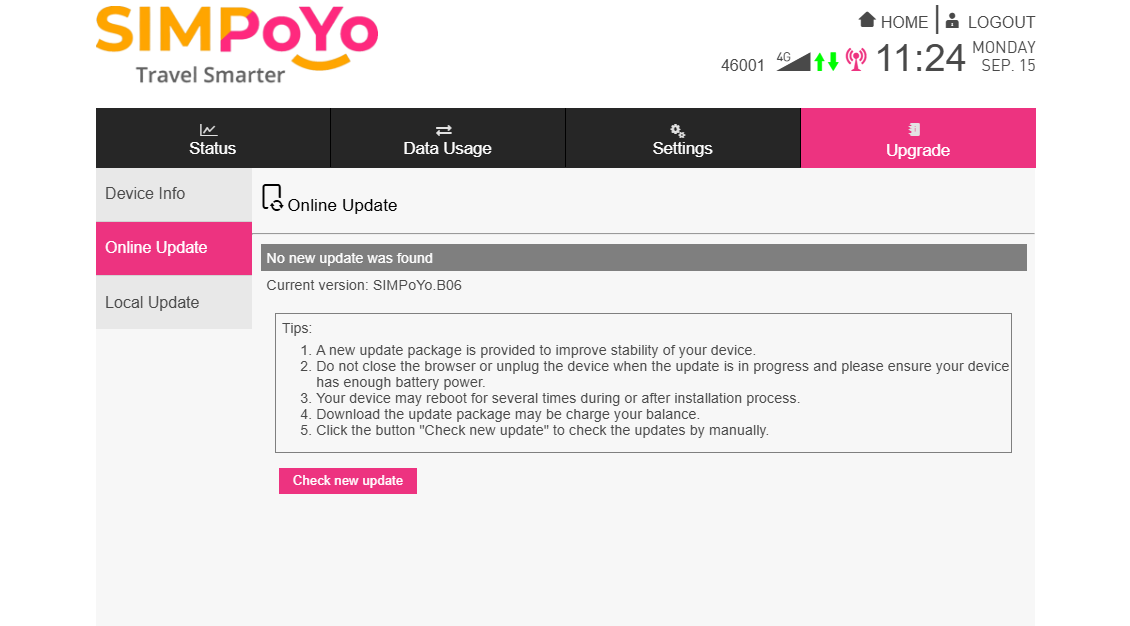
- Puede actualizar la versión del software si hay una nueva disponible.
Cambie a Online Update en la barra lateral izquierda y haga clic en Check New Update para ver si hay una nueva versión disponible.
O bien cambie a Local Update en la barra lateral izquierda, cargue un archivo y haga clic en Apply para actualizar manualmente.
Guía de accesorios
Los siguientes accesorios se incluyen en el paquete:
-
1 cable adaptador de USB-C a USB-A: Adecuado para conectar SIMPoYo uFi a dispositivos que solo tienen interfaz USB Type-C, como los portátiles.
-
1 cable adaptador de USB-A a USB-A: Le permite conectar SIMPoYo uFi de forma flexible a un puerto USB, por ejemplo en un ordenador o en una fuente de alimentación USB, evitando el contacto directo entre el puerto nativo de SIMPoYo uFi y el puerto de destino. Esto ayuda a evitar daños en la interfaz metálica causados por impactos repentinos.
-
1 herramienta de expulsión de SIM, un pin: Úsela para extraer tarjetas SIM de dispositivos, como smartphones, e instalarlas en SIMPoYo uFi, o para pulsar el orificio de restablecimiento de uFi si es necesario.
¿Aún tiene preguntas? Visite nuestro Community Forum o Contact us.