Cómo acceder al lado LAN del cliente OpenVPN desde el servidor
Este tutorial presenta los pasos para acceder, desde el lado de su servidor OpenVPN, a la subred LAN del cliente OpenVPN, por ejemplo un NAS, una cámara IP, etc.
Topología
Como se muestra a continuación, el GL-AXT1800 es un servidor OpenVPN y el GL-MT2500 es un cliente OpenVPN conectado a él. Puede acceder desde el lado del servidor a los dispositivos del lado LAN del GL-MT2500, por ejemplo un NAS o un GL-MT3000 como subrouter.

1. Añadir una regla de ruta en el servidor
Para firmware v4.7 y anteriores
Inicie sesión en el panel de administración web de su servidor OpenVPN y vaya a VPN -> VPN Dashboard -> VPN Server.
Haga clic en el icono de ruta de la derecha para acceder a la regla de ruta.

En la ventana emergente, haga clic en el botón Add Route Rule a la derecha e introduzca la subred a la que quiere acceder.
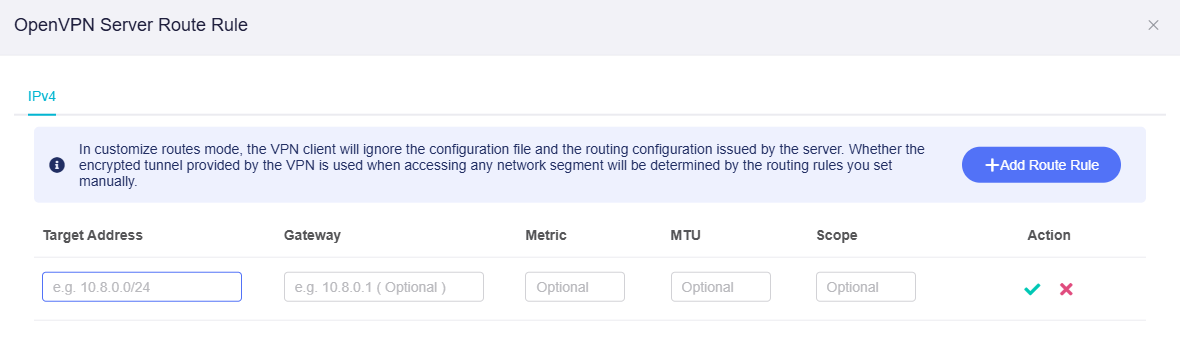
Por ejemplo, la subred LAN del cliente OpenVPN GL-MT2500 es 192.168.48.0/24, por lo que Target Address debe ser 192.168.48.0/24.
Gateway es la IP del cliente que su servidor OpenVPN generó para este cliente OpenVPN. Aquí configuramos Gateway como 10.8.0.1 y luego hacemos clic en Apply.
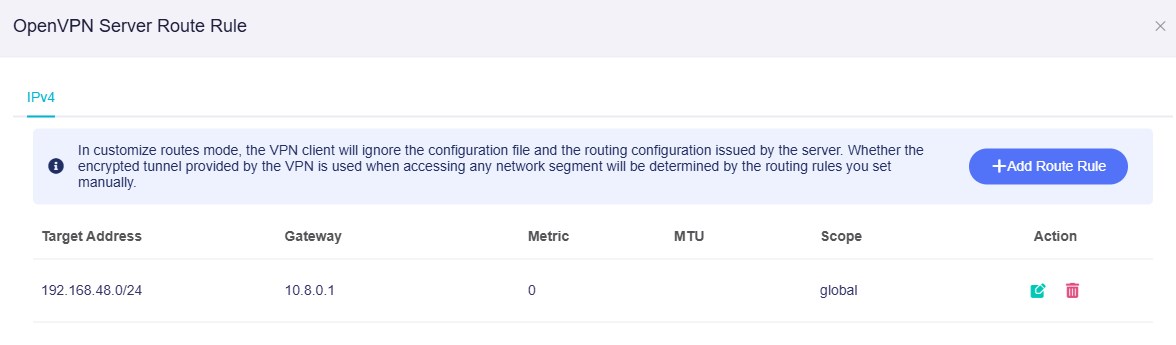
Nota: Si tiene varios clientes OpenVPN cuyas subredes LAN deben ser accesibles, consulte este enlace para reservar una IP de cliente para cada cliente OpenVPN antes de configurar las reglas de ruta.
Para firmware v4.8 y posteriores
Inicie sesión en el panel de administración web de su servidor OpenVPN y vaya a VPN -> OpenVPN Server.
Haga clic en la pestaña Route Rules y luego en el botón Add Route Rule a la derecha.

En la ventana emergente, introduce la subred a la que quieres acceder.
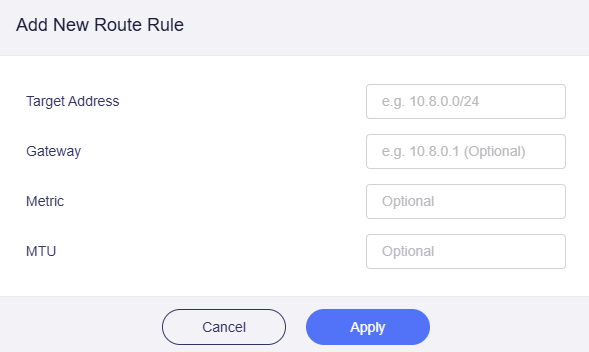
Por ejemplo, la subred LAN del cliente OpenVPN GL-MT2500 es 192.168.48.0/24, por lo que Target Address debe ser 192.168.48.0/24.
Gateway es la IP del cliente que su servidor OpenVPN generó para este cliente OpenVPN. Aquí configuramos Gateway como 10.8.0.2 y luego hacemos clic en Apply.
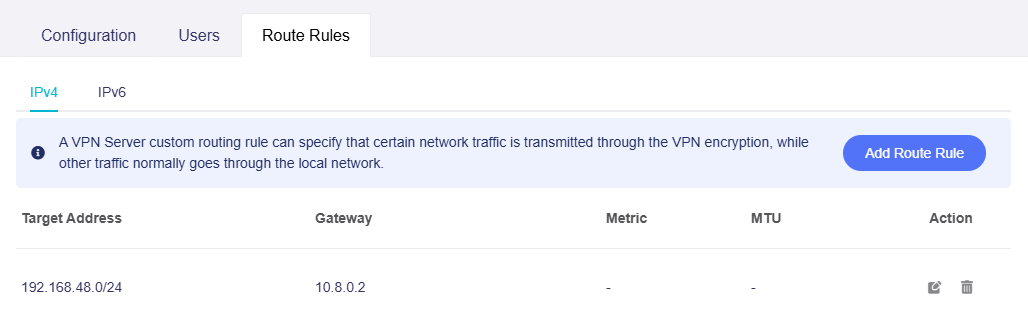
Nota: Si tiene varios clientes OpenVPN cuyas subredes LAN deben ser accesibles, consulte este enlace para reservar una IP de cliente para cada cliente OpenVPN antes de configurar las reglas de ruta.
2. Permitir el acceso remoto a la LAN del cliente
Para firmware v4.7 y anteriores
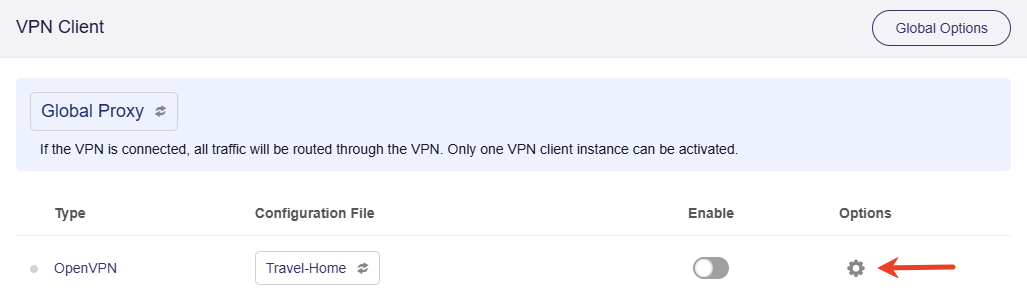
Inicie sesión en el panel de administración web de su cliente OpenVPN y vaya a VPN -> VPN Dashboard -> VPN Client.
Haga clic en el icono de engranaje para entrar en las opciones del cliente.
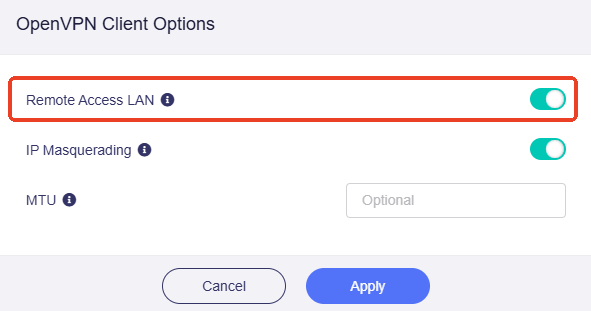
En la ventana emergente, habilite Remote Access LAN y luego haga clic en Apply.
Para firmware v4.8 y posteriores
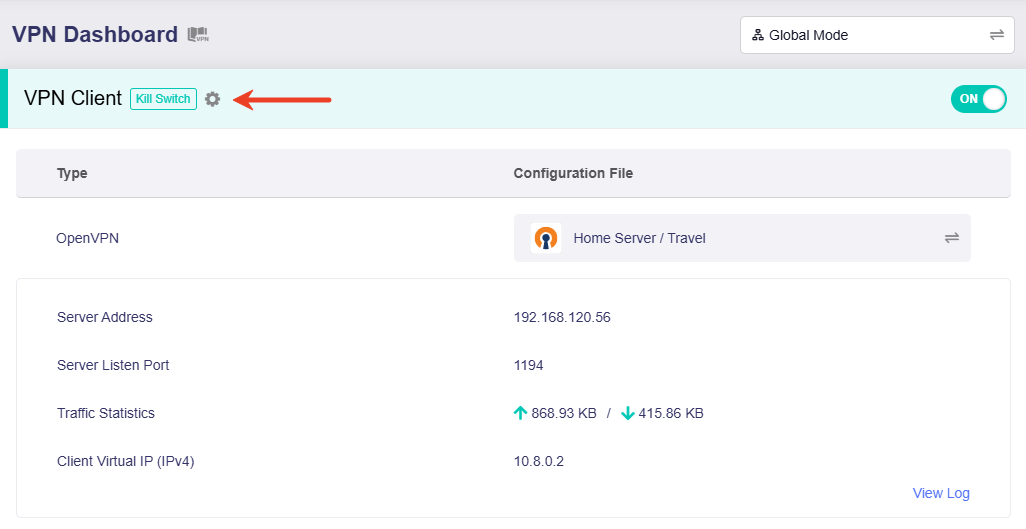
Inicie sesión en el panel de administración web de su cliente OpenVPN y vaya a VPN -> VPN Dashboard.
En la esquina superior izquierda de su túnel VPN, haga clic en el icono de engranaje para abrir las opciones del túnel.
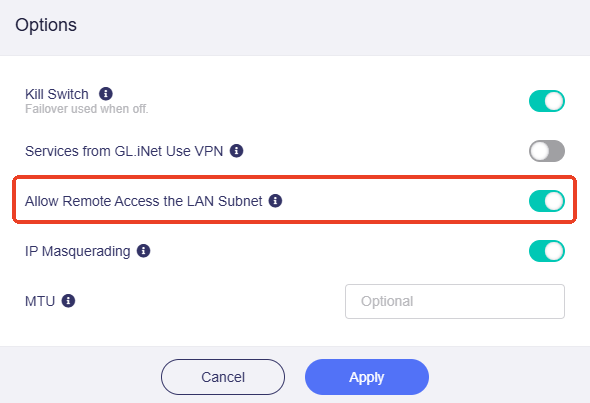
En la ventana emergente, habilite Allow Remote Access the LAN Subnet y luego haga clic en Apply.
3. Probar la conexión
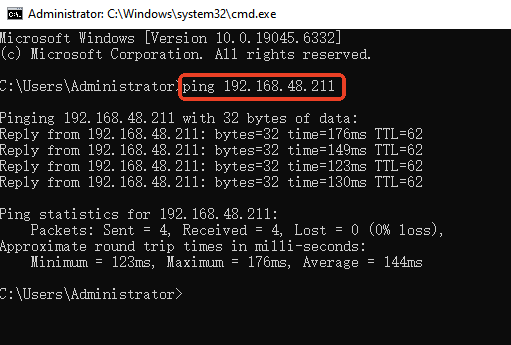
Aquí tiene un ejemplo de acceso al GL-MT3000, un dispositivo de la LAN del cliente OpenVPN, con la IP 192.168.48.211.
En un dispositivo conectado a su servidor OpenVPN, haga ping a la dirección IP del GL-MT3000, 192.168.48.211. Esta es la dirección IP que el cliente OpenVPN, es decir, el GL-MT2500, asigna al GL-MT3000 dentro de su LAN.
Si puede hacer ping correctamente, significa que la configuración es correcta. Podrá acceder a todos los demás dispositivos de la subred LAN del cliente OpenVPN mediante sus direcciones IP.
¿Todavía tiene preguntas? Visite nuestro Foro de la comunidad o contáctenos.