¿Cómo reservar una IP fija para un cliente OpenVPN en una conexión OpenVPN autoconstruida?
Este tutorial le mostrará cómo reservar una IP fija para su cliente OpenVPN que se conecta a su servidor. Antes de seguir los pasos siguientes, configure primero un router GL.iNet como servidor OpenVPN.
- Inicie sesión en el panel de administración web de su servidor OpenVPN y, en la barra lateral izquierda, vaya a VPN -> OpenVPN Server.
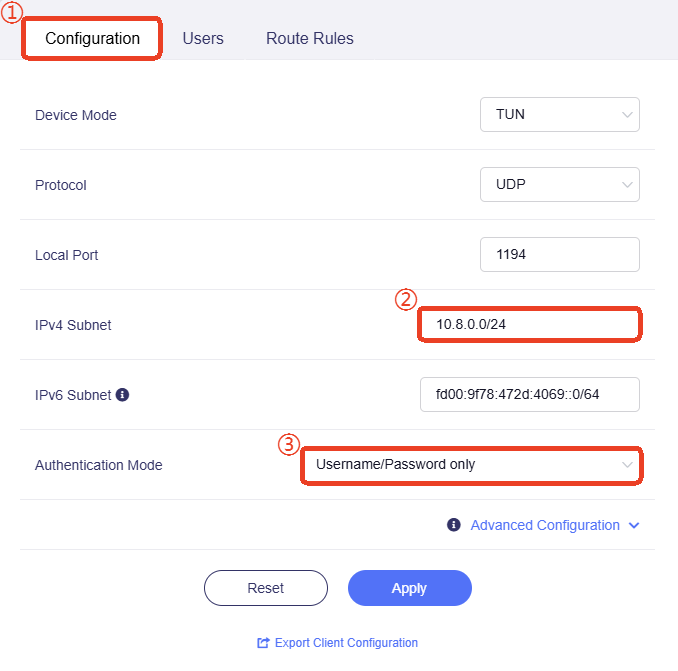
En la pestaña Configuration, anota la subred IPv4 como referencia, por ejemplo 10.8.0.0/24, como se muestra en la siguiente imagen, y cambia el Authentication Mode a Username and Password Only.
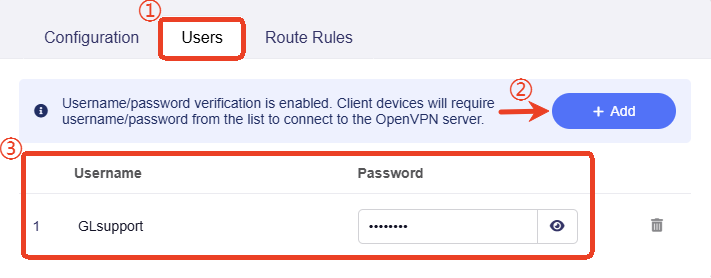
- Vaya a la pestaña Users y cree un nombre de usuario y una contraseña, como se muestra a continuación.
- Inicie sesión en el router por SSH y ejecute el siguiente comando para abrir el archivo de script de configuración del servidor OpenVPN:
vi /lib/netifd/proto/openserver.sh
En el archivo abierto, comprueba si existe en el script la línea client-config-dir /etc/openvpn/ccd.
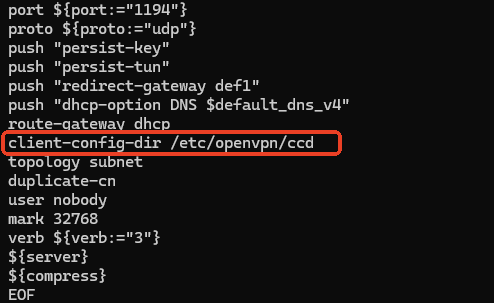
Si no existe, añádela manualmente y luego guarda el archivo y sal.
- Vaya a
/etc/openvpn/y cree una carpetaccdconmkdir ccd.

- Añade un archivo llamado
GLsupport, escribeifconfig-push 10.8.0.10 255.255.255.0y luego guarda el archivo y sal.
Verifica el contenido con cat GLsupport
 - Cuando use
 GLsupport para conectarse a su servidor OpenVPN, se asignará la IP fija 10.8.0.10 a ese usuario GLsupport.
255.255.255.0es la máscara de subred y puede sustituirla por la máscara de subred de su servidor OpenVPN.
Nota: Si quiere fijar direcciones IP para varios clientes OpenVPN, cree varios nombres de usuario y contraseñas en el paso 2 y, a continuación, repita el paso 5. Añada archivos a la carpeta ccd según el orden de los usuarios, por ejemplo user_1, user_2, user_3, seguidos del comando ifconfig-push y de su correspondiente IP fija y máscara de subred.
Por ejemplo: ifconfig-push 10.8.0.20 225.225.225.0, ifconfig-push 10.8.0.30 225.225.225.0, ifconfig-push 10.8.0.40 225.225.225.0
- Por último, realice una prueba con su cliente OVPN y compruebe si la Client Virtual IP (IPv4) es la reservada.
Por ejemplo, si su cliente OpenVPN es un router GL.iNet, puede iniciar sesión en el panel de administración web del router cliente OpenVPN y entrar en VPN Dashboard para verificar la Client Virtual IP (IPv4).
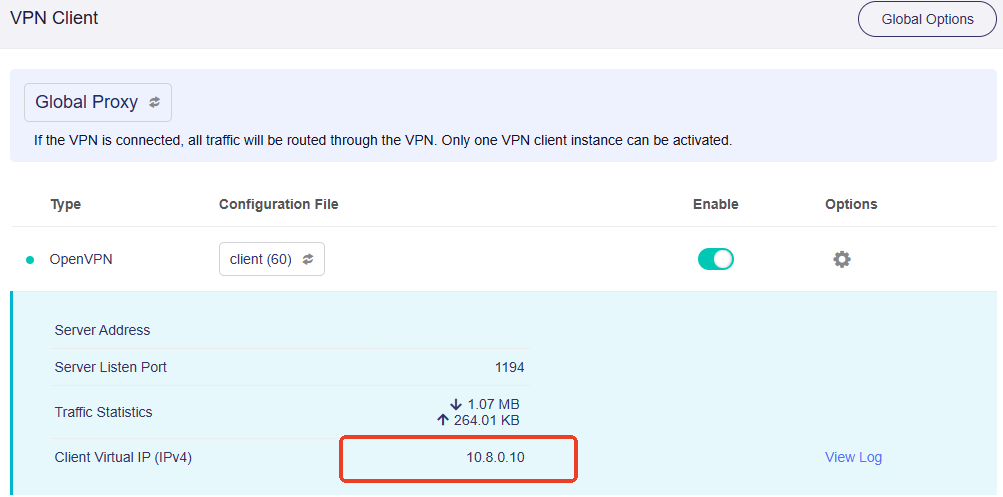 (VPN Dashboard en firmware v4.7 y anteriores)
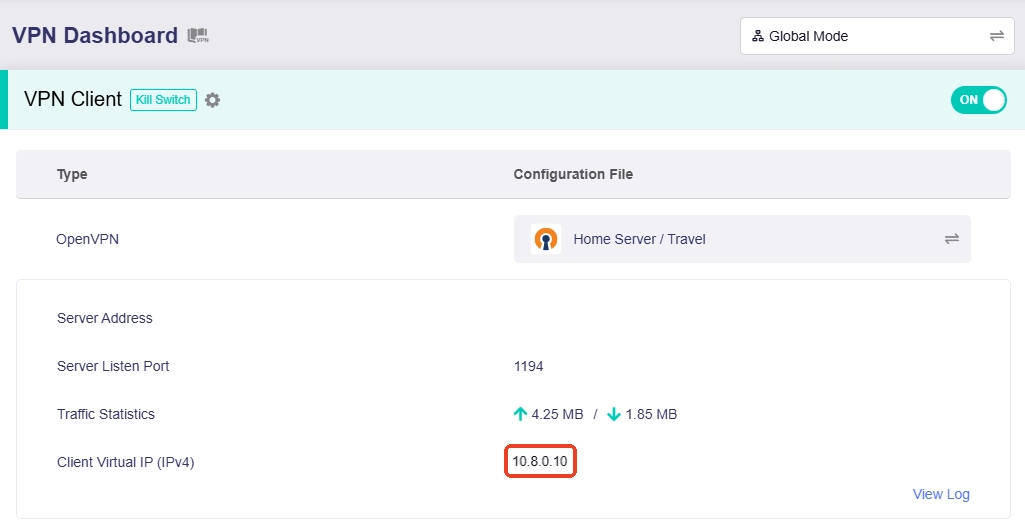 (VPN Dashboard en firmware v4.8)
¿Todavía tiene preguntas? Visite nuestro Foro de la comunidad o contáctenos.