Iniciar sesión en el router por SSH
Secure Shell (SSH) es un protocolo de red criptográfico que permite operar servicios de red de forma segura sobre una red no segura. El ejemplo de uso más conocido es el inicio de sesión remoto en sistemas informáticos. En ocasiones, necesita herramientas básicas para conectarse por SSH al servidor. Esta guía explica cómo iniciar sesión por SSH en los routers GL.iNet.
Para usuarios de Windows
Hay varias formas de acceder al terminal del router en Windows, como Windows Cmd, PowerShell, Bitvise o PuTTY.
Usar Windows Cmd
- Abrir Command Prompt
Pulse Win + R para abrir la ventana Run. Escriba cmd y pulse Enter.
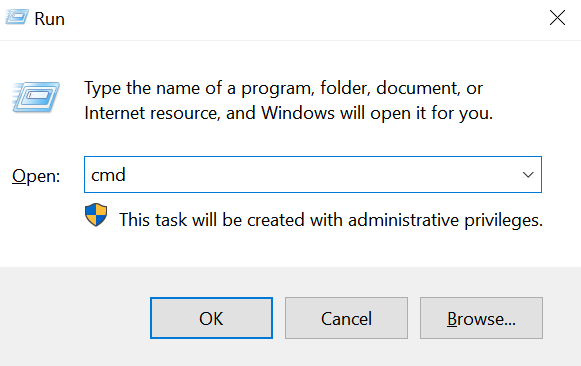
Aparecerá una ventana negra de Command Prompt.
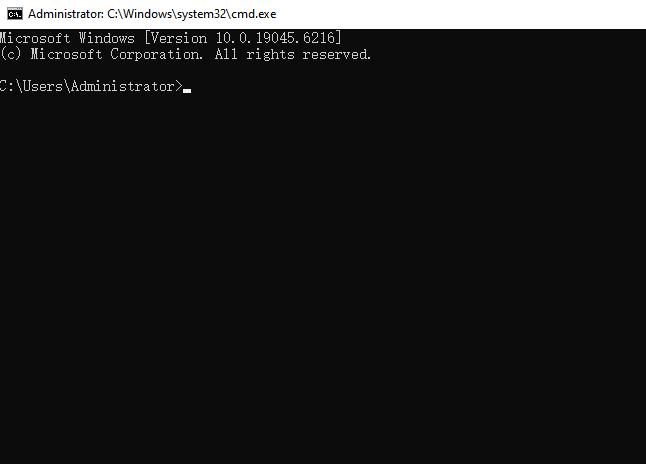
- Iniciar sesión en el router
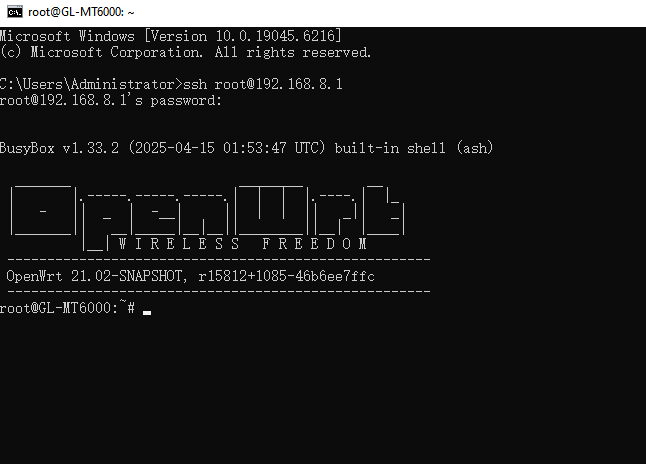
En la ventana de comandos, escriba ssh root@192.168.8.1 y pulse Enter.
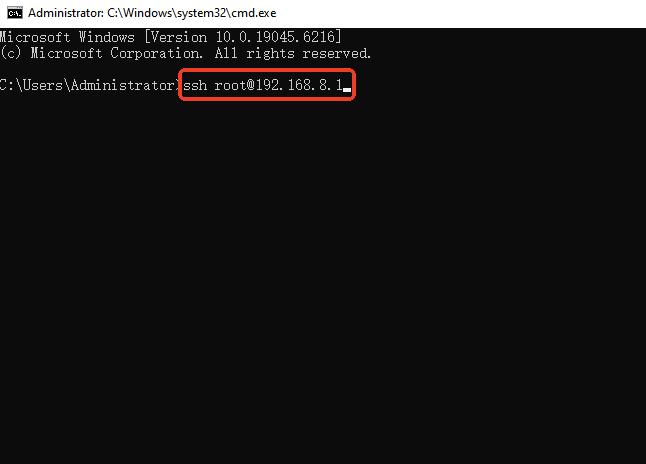
Nota: 192.168.8.1 es la dirección IP predeterminada del router. Si la cambió anteriormente, utilice su IP personalizada.
A continuación, escriba la contraseña de administración del router y pulse Enter. Por seguridad, la contraseña no se muestra en pantalla.
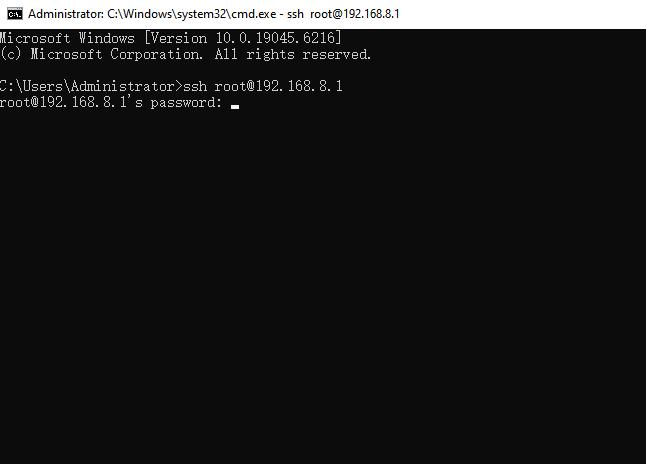
Si la contraseña es correcta, iniciará sesión en el router correctamente.
Solución de problemas
-
Error: Connection timed out
Asegúrese de que su dispositivo, por ejemplo un portátil, esté conectado al router. Vuelva a conectarse a la red Wi-Fi del router o a su puerto LAN e inténtelo de nuevo.
-
Error: Permission denied
Asegúrese de escribir la contraseña de administración correcta. Si la olvidó, restablezca el router manteniendo pulsado el botón RESET durante 10 segundos.
Usar PowerShell
- Abrir Windows PowerShell
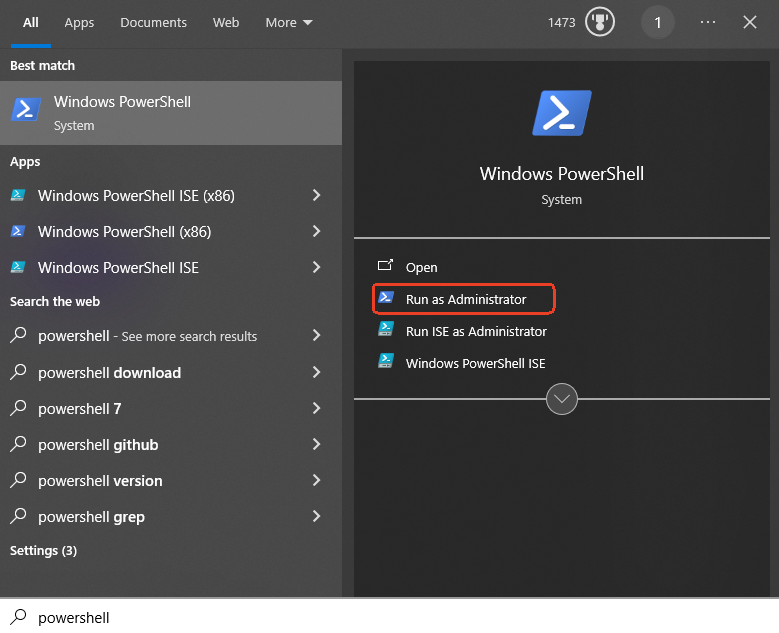
Haga clic en el icono de búsqueda de la barra de tareas, escriba PowerShell, seleccione Windows PowerShell y ejecútelo como administrador.
- Iniciar sesión en el router
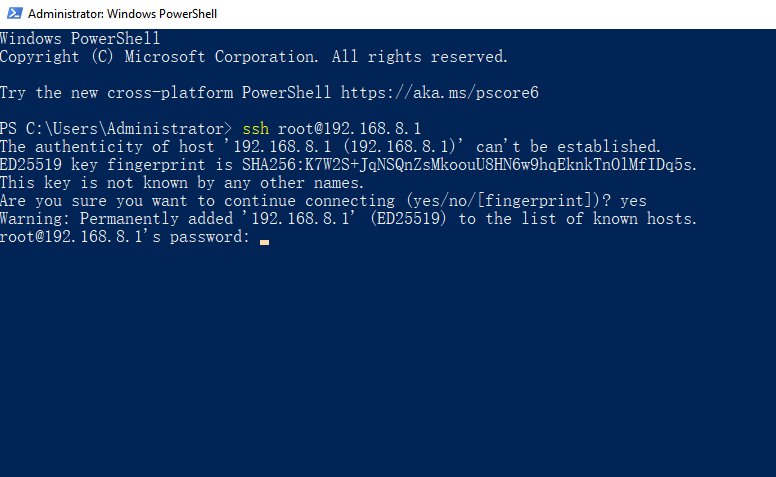
En la ventana de PowerShell, escriba ssh root@192.168.8.1 y pulse Enter.
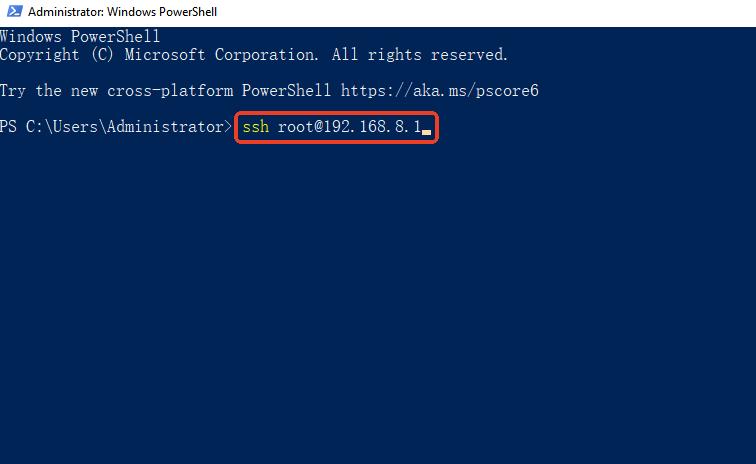
Nota: 192.168.8.1 es la dirección IP predeterminada del router. Si la cambió anteriormente, utilice su IP personalizada.
El sistema le pedirá confirmar la conexión. Escriba yes y pulse Enter.
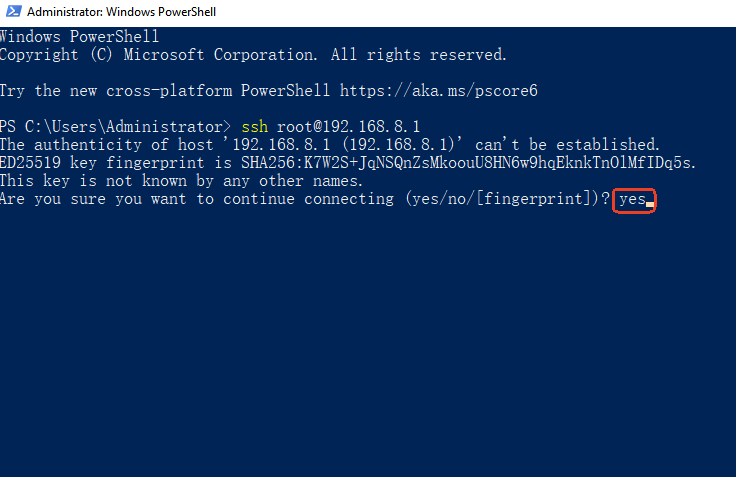
Se le pedirá que introduzca la contraseña de administración del router. Introduzca la contraseña correcta y pulse Enter. Por seguridad, la contraseña no se muestra en pantalla.
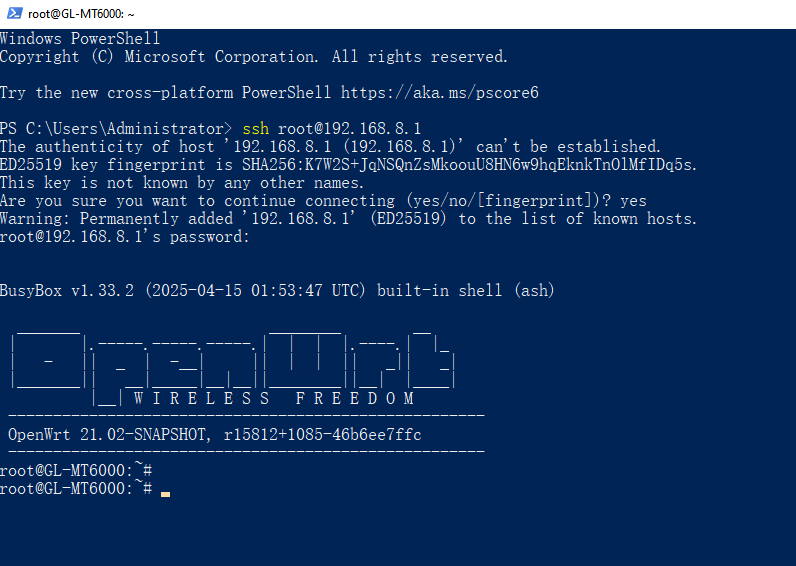
Después iniciará sesión correctamente en el terminal del router.
Solución de problemas
-
WARNING: REMOTE HOST IDENTIFICATION HAS CHANGED! / Host key verification failed
Esto ocurre si la clave de seguridad del router cambió, por ejemplo tras un restablecimiento de fábrica o una actualización de firmware, o si se conectó anteriormente a otro router, lo que hace que falle la verificación de la clave del host.
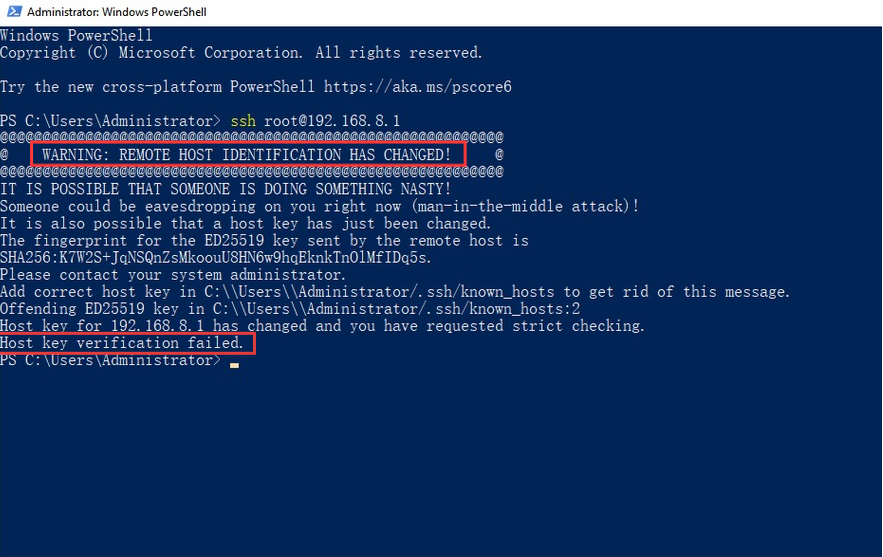
Para solucionarlo, abra File Explorer, vaya a
C:\Users\Administrator\.sshy busque un archivo llamado known_hosts.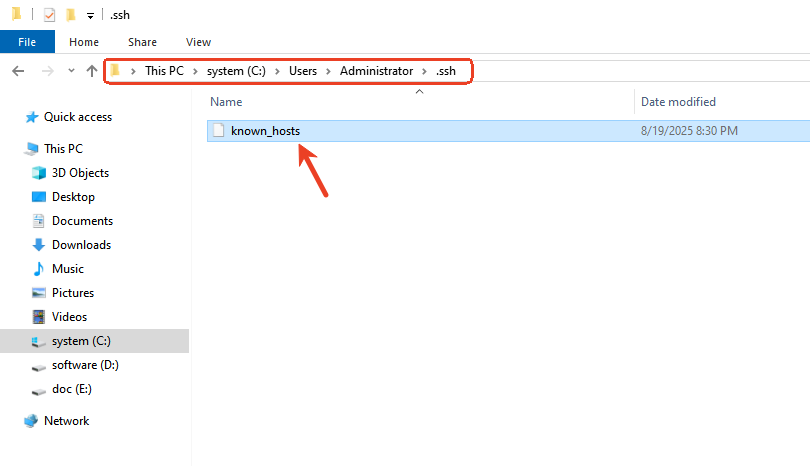
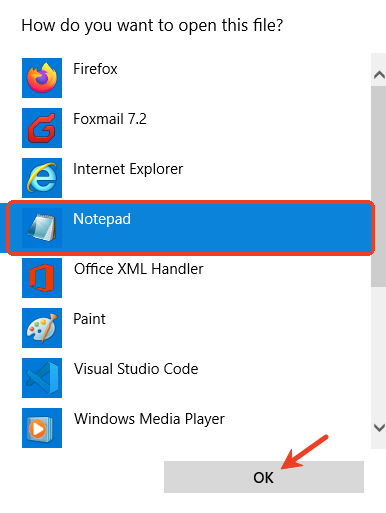
Haga doble clic en el archivo known_hosts y ábralo con Notepad.
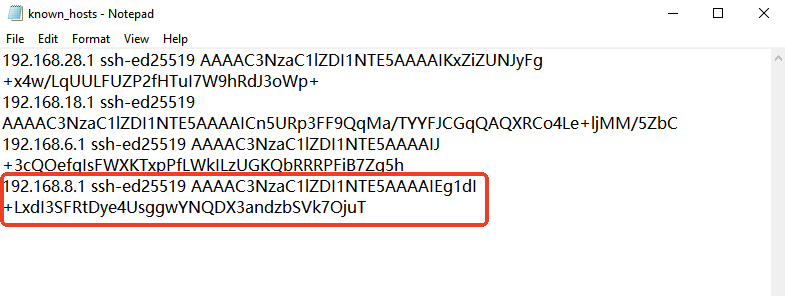
Elimine la entrada relacionada con la dirección IP del router, por ejemplo 192.168.8.1, y guarde el archivo. Después salga de File Explorer.
De vuelta en PowerShell, use el comando
ssh root@192.168.8.1para conectarse de nuevo al router. Se le pedirá que confirme la conexión. Escribayesy pulse Enter, luego introduzca la contraseña de inicio de sesión del router. Después iniciará sesión correctamente en el terminal del router. -
¿Qué debo hacer si cambié el puerto SSH del router?
Si ha cambiado el puerto SSH del router, especifique el puerto mediante el parámetro "-p" al usar el comando ssh. Por ejemplo:
ssh -p [new port number] [username]@[router IP address]
Usar Bitvise
Vea este video para iniciar sesión en su router mediante Bitvise.
Usar PuTTY
- Descargar PuTTY
Descargue la versión más reciente de PuTTY desde aquí.
- Instalar PuTTY


- Iniciar PuTTY
Haga clic en PuTTY desde el menú Start.

Verá la siguiente ventana de configuración.

Introduzca Host Name, o la dirección IP, 192.168.8.1, deje Port con el valor predeterminado 22 y seleccione SSH como tipo de conexión.
Introduzca Your Session en saved sessions y pulse Save.
Luego haga clic en Open en la parte inferior.

Aparecerá una alerta de seguridad como la que se muestra a continuación. Haga clic en Yes.

login as: root
Después introduzca la contraseña de administración. Por seguridad, la contraseña no se muestra en pantalla.

Cuando vea la imagen anterior, significará que ha iniciado sesión correctamente en el router por SSH.
Para usuarios de Linux y Mac
El proceso en Linux y macOS es, por lo general, el mismo. A continuación se usa Ubuntu como ejemplo.
Usar Ubuntu
- Abrir Terminal.
Inicie Ubuntu. Haga doble clic en el icono Terminal para abrirlo.

- Iniciar sesión en el router.
Introduzca el comando de inicio de sesión SSH: ssh root@192.168.8.1

El sistema le pedirá que confirme la conexión. Escriba yes y pulse Enter.

Después introduzca la contraseña de administración del router. Por seguridad, la contraseña no se muestra en pantalla.

Cuando vea la imagen anterior, significará que ha iniciado sesión correctamente en el router.
Solución de problemas
-
WARNING: REMOTE HOST IDENTIFICATION HAS CHANGED! / Host key verification failed
Esto ocurre si la clave de seguridad del router cambió, por ejemplo tras un restablecimiento de fábrica o una actualización de firmware, o si se conectó anteriormente a otro router, lo que provoca que falle la verificación de la clave del host.

Si esto sucede, ejecute el comando que aparece en el recuadro rojo de arriba. Copie exactamente el comando que se muestra en el terminal.
ssh-keygen -f "~/.ssh/known_hosts" -R "192.168.8.1"
Luego intente conectarse de nuevo.
-
Unable to negotiate with 10.0.0.1 port 22: no matching host key type found. Their offer: ssh-rsa
Puede encontrar este error al conectarse. Se debe a un cambio en el paquete OpenSSH a partir de la versión 8.8. Para solucionarlo, abra el archivo ~/.ssh/config con un editor de texto, por ejemplo Nano o Vim, y añada las siguientes líneas:
host 192.168.8.1
    HostkeyAlgorithms +ssh-rsa
    PubkeyAcceptedAlgorithms +ssh-rsa
Asegúrese de cambiar la IP del host si no es la predeterminada.
Para más información sobre este problema, consulte aquí.
¿Todavía tiene preguntas? Visite nuestro Foro de la comunidad o contáctenos.