Soporte técnico a través de GoodCloud
A veces es necesario compartir su dispositivo a través de GoodCloud para recibir soporte técnico de GL.iNet. Esta guía le mostrará cómo compartir su dispositivo con el soporte técnico de GL.iNet.
Habilitar GoodCloud y el acceso remoto
Antes de compartir su dispositivo con el soporte técnico de GL.iNet, asegúrese de que su router tenga una conexión a Internet adicional para mejorar la estabilidad. Configure una conexión Ethernet o Repeater como copia de seguridad de conmutación por error y asegúrese de que funcione correctamente.
Después, inicie sesión en el panel de administración web del router para habilitar GoodCloud y el acceso remoto.
- Para la versión de firmware 4.7.x o superior
Vaya a CLOUD SERVICES -> GoodCloud, haga clic en Get Started e inicie sesión en su cuenta Cloud en la parte superior derecha. Si no tiene una cuenta, regístrela primero.
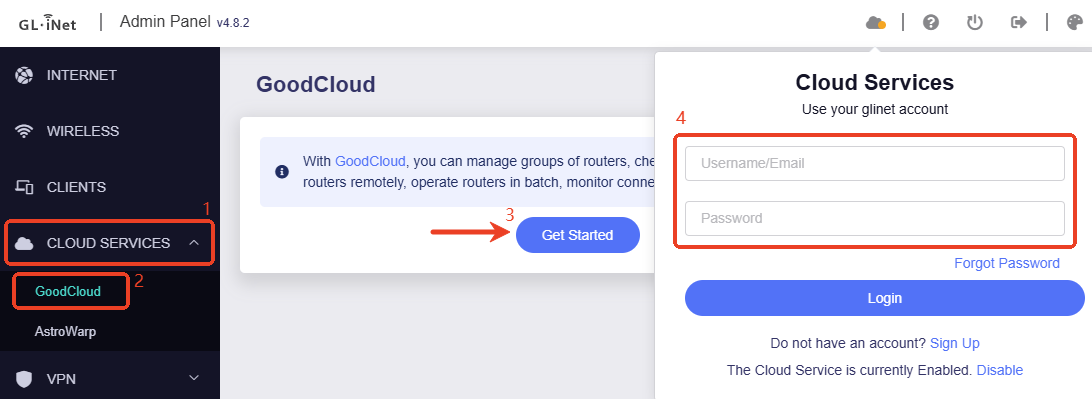
Una vez iniciada la sesión, su dispositivo quedará vinculado automáticamente a su cuenta Cloud.
Vaya a la página GoodCloud, habilite Remote SSH y Remote Web Access, y haga clic en Apply.

- Para la versión de firmware 4.6.x o anterior
Vaya a APPLICATIONS -> GoodCloud, habilite GoodCloud, Remote SSH y Remote Web Access, marque Terms of Service & Privacy Policy y luego haga clic en Apply.

Iniciar sesión en la cuenta Cloud y vincular el dispositivo
Si su router ejecuta el firmware v4.7 o superior, puede registrar una cuenta en el panel de administración web del router e iniciar sesión directamente. Una vez iniciada la sesión, el dispositivo actual quedará vinculado automáticamente a su cuenta Cloud.
Si su router ejecuta el firmware v4.6 o anterior, siga los pasos siguientes para iniciar sesión en su cuenta y vincular su dispositivo.
-
Visite GoodCloud e inicie sesión en su cuenta. Si no tiene una cuenta, regístrela primero.
-
Vincule su dispositivo a GoodCloud. Consulte este enlace.
Compartir el dispositivo con el soporte técnico de GL.iNet
-
Visite GoodCloud e inicie sesión.
-
Vaya a Devices -> Bound Devices y haga clic en el dispositivo que desea compartir.
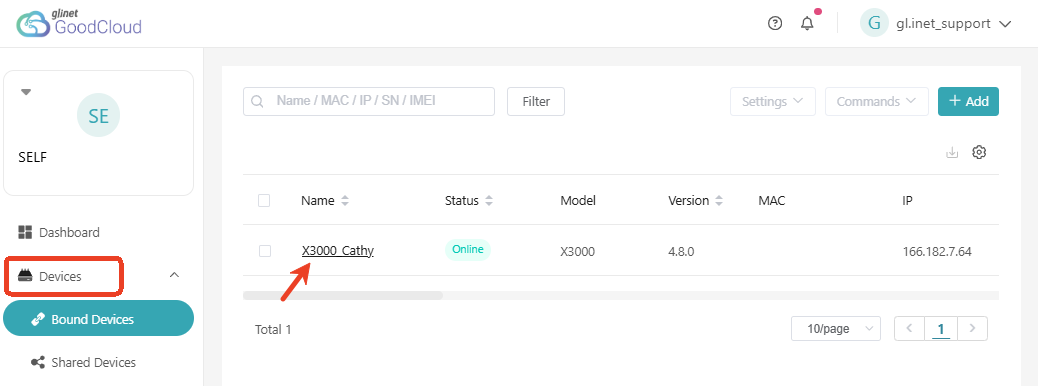
- Se abrirá la página de detalles del dispositivo. Haga clic en la pestaña SHARE y en Share Device, como se muestra a continuación.

Luego comparta su dispositivo con el soporte técnico de GL.iNet. Para proteger su red personal, habilite Auto Expire Sharing y configúrelo para que caduque en 7 días. Después haga clic en Confirm.

Declaración de protección de privacidad
-
Los dispositivos compartidos con el soporte técnico de GL.iNet se utilizan ÚNICAMENTE con fines de diagnóstico y resolución de problemas. El soporte de GL.iNet no conservará, respaldará ni accederá a su información privada.
-
Para garantizar la seguridad de la contraseña, recomendamos cambiar la contraseña de inicio de sesión del panel de administración web por una temporal antes de compartir el dispositivo con el soporte de GL.iNet. Puede volver a su contraseña habitual una vez finalizado el diagnóstico.
Proporcionar información al soporte técnico de GL.iNet
Después de compartir el dispositivo, proporcione la dirección MAC y la contraseña de administrador de su router al miembro correspondiente del soporte técnico de GL.iNet por correo electrónico o por mensaje privado del foro para la resolución remota del problema.
No envíe la información por correo electrónico y por mensaje privado al mismo tiempo.
-
Por correo electrónico: envíe esta información al miembro correspondiente del soporte técnico de GL.iNet a support@gl-inet.com.
-
Por mensaje privado del foro oficial: envíe un PM, es decir, un mensaje privado, al miembro correspondiente del soporte técnico de GL.iNet en el foro oficial.
Estos son los pasos para enviar un mensaje privado en el foro. 1. Vaya al foro oficial. 2. Haga clic en el nombre de usuario del miembro del soporte de GL.iNet con el que esté en contacto. 3. Haga clic en el botón Message para enviar un mensaje privado.
{class="glboxshadow"}
A veces los usuarios nuevos no pueden enviar un mensaje privado al soporte técnico de GL.iNet. En ese caso, puede responder en el mismo hilo donde esté interactuando y pedir al miembro del soporte técnico que le envíe primero un mensaje privado.
Por favor, NO comparta los detalles de su dispositivo en público; compártalos únicamente con el soporte técnico de GL.iNet mediante mensaje privado.
Después de que el problema se resuelva, cancele el uso compartido y cambie la contraseña de administrador del router.
¿Todavía tiene preguntas? Visite nuestro Foro de la comunidad o contáctenos.