Actualizar el firmware del módulo Quectel
Preparación
-
Asegúrese de que su router esté configurado para acceder a Internet.
-
Conecte un ordenador o un portátil al router mediante Wi-Fi o un cable Ethernet.
Pasos de actualización
Para GL-X3000/GL-XE3000
Método 1. Actualización mediante la GUI de GL.iNet
-
Descargue el firmware del módulo correspondiente desde la parte inferior de este tutorial.
-
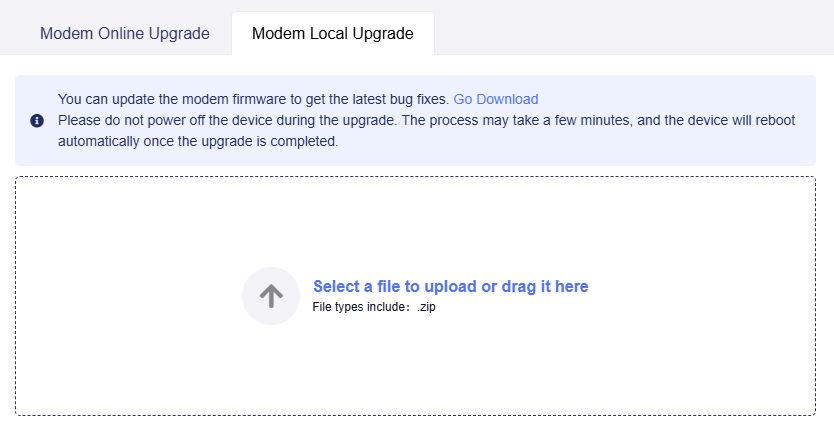
Inicie sesión en el panel de administración web del router, vaya a SYSTEM -> Upgrade -> Modem Local Upgrade y suba el firmware del módulo, en formato .zip.
Método 2. Actualización mediante SSH
Tomemos como ejemplo la actualización del módulo RM520N.
-
Inicie sesión en el router por SSH. Consulte este enlace.
-
Introduzca el comando siguiente para descargar el firmware del módulo.
wget https://fw.gl-inet.com/download/RM520GL-modem_firmware/RM520NGLAAR03A03M4G_01.201.01.201.zip -P /

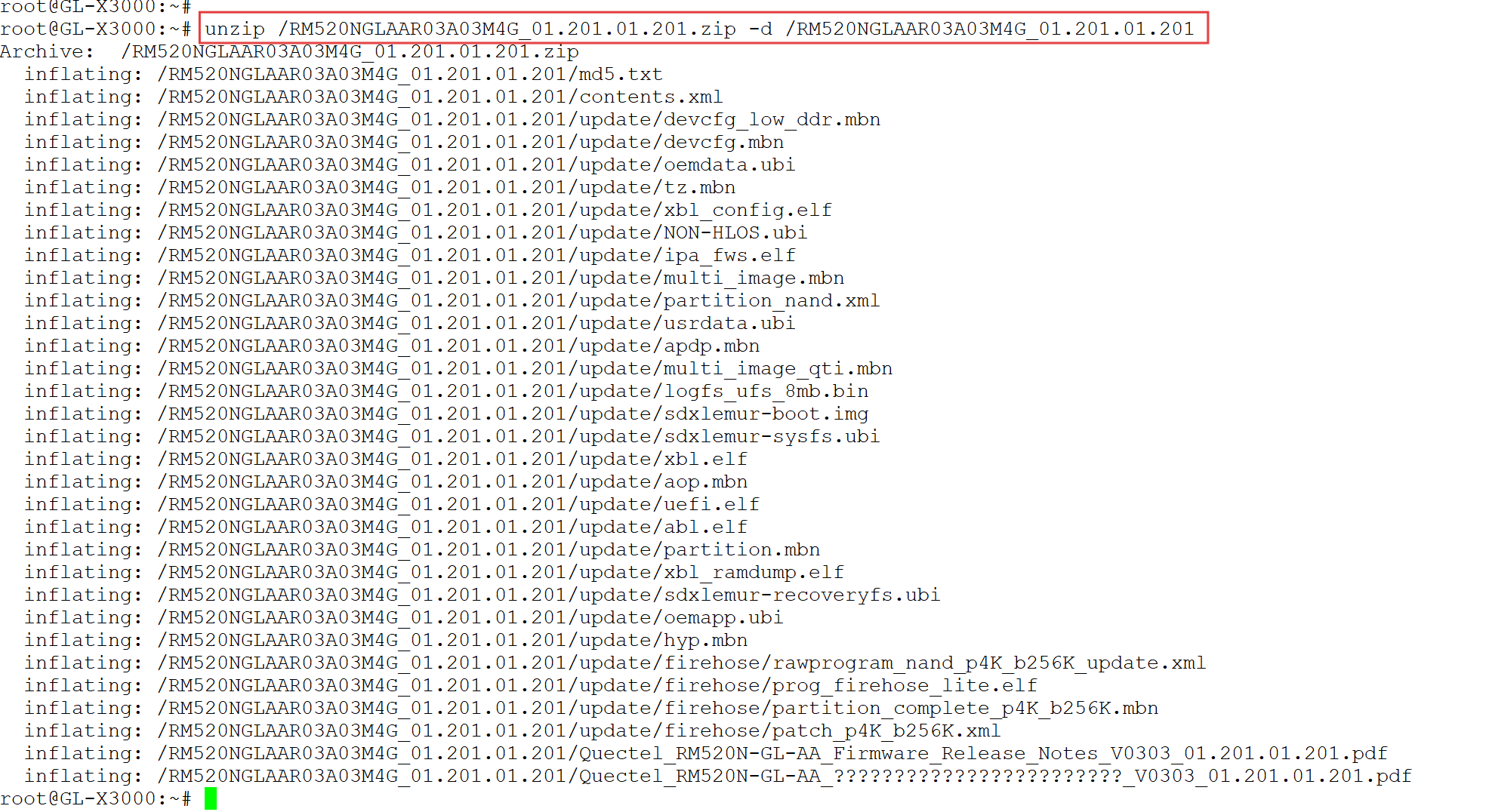
- Introduzca el comando siguiente para descomprimir el firmware del módulo.
unzip /RM520NGLAAR03A03M4G_01.201.01.201.zip -d /RM520NGLAAR03A03M4G_01.201.01.201
- Actualice el firmware del módulo con el comando QFirehose, como se muestra a continuación.
Nota: Sustituya "/RM520NGLAAR03A03M4G_01.201.01201" por la ruta real de la carpeta del firmware del módulo.
QFirehose-mtk7981a-sha256-c0b944 -f /RM520NGLAAR03A03M4G_01.201.01.201
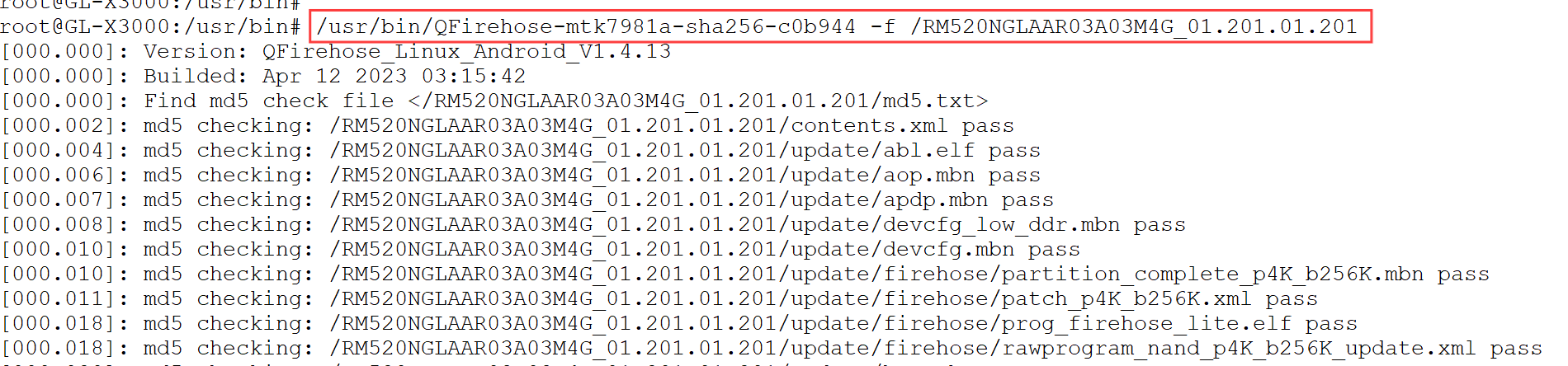
- Espere unos minutos. Cuando la actualización finalice, el sistema mostrará el mensaje "Upgrade module successfully".

-
Reinicie el router y vuelva a iniciar sesión en él por SSH.
-
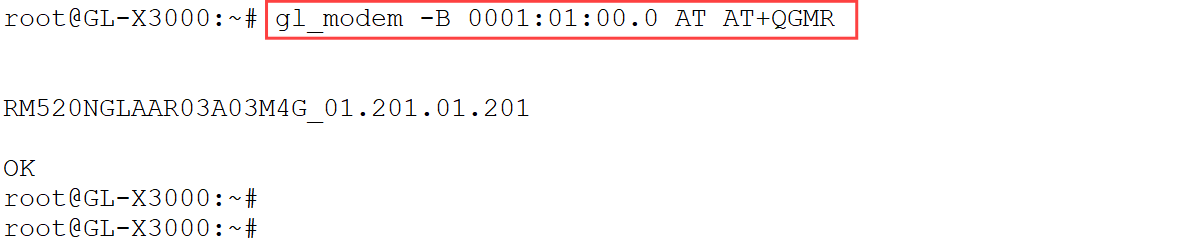
Ejecute el comando siguiente para comprobar de nuevo si la actualización del módulo se realizó correctamente.
gl_modem -B 0001:01:00.0 AT AT+QGMR
Para GL-MiFi/GL-XE300/GL-X750/GL-E750
Tomemos como ejemplo la actualización del módulo EM060K.
-
Prepare una memoria USB. Descargue en ella el firmware del módulo correspondiente desde la parte inferior de este tutorial, luego descomprima el archivo .zip y colóquelo en el directorio raíz de la unidad USB.
-
Conecte la memoria USB al router. Después, consulte este enlace para iniciar sesión en el router por SSH.
-
Introduzca el comando
df - hpara comprobar la ruta de montaje de la unidad USB y anótela.

- Introduzca el comando
ls -lpara comprobar la carpeta del firmware del módulo.

- Introduzca el comando siguiente para obtener QFirehose desde el servidor de GL.iNet.
cd /usr/bin/ && wget https://fw.gl-inet.com/tools/quectel_tool/QFirehose-ar9531
A continuación, concédale permisos de ejecución.
chmod 775 /usr/bin/QFirehose-ar9531
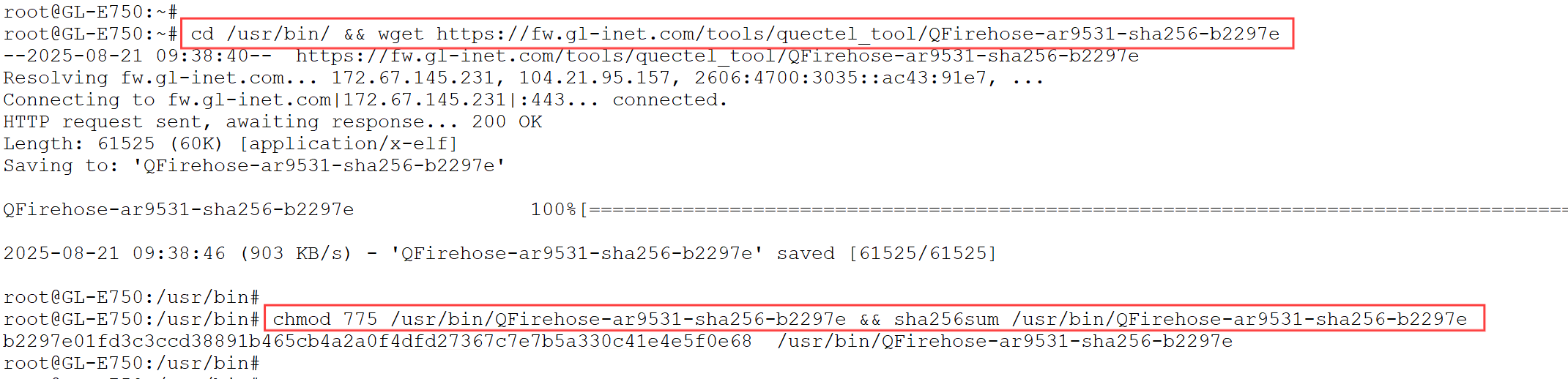
- Actualice el firmware del módulo con el comando QFirehose, como se muestra a continuación.
Nota: Sustituya "/mnt/sdb1/EM060KGLAAR01A12M2GA" por la ruta real de la carpeta del firmware del módulo.
/usr/bin/QFirehose-ar9531 -f /mnt/sdb1/EM060KGLAAR01A12M2GA
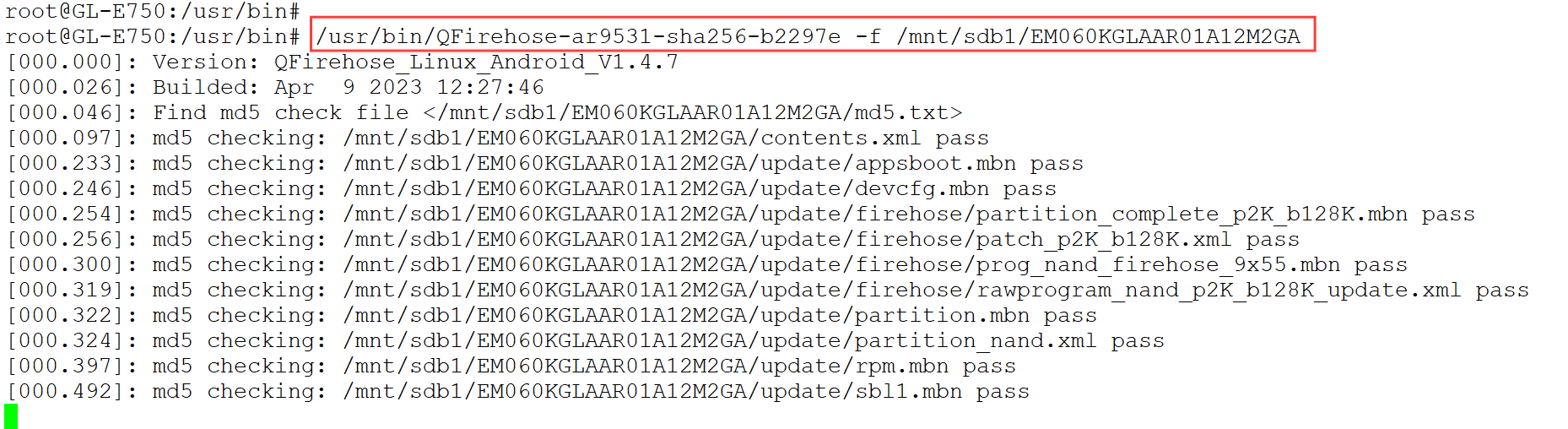
- Espere unos minutos. Cuando la actualización finalice, el sistema mostrará el mensaje "Upgrade module successfully".

-
Reinicie el router y vuelva a iniciar sesión en él por SSH.
-
Ejecute el siguiente comando para volver a confirmar si la actualización del módulo se realizó correctamente.
gl_modem AT AT+QGMR

URL de descarga del firmware del módulo Quectel
EP06-A: https://fw.gl-inet.com/download/EP06A-modem-firmware/EP06ALAR02A08M4G_01.009.01.009.zip
EP06-E: https://fw.gl-inet.com/download/EP06E-modem-firmware/EP06ELAR04A22M4G.zip
EM060K: https://fw.gl-inet.com/download/EM060K-modem-firmware/EM060KGLAAR01A12M2GA.zip
RM520N-GL_AA: https://fw.gl-inet.com/download/RM520GL-modem_firmware/RM520NGLAAR03A04M4G_01.202.01.202.zip
¿Todavía tiene preguntas? Visite nuestro Foro de la comunidad o contáctenos.