Cómo configurar VPN Obfuscation en los routers GL.iNet
¿Qué es VPN Obfuscation?
La ofuscación de VPN es una técnica que disfraza el tráfico VPN para que parezca tráfico normal de Internet. Esto ayuda a los usuarios a sortear restricciones de red y censura, especialmente en regiones con políticas de Internet estrictas.
-
Oculta las características propias de la VPN para evitar su detección por parte de los ISP, firewalls o sistemas de Deep Packet Inspection (DPI).
-
Hace que la conexión VPN parezca tráfico web estándar, lo que mejora la estabilidad de la conexión y la tasa de éxito en redes restringidas.
¿Qué es AmneziaWG?
AmneziaWG es un protocolo VPN basado en WireGuard, con ofuscación de tráfico integrada. Conserva las principales ventajas de WireGuard, como alta velocidad, diseño ligero y baja latencia, al tiempo que añade un módulo específico de ofuscación. Este módulo oculta eficazmente los patrones del tráfico VPN, lo que permite tanto a usuarios particulares como a empresas proteger su privacidad en línea, sortear restricciones regionales y evitar interrupciones de conexión causadas por controles de red estrictos.
AmneziaWG es compatible con una amplia gama de dispositivos, incluidos Windows, macOS, iOS, Android, Linux y routers, y ofrece conexiones VPN ofuscadas fiables en distintos escenarios.
Actualmente, varios routers GL.iNet, por ejemplo Brume 3, Flint 3, Flint 2 y Beryl AX, admiten el protocolo AmneziaWG en determinadas versiones de firmware. La compatibilidad oficial completa estará disponible en el firmware ver. 4.9 y se extenderá gradualmente a más modelos.
Configuración rápida
A continuación se muestran dos escenarios típicos para configurar la ofuscación VPN de AmneziaWG en routers GL.iNet.
Escenario 1. Usar dos routers GL.iNet
Este escenario utiliza dos routers GL.iNet para establecer una conexión VPN ofuscada mediante el protocolo AmneziaWG.
- Brume 3 (GL-MT5000): actúa como servidor VPN para uso doméstico.
- Beryl AX (GL-MT3000): actúa como cliente VPN portátil para uso fuera de casa.
Configurar el servidor VPN
- Inicie sesión en el panel de administración web del Brume 3.
Conecte un dispositivo, por ejemplo su portátil o PC, al puerto LAN del Brume 3 mediante un cable Ethernet. Abra un navegador, introduzca la dirección de administración predeterminada, normalmente 192.168.8.1, e inicie sesión con su contraseña de administrador.
- Complete la configuración inicial del Brume 3 para el acceso a Internet.
Si el Brume 3 se utiliza como router principal, conecte su puerto WAN a la red ascendente, como un módem del ISP.
Si no es el router principal, es decir, hay otro dispositivo ascendente, como un router del ISP, actuando como router principal, deberá configurar port forwarding en su router principal. Consulte este enlace.
- Habilite DDNS, opcional.
Active la función DDNS si su IP pública no es estática, sino dinámica.
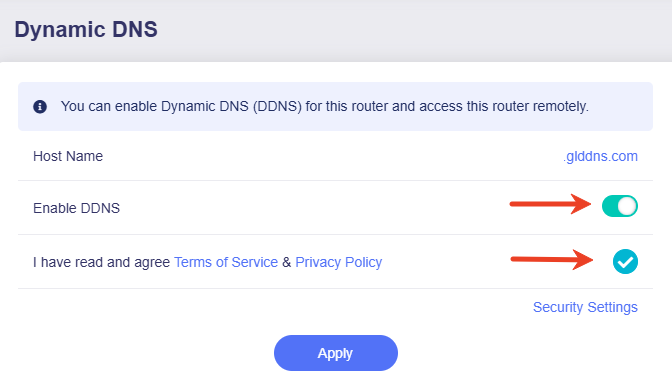
En la barra lateral izquierda, vaya a APPLICATIONS -> Dynamic DNS. Active Enable DDNS, acepte los Terms of Service & Privacy Policy y haga clic en Apply.
- Habilite VPN Obfuscation.
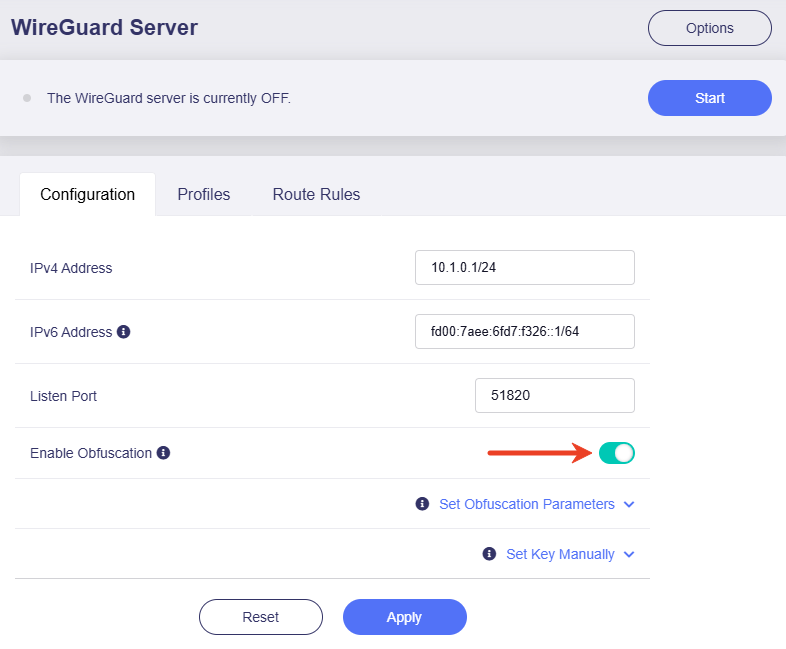
En la barra lateral izquierda, vaya a VPN -> WireGuard Server -> pestaña Configurations, active Enable Obfuscation y haga clic en Apply.
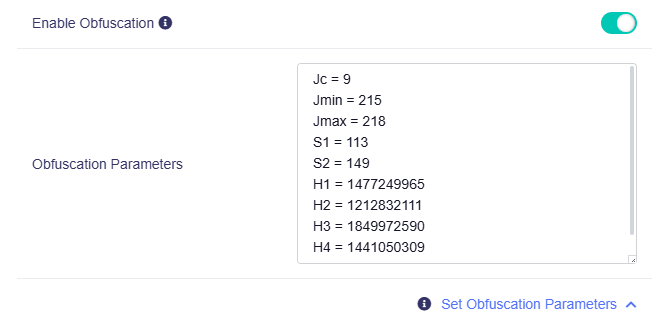
Puede personalizar los parámetros de ofuscación según sus necesidades. Recomendamos mantener la configuración predeterminada.
- Exporte el archivo de configuración.
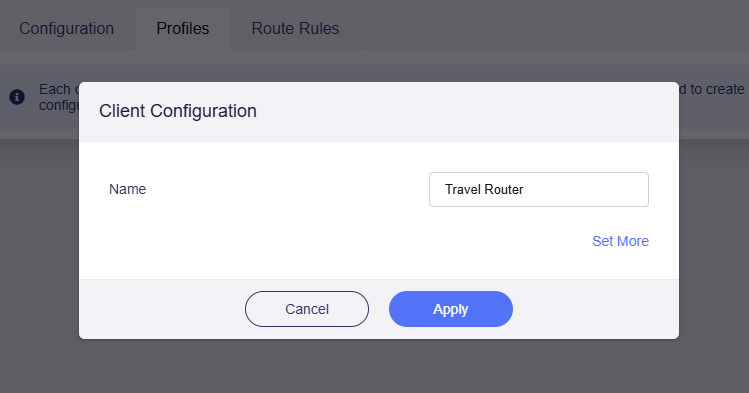
En la página WireGuard Server, cambie a la pestaña Profiles y haga clic en el botón Add para crear un archivo de configuración que permita conectar el Beryl AX.
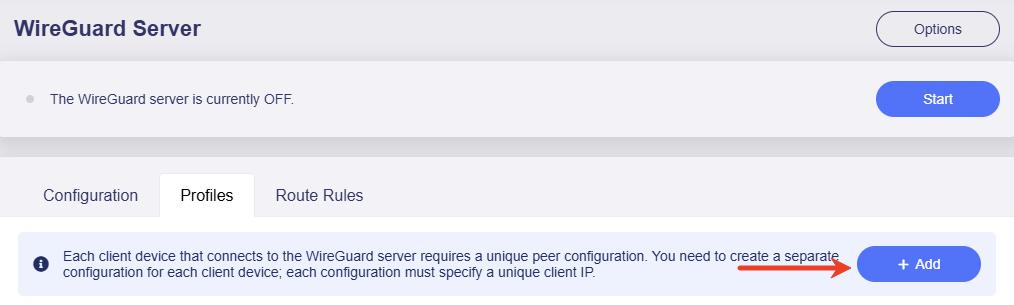
Establezca un nombre descriptivo, por ejemplo Travel Router, y haga clic en Apply.
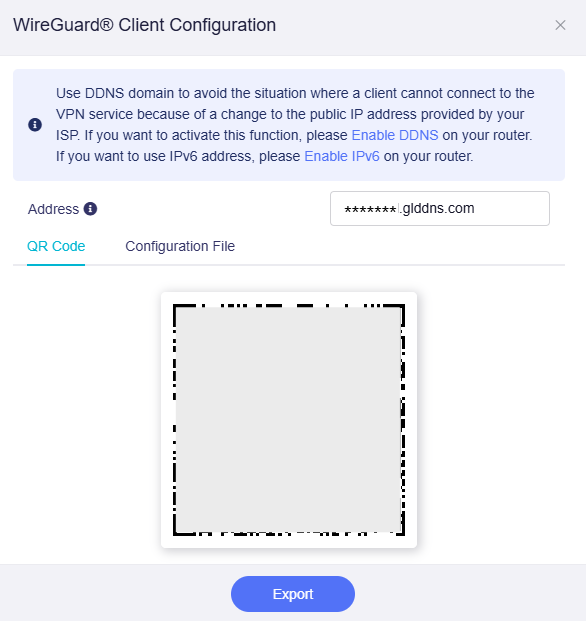
En la ventana emergente, haga clic en Export para descargar la configuración en su equipo local, que usará más adelante.
- Inicie el servidor VPN.
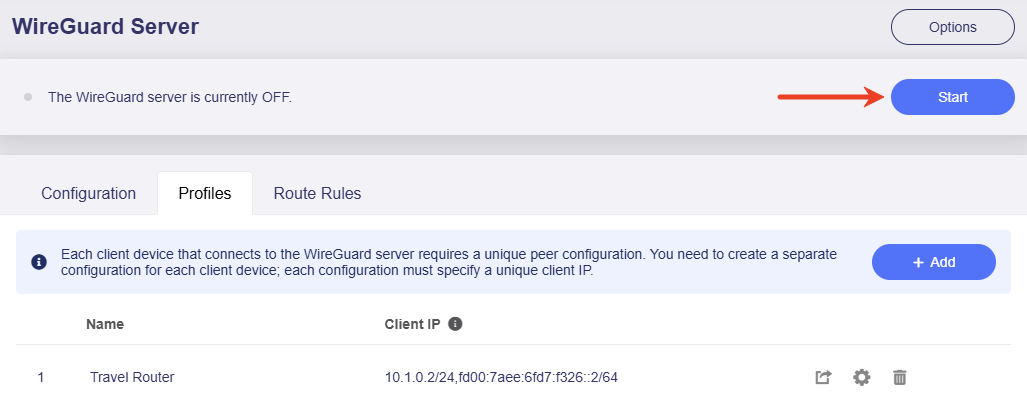
En la parte superior de la página WireGuard Server, haga clic en el botón Start para ejecutar el servidor.
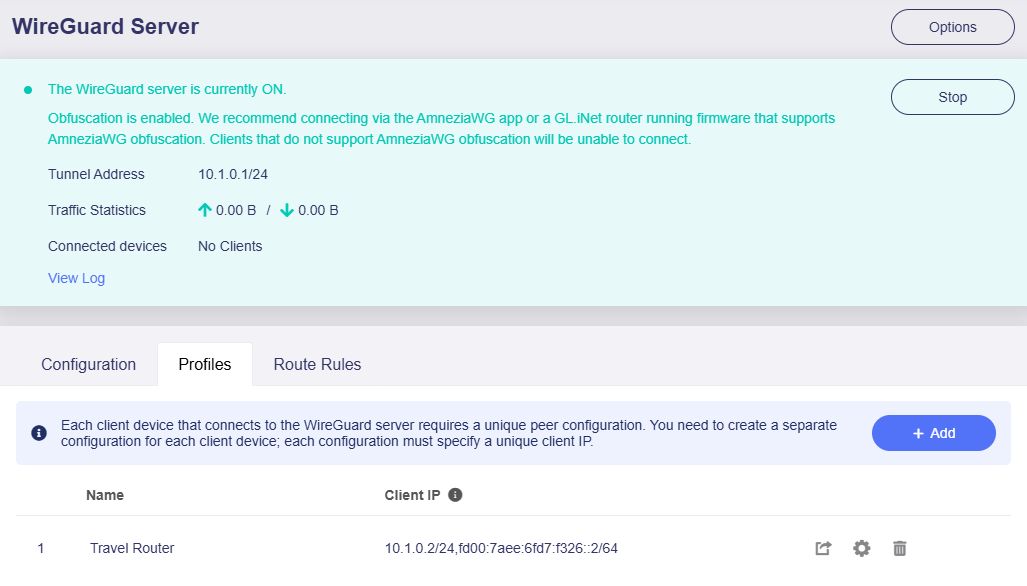
Con esto, su servidor VPN con ofuscación AmneziaWG quedará habilitado. Ahora puede conectarse a este servidor VPN del Brume 3 mediante la app de AmneziaWG o con un router GL.iNet que ejecute un firmware compatible con la ofuscación AmneziaWG.
Nota: Los clientes que no admiten la ofuscación AmneziaWG no podrán conectarse.
Configurar el cliente VPN
- Inicie sesión en el panel de administración web del Beryl AX.
Conecte un dispositivo, por ejemplo su portátil o PC, a la red Wi-Fi o al puerto LAN del Beryl AX mediante un cable Ethernet. Abra un navegador, introduzca la dirección de administración predeterminada, normalmente 192.168.8.1, e inicie sesión con su contraseña de administrador.
- Complete la configuración inicial del Beryl AX para el acceso a Internet.
Consejo: conecte el Beryl AX a una red distinta de la del Brume 3. Por ejemplo, puede habilitar un punto de acceso móvil para que el Beryl AX se conecte a él.
- Suba el archivo de configuración.
En la barra lateral izquierda, vaya a VPN -> WireGuard Client. Añada un grupo nuevo y establezca un nombre descriptivo, por ejemplo Home Router.
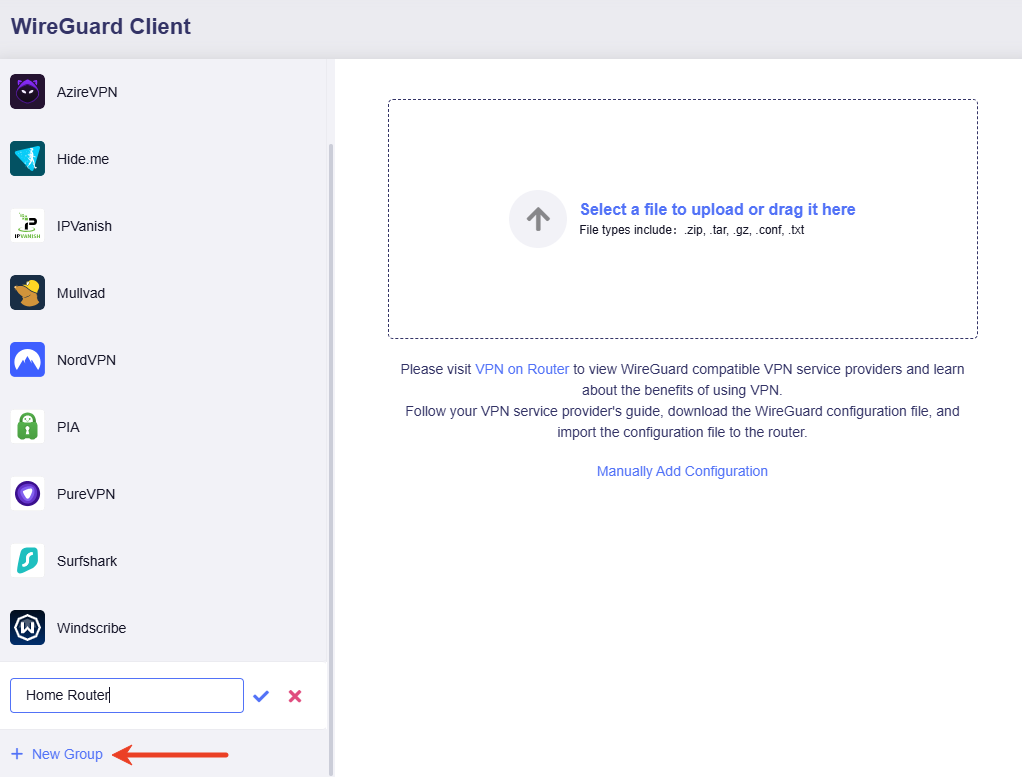
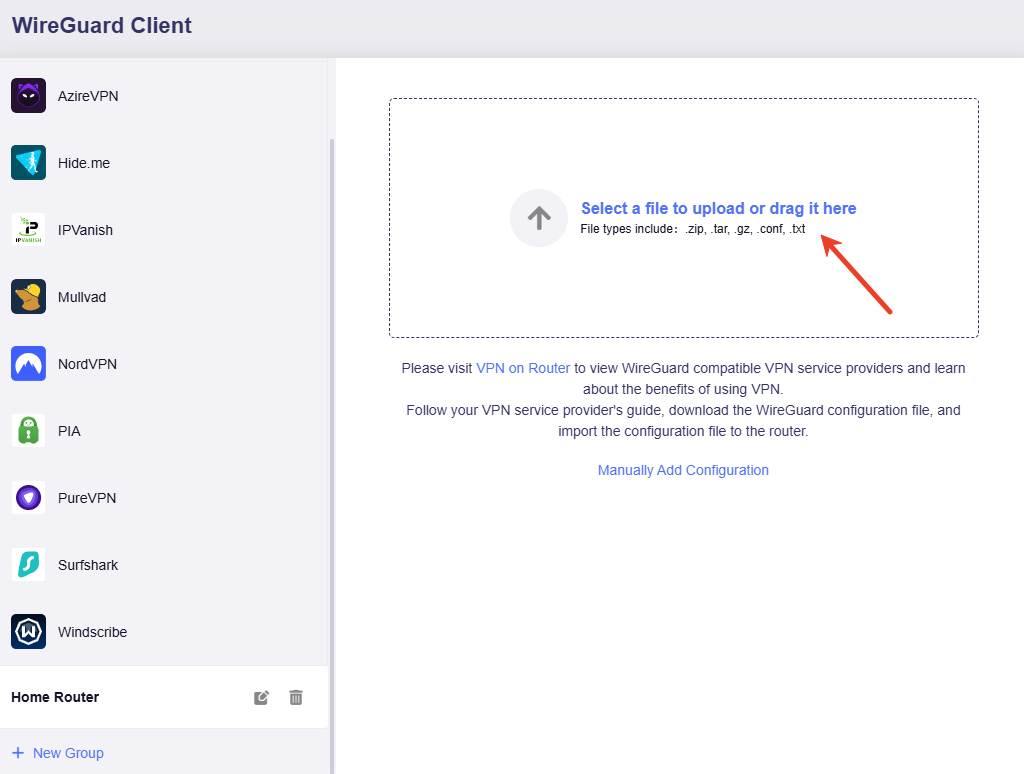
Suba en la parte derecha el archivo de configuración exportado anteriormente.
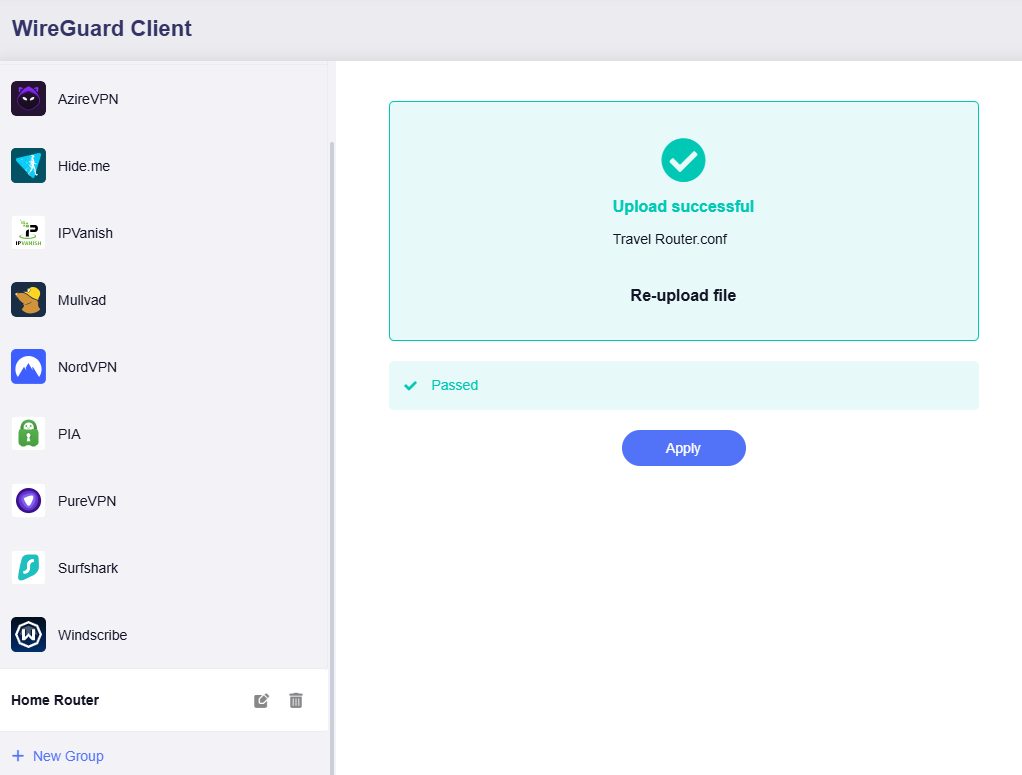
Después de subir el archivo de configuración y de que pase la verificación, haga clic en Apply.
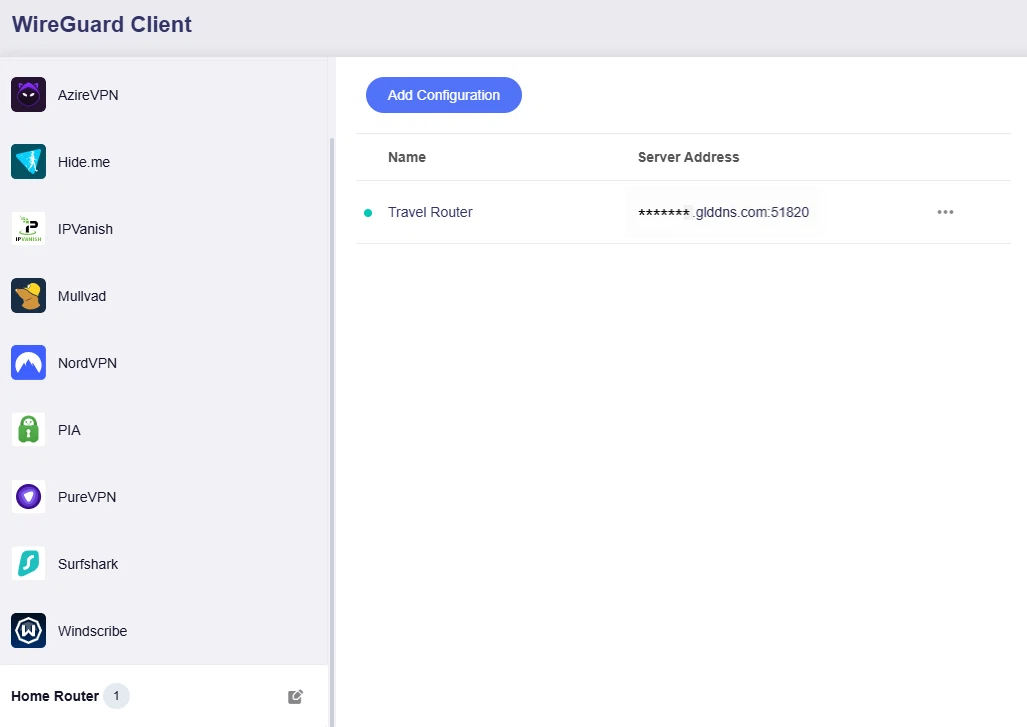
La página se actualizará y se mostrará un archivo de configuración en la lista.
- Inicie la conexión VPN.
Haga clic en el icono de tres puntos y seleccione Start.
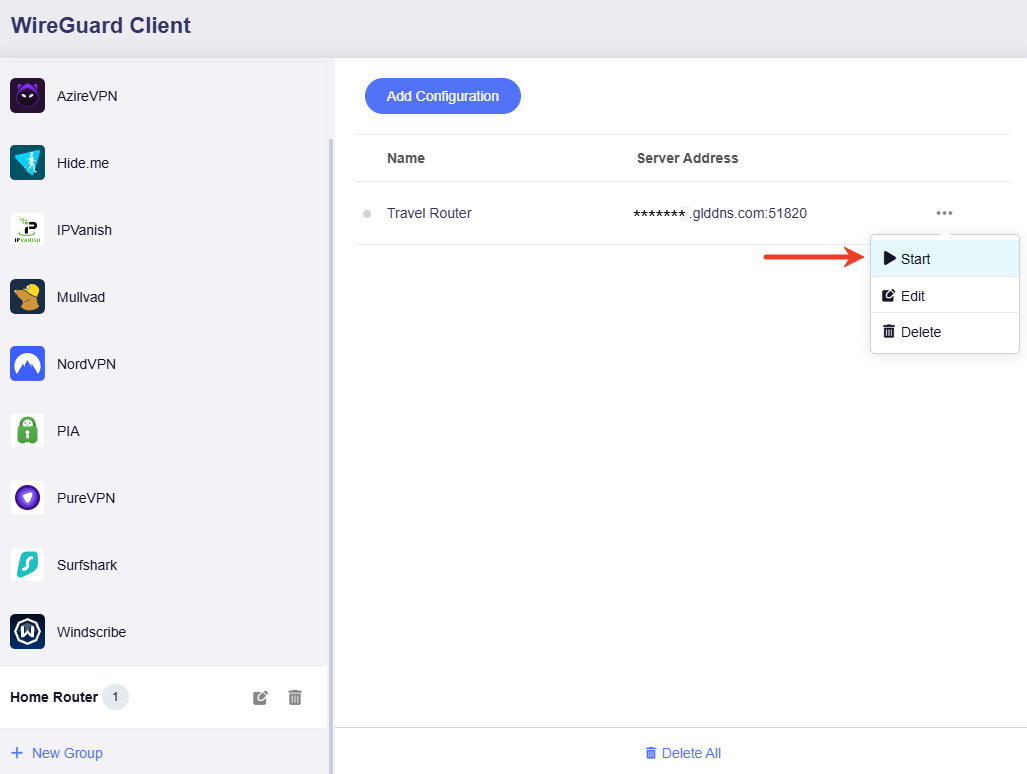
Espere aproximadamente 1 minuto. Si el indicador de estado se vuelve verde, significa que la conexión VPN se ha establecido correctamente.
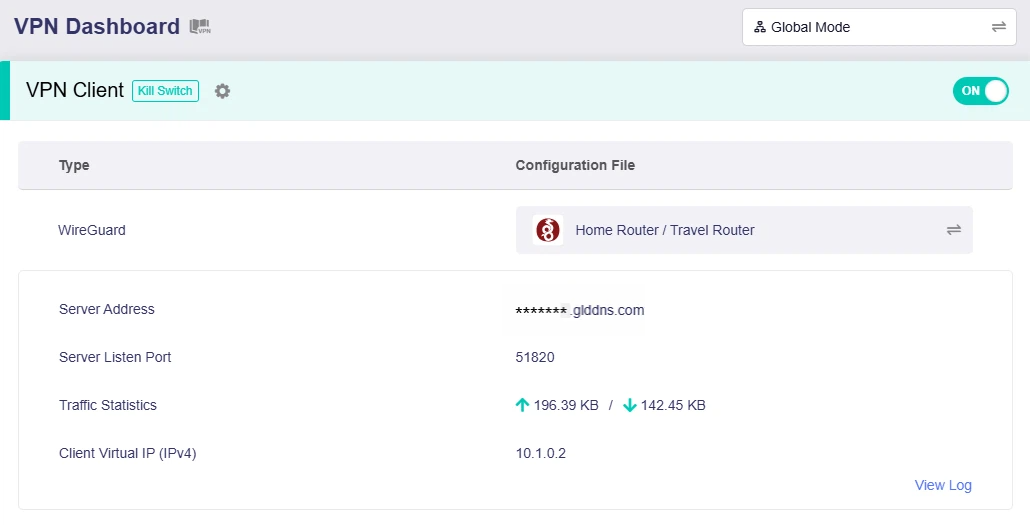
Vaya a VPN Dashboard y verá que el Beryl AX se ha conectado al router doméstico Brume 3.
- Vuelva a comprobarlo, opcional.
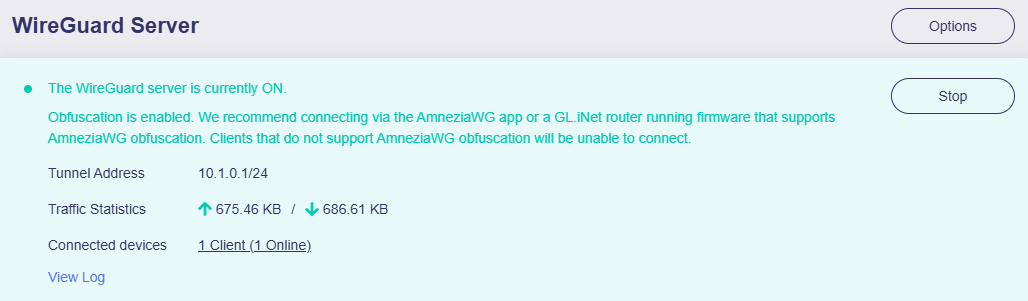
Inicie sesión en el panel de administración web del Brume 3 y vaya a VPN -> WireGuard Server. También verá un cliente en línea, que es el Beryl AX, conectado actualmente a este servidor VPN del Brume 3.
La conexión VPN ya está completa. Todos los dispositivos del Beryl AX acceden ahora a Internet a través de la puerta de enlace del Brume 3, lo que habilita una conexión VPN ofuscada.
Escenario 2. Usar un solo router GL.iNet
Este escenario usa un único router GL.iNet, Brume 3 (GL-MT5000), como cliente VPN para conectarse a un servidor AmneziaVPN.
No es necesario configurar su propio servidor. Puede establecer una conexión VPN ofuscada directamente usando los servidores oficiales de AmneziaVPN, se requiere una suscripción Amnezia Premium.
Descargar la configuración
- Inicie sesión en el Amnezia Premium Dashboard con su Subscription Key.
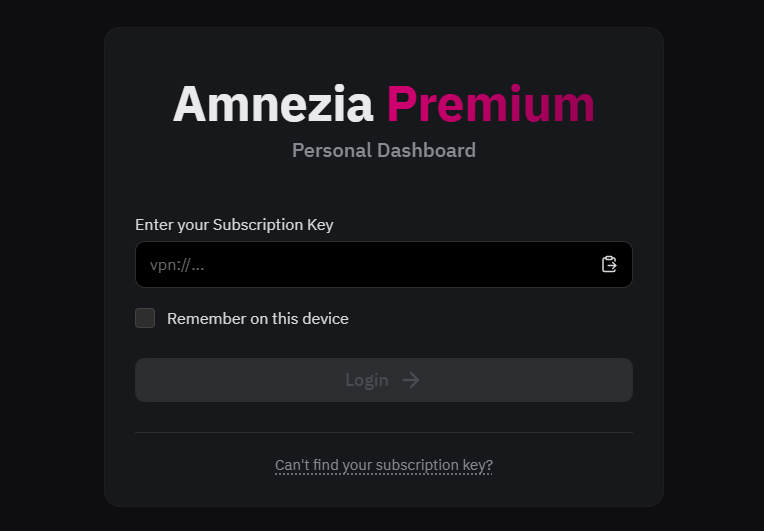
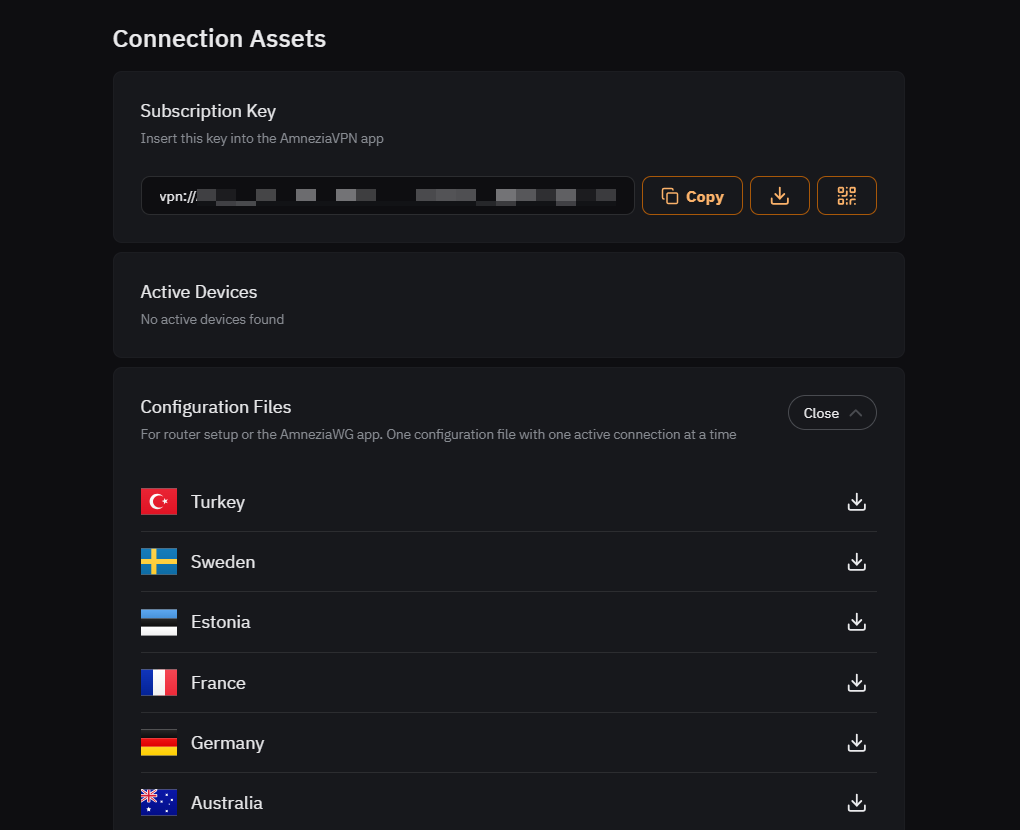
- En el panel de Amnezia, vaya a Connection Assets -> Configuration Files, seleccione un país y descargue un archivo de configuración en su equipo local para usarlo después.
Configurar el cliente VPN
- Inicie sesión en el panel de administración web del Brume 3.
Conecte un dispositivo, por ejemplo su portátil o PC, al puerto LAN del Brume 3 mediante un cable Ethernet. Abra un navegador, introduzca la dirección de administración predeterminada, normalmente 192.168.8.1, e inicie sesión con su contraseña de administrador.
-
Complete la configuración inicial del Brume 3 para el acceso a Internet.
-
Suba el archivo de configuración.
En la barra lateral izquierda, vaya a VPN -> WireGuard Client. Añada un grupo nuevo y establezca un nombre descriptivo, por ejemplo AmneziaVPN.
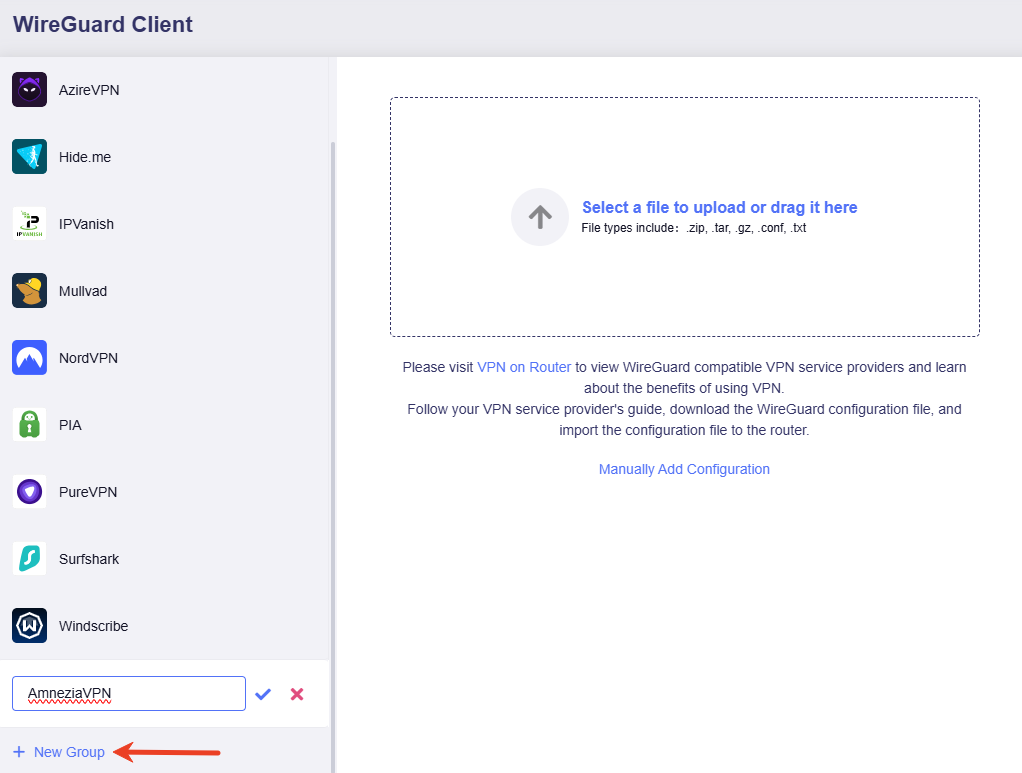
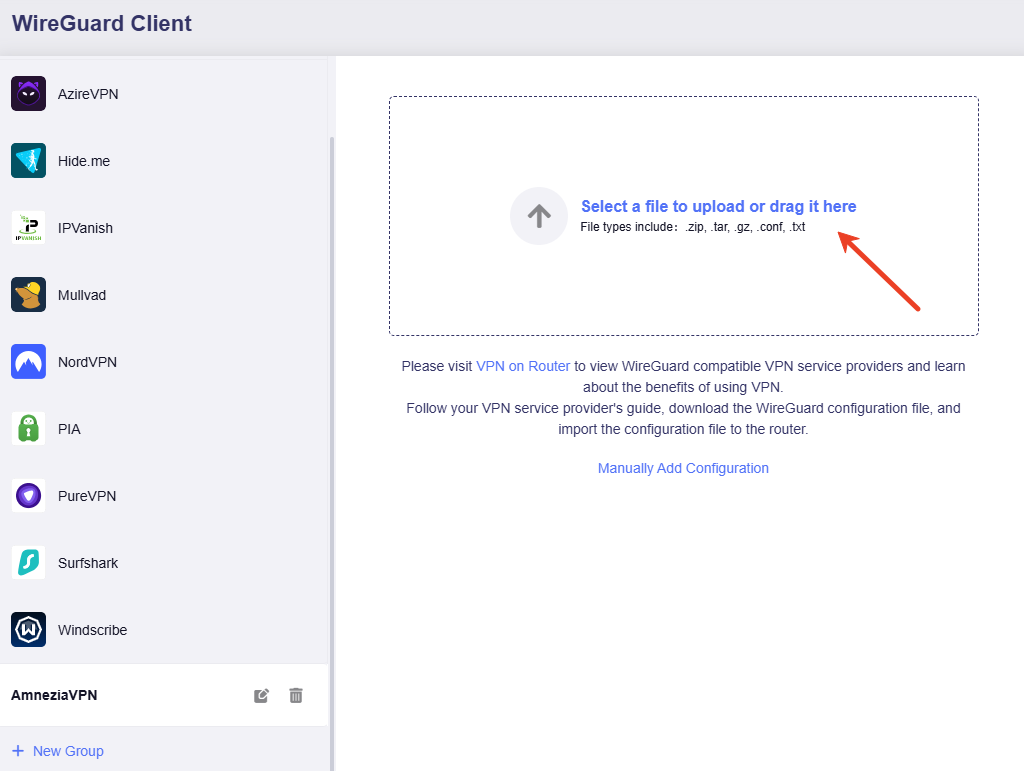
Suba en la parte derecha el archivo de configuración de AmneziaVPN exportado previamente.
Después de subir el archivo de configuración y de que pase la verificación, haga clic en Apply.
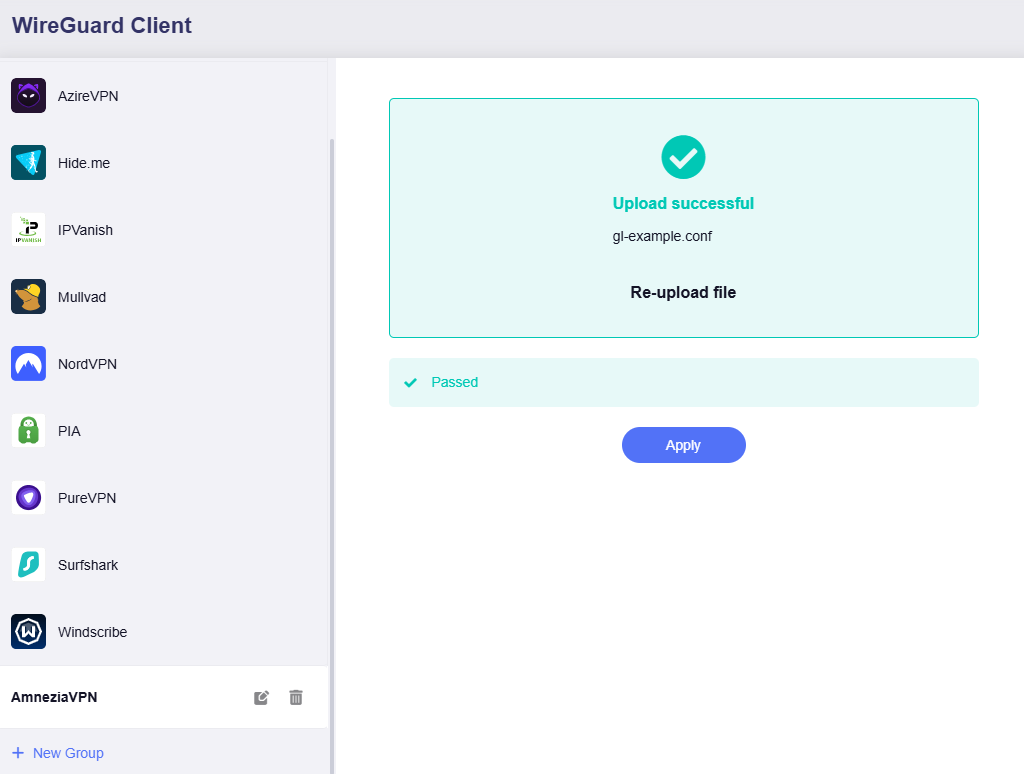
La página se actualizará y se mostrará un archivo de configuración en la lista.
- Inicie la conexión VPN.
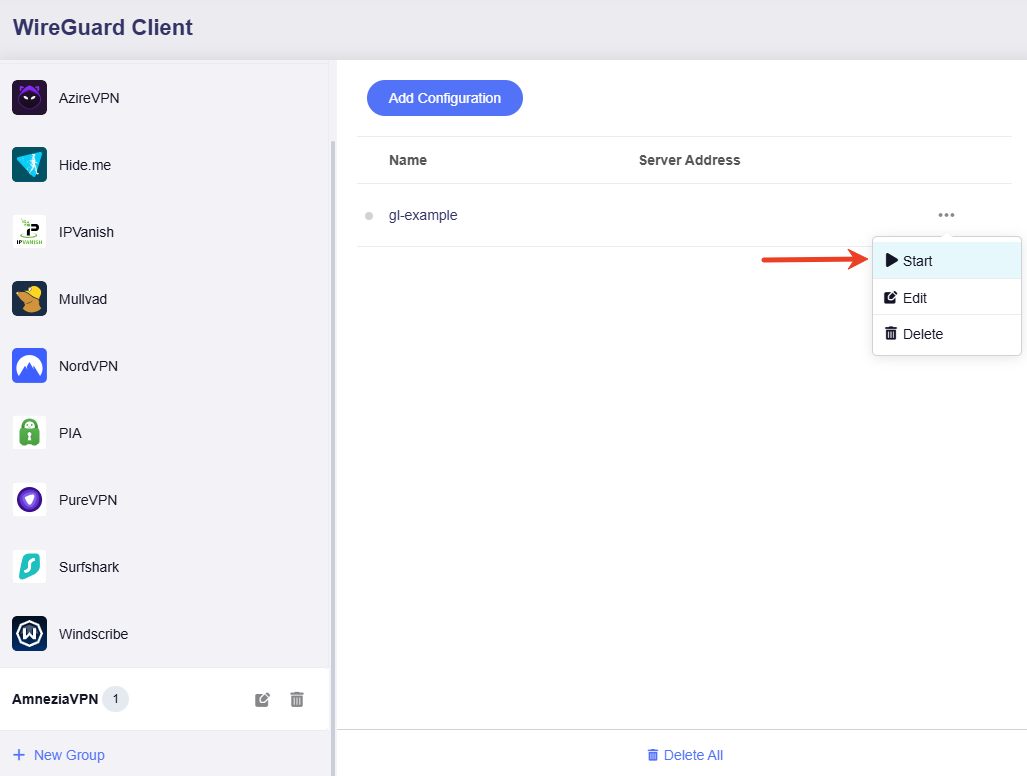
Haga clic en el icono de tres puntos y seleccione Start.
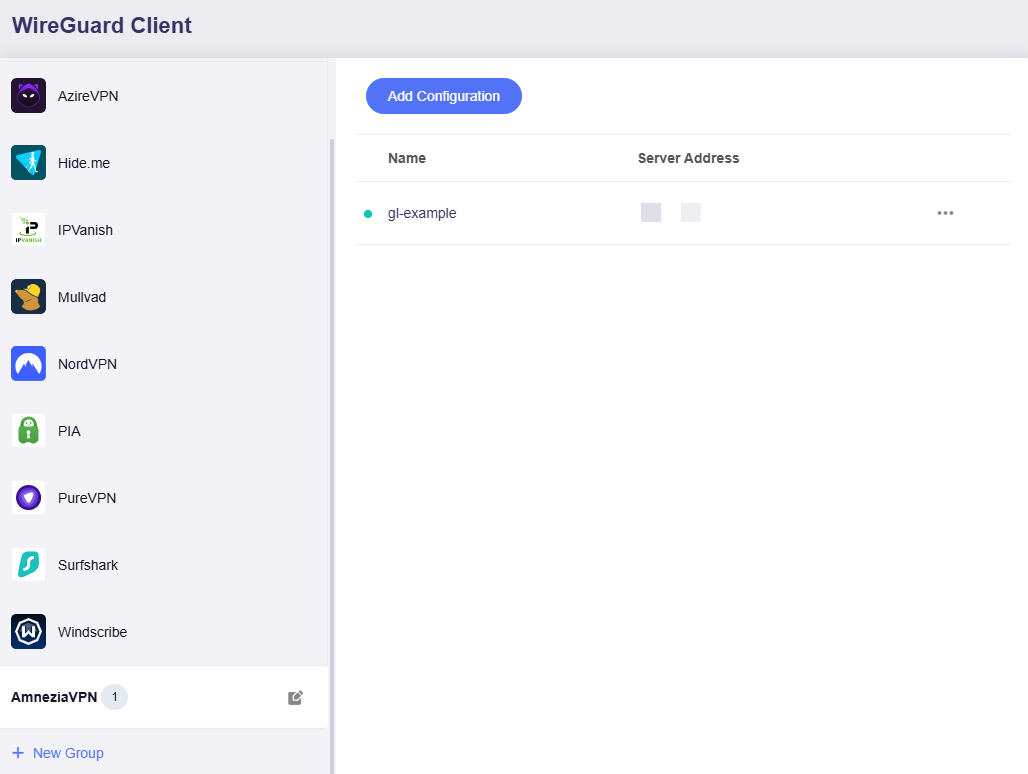
Espere aproximadamente 1 minuto. Si el indicador de estado se vuelve verde, significa que la conexión VPN se ha establecido correctamente.
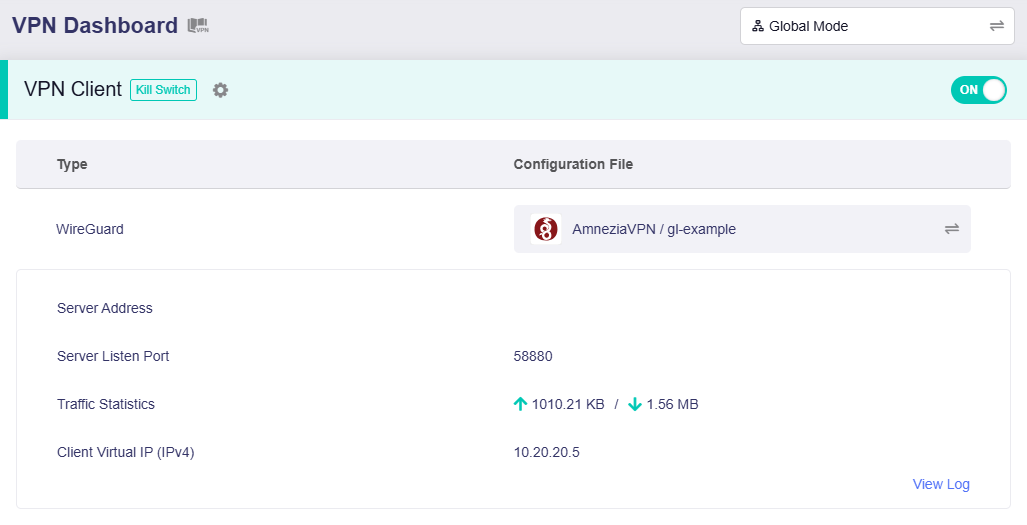
Vaya a VPN Dashboard y verá que el Brume 3 se ha conectado a un servidor de AmneziaVPN.
La conexión VPN ya está completa. Todos los dispositivos del Brume 3 acceden ahora a Internet a través del servidor de AmneziaVPN, lo que habilita una conexión VPN ofuscada.
¿Todavía tiene preguntas? Visite nuestro Foro de la comunidad o contáctenos.