Clients
Sur le côté gauche du panneau d’administration web, allez à CLIENTS.
La page Clients affiche, de gauche à droite, des informations sur les appareils connectés, notamment le nom de l’appareil, le type de connexion, l’adresse IP, l’adresse MAC, la vitesse et le trafic.
Nom de l’appareil
La première colonne affiche le nom et le type de l’appareil, en fonction du nom d’hôte de l’appareil.
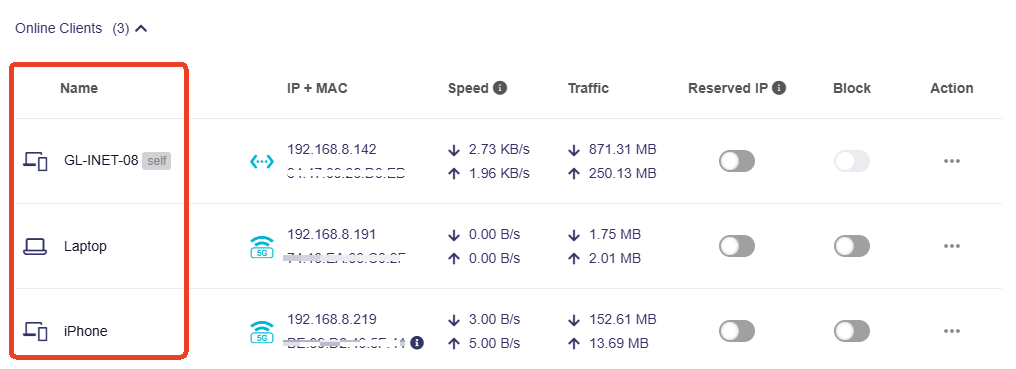
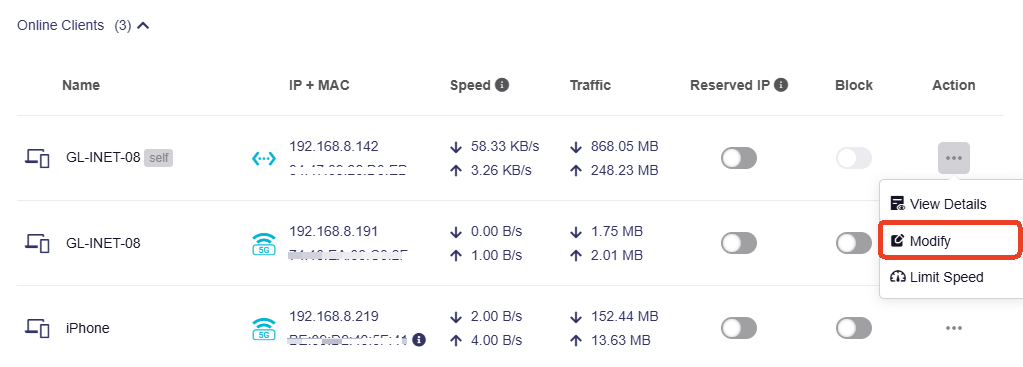
Pour modifier le nom et le type de l’appareil, cliquez sur l’icône à trois points dans la colonne Action, puis dans le menu déroulant, cliquez sur Modify.

Type de connexion
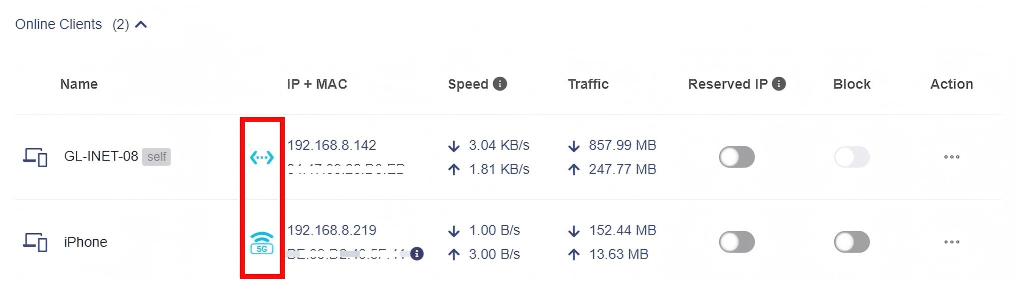
L’icône bleue à droite du nom de l’appareil représente le type ou la méthode de connexion de l’appareil.
Elle indique comment l’appareil est connecté au réseau, que ce soit via le Wi-Fi ou un câble Ethernet.
Adresse IP et MAC
La deuxième colonne répertorie les adresses IP et MAC de l’appareil connecté.
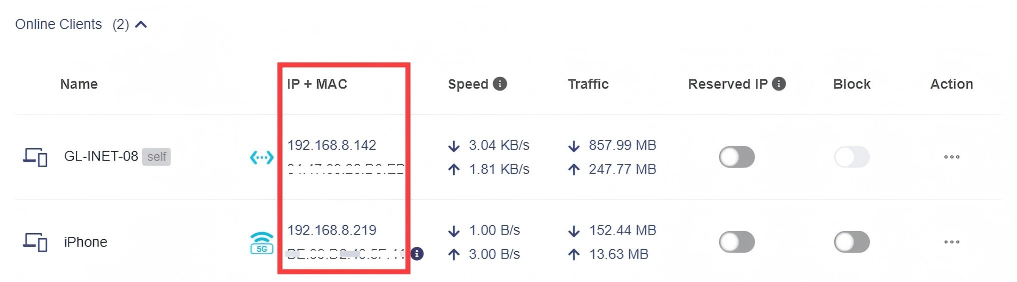
De nombreux appareils utilisent des adresses MAC aléatoires. Si les appareils connectés utilisent des adresses MAC aléatoires, l’invite suivante s’affiche.

Note : La règle utilisée ici est la suivante : si le deuxième caractère de l’adresse MAC est 2, 6, A ou E (sans tenir compte de la casse), elle est considérée comme une adresse MAC aléatoire. Toutefois, certains appareils peuvent utiliser une règle différente pour générer une adresse MAC aléatoire ; cette méthode de détection peut donc ne pas être exacte.
Vitesse
La troisième colonne affiche la vitesse Internet de l’appareil connecté.

La vitesse indiquée ici correspond à la vitesse moyenne sur 3 minutes.
- Si cette page reste ouverte pendant 10 secondes, la vitesse moyenne des 10 dernières secondes est affichée.
- Si cette page reste ouverte pendant 30 secondes, la vitesse moyenne des 30 dernières secondes est affichée.
- Si cette page reste ouverte pendant 60 secondes, la vitesse moyenne des 60 dernières secondes est affichée.
- Si cette page reste ouverte pendant 3 minutes, le débit moyen des 3 dernières minutes est affiché.
- Si cette page reste ouverte pendant 10 minutes, le débit moyen des 3 dernières minutes est affiché.
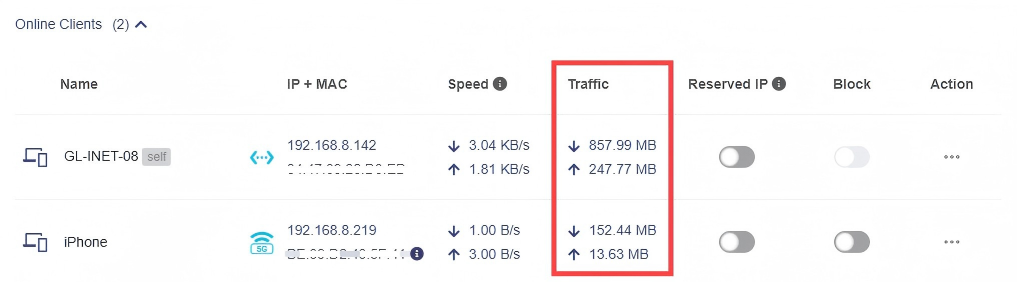
Trafic
La quatrième colonne affiche le trafic Internet de l’appareil connecté.
IP réservée
Dans la cinquième colonne, vous pouvez réserver une adresse IP pour un appareil connecté donné en un seul clic.
Cette fonctionnalité est disponible à partir de la v4.8.
Lorsque vous définissez une adresse IP réservée pour un client au sein du LAN, ce client reçoit toujours la même adresse IP à chaque connexion au serveur DHCP du routeur.
Vous pouvez attribuer des adresses IP réservées aux ordinateurs ou serveurs qui nécessitent une configuration IP permanente.

Liste de blocage
Dans la sixième colonne, vous pouvez bloquer des appareils connectés spécifiques en un seul clic.
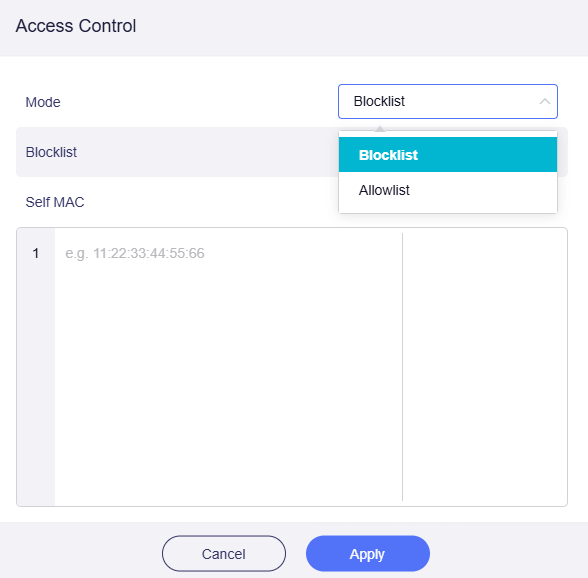
La règle de contrôle d’accès est Blocklist par défaut ; vous pouvez la basculer sur Allowlist depuis le haut de la page si nécessaire.

-
Blocklist : les appareils dont les adresses MAC figurent dans la liste de blocage ne sont pas autorisés à se connecter à ce routeur.
-
Allowlist : seuls les appareils avec des adresses MAC spécifiques sont autorisés à se connecter ; cette option convient aux appareils IoT et à la gestion de réseaux d’entreprise.
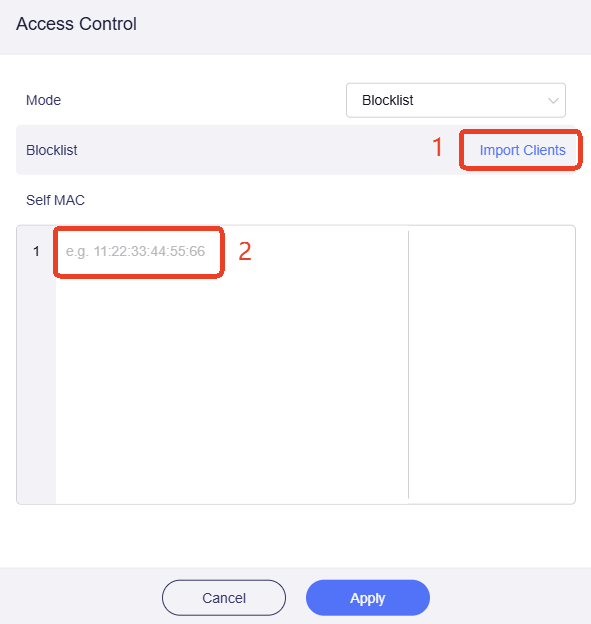
Pour créer une Blocklist, vous pouvez importer une liste de blocage au format Excel à (1), ou saisir manuellement des adresses MAC à (2).
Méthode 1. Importer des clients
Dans la page Access Control, cliquez sur Import Clients.
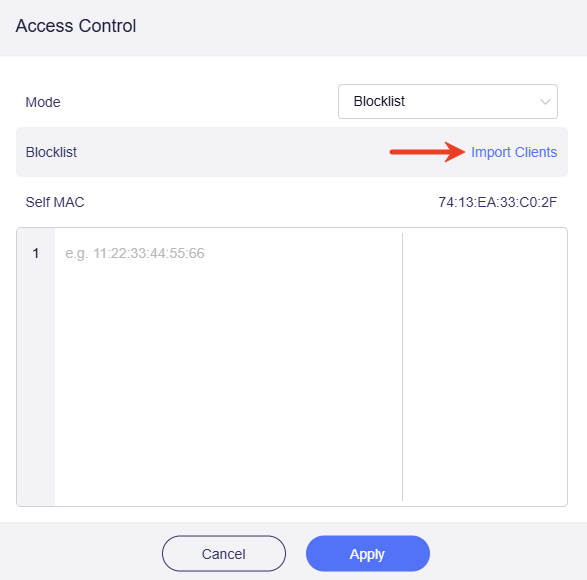
Cliquez sur Download Import Template pour télécharger une feuille XLS nommée "mac-template.csv".
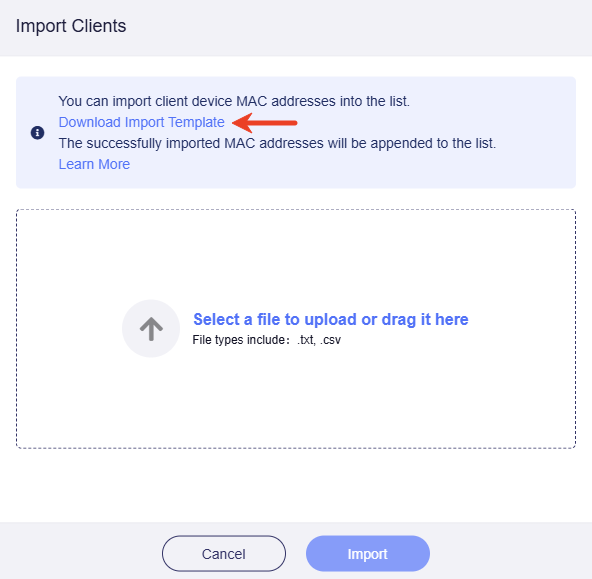
Ouvrez le fichier, ajoutez les adresses MAC, puis enregistrez-le.

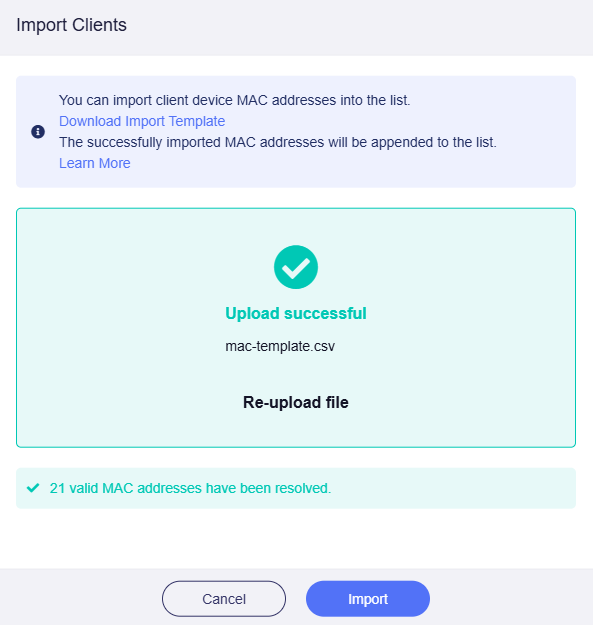
Sélectionnez le fichier enregistré ou faites-le glisser dans la zone de téléversement.

Une fois le téléversement réussi, cliquez sur Import pour terminer l’importation par lot des adresses MAC.
Méthode 2. Saisie manuelle
Dans la page Access Control, saisissez manuellement l’adresse MAC des appareils que vous souhaitez bloquer, puis cliquez sur Apply.
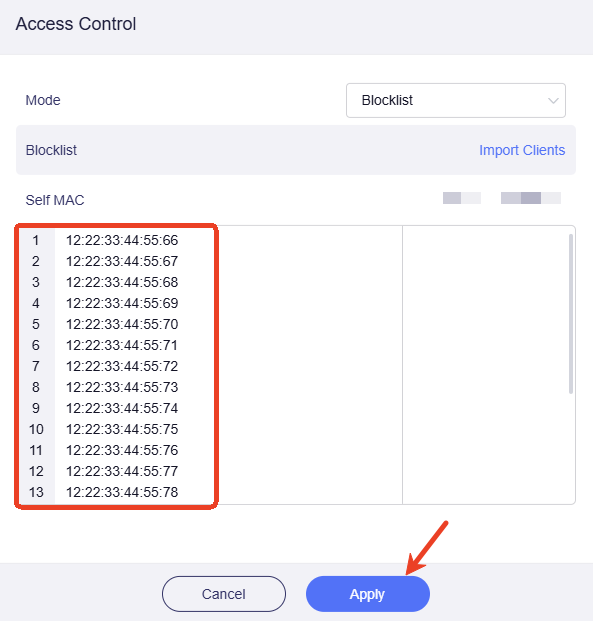
Note : Le blocage des clients repose sur l’adresse MAC de l’appareil. Si l’appareil bloqué utilise une adresse MAC différente lors d’une prochaine connexion, il pourra toujours se connecter au routeur.
Tri
Le type de tri actuel s’affiche dans le coin supérieur droit, et vous pouvez le remplacer par un autre type de tri.
Le tri par défaut est le suivant :
- L’appareil utilisé actuellement est toujours affiché en haut.
- Dans la section des clients en ligne, plus l’appareil s’est connecté récemment, plus il apparaît haut dans la liste.

Action
Détails du client
Si vous devez consulter les détails d’un appareil client, cliquez sur l’icône à trois points dans la colonne Action tout à droite, puis cliquez sur View Details dans le menu déroulant.
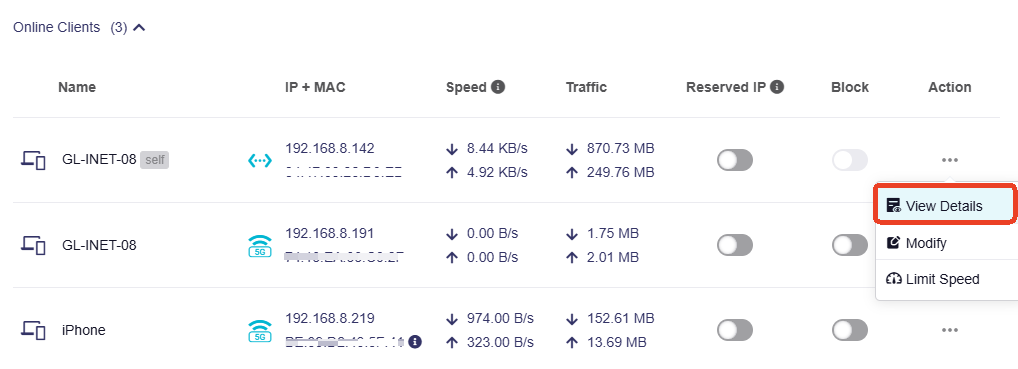
Vous pouvez voir toutes les informations concernant l’appareil client dans la sous-page ouverte, y compris toutes les adresses IPv6 de l’appareil le cas échéant.

Modifier
Cliquez sur l’icône à trois points dans la colonne Action, puis dans le menu déroulant, cliquez sur Modify.
Limiter la vitesse
Cliquez sur l’icône à trois points dans la colonne Action, puis dans le menu déroulant, cliquez sur Limit Speed.


Si une limitation de vitesse est appliquée à un client, les flèches montante et descendante de sa vitesse deviennent jaunes.

Cliquez sur l’icône à trois points dans la colonne Action pour désactiver la limitation de vitesse.
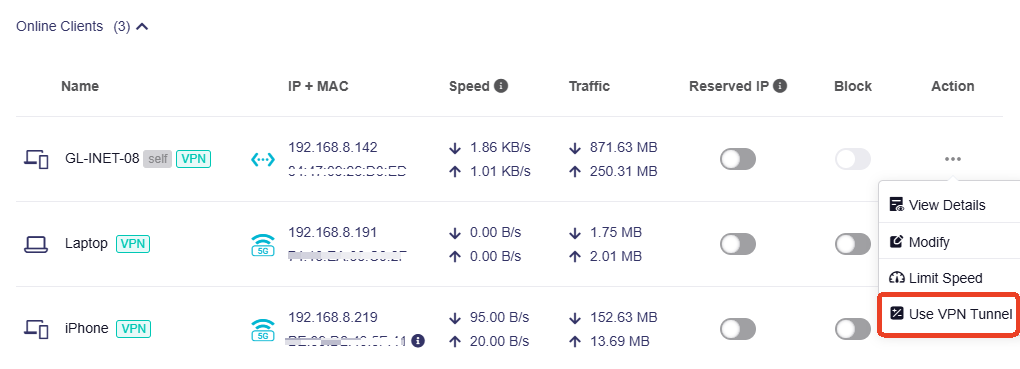
Utiliser un tunnel VPN
Note : Cette option est disponible à partir du firmware v4.8 et n’apparaît dans le menu Action que si une politique basée sur l’adresse MAC est configurée.
Ajoutez un client à la liste du tunnel VPN avec une politique basée sur l’adresse MAC. Si vous devez ajuster les tunnels plus en détail, allez dans le VPN Dashboard pour les gérer.
Supprimer les clients hors ligne
Dans la section des clients hors ligne, vous pouvez cliquer sur Delete All en haut à droite pour supprimer tous les clients hors ligne.
Si vous souhaitez supprimer un client spécifique, cliquez sur l’icône à trois points dans la colonne Action, puis dans le menu déroulant, cliquez sur Remove Client.

Vous avez encore des questions ? Consultez notre forum communautaire ou contactez-nous.