Gestion de l’affichage
Note : Cette fonctionnalité est disponible uniquement pour GL-BE3600 (Slate 7) et GL-E5800 (Mudi 7).
Sur le côté gauche du panneau d’administration web, allez à SYSTEM -> Display Management.
Cette page vous permet de gérer l’écran tactile et ses paramètres associés.
GL-BE3600
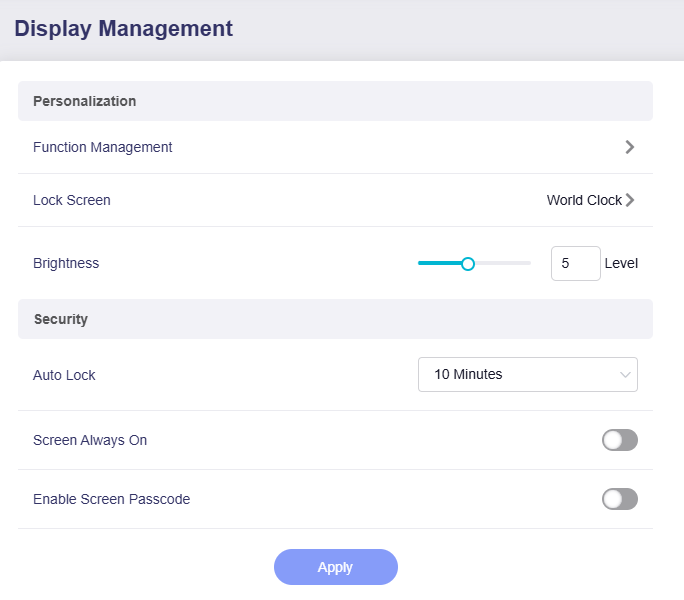
-
Function Management : gérez les fonctions affichées sur l’écran tactile.
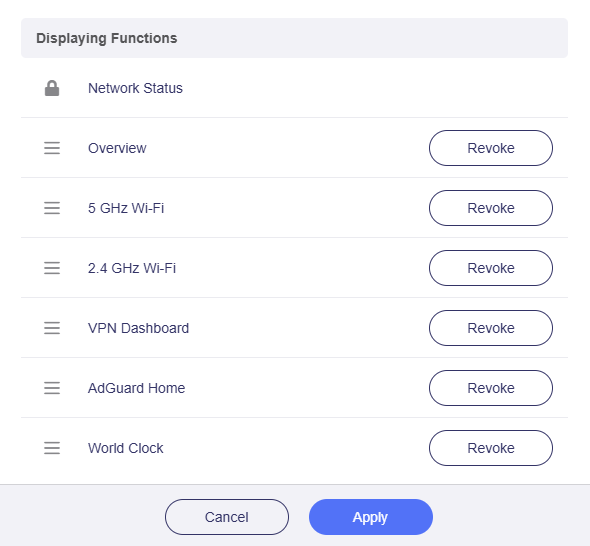
-
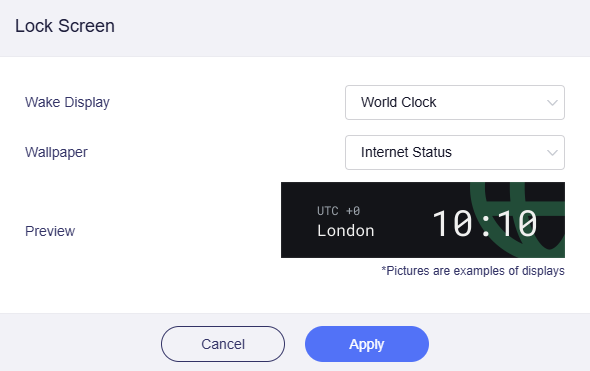
Lock Screen : personnalisez les paramètres de l’écran de verrouillage, y compris le réveil de l’écran et le fond d’écran.
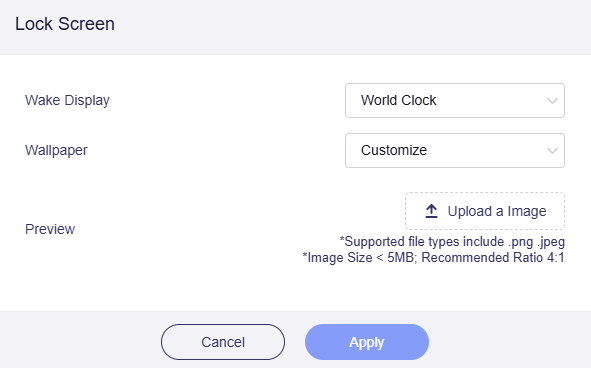
Basculez le fond d’écran sur Customize pour pouvoir téléverser une image de 5 MB maximum.
-
Brightness : ajustez la luminosité de l’écran tactile. Utilisez le curseur ou saisissez un niveau précis (de 1 à 10) pour l’adapter aux différentes conditions d’éclairage.
- Auto Lock : définissez le délai après lequel l’écran se verrouille automatiquement en l’absence d’activité. La plage va de 1 à 30 minutes.
- Screen Always On : activez ou désactivez cette option pour décider si l’écran tactile reste allumé en continu ou s’éteint après une période d’inactivité.
-
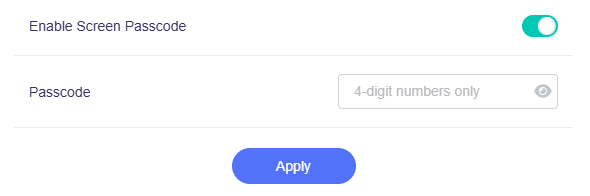
Enable Screen Passcode : ajoutez une couche de sécurité supplémentaire en activant un code pour l’écran tactile (nombre à 4 chiffres uniquement).
GL-E5800
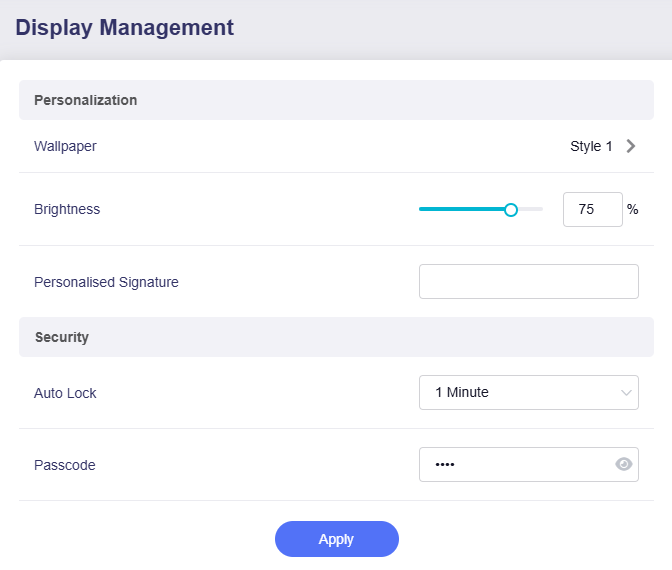
- Wallpaper : personnalisez le fond d’écran et le style d’affichage au réveil.
- Brightness : ajustez la luminosité de l’écran tactile. Utilisez le curseur ou saisissez un pourcentage pour l’adapter aux différentes conditions d’éclairage.
- Personalised Signature : ajoutez un texte personnalisé à l’écran tactile pour afficher votre style personnel ou faciliter l’identification rapide.
- Auto Lock : définissez le délai après lequel l’écran se verrouille automatiquement en l’absence d’activité. La plage va de 15 secondes à 5 minutes.
- Passcode : définissez un code pour l’écran tactile afin d’ajouter une couche de sécurité supplémentaire.
Vous avez encore des questions ? Consultez notre forum communautaire ou contactez-nous.