Internet
Connectez-vous au panneau d'administration web, puis accédez à INTERNET.
La moitié supérieure présente un schéma indiquant l'état d'Internet, et la moitié inférieure liste quatre ou cinq méthodes d'accès à Internet (la disponibilité varie selon le modèle).
Schéma d'état

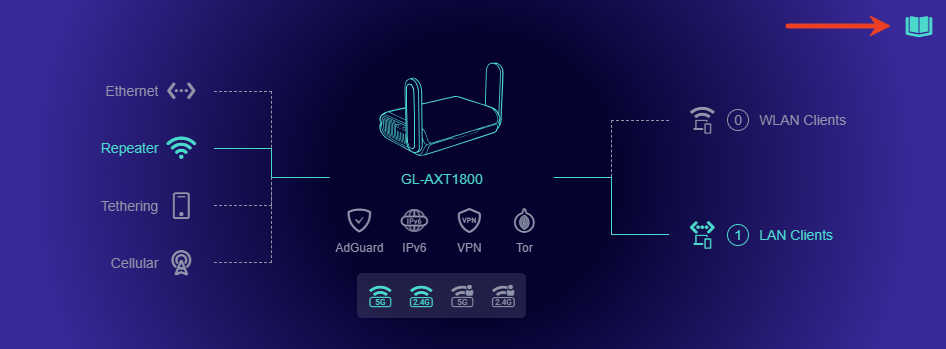
La partie gauche du schéma affiche l'état actuel d'Internet.
- Une ligne verte continue signifie que la connexion réseau est active.
- Une ligne grise en pointillés signifie qu'il n'y a pas de connexion réseau.
- Une ligne blanche continue avec un point d'exclamation jaune signifie que la connexion est établie, mais qu'il n'y a pas d'accès à Internet.
La partie centrale du schéma affiche le modèle actuel du routeur et l'état de AdGuard Home, IPv6, VPN, Tor, 5G Main Wi-Fi, 2.4G Main Wi-Fi, 5G Guest Wi-Fi et 2.4G Guest Wi-Fi.
- Le vert indique que la fonctionnalité est activée, le gris qu'elle est désactivée. Pour VPN et Tor, le blanc signifie qu'une connexion est en cours.
-
Passez le curseur sur une icône Wi‑Fi activée pour afficher son QR code Wi‑Fi. Vous pouvez le scanner avec votre téléphone ou votre tablette pour vous connecter rapidement au réseau Wi‑Fi correspondant.
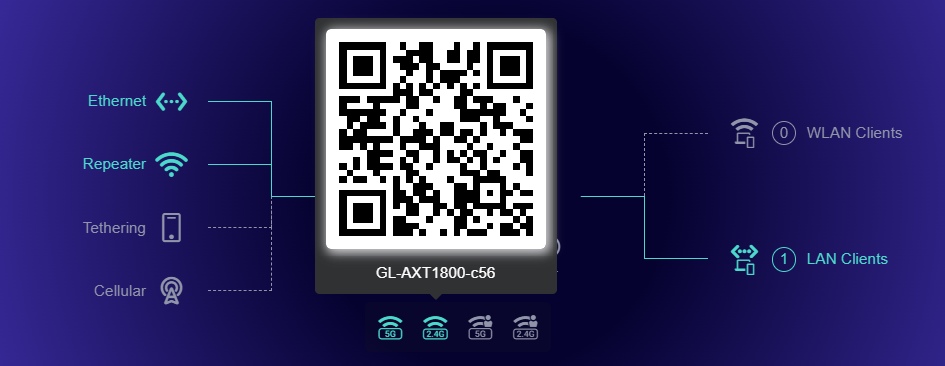
La partie droite du schéma affiche les appareils (Clients) connectés au routeur.
- Les appareils connectés en Wi‑Fi sont affichés dans la section supérieure et les appareils connectés par câble dans la section inférieure.
- Les nombres affichés à côté de chaque section indiquent le nombre d'appareils connectés.
Méthodes d'accès à Internet
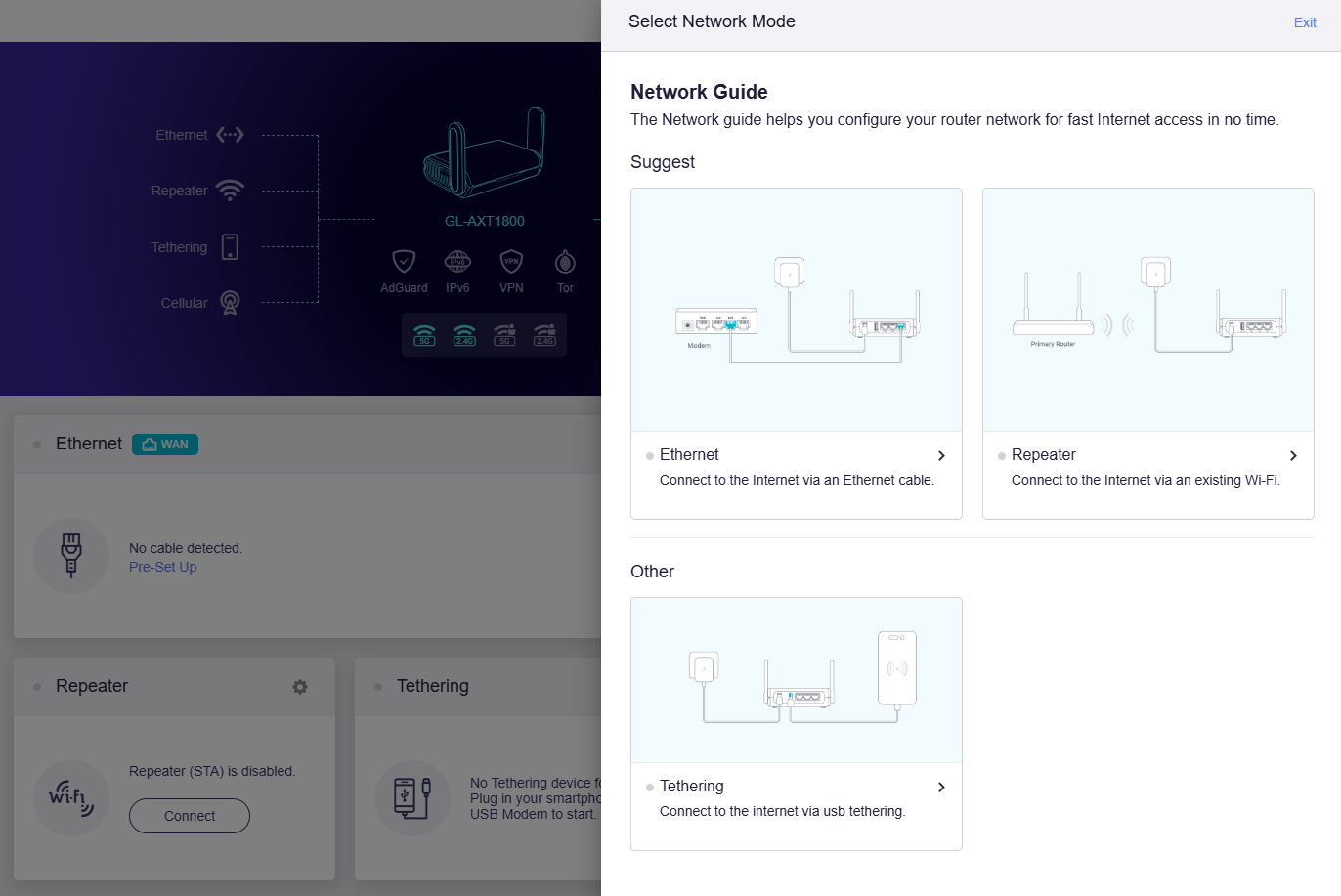
Jusqu'à quatre méthodes d'accès à Internet sont disponibles. Consultez les tutoriels correspondants ci-dessous ou commencez avec l'assistant de configuration.
Assistant de configuration
L'assistant de configuration est disponible depuis le firmware v4.7.
Sur la page INTERNET, cliquez sur l'icône de livre en haut à droite.
Suivez l'assistant de configuration pour configurer votre routeur et obtenir un accès à Internet.
Si vous utilisez l'application GL.iNet, suivez les instructions à l'écran pour configurer l'accès à Internet.
Vous avez encore des questions ? Consultez notre forum communautaire ou contactez-nous.