Stockage réseau
Sommaire
- Introduction
- Modèles pris en charge
- Insérer un périphérique de stockage
- Configurer Samba
- Configurer WebDAV
- Configurer DLNA
- Client Samba
- Client WebDAV
Introduction
Le stockage réseau permet de partager des fichiers sans fil entre plusieurs appareils en connectant un lecteur USB ou une carte SD à votre routeur. Le routeur transforme le périphérique de stockage en lecteur réseau partagé, accessible à tous les appareils connectés au Wi-Fi.
Certains modèles GL.iNet disposent d'un emplacement pour carte MicroSD(TF), tandis que d'autres possèdent des ports USB compatibles avec les clés USB et les disques durs externes portables. Vous pouvez configurer Samba, WebDAV et DLNA pour ces périphériques de stockage, qui prennent en charge des formats courants tels que NTFS, FAT32 et EXT4.
Note
-
La consommation électrique d'un disque dur USB est assez élevée. Utilisez une alimentation externe, sinon cela peut provoquer un dysfonctionnement.
-
Certains modèles disposent d'un port USB ou d'un emplacement MicroSD, mais leur espace de stockage est limité et ils ne prennent pas en charge le stockage réseau.
-
Le panneau d'administration web permet uniquement de gérer les dossiers partagés. Pour gérer les fichiers sur votre périphérique de stockage, veuillez utiliser l'application mobile.
Modèles pris en charge
En général, les modèles équipés de ports USB ou d'emplacements MicroSD(TF) prennent en charge le stockage réseau (c.-à-d. le partage de fichiers).
Pour les appareils dotés d'une mémoire flash de 32MB ou moins, la fonction Network Storage n'est pas encore prise en charge.
| Modèle de routeur | Samba | WebDAV | DLNA | Port USB | Carte MicroSD |
|---|---|---|---|---|---|
| GL-E5800 (Mudi 7) | √ | √ | √ | √ | - |
| GL-MT5000 (Brume 3) | √ | √ | √ | √ | - |
| GL-BE3600 (Slate 7) | √ | √ | √ | √ | - |
| GL-X2000 (Spitz Plus) | √ | √ | √ | √ | - |
| GL-MT6000 (Flint 2) | √ | √ | √ | √ | - |
| GL-XE3000 (Puli AX) | √ | √ | √ | √ | √ |
| GL-X3000 (Spitz AX) | √ | √ | √ | √ | √ |
| GL-MT3000 (Beryl AX) | √ | √ | √ | √ | - |
| GL-MT2500/GL-MT2500A (Brume 2) | √ | √ | √ | √ | - |
| GL-AXT1800 (Slate AX) | √ | √ | √ | √ | √ |
| GL-AX1800 (Flint) | √ | √ | √ | √ | - |
| GL-A1300 (Slate Plus) | √ | √ | √ | √ | - |
| GL-S1300 (Convexa-S) | √ | √ | √ | √ | - |
| GL-SFT1200 (Opal)*FW 4.7.2 | √ | - | - | √ | - |
| GL-E750V2 (Mudi V2)*FW 4.7.2 | √ | - | - | √ | √ |
| GL-AR750S-EXT (Slate)*FW 4.7.2 | √ | - | - | √ | √ |
Insérer un périphérique de stockage
Pour une carte TF, vous devez d'abord éteindre le routeur, insérer la carte TF, puis rallumer le routeur.
Pour un lecteur USB, vous pouvez le brancher directement sur le port USB. Pour un disque dur externe portable, si vous disposez d'une alimentation séparée, veuillez l'y connecter.
Connectez-vous au panneau d'administration web du routeur et allez dans APPLICATIONS -> Network Storage.

Connectez le périphérique de stockage. Lorsqu'il est détecté, la page s'affiche comme ci-dessous.

Configurer Samba
-
Activez Enable Samba, puis cliquez sur Apply.
- Allow Access Samba from WAN: Activez cette option si vous souhaitez que les appareils du réseau amont puissent accéder à Samba.

-
Cliquez sur Quick Setup Share pour définir le lien de partage.

-
Ajoutez un utilisateur, puis cliquez sur Next. Cette étape sera ignorée si vous avez déjà un compte.

-
Cliquez sur l'icône en forme de triangle pour afficher tous les dossiers. Sélectionnez un dossier à partager, ou cliquez sur le nom du disque (disk1_part1) si vous souhaitez partager l'ensemble du disque. Cliquez ensuite sur Next.

-
Configurez le dossier partagé.
Pour des raisons de sécurité, il n'est pas recommandé d'activer Anonymous Access.
L'utilisateur créé à l'étape précédente sera ajouté à Read-Only User par défaut. Si vous souhaitez que cet utilisateur puisse écrire ou supprimer des fichiers, retirez-le de Read-Only User, ajoutez-le à Writable User, puis cliquez sur Apply.

-
Récupérez le lien d'accès au dossier.
La page affichera le lien pour Windows et pour les systèmes de type Unix. Les systèmes de type Unix incluent Android, iOS, macOS, Ubuntu, etc.
Vous pouvez désormais accéder à votre dossier partagé via le service Samba à l'aide de ces liens. Cliquez ici pour plus de détails.

Remarque : Si vous activez Allow Access Samba from WAN et accédez au dossier partagé depuis le réseau amont, remplacez l'adresse IP du routeur (192.168.8.1 par défaut) dans le lien d'accès par l'adresse IP WAN de votre routeur, que vous pouvez trouver sur la page INTERNET du panneau d'administration web.
Configurer WebDAV
-
Activez Enable WebDAV, puis cliquez sur Apply.
-
Allow Access WebDAV from WAN: Activez cette option si vous souhaitez que les appareils du réseau amont puissent accéder à WebDAV.
-
WebDAV Protocol: HTTP n'est pas chiffré ; utilisez-le à vos risques. HTTPS est chiffré et utilise un certificat auto-signé.
-
WebDAV Port: Il n'est pas nécessaire de modifier le numéro de port, sauf en cas de conflit. La plage de ports recommandée est 1024 - 65535.

-
-
Cliquez sur Quick Setup Share pour définir le lien de partage.

-
Ajoutez un utilisateur, puis cliquez sur Next. Cette étape sera ignorée si vous avez déjà un compte.
-
Cliquez sur l'icône en forme de triangle pour afficher tous les dossiers. Sélectionnez un dossier à partager, ou cliquez sur le nom du disque (disk1_part1) pour partager l'ensemble du disque. Cliquez ensuite sur Next.
-
Configurez le dossier partagé.
Pour des raisons de sécurité, il n'est pas recommandé d'activer Anonymous Access.
L'utilisateur créé à l'étape précédente sera ajouté à Read-Only User par défaut. Si vous souhaitez que cet utilisateur puisse écrire ou supprimer des fichiers, retirez-le de Read-Only User, ajoutez-le à Writable User, puis cliquez sur Apply.

-
Récupérez le lien d'accès au dossier.
La page affichera le lien pour Windows et pour les systèmes de type Unix. Les systèmes de type Unix incluent Android, iOS, macOS, Ubuntu, etc.
Vous pouvez désormais accéder à votre dossier partagé via le service WebDAV à l'aide de ces liens. Cliquez ici pour plus de détails.

Remarque : Si vous activez Allow Access WebDAV from WAN et accédez au dossier partagé depuis le réseau amont, remplacez l'adresse IP du routeur (192.168.8.1 par défaut) dans le lien d'accès par l'adresse IP WAN de votre routeur, que vous pouvez trouver sur la page INTERNET du panneau d'administration web.
Configurer DLNA
Activez Enable DLNA, puis cliquez sur Apply.
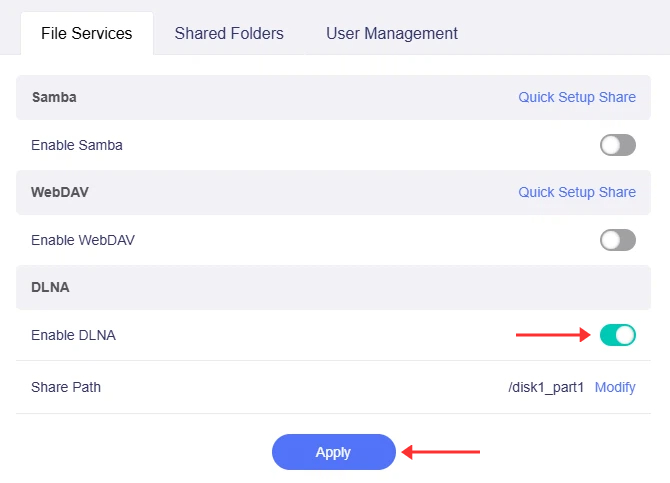
Connectez votre téléviseur intelligent au routeur, et il détectera le serveur DLNA.
Client Samba
Voici un exemple sous Windows 11, également valable pour Windows 10.
Ouvrez l'Explorateur de fichiers, puis faites un clic droit sur This PC (dans le volet de gauche). Dans le menu contextuel qui s'affiche, sélectionnez Show more options -> Add a network location

Cliquez sur Choose a custom network location, puis sur Next.

Saisissez le lien d'accès Samba, puis cliquez sur Next.

Donnez un nom à cet emplacement. Cliquez sur Next.

Cliquez sur Finish.

Si un nom d'utilisateur et un mot de passe sont requis, une fenêtre vous invitera à saisir les identifiants. Cliquez ensuite sur OK.

Vous pouvez accéder à Samba via le Finder.
Ouvrez le Finder, puis cliquez sur Go -> Connect to Server dans le menu. Copiez-collez le lien d'accès Samba.

Le système vous demandera le nom d'utilisateur et le mot de passe ; le nom d'utilisateur correspond à celui défini dans Shared Folder Settings.
Si vous avez configuré l'accès anonyme, choisissez Guest dans l'image ci-dessous.

Cliquez sur Continue ; Samba s'affichera dans la barre latérale du Finder.

De nombreuses applications Android prennent en charge Samba. Voici un exemple avec Cx File Explorer.
Sur la page d'accueil, cliquez sur NETWORK.

Cliquez sur New Location.

Cliquez sur SMB.

Saisissez Host, Username et Password. Si Anonymous Access est activé, cochez Anonymous.

L'application Files sur iOS prend en charge Samba ; vous pouvez aussi utiliser d'autres applications, par exemple Documents.
La section suivante explique comment se connecter à Samba avec l'application Files puis avec l'application Documents.
-
Guide pour se connecter à un serveur Samba avec l'application Files.
Ouvrez l'application Files. Elle est installée par défaut, vous devriez donc la trouver sur votre écran d'accueil. Comme Files est désormais une application amovible, vous devrez peut-être la réinstaller depuis l'App Store si elle n'apparaît pas.

Assurez-vous d'être dans l'onglet Browse en bas de l'écran. Touchez l'icône « … » (trois points) en haut à droite pour afficher le menu contextuel de l'application.

Touchez l'option Connect to Server en haut du menu. Sur l'écran suivant, saisissez l'URL de connexion de votre serveur. Vous trouverez cette URL dans le lien partagé. Touchez le bouton Next en haut à droite pour continuer.

L'écran suivant vous permet de saisir les identifiants d'authentification si vous vous connectez à un partage réseau protégé. Touchez Registered User et renseignez les champs Name et Password avec votre nom d'utilisateur et votre mot de passe Samba. Vous pouvez aussi toucher « Guest » si vous avez activé Anonymous Access.

Appuyez sur le bouton Next en haut à droite pour terminer la connexion. Votre appareil iOS devrait se connecter correctement au serveur et afficher la liste des partages disponibles.

Le partage Samba sera affiché en bas du menu, sous l'intitulé Shared.

-
Guide pour se connecter à un serveur Samba avec l'application Documents.
Cliquez sur le bouton plus en bas à droite.

Cliquez sur Add Connection.

Cliquez sur Windows SMB.

Title correspond au nom de cette connexion. URL est le lien d'accès. Login est le nom d'utilisateur. S'il s'agit d'un accès anonyme, laissez simplement Login et Password vides.
Cliquez sur le bouton Done pour terminer cette configuration.

Client WebDAV
De nombreux logiciels prennent en charge WebDAV, par exemple RaiDrive, Cyberduck, WinSCP.
Voici un exemple avec RaiDrive.
Cliquez sur Add.

Dans la zone Storage, cliquez sur NAS -> WebDAV.
Dans la zone Address, cochez ou décochez la case située à côté de Address pour basculer entre https et http, puis saisissez l'adresse.
Dans la zone Account, saisissez le nom d'utilisateur et le mot de passe, ou cochez Anonymous.
Enfin, cliquez sur Connect ; un lecteur X sera ajouté dans l'Explorateur de fichiers.

De nombreuses applications prennent en charge WebDAV, par exemple FE File Explorer, Cyberduck.
Voici un exemple avec FE File Explorer.
Cliquez sur le bouton Add.

Sélectionnez WebDAV.

Saisissez les paramètres de connexion. S'il s'agit d'un accès anonyme, laissez simplement User Name et Password vides. Cliquez ensuite sur Save & Connect.

Il se peut qu'un avertissement s'affiche, indiquant The following secure server (null) uses an untrusted certificate. Trust this server? ; cela est dû à l'utilisation d'un certificat auto-signé, veuillez donc l'accepter.
De nombreuses applications Android prennent en charge WebDAV. Voici un exemple avec Cx File Explorer.
Remarque : Cx File Explorer ne prend pas en charge l'accès anonyme.
Sur la page d'accueil, cliquez sur NETWORK.
Cliquez sur New Location.
Cliquez sur WebDAV.
Saisissez Host, Port, Username et Password.

De nombreuses applications iOS prennent en charge WebDAV. Voici un exemple avec Documents.
Cliquez sur le bouton plus en bas à droite.
Cliquez sur Add Connection.
Cliquez sur WebDAV Server.
Title correspond au nom de cette connexion. URL est le lien d'accès. Login est le nom d'utilisateur.
Cliquez sur le bouton Done pour terminer cette configuration.

Utiliser l'application mobile
Le panneau d'administration web permet uniquement de gérer les dossiers partagés. Pour gérer les fichiers sur votre périphérique de stockage, veuillez utiliser l'application mobile.
-
Lorsque vous accédez à l'application via le réseau local, elle affiche votre périphérique de stockage et sa capacité, et prend en charge la lecture/écriture.
-
Lorsque vous accédez à l'application via le cloud, elle affiche votre périphérique de stockage et sa capacité, mais ne prend pas en charge la lecture/écriture.
Vous avez encore des questions ? Consultez notre forum communautaire ou contactez-nous.