Configurer le client OpenVPN sur les routeurs GL.iNet
OpenVPN est un protocole VPN open source qui utilise des techniques de réseau privé virtuel pour établir des connexions sécurisées site à site ou point à point.
Pour configurer le client OpenVPN sur un routeur GL.iNet, regardez cette vidéo ou suivez les étapes ci-dessous.
Avant de commencer, assurez-vous de disposer d'un abonnement actif auprès d'un fournisseur de services VPN prenant en charge la configuration manuelle OpenVPN. Cliquez ici pour consulter les fournisseurs OpenVPN compatibles avec GL.iNet.
En général, vous devez d'abord visiter le site officiel du fournisseur de services VPN auquel vous êtes abonné, obtenir le fichier de configuration, puis l'importer dans le routeur afin de le configurer comme client OpenVPN. Si vous ne savez pas comment obtenir le fichier de configuration, consultez ce lien ou contactez leur assistance.
Vous pouvez configurer un client OpenVPN via le panneau d'administration web ou l'application mobile. Les étapes ci-dessous décrivent la configuration via le panneau d'administration web.
Dans le panneau d'administration web, accédez à VPN -> OpenVPN Client.
Si vous avez un abonnement NordVPN, cliquez sur NordVPN pour vous connecter ; sinon, cliquez sur Add Manually pour importer les fichiers de configuration OpenVPN.
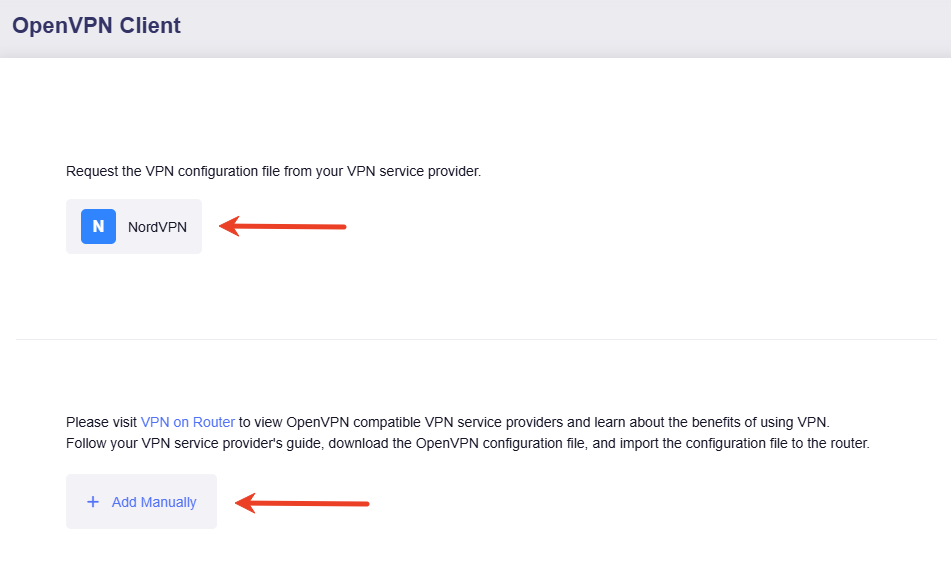
Configurer NordVPN
NordVPN est un service VPN en ligne populaire pour sa rapidité et sa sécurité.
La configuration rapide de NordVPN est intégrée au panneau d'administration des routeurs GL.iNet. Vous pouvez récupérer en ligne les fichiers de configuration de tous les serveurs NordVPN en saisissant les identifiants de votre compte (obtenus depuis le NordVPN Dashboard) dans le panneau d'administration web ou l'application mobile du routeur, sans avoir à importer les fichiers manuellement.
-
Connectez-vous à votre compte web NordVPN ici.
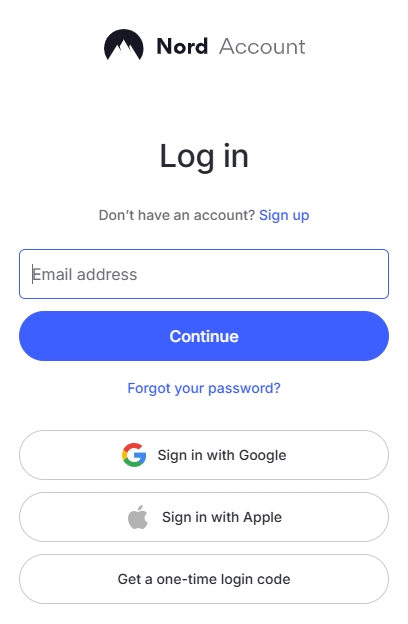
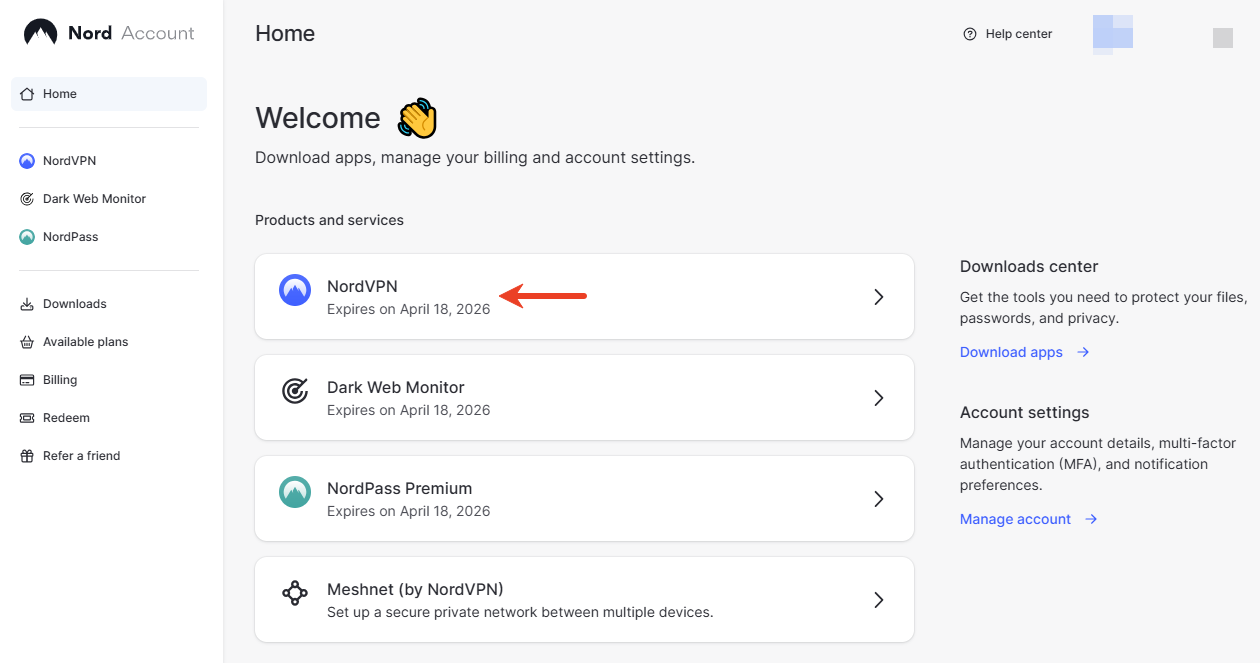
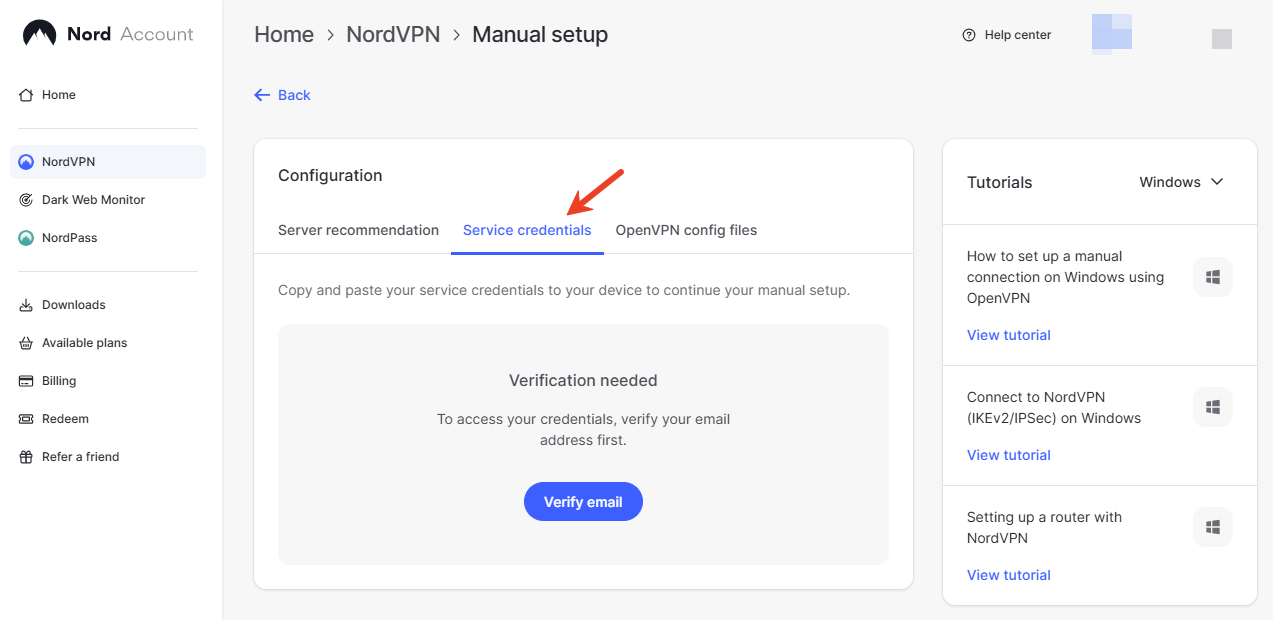
Après la connexion, dans le Nord Dashboard, cliquez sur NordVPN, puis sur Set up NordVPN manually.
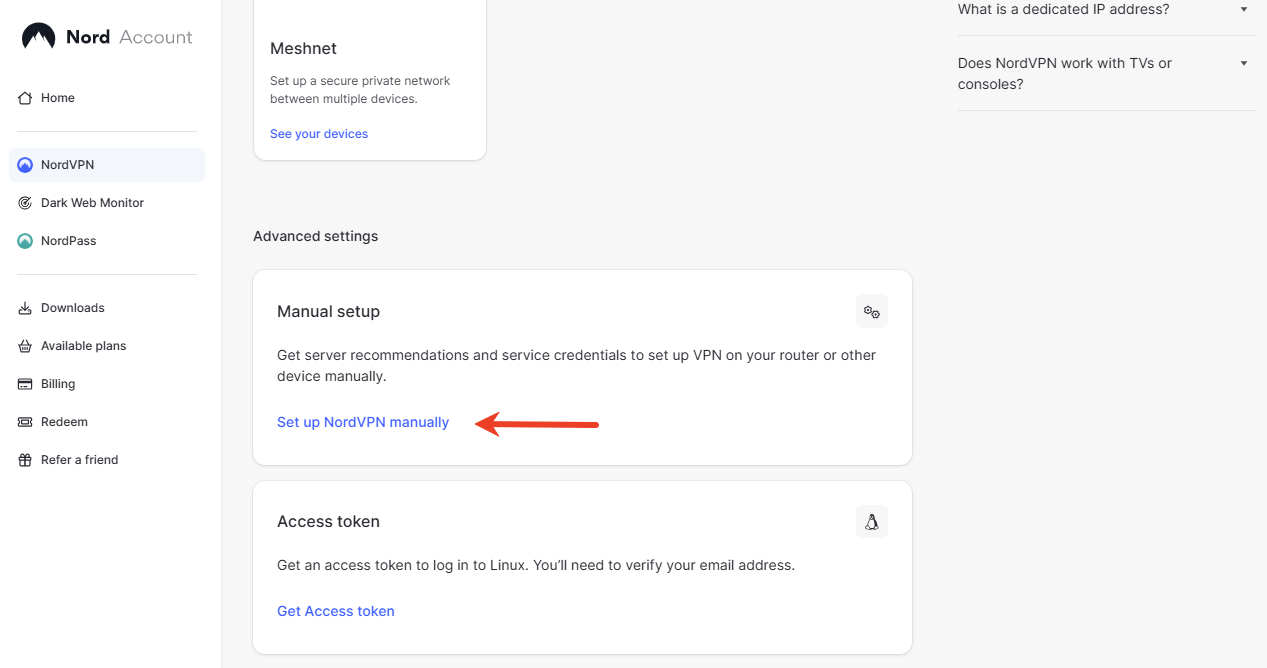
Vous y trouverez les service credentials. Copiez-les pour les utiliser plus tard.
-
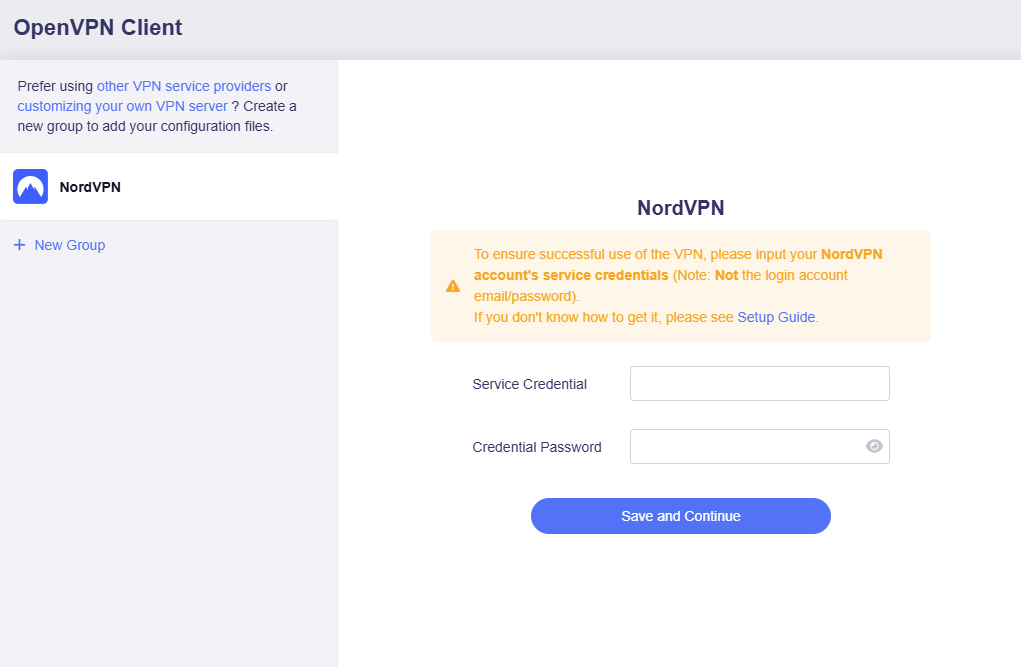
Connectez-vous au panneau d'administration web de votre routeur, accédez à VPN -> OpenVPN Client -> NordVPN. Saisissez les service credentials obtenus à l'étape 1 (remarque : ce ne sont PAS l'adresse e-mail et le mot de passe du compte de connexion), puis cliquez sur Save and Continue.
-
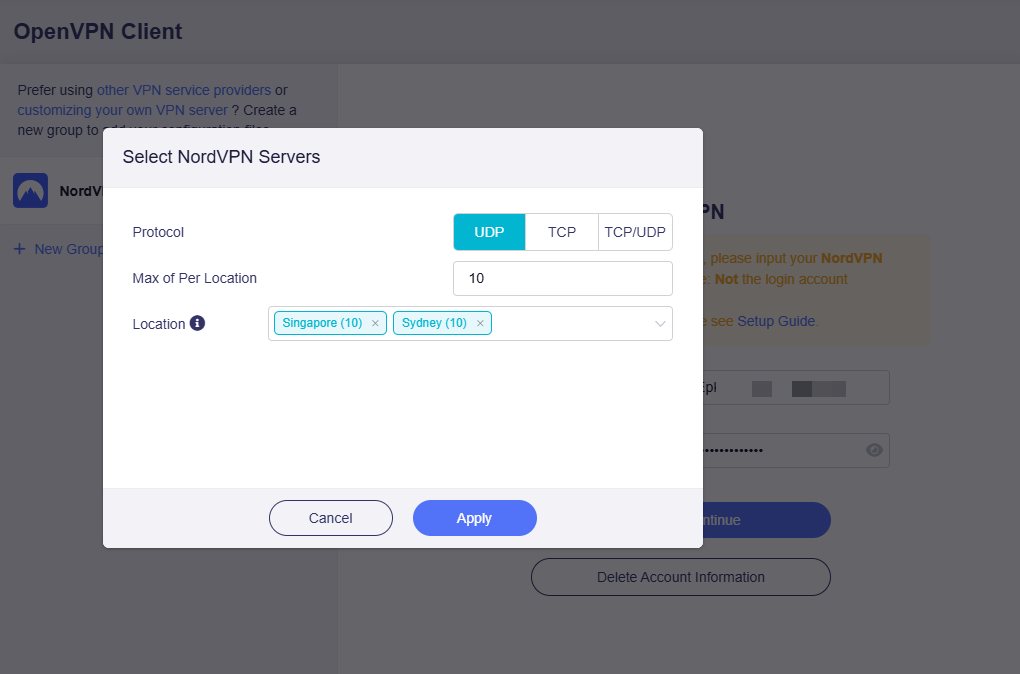
Sélectionnez le protocole, le nombre maximal de serveurs pour chaque emplacement ainsi que les emplacements, puis cliquez sur Apply.
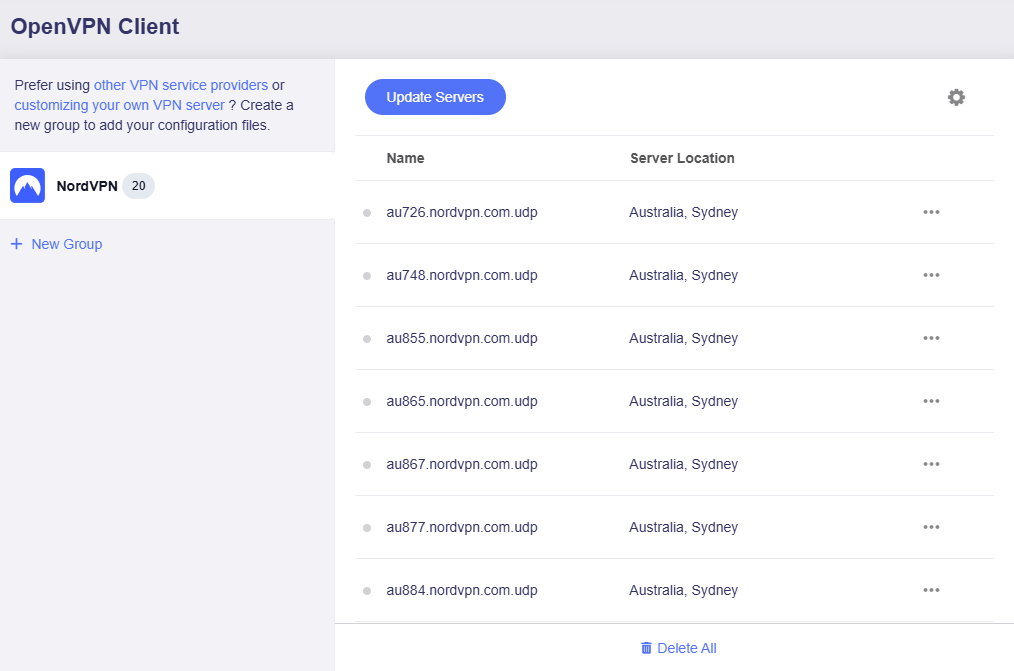
Les fichiers de configuration seront téléchargés.
-
Démarrez une connexion.
Sélectionnez le serveur souhaité, puis cliquez sur l'icône à trois points à droite pour lancer la connexion.
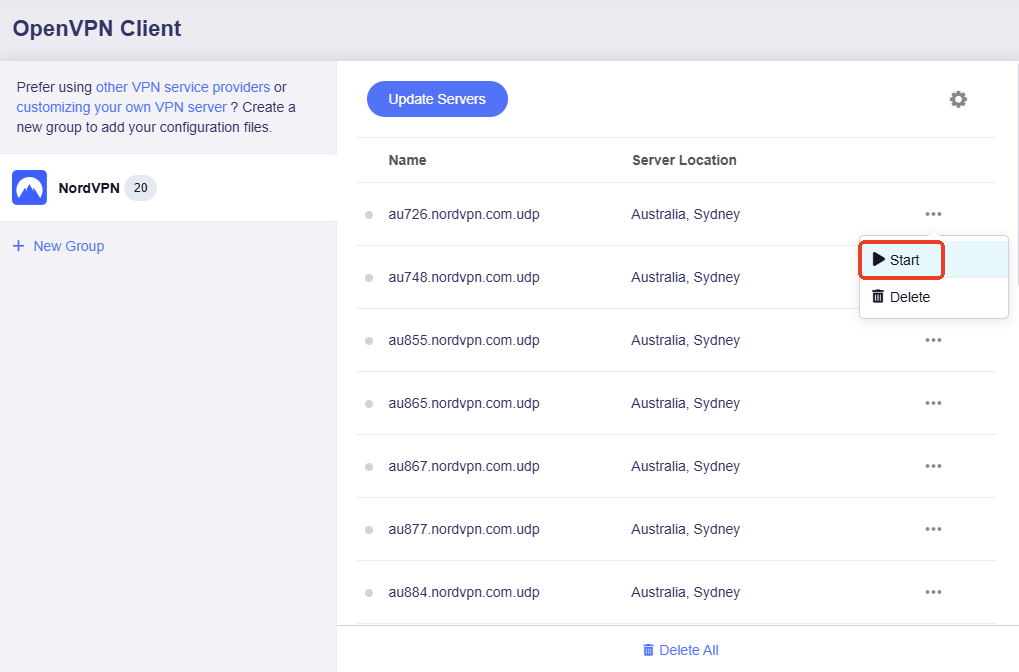
-
Une fois connecté, un point vert apparaît à côté du fichier de configuration.
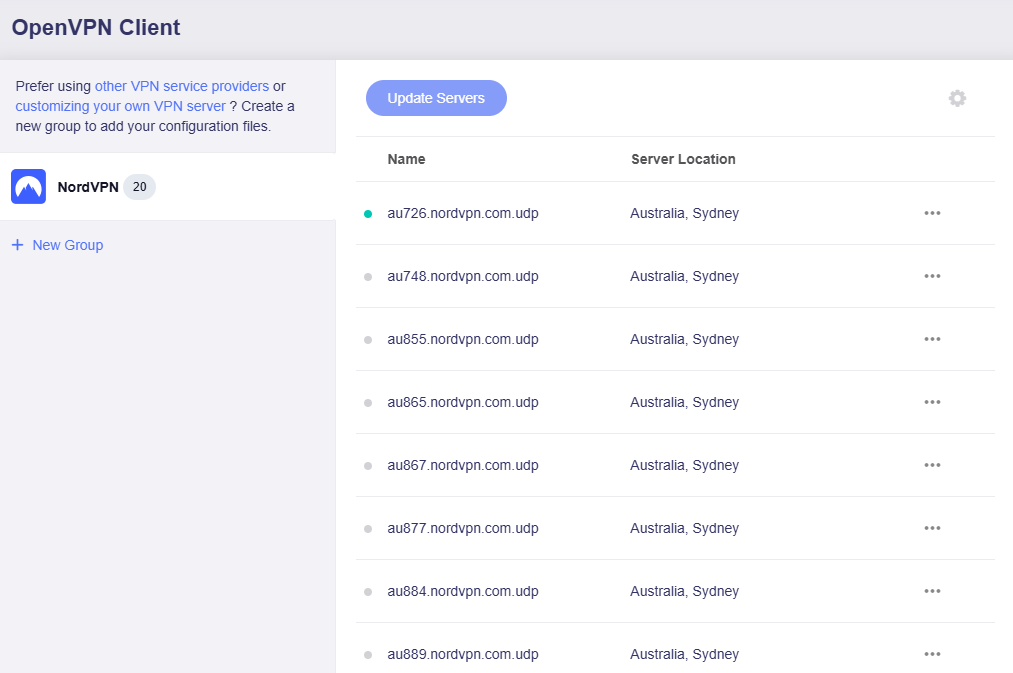
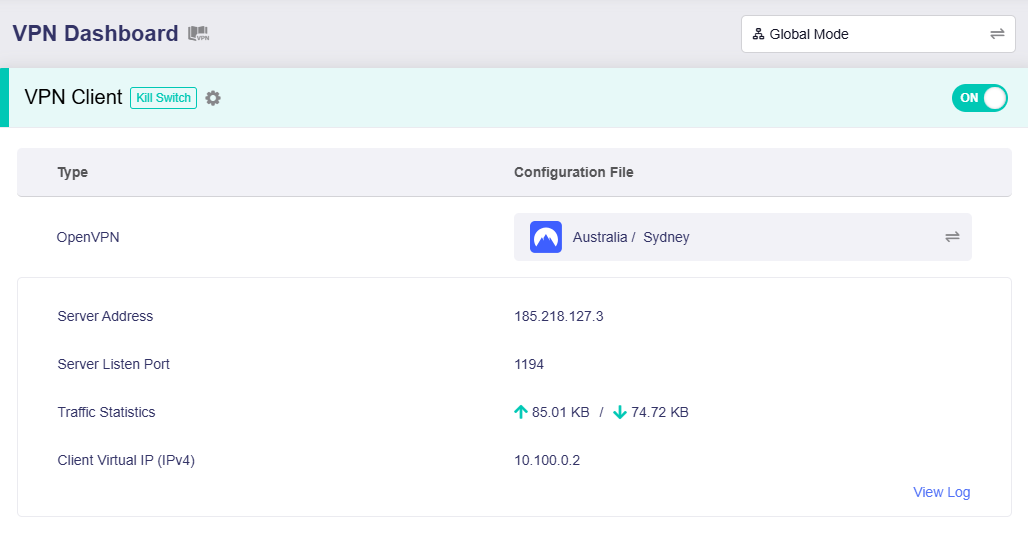
Les détails de la connexion VPN s'affichent également dans VPN Dashboard.
-
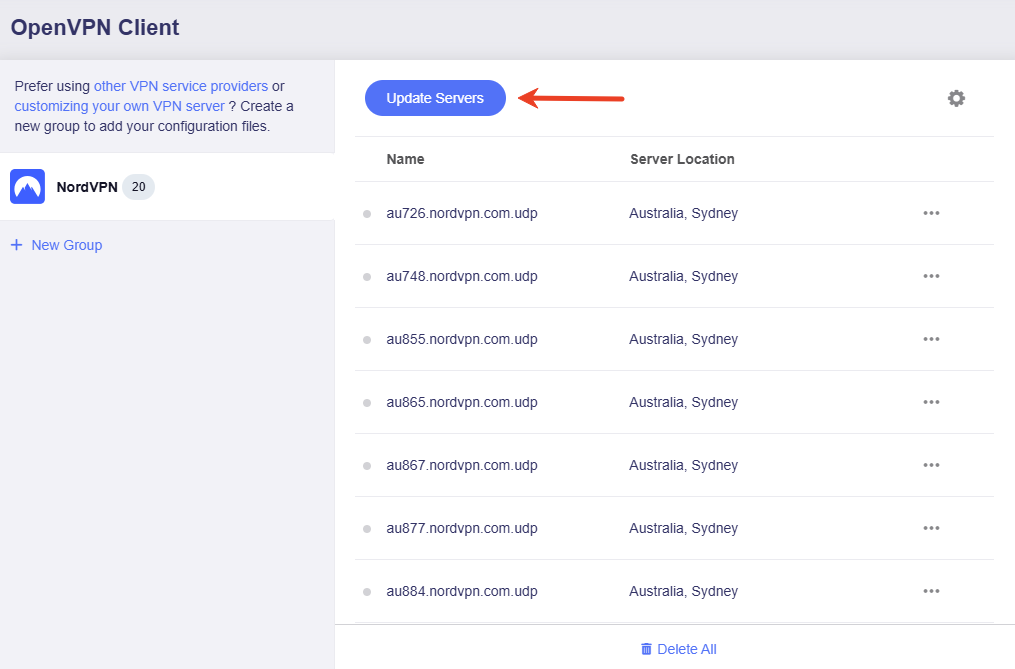
Mettre à jour les serveurs.
Vous pouvez cliquer sur Update Servers pour récupérer la liste la plus récente des serveurs disponibles et éviter les échecs de connexion dus à la maintenance ou à l'arrêt de certains serveurs.
-
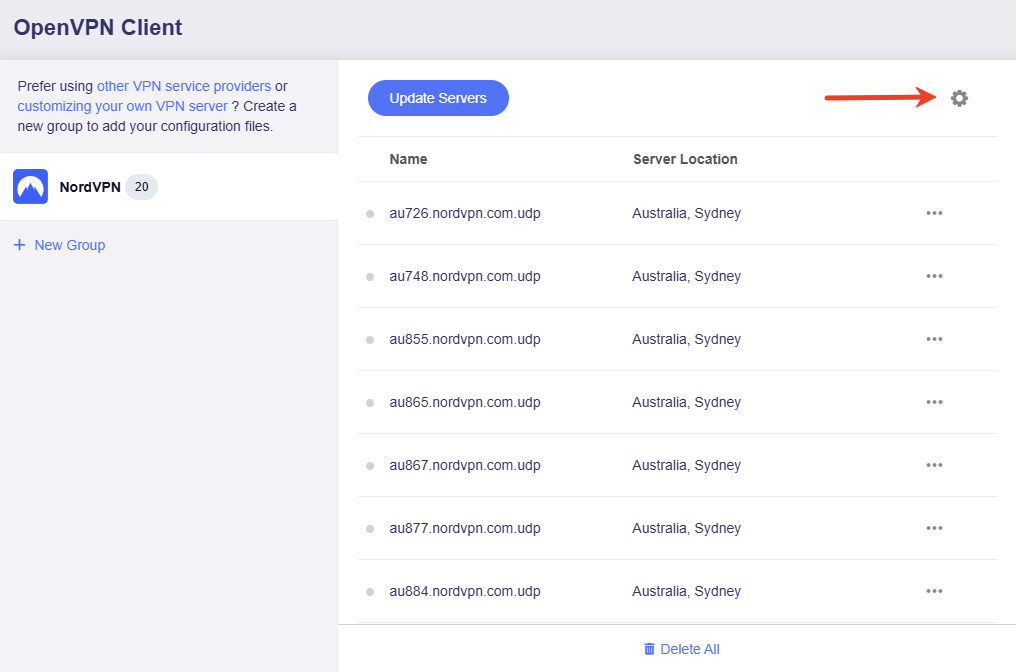
Modifier les identifiants.
Cliquez sur l'icône d'engrenage pour modifier vos identifiants de connexion.
-
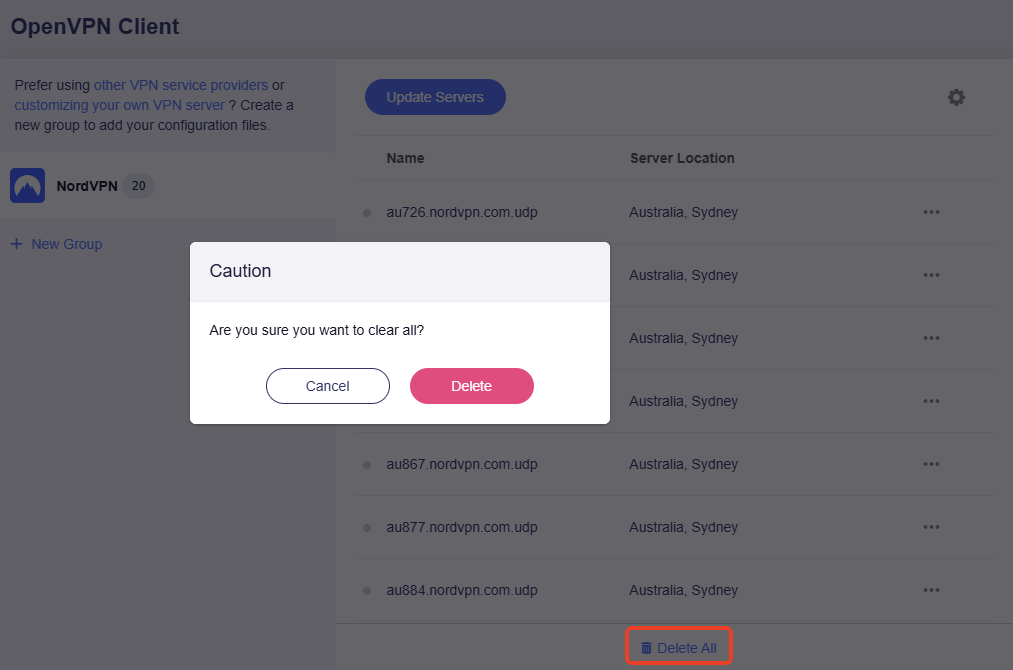
Supprimer tous les fichiers.
Vous pouvez cliquer sur Delete All pour supprimer tous les fichiers de configuration en un seul clic.
Configurer manuellement le client OpenVPN (pour les autres fournisseurs)
Si votre fournisseur de services OpenVPN n'est pas intégré à notre panneau d'administration, visitez d'abord le site officiel du fournisseur auquel vous êtes abonné afin d'obtenir le fichier de configuration. Importez-le ensuite dans le routeur pour configurer un client OpenVPN.
Dans les étapes suivantes, nous utiliserons PIA (Private Internet Access) comme exemple.
-
Téléchargez un fichier de configuration depuis le site officiel de Private Internet Access.
-
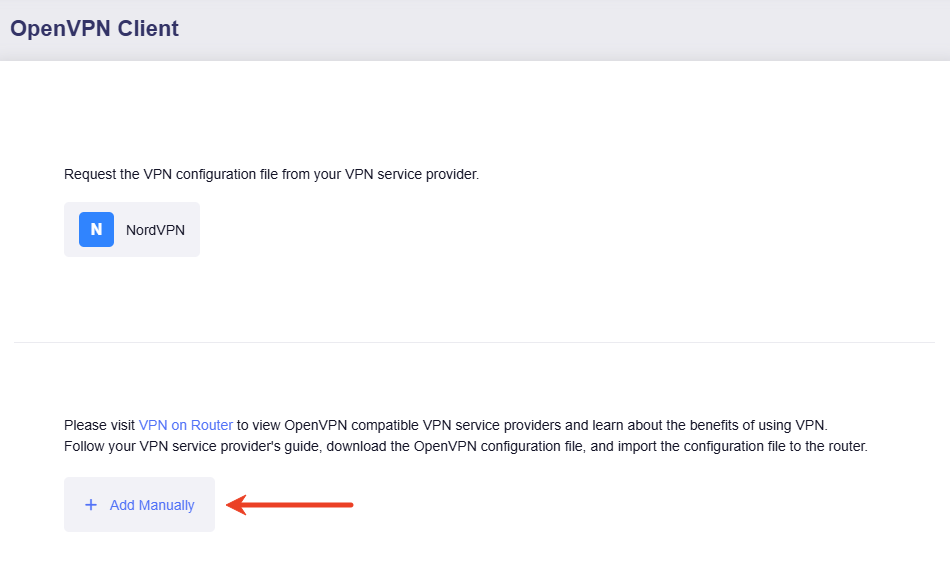
Connectez-vous au panneau d'administration web de votre routeur, accédez à VPN -> OpenVPN Client, puis cliquez sur Add Manually.
-
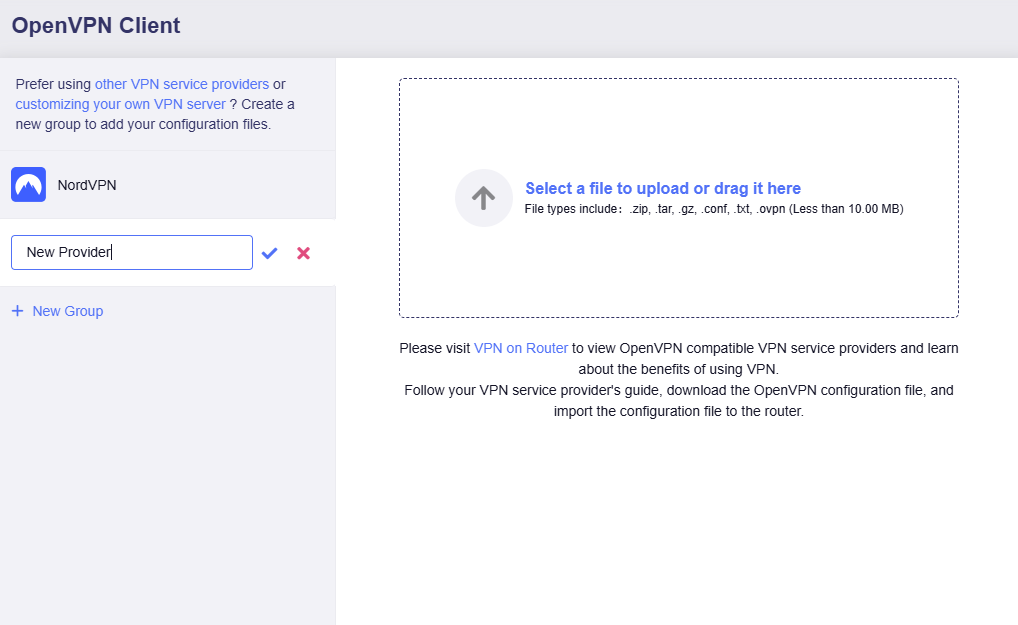
Cela créera un groupe dans la barre latérale gauche.
-
Définissez un nom descriptif pour le groupe (par exemple, private internet access).
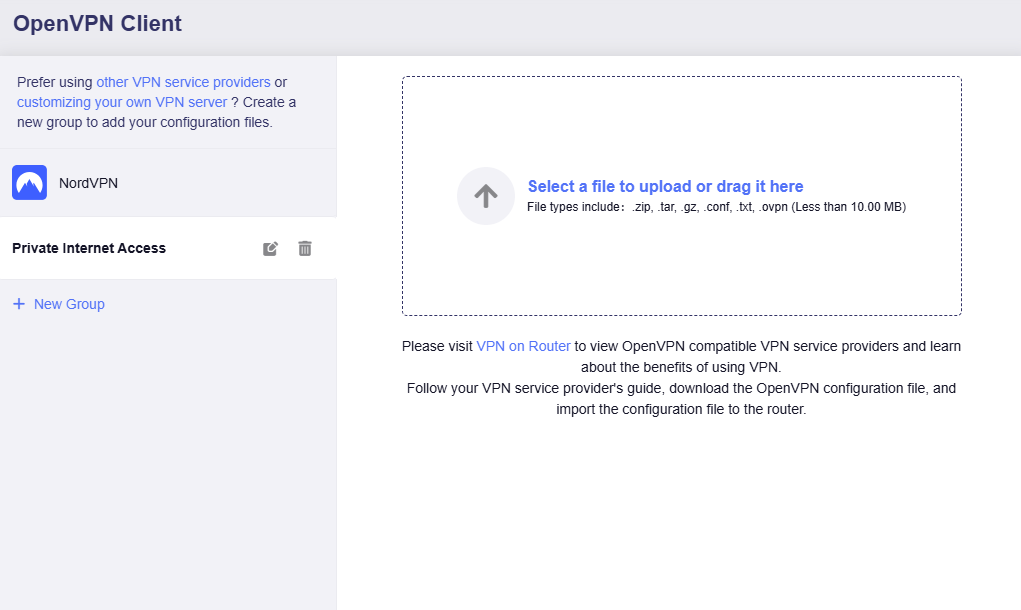
-
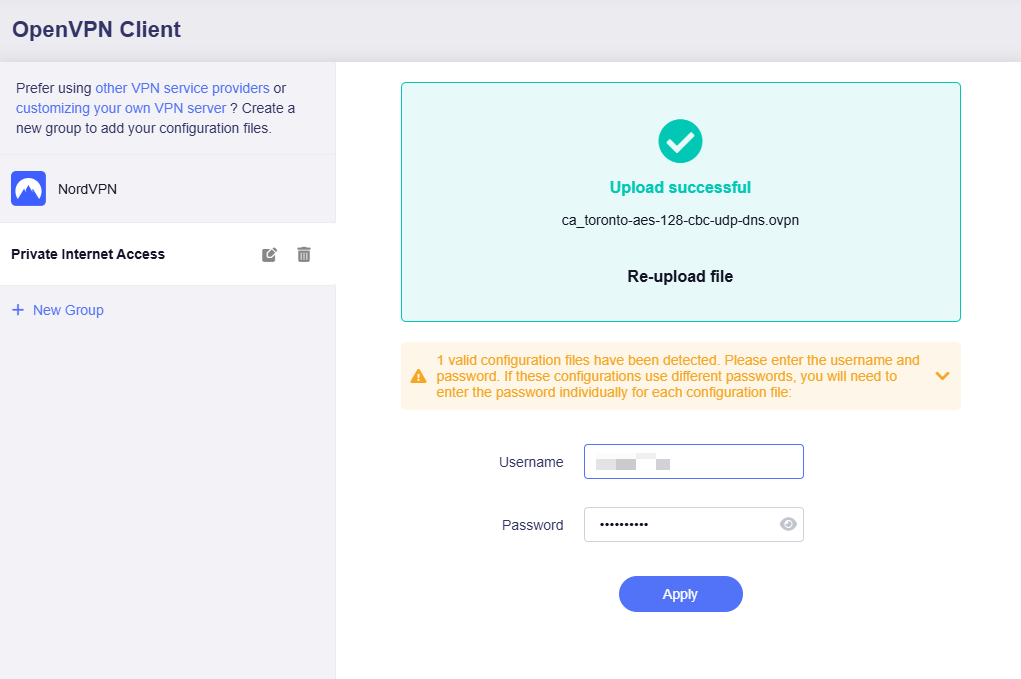
Importez votre fichier de configuration OpenVPN. Saisissez les identifiants si nécessaire, puis cliquez sur Apply.
-
Il existe 4 types d'identifiants pour l'authentification :
-
Aucune authentification.
-
Nom d'utilisateur et mot de passe uniquement.
-
Phrase secrète uniquement.
-
Nom d'utilisateur, mot de passe et phrase secrète.
-
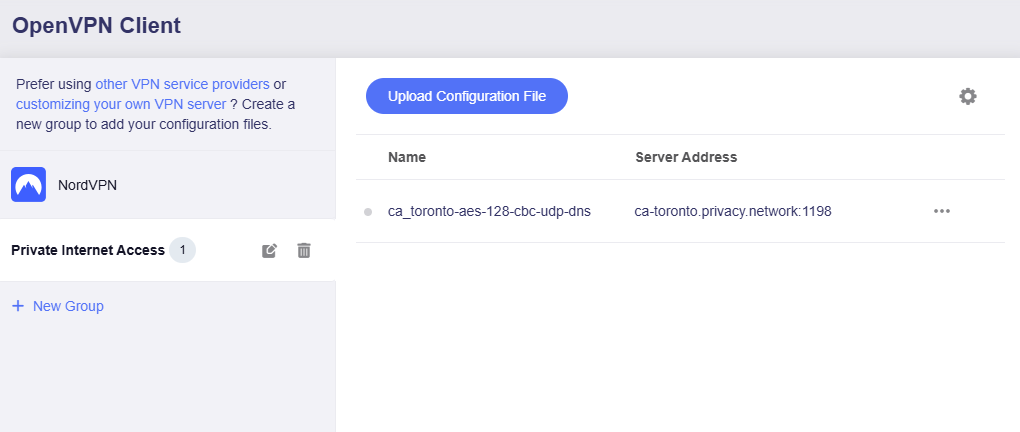
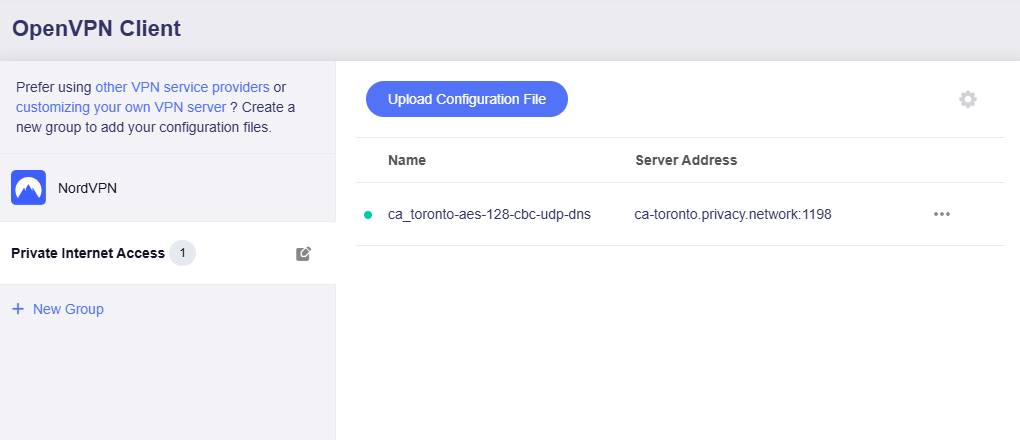
Le fichier de configuration importé s'affichera ensuite.
-
-
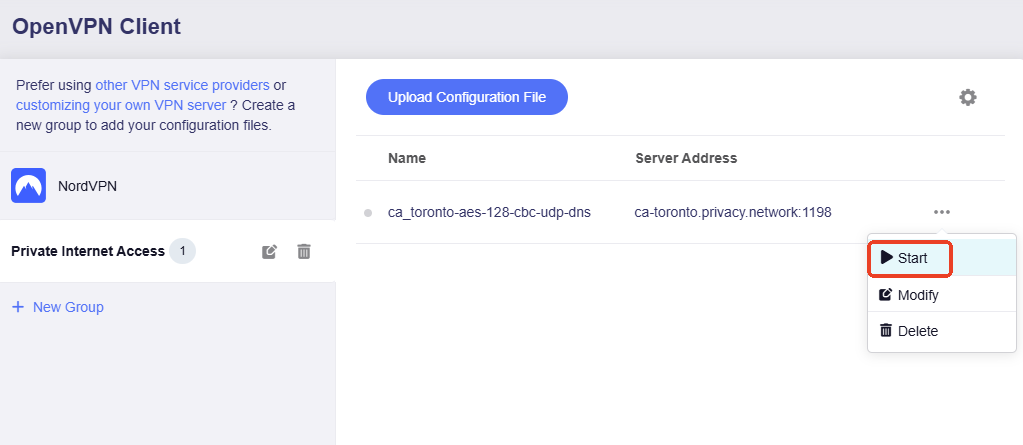
Cliquez sur l'icône à trois points à droite pour démarrer une connexion.
-
Une fois connecté, un point vert apparaît à côté du fichier de configuration.
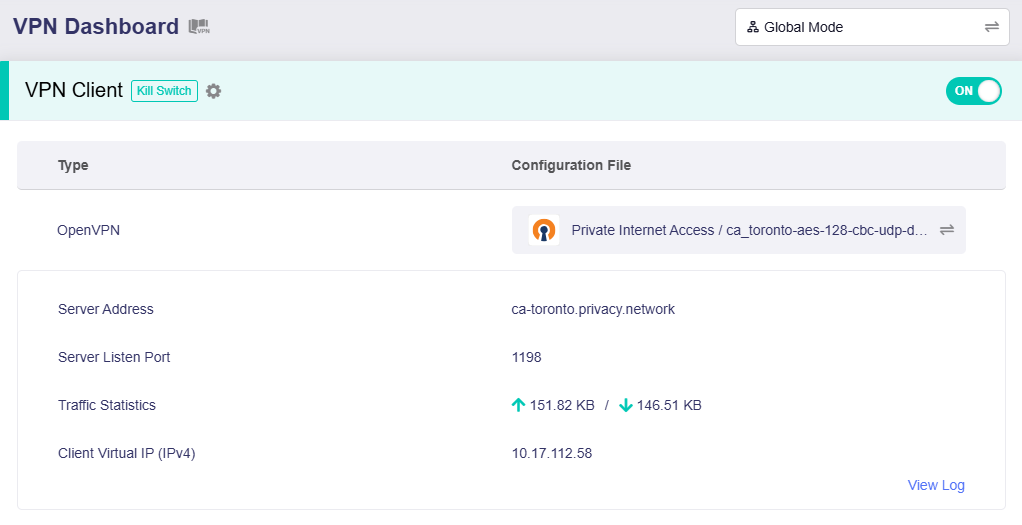
Les détails de la connexion VPN s'affichent également dans VPN Dashboard.
Configurer le serveur OpenVPN sur un routeur GL.iNet
Si vous possédez deux routeurs GL.iNet, vous pouvez envisager d'en configurer un comme serveur OpenVPN (une adresse IP publique est requise) et l'autre comme client OpenVPN. Vous pouvez ainsi établir votre propre connexion VPN sans vous abonner à des services VPN tiers.
Pour configurer un serveur OpenVPN, consultez ici.
Obtenir les fichiers de configuration auprès de fournisseurs de services OpenVPN
Nous avons testé plus de 30 fournisseurs de services OpenVPN et documenté les étapes nécessaires pour obtenir leurs fichiers de configuration. Si vous ne savez pas comment récupérer le fichier de configuration, reportez-vous aux étapes ci-dessous.
Si le fournisseur auquel vous êtes abonné n'est pas listé ci-dessous, veuillez contacter son assistance pour obtenir de l'aide.
NordVPN
NordVPN
-
Connectez-vous à votre compte NordVPN
Connectez-vous au site officiel, puis accédez au Nord Account Dashboard, où vous trouverez les service credentials.
Après vous être connecté au Nord Dashboard, cliquez sur NordVPN à gauche, puis sur Set up NordVPN manually.
Recherchez les Service credentials. Copiez-les si vous devez les utiliser pour importer la configuration.
-
Choisissez un serveur NordVPN et téléchargez le fichier de configuration
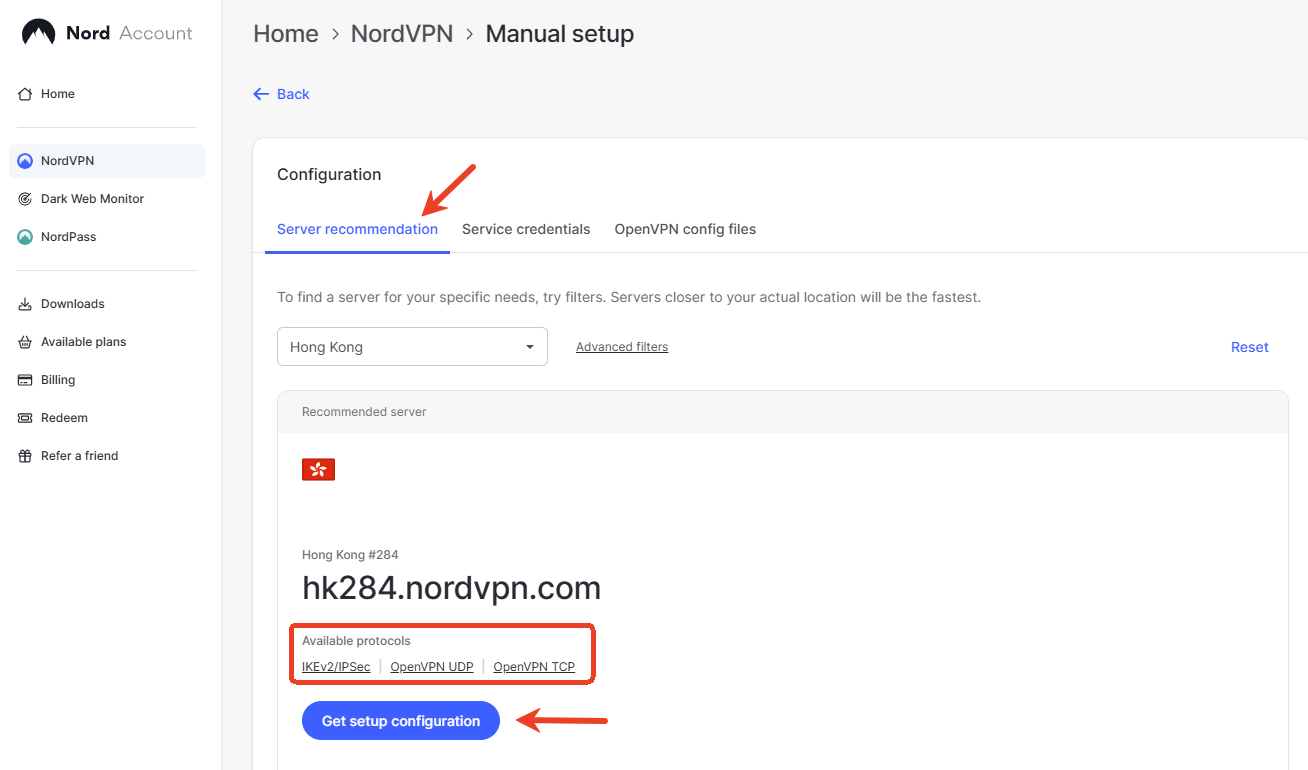
Accédez à l'onglet Server recommendation. Il recommandera un serveur en fonction de votre réseau et proposera les protocoles disponibles au téléchargement. Cliquez sur Get setup configuration pour continuer.
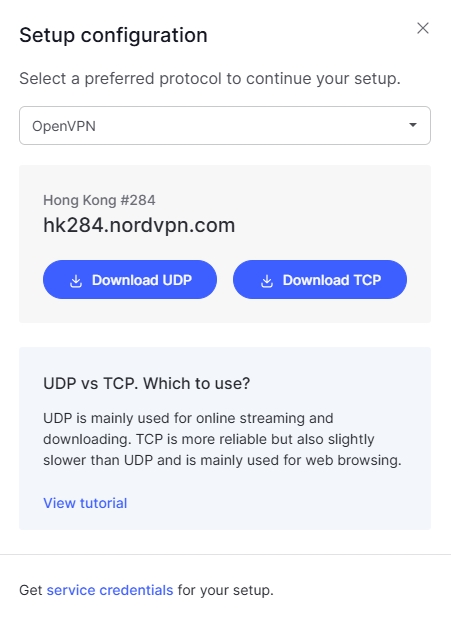
Dans la fenêtre contextuelle, sélectionnez le protocole OpenVPN et téléchargez la configuration UDP ou TCP.
Vous pouvez télécharger les configurations de tous les serveurs ici.
Conseil : si le fichier zip est trop volumineux à importer, vous pouvez supprimer certains fichiers .ovpn du fichier .zip ou importer un seul fichier .ovpn.
Vous pouvez également utiliser l'application mobile pour configurer NordVPN.
AirVPN
AirVPN
-
Connectez-vous à votre compte AirVPN

-
Choisissez Config Generator dans la colonne de gauche, puis sélectionnez Linux comme système d'exploitation. Ensuite, choisissez le serveur de votre choix.

-
Vous accéderez à la page de téléchargement du fichier de configuration.

Astrill
Astrill
Informations extraites des instructions officielles d'Astrill
-
Générez et téléchargez le fichier ZIP de configuration OpenVPN d'Astrill


-
Saisissez une description, par exemple OPENVPN_GUI.
-
Cliquez sur le bouton ADD to my certificates.

-
Une fois le certificat OpenVPN ajouté, cliquez sur le bouton Download.

BolehVPN
BolehVPN
Connectez-vous au Dashboard, téléchargez vos fichiers de configuration et sélectionnez le format Linux_iOS inline. Extrayez les fichiers zip une fois le téléchargement terminé.
Conseil : si le fichier zip est trop volumineux à importer, vous pouvez supprimer certains fichiers .ovpn du fichier .zip ou importer un seul fichier .ovpn.

CyberGhost
CyberGhost
Informations extraites des instructions officielles de CyberGhost
-
Connectez-vous à votre compte CyberGhost VPN en ligne.

-
Sélectionnez "VPN" dans le menu de gauche, puis cliquez sur "Configure Device" et créez votre configuration de serveur comme indiqué ci-dessous :


-
Créez ensuite votre configuration de serveur comme indiqué ci-dessous :
- Protocol : OpenVPN
- Country : comme les connexions via les protocoles natifs ne peuvent être utilisées qu'avec un seul serveur précis, vous devez choisir le pays depuis lequel vous souhaitez naviguer ; le serveur à utiliser dans ce pays sera choisi automatiquement par CyberGhost.
- Server group : choisissez le groupe de serveurs et le protocole OpenVPN (UDP ou TCP) à utiliser
OpenVPN UDP offre une vitesse plus élevée que la version TCP, mais peut entraîner des téléchargements corrompus dans certains cas. C'est le réglage par défaut.
OpenVPN TCP offre des connexions plus stables que la version UDP, mais il est un peu plus lent. Choisissez cette version si vous rencontrez des problèmes de connexion récurrents, comme des déconnexions soudaines.
Une fois les paramètres souhaités choisis, enregistrez-les avec Save Configuration.
-
Pour afficher les identifiants OpenVPN générés pour vous sur le tableau de bord de configuration, cliquez sur View Configuration.

-
Après avoir défini vos préférences de connexion, veuillez prendre note des points suivants :
- Server Group : il s'agit de l'adresse du pays (serveur) auquel vous souhaitez vous connecter, par exemple '12345-1-ca.cg-dialup.net'. Cette adresse change à chaque fois que vous choisissez un autre pays à l'étape précédente. Le serveur réel utilisé sera sélectionné automatiquement par CyberGhost.
- Username : nom d'utilisateur généré spécifiquement pour ce protocole. Ce n'est PAS votre nom d'utilisateur habituel du compte CyberGhost ; il sert uniquement à l'authentification auprès des serveurs CyberGhost via les configurations manuelles. Vous en aurez besoin pour configurer OpenVPN sur les routeurs GL.iNet.
- Password : mot de passe généré spécifiquement pour l'utilisation de ce protocole. Ce n'est PAS votre mot de passe habituel du compte CyberGhost ; il sert uniquement à l'authentification auprès des serveurs CyberGhost via les configurations manuelles. Vous en aurez besoin pour configurer OpenVPN sur les routeurs GL.iNet.
Une fois cela fait, téléchargez le fichier de configuration. Pour cela, cliquez sur Download Configuration afin de télécharger le fichier de configuration sur votre ordinateur.

ExpressVPN
ExpressVPN
Informations extraites des instructions officielles d'Expressvpn
-
Accédez au site ExpressVPN et connectez-vous avec vos identifiants ExpressVPN.

Saisissez le code de vérification envoyé à votre adresse e-mail.
-
Dans la section "Set up your devices", cliquez sur More.

-
Cliquez sur Manual Configuration.

-
Vous verrez votre username, votre password et une liste de OpenVPN configuration files.

Cliquez sur l'emplacement ou les emplacements souhaités afin de télécharger le ou les fichiers .ovpn.
Gardez cette fenêtre du navigateur ouverte. Vous aurez besoin de ces informations plus tard lors de la configuration.
FastestVPN
FastestVPN
Téléchargez le dossier zip des fichiers de configuration FastestVPN pour OpenVPN TCP et UDP ici.
Conseil : si le fichier zip est trop volumineux à importer, supprimez certains fichiers .ovpn du dossier .zip ou importez un seul fichier .ovpn.
FinchVPN
FinchVPN
-
Connectez-vous à votre compte FinchVPN.

-
Accédez à la page Download, puis cliquez sur Download sous FinchVPN OpenVPN Config.

-
Choisissez Linux.

-
Choisissez le protocole selon vos préférences. En général, vous pouvez choisir la première option : Port 8484 over UDP

-
N'oubliez pas de cocher la case permettant d'inclure votre nom d'utilisateur et votre mot de passe avant de télécharger le fichier.

HideIPVPN
HideIPVPN
-
Connectez-vous à votre compte HideIPVPN.
-
Accédez à Package dans la colonne de gauche, cliquez sur votre forfait et assurez-vous qu'il est actif.

-
Dans l'onglet VPN, vous trouverez les VPN Login Details, c'est-à-dire le nom d'utilisateur et le mot de passe utilisés lors de la connexion OpenVPN

-
Faites défiler la page vers le bas pour télécharger les fichiers de configuration OpenVPN.

Hide.me VPN
Hide.me VPN
-
Connectez-vous à votre compte Hide.me et trouvez Server Locations dans la colonne de gauche.
-
Téléchargez la configuration OpenVPN pour Windows.

Hotspot Shield
Hotspot Shield
Remarque : les fichiers de configuration Hotspot Shield Router ne sont plus disponibles ni pris en charge. Les étapes suivantes sont conservées uniquement à des fins historiques pour les utilisateurs qui pourraient encore avoir ces fichiers installés.
-
Accédez à https://www.hotspotshield.com/ et cliquez sur Account. Connectez-vous si cela vous est demandé.

-
Accédez à https://app.hotspotshield.com/app/hotspotshield/router
Ouvrez la liste déroulante Select location et choisissez l'emplacement virtuel que le routeur utilisera. Cliquez ensuite sur "Download file". Le fichier de configuration (config.ovpn) sera téléchargé sur votre ordinateur. Le nom d'utilisateur et le mot de passe devront être saisis lorsque vous configurerez le client OpenVPN sur le routeur.

IPVANISH
IPVANISH
-
Vous pouvez télécharger tous les fichiers de configuration de tous les serveurs ici, il contient tous les fichiers de configuration serveur (.ovpn) ainsi qu'un fichier certificat (.crt). Le fichier .zip peut être un peu volumineux pour certains modèles ; veuillez supprimer les configurations (.ovpn) des serveurs que vous n'utiliserez pas.

-
Vous pouvez également télécharger des fichiers de configuration serveur individuels ici, mais vous devrez aussi télécharger ca.ipvanish.com.crt. Avant de les importer dans le routeur, vous devez compresser ca.ipvanish.com.crt et les fichiers de configuration .ovpn dans une archive .zip.

IVACY
IVACY
Pour configurer un client OpenVPN avec Ivacy, vous aurez besoin des éléments suivants :
- Votre nom d'utilisateur pour la configuration manuelle OpenVPN, affiché dans l'invite "Download Configuration"

- Votre mot de passe (identique à celui utilisé pour vous connecter à votre compte Ivacy)
- Un fichier de configuration OpenVPN
IVPN
IVPN
-
Téléchargez les fichiers de configuration OpenVPN.
-
Recherchez l'Account ID dans l'espace client IVPN.
-
Lorsque vous faites glisser le fichier de configuration dans Add a New OpenVPN Configuration, il vous sera demandé de saisir un User Name et un Password. Le User Name correspond à votre Account ID qui commence par les lettres ivpn. Le mot de passe peut être n'importe quoi, par exemple ivpn

Mullvad
Mullvad
-
Accédez au site Mullvad et connectez-vous avec vos identifiants Mullvad.
-
Choisissez OpenVPN Configuration

- Choisissez Linux et sélectionnez l'emplacement de votre serveur

OVPN
OVPN
Connectez-vous simplement, puis vous pourrez facilement obtenir le fichier de configuration OpenVPN en cliquant sur le menu ci-dessous.

Choisissez ensuite le serveur et téléchargez-le.

Le nom d'utilisateur et le mot de passe sont les mêmes que ceux utilisés pour vous connecter à OVPN.
OysterVPN
OysterVPN
-
Accédez à la page de liste des serveurs OysterVPN, cliquez sur Download .ovpn file pour télécharger le fichier de configuration.

-
Le nom d'utilisateur et le mot de passe utilisés pour la connexion OpenVPN sont les mêmes que ceux de votre connexion OysterVPN.
Conseil : si le fichier zip est trop volumineux à importer, vous pouvez supprimer certains fichiers .ovpn du fichier .zip ou importer un seul fichier .ovpn.
PIA (Private Internet Access)
PIA
Conseil : si le fichier zip est trop volumineux à importer, vous pouvez supprimer certains fichiers .ovpn du fichier .zip ou importer un seul fichier .ovpn.
PrivadoVPN
PrivadoVPN
Connectez-vous simplement, puis vous trouverez facilement l'option Download VPN Configuration.

Conseil : si le fichier zip est trop volumineux à importer, vous pouvez supprimer certains fichiers .ovpn du fichier .zip ou importer un seul fichier .ovpn.
PrivateVPN
PrivateVPN
Téléchargement direct.
Ici se trouve le lien de téléchargement officiel. En raison d'un bug rencontré lors de l'importation sur le routeur, le nom de fichier interne contient des caractères spéciaux comme 'Bogotá'. Nous l'avons renommé et fourni le lien de téléchargement ci-dessus. Nous corrigerons ce bug dans les versions futures.
Conseil : si le fichier zip est trop volumineux à importer, vous pouvez supprimer certains fichiers .ovpn du fichier .zip ou importer un seul fichier .ovpn.
Proton VPN
Proton VPN
Proton VPN propose aussi le service WireGuard ; nous vous recommandons d'utiliser WireGuard. Consultez ici.
-
Connectez-vous à votre compte Proton VPN.
-
Cliquez sur Download dans la barre latérale gauche.
-
Choisissez la plateforme Router, le protocole, etc., puis trouvez le pays cible pour télécharger le fichier de configuration.

-
Les identifiants utilisés pour la connexion OpenVPN ne sont pas ceux du tableau de bord du site Proton. Vous trouverez ces identifiants dans Account -> OpenVPN/IKEv2 username

PureVPN
PureVPN
Pour configurer un client OpenVPN avec PureVPN, vous aurez besoin de votre nom d'utilisateur et de votre mot de passe OpenVPN ainsi que d'un fichier de configuration, que vous trouverez dans votre compte PureVPN.
- Connectez-vous à votre compte PureVPN.
- Dans la barre latérale gauche, cliquez sur Subscriptions.
- Faites défiler la page vers le bas pour trouver votre nom d'utilisateur et votre mot de passe OpenVPN.

- Dans la barre latérale gauche, cliquez sur Manual Configuration.
- Sélectionnez un emplacement VPN, puis cliquez sur Download pour télécharger le fichier de configuration.
Les routeurs GL.iNet ne prennent pas en charge la fonctionnalité dedicated IP de PureVPN, car elle nécessite PPTP.

StarVPN
StarVPN
StarVPN propose un service VPN avec les protocoles OpenVPN et WireGuard. Nous recommandons WireGuard, car il est généralement plus rapide qu’OpenVPN. Consultez ici.
-
Créer un compte StarVPN
Rendez-vous sur leurs options de tarification et choisissez une offre VPN adaptée à vos besoins. Vous pouvez vous inscrire lors du paiement ou directement ici
-
Télécharger la configuration OpenVPN
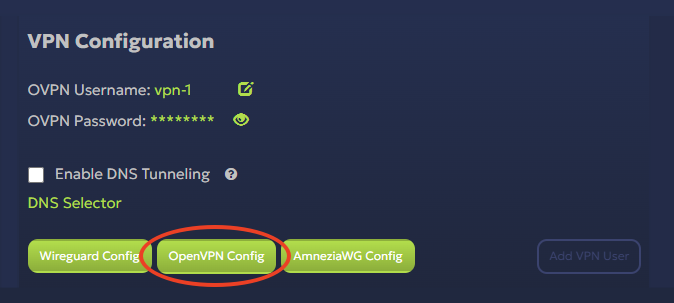
Connectez-vous à l’espace membre StarVPN dashboard. Dans le tableau de bord, repérez la section VPN Configuration puis cliquez sur OpenVPN Config. Copiez le nom d’utilisateur et le mot de passe OVPN. Vous aurez besoin de ces identifiants pour l’authentification lors du téléversement du fichier sur votre routeur GL.iNet.
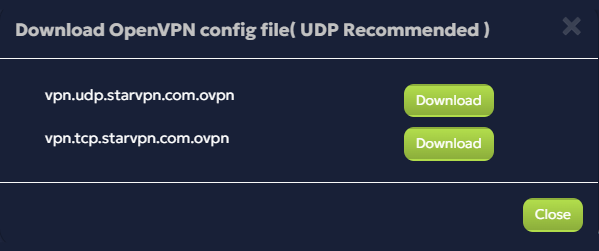
Sélectionnez UDP ou TCP, puis téléchargez un fichier de configuration.
-
Modifier le fichier de configuration
Certains routeurs GL.iNet ne prennent pas en charge IPv6. Pour éviter les problèmes de compatibilité et de connectivité, ouvrez le fichier de configuration
.ovpnet supprimez le contenu lié à IPv6, comme ci-dessous.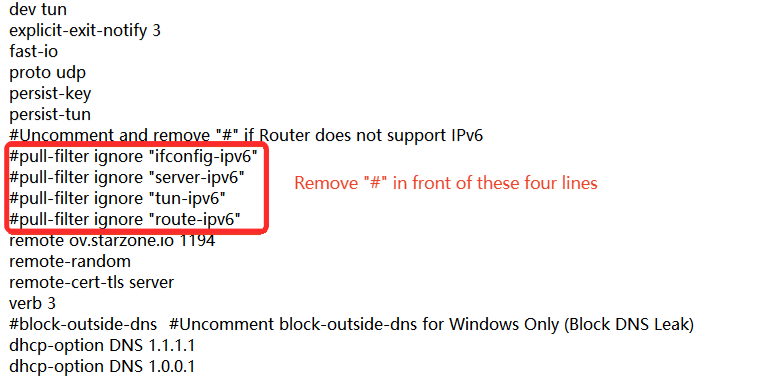
StreamVPN
StreamVPN
-
Connectez-vous à votre compte StreamVPN puis vous pourrez voir les informations liées à votre abonnement. Cliquez sur Install & Guides.

-
Cliquez sur VPN Router ; une archive .zip nommée
StreamVPN.zipsera téléchargée.
Remarque : seules les configurations dont le nom de fichier contient "Primary" fonctionnent.
StrongVPN
StrongVPN
-
Connectez-vous à votre compte StrongVPN puis vous verrez le récapitulatif des comptes VPN. Cliquez sur Account Setup Instructions.

-
Recherchez la section de configuration manuelle et suivez les étapes pour obtenir la configuration.

Surfshark
Surfshark
-
Trouvez vos informations de connexion
Les service credentials de Surfshark sont différents des identifiants de votre compte Surfshark, à savoir votre adresse e-mail et votre mot de passe. Vous aurez besoin des service credentials Surfshark pour vous connecter au VPN en utilisant la méthode de configuration manuelle OpenVPN sur le routeur.
Connectez-vous au site officiel, puis accédez à cette page, où vous trouverez toutes les informations nécessaires pour une connexion manuelle.

-
Choisissez un serveur Surfshark
Sélectionnez l'onglet Locations, où vous verrez tous les serveurs Surfshark.

Il vous sera demandé de choisir TCP ou UDP. Cliquez ici pour voir la différence.

Vous pouvez télécharger toutes les configurations ici directement.
Conseil : si le fichier zip est trop volumineux à importer, vous pouvez supprimer certains fichiers .ovpn du fichier .zip ou importer un seul fichier .ovpn.

VPNGate
VPNGate
Les fichiers de configuration OpenVPN sont répertoriés sur le site web VPN Gate en fonction de l'emplacement du serveur.
-
Cliquez sur OpenVPN Config file dans la colonne OpenVPN.

-
Vous verrez alors la page de téléchargement.

VPN Unlimited(KeepSolid)
VPN Unlimited(KeepSolid)
Informations extraites des instructions officielles de VPN unlimited
Commencez par vous connecter à votre espace utilisateur, cliquez sur Manage pour le service VPN Unlimited, puis suivez quelques étapes simples :
-
Sélectionner un appareil
Choisissez un appareil dans la liste ou créez-en un nouveau. Si vous n'avez plus de slots disponibles, supprimez un ancien appareil ou achetez des slots supplémentaires.

-
Choisir l'emplacement du serveur souhaité
VPN Unlimited propose un grand nombre de serveurs : plus de 400 dans plus de 70 emplacements. Dans cet exemple, ce sera l'Allemagne.
-
Sélectionner le protocole VPN
Sélectionnez le protocole OpenVPN.

-
Créer une configuration
Cliquez sur Generate et vous obtiendrez toutes les données nécessaires pour configurer une connexion VPN.

VyprVPN
VyprVPN
VyprVPN propose les fichiers OpenVPN ici : Where can I find the OpenVPN files? – VyprVPN Support
Le fichier zip fourni contient deux dossiers avec les fichiers .ovpn : l'un nommé OpenVPN160 et l'autre OpenVPN256. Supprimez simplement le dossier OpenVPN160 du fichier zip, puis importez-le sur le routeur GL.iNet comme d'habitude.
Windscribe
Windscribe
-
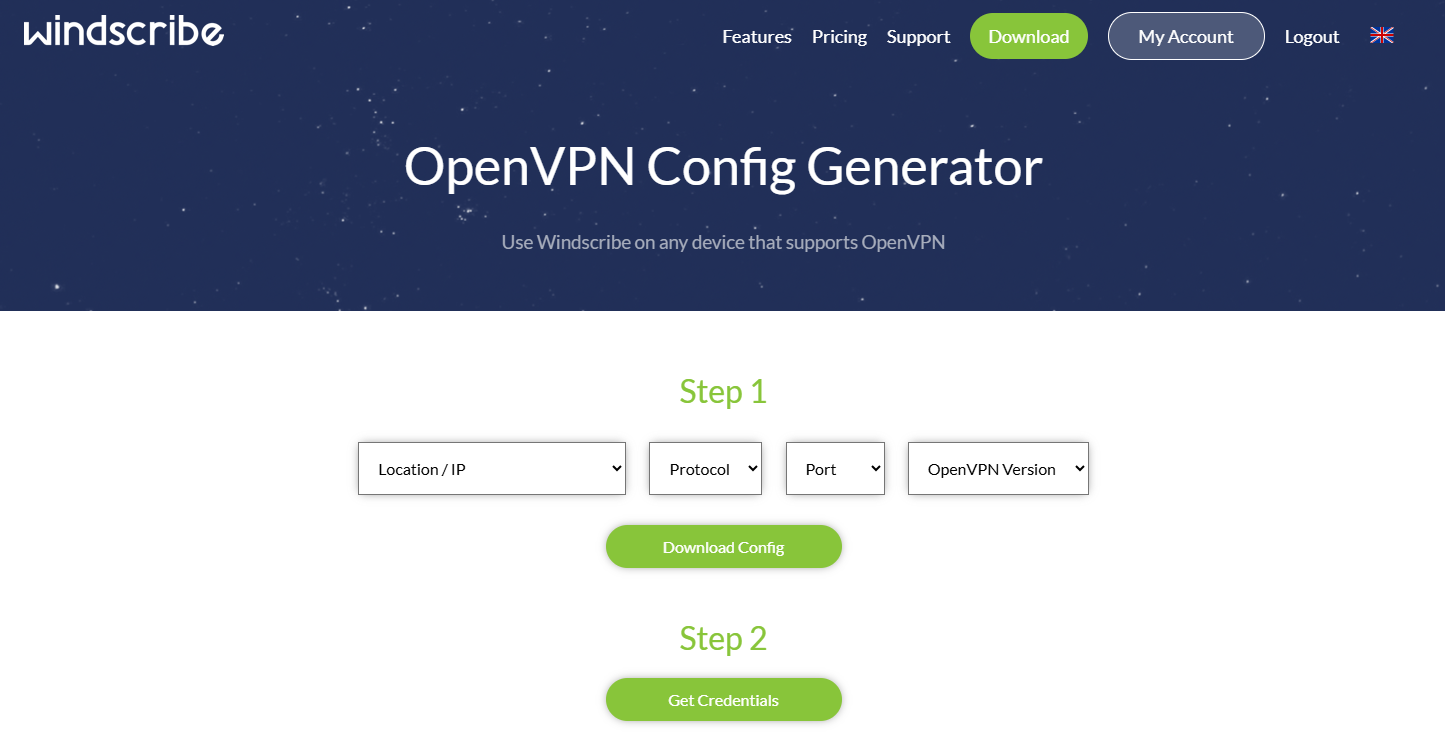
Connectez-vous à votre compte membre Windscribe ici, puis accédez à OpenVPN Config Generator.
-
Sélectionnez l'emplacement du serveur, le protocole (UDP/TCP), le port (par exemple 1194) que vous souhaitez utiliser, ainsi que la version OpenVPN (de préférence la plus récente), puis cliquez sur Download Config. Un fichier avec le suffixe ".ovpn" sera alors téléchargé sur votre appareil local.
-
Cliquez sur le bouton Get Credentials sur la même page. Vous recevrez alors les identifiants correspondants, qui seront ensuite utilisés dans le panneau d'administration web du routeur lors de l'importation du fichier de configuration dans le routeur pour l'authentification. Copiez les identifiants ou laissez cette page web ouverte.
-
Suivez ensuite ce guide pour continuer.
ZoogVPN
ZoogVPN
Connectez-vous à son site officiel, puis accédez à la page des fichiers de configuration OpenVPN. Vous y trouverez tous les serveurs. Téléchargez le fichier de configuration dans la colonne TCP ou UDP.

Suivez ensuite le guide de configuration du client OpenVPN sur le routeur GL.iNet ; le nom d'utilisateur et le mot de passe sont les mêmes que ceux utilisés pour vous connecter au site web ZoogVPN.
Vous avez encore des questions ? Consultez notre forum communautaire ou contactez-nous.