Configurer le serveur OpenVPN sur les routeurs GL.iNet
OpenVPN est un protocole VPN open source qui utilise des techniques de réseau privé virtuel pour établir des connexions sécurisées site à site ou point à point.
Pour configurer le serveur OpenVPN sur un routeur GL.iNet, regardez cette vidéo ou suivez les étapes ci-dessous.
Assurez-vous d'avoir une adresse IP publique
Veuillez cliquer ici pour vérifier si votre fournisseur d'accès Internet vous attribue une adresse IP publique.
Sinon, votre routeur ne peut pas être configuré en tant que serveur OpenVPN.
Méthodes alternatives :
- Si vous disposez d'un routeur principal, connectez-vous à celui-ci et vérifiez s'il reçoit une adresse IP publique de votre FAI.
- Demandez une adresse IP publique à votre FAI. Cela peut entraîner des frais supplémentaires.
- Si les deux méthodes ci-dessus ne fonctionnent pas (par exemple si votre réseau est derrière un CGNAT), vous pouvez essayer notre solution SD-WAN AstroWarp.
Vérifiez si la redirection de port est nécessaire
Topologie réseau
GL.iNet est le routeur principal
- Si le routeur GL.iNet est le routeur principal de votre réseau, aucune redirection de port n'est nécessaire. Passez à l'étape suivante.
GL.iNet est le sous-routeur
-
Si un routeur principal est déjà utilisé et que le routeur GL.iNet est configuré comme routeur secondaire, vous devez configurer la redirection de port sur le routeur principal.
-
Si un routeur principal est déjà utilisé et que le routeur GL.iNet se trouve à plusieurs niveaux sous le routeur principal, configurez la redirection de port à chaque niveau intermédiaire.
Configurer le serveur OpenVPN
Connectez-vous au panneau d'administration web, puis accédez à VPN -> OpenVPN Server.
-
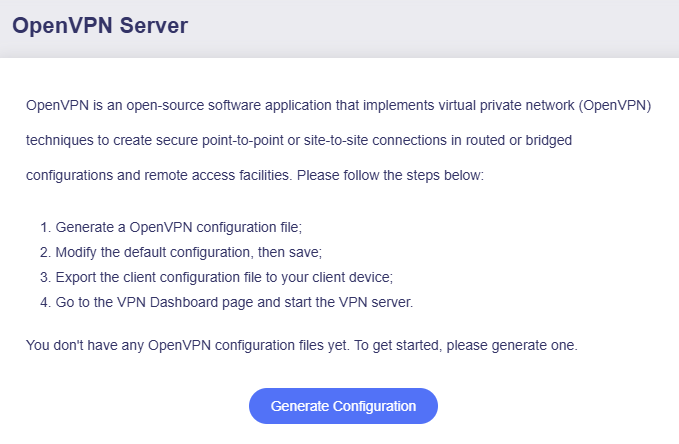
Cliquez sur Generate Configuration (uniquement lors de la configuration initiale du serveur VPN).
-
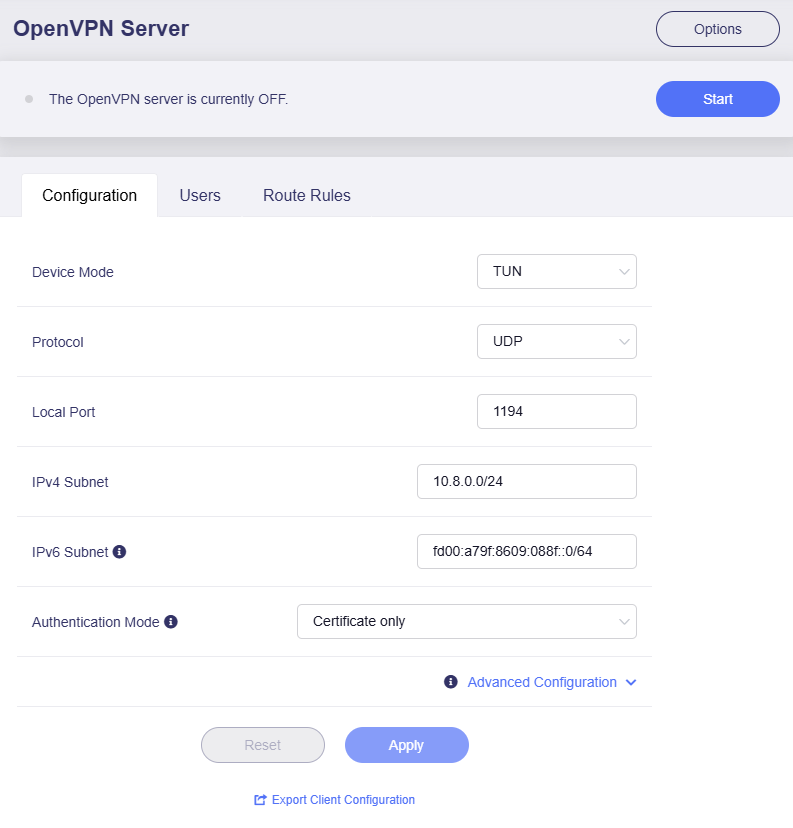
Appliquez la configuration.
La configuration par défaut convient à la plupart des cas.
Si vous n'avez pas besoin de la modifier, cliquez sur Export Client Configuration en bas de la page et passez à l'étape 3.
Si vous avez modifié la configuration, cliquez sur Apply avant d'exporter la configuration du client.
-
Device Mode: TAP-S2S ou Tun. Cliquez ici pour voir les différences.
-
Protocol: UDP ou TCP. Cliquez ici pour voir les différences.
-
Authentication Mode: ce paramètre détermine la méthode d'authentification utilisée lorsque le client se connecte au serveur. Trois options sont disponibles.
-
Certificate Only : si cette option est sélectionnée, le routeur génère automatiquement les clés de certificat du serveur et du client, puis les intègre au fichier de configuration du client. Lorsque vous chargez la configuration sur le client, aucun identifiant supplémentaire n'est requis.
-
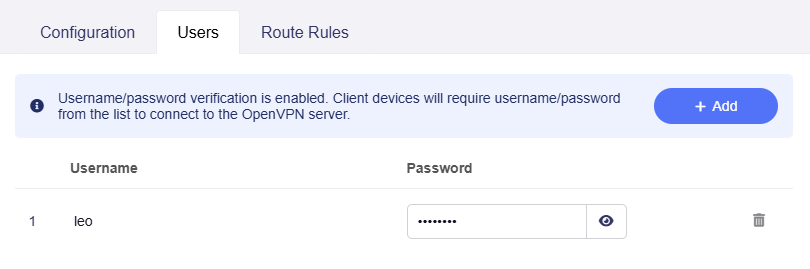
Username/Password Only : si cette option est sélectionnée, le routeur génère une configuration client sans clés de certificat. Vous devez d'abord ajouter un nom d'utilisateur et un mot de passe dans l'onglet Users avant d'exporter la configuration du client. Lors du chargement de la configuration sur le client, vous devrez saisir ces identifiants pour l'authentification.
-
Username/Password and Certificate : si cette option est sélectionnée, vous devez d'abord ajouter un nom d'utilisateur et un mot de passe dans l'onglet Users avant d'exporter la configuration du client ; ensuite, le routeur génère automatiquement les clés de certificat du serveur et du client et les intègre au fichier de configuration. Lors du chargement de la configuration sur le client, la clé de certificat est d'abord vérifiée, puis l'authentification par nom d'utilisateur et mot de passe est effectuée pour fournir une sécurité à deux facteurs.
Voici un exemple de création d'un utilisateur.
-
-
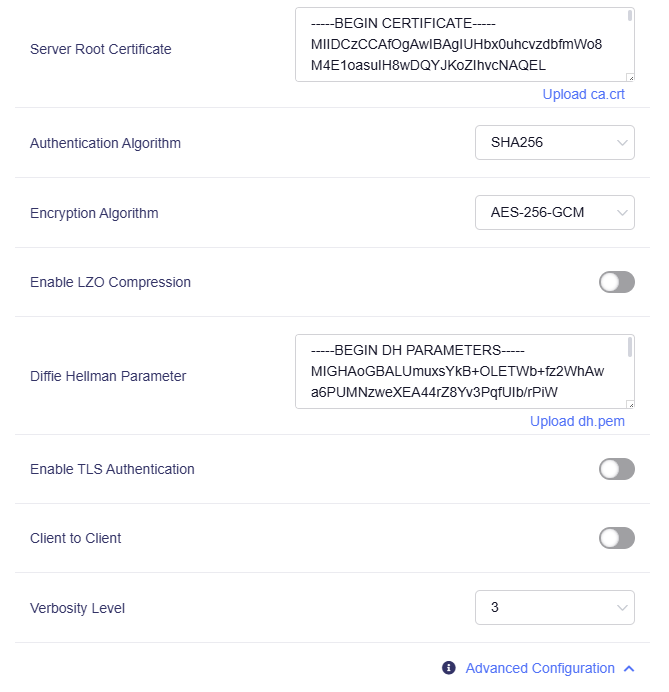
Advanced Configuration : vous pouvez modifier d'autres paramètres du serveur si nécessaire.
-
-
Exportez la configuration du client.
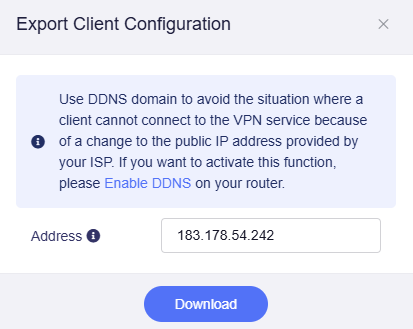
Cliquez sur Export Client Configuration en bas de l'onglet Configuration (ou appliquez la configuration modifiée), puis une fenêtre s'affichera comme ci-dessous.
-
Si l'adresse IP publique de votre réseau change fréquemment, vous pouvez activer DDNS afin d'utiliser le domaine DDNS comme adresse du serveur.
-
Depuis le firmware v4.8, vous pouvez choisir l'adresse du serveur parmi l'IP publique, le domaine DDNS et l'IP WAN actuelle. Une fois cette option modifiée, l'adresse du serveur dans le fichier de configuration est mise à jour simultanément.
Cliquez ensuite sur Download pour exporter la configuration.
-
-
Démarrez le serveur OpenVPN.
Cliquez sur le bouton Start dans l'angle supérieur droit de la page OpenVPN Server pour démarrer le serveur. Accédez ensuite à la page VPN Dashboard pour vérifier son état et les autres paramètres.

Vérifier que le serveur OpenVPN fonctionne correctement
Vérifier l'état du serveur
Depuis le firmware v4.8, vous pouvez vérifier l'état de la connexion du serveur sur la page OpenVPN Server.
S'il affiche des statistiques de trafic montant/descendant, cela signifie que le serveur OpenVPN est en cours d'exécution.
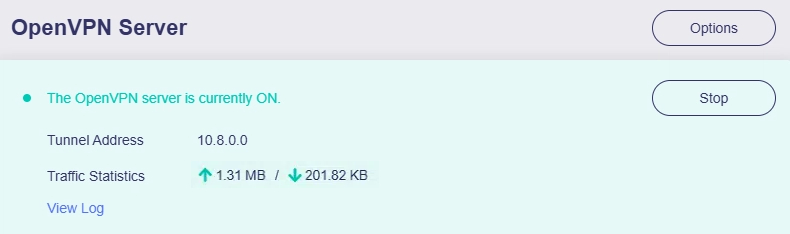
Pour le firmware v4.7 et les versions antérieures, veuillez vérifier l'état de la connexion du serveur sur la page VPN Dashboard.

Vérifier l'IP du client
Pour vérifier que la connexion au serveur a réussi, importez la configuration OpenVPN précédemment exportée sur un appareil connecté à un autre réseau (et non au même réseau local que le serveur). Ouvrez ensuite un navigateur web et recherchez votre adresse IP et votre localisation. Si elles correspondent à l'adresse IP du serveur VPN (et non à celle de votre fournisseur d'accès Internet) ainsi qu'à sa localisation, la connexion VPN a réussi.
La méthode la plus simple consiste à utiliser un smartphone sur lequel l'OpenVPN App officielle est installée. Commencez par désactiver le Wi-Fi du smartphone et connectez-le à Internet uniquement via les données cellulaires (4G/5G). Ouvrez ensuite l'application OpenVPN, importez le fichier de configuration et lancez la connexion. Vérifiez que le smartphone peut accéder à Internet et que son adresse IP correspond à celle du serveur OpenVPN.
Lors de l'importation du fichier de configuration dans l'application OpenVPN, un message peut apparaître comme illustré ci-dessous. Cliquez sur CONTINUE pour poursuivre, car le certificat est déjà intégré au fichier de configuration.

Si la connexion échoue, voici plusieurs causes fréquentes :
- Le fournisseur d'accès Internet ne vous attribue pas d'adresse IP publique. Veuillez vérifier ici.
- Vous devrez peut-être configurer la redirection de port. Veuillez vérifier ici.
- Le port utilisé par le serveur OpenVPN est bloqué par votre fournisseur d'accès Internet. Changez de port ou contactez votre fournisseur d'accès Internet pour obtenir de l'aide.
- Certains pays/régions peuvent bloquer la connexion VPN.
Accès de client à client
Topologie réseau

Activez l'option client to client et exportez une nouvelle configuration vers les clients ; ils pourront alors communiquer entre eux.

Installation de l'application OpenVPN
Veuillez télécharger l'OpenVPN App depuis le site officiel d'OpenVPN.
Vous avez encore des questions ? Consultez notre forum communautaire ou contactez-nous.