Contrôle parental
Le contrôle parental permet d'aider les enfants à naviguer en ligne en toute sécurité en bloquant les sites inappropriés et en limitant la durée d'utilisation des appareils. Il permet d'empêcher l'accès aux contenus nuisibles, de gérer le temps d'écran et de favoriser une utilisation responsable d'Internet.
Cette fonctionnalité est disponible depuis le firmware v4.2.
Regardez cette vidéo ou suivez les étapes ci-dessous pour en savoir plus sur le contrôle parental sur les routeurs GL.iNet.
Version locale
La version locale est fournie par GL.iNet. Elle est actuellement en bêta et n'entraîne aucun coût supplémentaire. Dans cette version, si vous devez filtrer les requêtes par application, vous devez saisir le domaine manuellement.
Modèles pris en charge
Modèles pris en charge
- GL-E5800 (Mudi 7)
- GL-MT5000 (Brume 3)
- GL-MT3600BE (Beryl 7)
- GL-BE6500 (Flint 3e)
- GL-BE9300 (Flint 3)
- GL-BE3600 (Slate 7)
- GL-X2000 (Spitz Plus)
- GL-B3000 (Marble)
- GL-MT6000 (Flint 2)
- GL-AX1800 (Flint)
- GL-X3000 (Spitz AX)
- GL-XE3000 (Puli AX)
- GL-MT2500/GL-MT2500A (Brume 2)
- GL-MT3000 (Beryl AX)
- GL-AXT1800 (Slate AX)
- GL-A1300 (Slate Plus)
Modèles non pris en charge
- GL-SFT1200 (Opal)
- GL-MT1300 (Beryl)
- GL-E750/E750V2 (Mudi)
- GL-X750/GL-X750V2 (Spitz)
- GL-AR750S (Slate)
- GL-XE300 (Puli)
- GL-MT300N-V2 (Mango)
- GL-AR300M Series (Shadow)
- GL-B1300 (Convexa-B)
- GL-AP1300 (Cirrus)
- GL-X300B (Collie)
Configuration
Connectez-vous au panneau d'administration web du routeur, puis accédez à APPLICATIONS -> Parental Control.
Pour le firmware ver.4.8.4 et les versions ultérieures, accédez à Flow Control -> Parental Control.
Assurez-vous que l'heure du routeur est correcte. Si ce n'est pas le cas, allez dans SYSTEM -> Time Zone pour la synchroniser d'abord.

Activez Parental Control puis cliquez sur Apply.

- Block WAN for Unmanaged Devices : cette option sert à empêcher les appareils non gérés d'accéder à Internet.
Suivez ensuite l'assistant de configuration pour configurer le contrôle parental.
Voici deux cas d'usage à titre de référence, que vous pouvez adapter à votre propre situation.
Cas 1
Scénario : les appareils du profil peuvent accéder à Internet uniquement pour étudier de 8 h à 11 h les jours de semaine, et pour jouer de 18 h à 20 h le week-end. À tous les autres moments, l'accès à Internet est bloqué par défaut.
Suivez les étapes ci-dessous.
-
Créez un profil et donnez-lui un nom.

-
Sélectionnez les appareils que vous souhaitez gérer. S'ils ne se sont pas encore connectés au routeur, ajoutez-les manuellement en saisissant leurs adresses MAC.

-
Définissez les limites d'accès.
Deux ensembles de règles sont fournis par défaut : Block Internet Access et No Limit. Créez ici deux ensembles de règles supplémentaires pour une utilisation ultérieure : Learning et Play.
Cliquez sur Add a New Ruleset.

-
Spécifiez le nom de l'ensemble de règles (par exemple, Learning), sa couleur et la liste des sites à bloquer. Cliquez ensuite sur Apply.

Note : les noms de domaine saisis dans la liste de blocage doivent inclure leurs sous-domaines. Par exemple, si vous saisissez "example.com", cela inclut également tous les sous-domaines, tels que "subdomain.example.com".
Créez de la même manière un autre ensemble de règles nommé Play. Spécifiez une couleur, les sites à bloquer, puis cliquez sur Apply.

-
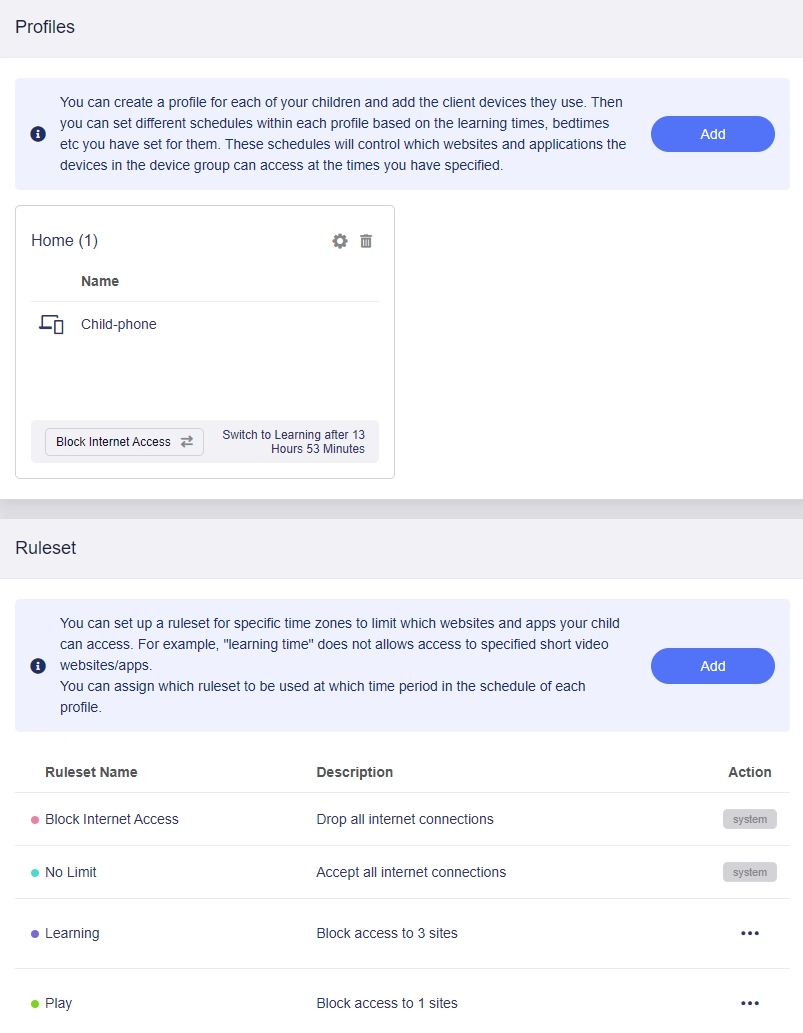
Une fois appliqués, vous disposerez de quatre ensembles de règles au total, comme indiqué ci-dessous.
Veillez à sélectionner Block Internet Access comme Default Ruleset, puis cliquez sur Finish.

-
Accédez ensuite à Set Schedule. Cliquez sur Go to Set.

-
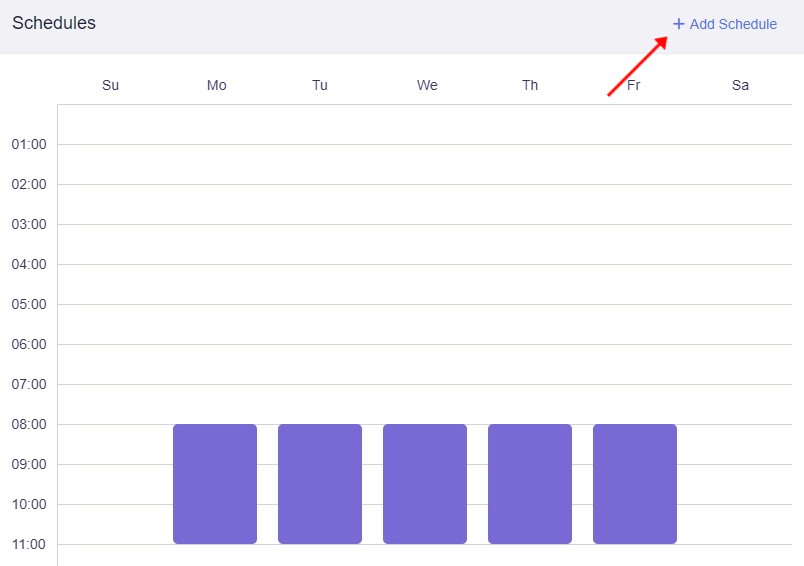
Ajoutez l'ensemble de règles Learning à l'horaire. Réglez Execution Time de 8 h à 11 h les jours de semaine. Cliquez sur Apply.

-
Vous serez redirigé vers la page de modification du profil nouvellement créé.

Vous verrez qu'un horaire a été créé. Cliquez sur Add Schedule en haut à droite.
-
Ajoutez un autre ensemble de règles, Play, à l'horaire. Réglez Execution Time de 18 h à 20 h le week-end. Cliquez sur Apply.

-
Vous verrez alors que l'ensemble de règles Play a également été ajouté à l'horaire.

Note : la ligne rouge en pointillés indique l'heure actuelle.
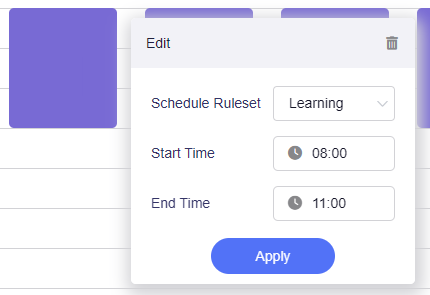
Vous pouvez également modifier l'ensemble de règles de l'horaire en cliquant sur une section précise de l'horaire.
-
Cliquez sur Parental Control en haut pour revenir à la page Parental Control.

Vous verrez la configuration finale. Vous pouvez modifier les profils et ensembles de règles existants, ou en ajouter de nouveaux.
Cas 2
Scénario : les appareils du profil peuvent accéder à Internet uniquement pour jouer et regarder de courtes vidéos de 18 h à 20 h les soirées de week-end. À tous les autres moments, y compris pendant l'heure du coucher de 21 h à 7 h le lendemain matin, l'accès à Internet est bloqué par défaut.
Consultez la vidéo tutorielle ci-dessous.
Dépannage
Si les paramètres que vous avez configurés ne prennent pas effet, vérifiez les causes possibles suivantes.
-
Cache DNS.
Les navigateurs et les systèmes d'exploitation conservent des caches DNS ; les modifications peuvent donc mettre un certain temps à prendre effet. Vous pouvez vider le cache pour appliquer les changements immédiatement.
-
L'horaire du profil n'a pas encore démarré.
-
Le nom de domaine saisi est peut-être incorrect.
Le domaine d'un site web est public, mais le domaine d'API utilisé par une application ne l'est souvent pas. Pour résoudre ce problème, utilisez un outil tel que Wireshark pour capturer les paquets ou recherchez le domaine concerné.
Par exemple, pour bloquer "www.google.com", il est plus efficace d'utiliser "google.com" que "www.google.com".
-
L'appareil cible utilise une adresse MAC aléatoire pour chaque connexion, ce qui empêche les règles de s'appliquer.
Version Bark
La version Bark, qui est fournie et gérée par Bark sur sa propre plateforme, permet de filtrer les applications et les sites web en un clic et de surveiller l'historique des requêtes.
Elle offre une fonction de surveillance pour plus de 24 applications populaires et plateformes de réseaux sociaux, qui figurent dans la liste prédéfinie de notre fonctionnalité locale de contrôle parental.
Grâce à sa fonction de journalisation, elle enregistre quel client a accédé à quel site web et à quel moment. Cela permet aux parents de consulter facilement les journaux, d'identifier les sites web qui ne figurent pas sur la liste noire et de les ajouter rapidement au périmètre de gestion.
La fonction Bark Parental Control est disponible depuis le firmware v4.5 et n'est prise en charge que sur certains routeurs GL.iNet.
Note :
-
Le service Bark est disponible uniquement aux États-Unis, en Australie et en Afrique du Sud. Cliquez ici pour plus de détails.
-
Le service Bark nécessite généralement un abonnement payant. Toutefois, dans le cadre de notre partenariat avec Bark, GL.iNet propose gratuitement le forfait Bark Home sur certains modèles de routeur, avec surveillance avancée et alertes sans frais supplémentaires.
-
Les deux versions de Parental Control ne peuvent pas être activées en même temps. Le passage de l'une à l'autre désactive automatiquement l'autre version.
Modèles pris en charge
Modèles pris en charge
- GL-BE6500 (Flint 3e)
- GL-BE9300 (Flint 3)
- GL-B3000 (Marble)
- GL-MT6000 (Flint 2)
Modèles non pris en charge
- GL-E5800 (Mudi 7)
- GL-MT5000 (Brume 3)
- GL-MT3600BE (Beryl 7)
- GL-BE3600 (Slate 7)
- GL-X2000 (Spitz Plus)
- GL-X3000 (Spitz AX)
- GL-XE3000 (Puli AX)
- GL-AX1800 (Flint)
- GL-MT2500/GL-MT2500A (Brume 2)
- GL-MT3000 (Beryl AX)
- GL-AXT1800 (Slate AX)
- GL-A1300 (Slate Plus)
- GL-SFT1200 (Opal)
- GL-MT1300 (Beryl)
- GL-E750/E750V2 (Mudi)
- GL-X750/GL-X750V2 (Spitz)
- GL-AR750S (Slate)
- GL-XE300 (Puli)
- GL-MT300N-V2 (Mango)
- GL-AR300M Series (Shadow)
- GL-B1300 (Convexa-B)
- GL-AP1300 (Cirrus)
- GL-X300B (Collie)
Configuration
Connectez-vous au panneau d'administration web du routeur, puis accédez à APPLICATIONS -> Parental Control.
Sélectionnez la version Bark, activez l'interrupteur, puis cliquez sur Apply.


Note: le service Bark peut ne pas être disponible dans certains pays. Comme GL.iNet n'est pas le fournisseur de ce service, si vous rencontrez un problème lors de l'utilisation de Bark, veuillez contacter directement le support technique de Bark pour obtenir de l'aide.
Le service Bark est activé, mais cet appareil n'est pas encore associé à un compte. Veuillez utiliser le Device Pairing Link pour associer cet appareil à votre compte Bark.
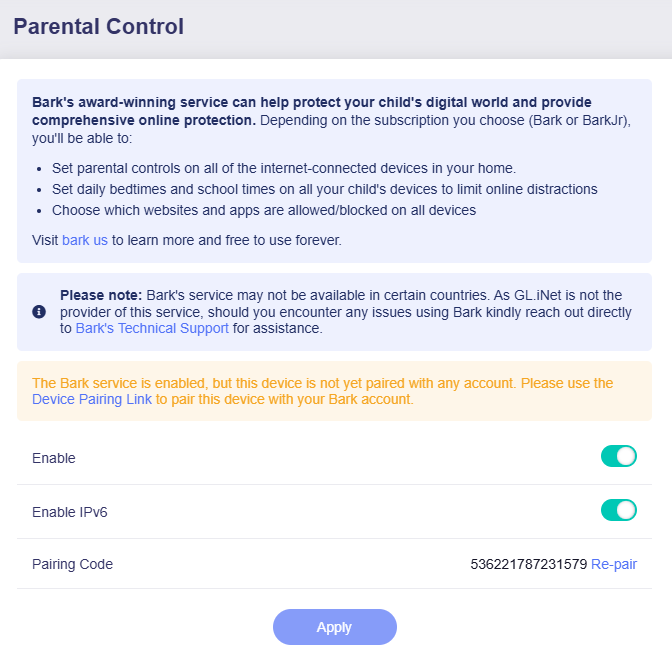
Une fois l'association effectuée, la page s'affiche comme suit.
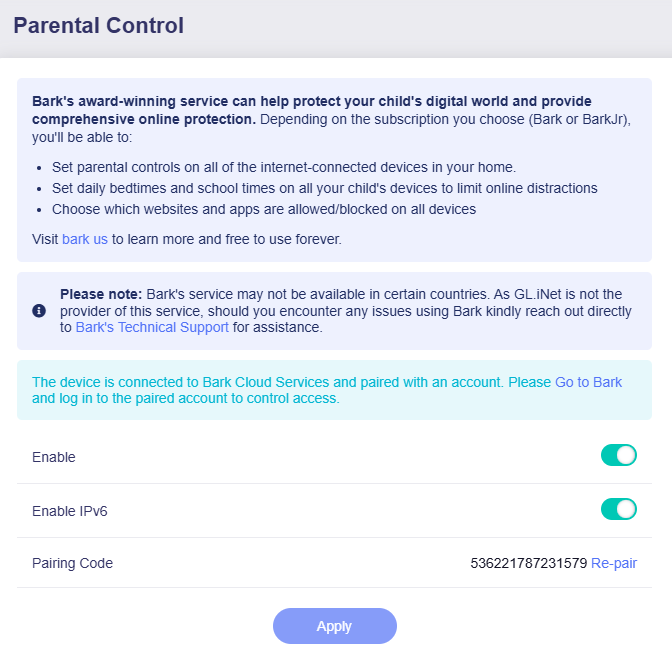
Votre appareil est désormais connecté à Bark Cloud Services et associé à votre compte. Veuillez aller sur Bark et vous connecter à votre compte pour créer un profil de contrôle du réseau.
Vous avez encore des questions ? Consultez notre forum communautaire ou contactez-nous.