Configurer le client WireGuard sur les routeurs GL.iNet
Remarque : ce guide s'applique au firmware v4.7 et aux versions ultérieures. Pour les versions antérieures, veuillez consulter cette page.
WireGuard® est un VPN extrêmement simple, rapide et moderne qui utilise une cryptographie de pointe. Il vise à être plus rapide, plus simple, plus léger et plus pratique qu'IPsec, tout en évitant sa complexité. Il offre également de meilleures performances qu'OpenVPN.
Pour configurer un client WireGuard sur un routeur GL.iNet, regardez cette vidéo ou suivez les étapes ci-dessous.
Avant de commencer, assurez-vous de disposer d'un abonnement actif auprès d'un fournisseur VPN prenant en charge la configuration manuelle WireGuard. Cliquez ici pour consulter la liste des fournisseurs WireGuard compatibles avec GL.iNet.
En général, vous devez d'abord vous rendre sur le site officiel du fournisseur VPN auquel vous avez souscrit, obtenir le fichier de configuration puis le téléverser sur le routeur pour l'utiliser comme client WireGuard. Si vous ne savez pas comment obtenir le fichier de configuration, consultez ce guide ou contactez son assistance.
Vous pouvez configurer un client WireGuard via le panneau d'administration web ou l'application mobile.
-
L'application mobile intègre certains fournisseurs WireGuard, comme AzireVPN, Mullvad VPN, OVPN, StrongVPN ou PIA VPN. Vous pouvez donc effectuer la configuration simplement en saisissant les identifiants du service WireGuard auquel vous êtes abonné. Ouvrez l'application et suivez les instructions à l'écran.
-
Le panneau d'administration web intègre non seulement certains fournisseurs WireGuard, mais propose aussi une entrée pour la configuration manuelle. Vous pouvez soit saisir les identifiants de votre service WireGuard pour une configuration rapide, soit téléverser manuellement un fichier de configuration.
Vous trouverez ci-dessous les étapes de configuration via le panneau d'administration web. Sélectionnez le fournisseur WireGuard correspondant pour accéder rapidement aux instructions détaillées.
- Configurer AzireVPN
- Configurer Hide.me
- Configurer IPVanish
- Configurer Mullvad
- Configurer NordVPN
- Configurer PIA (Private Internet Access)
- Configurer PureVPN
- Configurer Surfshark
- Configurer manuellement le client WireGuard (autres fournisseurs)
Configurer AzireVPN
AzireVPN is privacy-minded VPN service providing secure, modern and robust tunnels such as WireGuard.
Regardez cette vidéo pour configurer AzireVPN sur les routeurs GL.iNet via le panneau d'administration web ou l'application mobile.
Ou suivez les étapes ci-dessous pour configurer AzireVPN via le panneau d'administration web.
Dans le panneau d'administration web, accédez à VPN -> WireGuard Client -> AzireVPN.
-
Saisissez Username et Password, puis cliquez sur Save and Continue. Le système générera des fichiers de configuration pour chaque serveur.

-
Démarrer une connexion.
Sélectionnez votre serveur préféré, puis cliquez sur l'icône à trois points à droite pour démarrer la connexion.

Une fois connecté, un point vert apparaîtra à côté du fichier de configuration.

Les détails de la connexion VPN s'afficheront alors dans VPN Dashboard.

-
Mettre à jour les serveurs.
Vous pouvez cliquer sur Update Servers pour obtenir la liste la plus récente des serveurs disponibles et éviter les échecs de connexion dus à une maintenance ou à l'arrêt de certains serveurs.

-
Modifier les identifiants ou se déconnecter.
Cliquez sur l'icône d'engrenage pour modifier vos identifiants de connexion ou vous déconnecter.

-
Renouveler l'abonnement.
Si vous cliquez sur Go Renew, vous serez redirigé vers le site officiel afin de renouveler votre abonnement.

-
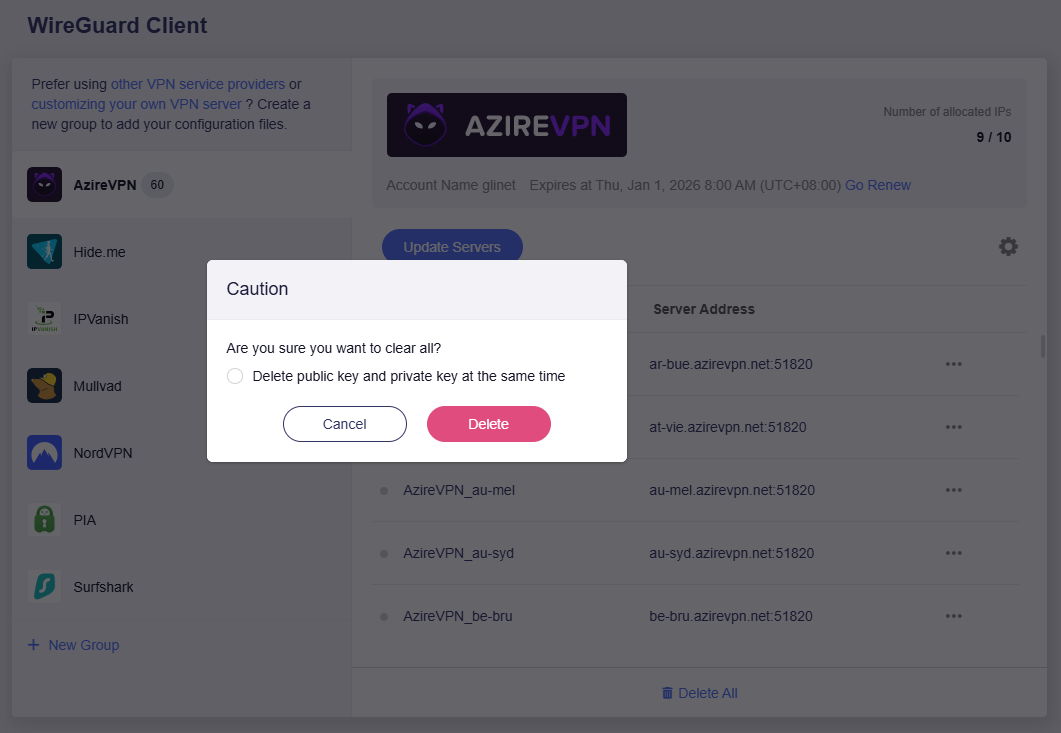
Tout supprimer.
Vous pouvez cliquer sur Delete All pour supprimer tous les fichiers de configuration en un clic, et choisir si vous souhaitez également supprimer simultanément les clés privée et publique.
Configurer Hide.me
Dans le panneau d'administration web, accédez à VPN -> WireGuard Client -> Hide.me.
-
Saisissez Username et Password, puis cliquez sur Save and Continue. Le système générera des fichiers de configuration pour chaque serveur.

-
Démarrer une connexion.
Sélectionnez votre serveur préféré, puis cliquez sur l'icône à trois points à droite pour démarrer la connexion.

Une fois connecté, un point vert apparaîtra à côté du fichier de configuration.

Les détails de la connexion VPN s'afficheront alors dans VPN Dashboard.

-
Mettre à jour les serveurs.
Vous pouvez cliquer sur Update Servers pour obtenir la liste la plus récente des serveurs disponibles et éviter les échecs de connexion dus à une maintenance ou à l'arrêt de certains serveurs.

-
Modifier les identifiants ou se déconnecter.
Cliquez sur l'icône d'engrenage pour modifier vos identifiants de connexion ou vous déconnecter.

-
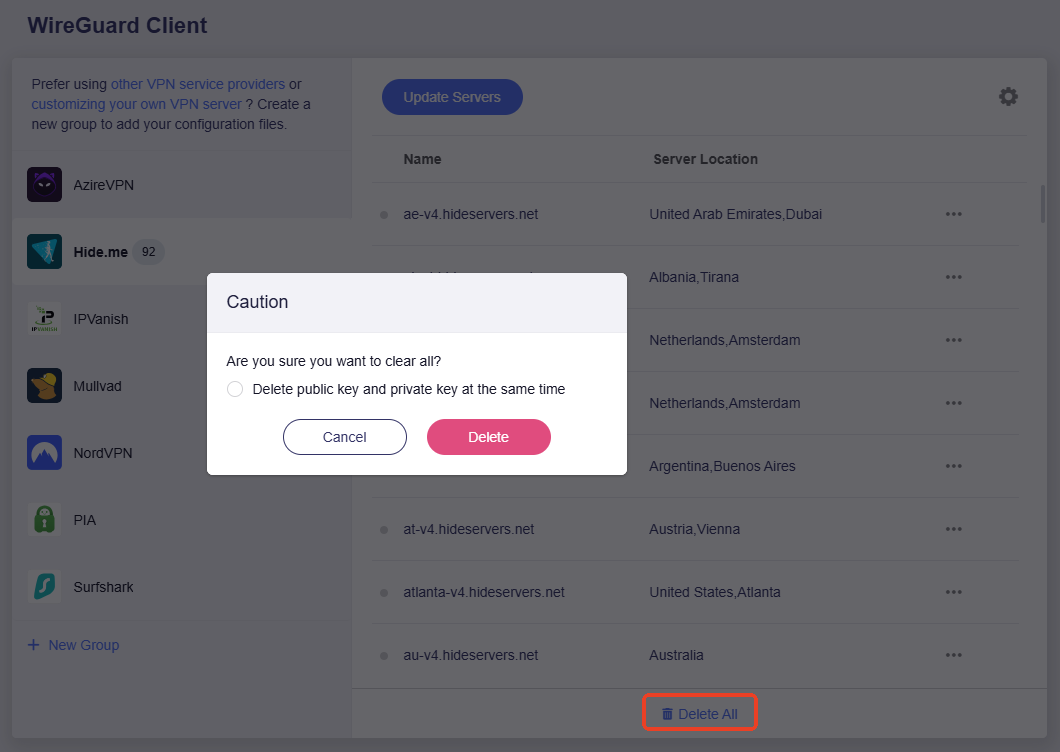
Tout supprimer.
Vous pouvez cliquer sur Delete All pour supprimer tous les fichiers de configuration en un clic, et choisir si vous souhaitez également supprimer simultanément les clés privée et publique.
Configurer IPVanish
Dans le panneau d'administration web, accédez à VPN -> WireGuard Client -> IPVanish.
-
Saisissez Username et Password, puis cliquez sur Save and Continue. Le système générera des fichiers de configuration pour chaque serveur.

-
Sélectionner les serveurs.
Sélectionnez le ou les serveurs auxquels vous souhaitez vous connecter, puis cliquez sur Apply.

-
Démarrer une connexion.
Sélectionnez votre serveur préféré, puis cliquez sur l'icône à trois points à droite pour démarrer la connexion.

Une fois connecté, un point vert apparaîtra à côté du fichier de configuration.

Les détails de la connexion VPN s'afficheront alors dans VPN Dashboard.

-
Mettre à jour les serveurs.
Vous pouvez cliquer sur Update Servers pour obtenir la liste la plus récente des serveurs disponibles et éviter les échecs de connexion dus à une maintenance ou à l'arrêt de certains serveurs.

-
Modifier les identifiants ou se déconnecter.
Cliquez sur l'icône d'engrenage pour modifier vos identifiants de connexion ou vous déconnecter.

-
Tout supprimer.
Vous pouvez cliquer sur Delete All pour supprimer tous les fichiers de configuration en un clic, et choisir si vous souhaitez également supprimer simultanément les clés privée et publique.

Configurer Mullvad
Mullvad is a VPN service that helps keep your online activity, identity, and location private.
Dans le panneau d'administration web, accédez à VPN -> WireGuard Client -> Mullvad.
-
Saisissez Account, puis cliquez sur Save and Continue. Le système générera des fichiers de configuration pour chaque serveur.

-
Sélectionner les serveurs.
Sélectionnez le ou les serveurs auxquels vous souhaitez vous connecter, puis cliquez sur Apply.

-
Démarrer une connexion.
Sélectionnez votre serveur préféré, puis cliquez sur l'icône à trois points à droite pour démarrer la connexion.

Une fois connecté, un point vert apparaîtra à côté du fichier de configuration.

Les détails de la connexion VPN s'afficheront alors dans VPN Dashboard.

-
Mettre à jour les serveurs.
Vous pouvez cliquer sur Update Servers pour obtenir la liste la plus récente des serveurs disponibles et éviter les échecs de connexion dus à une maintenance ou à l'arrêt de certains serveurs.

-
Modifier les identifiants ou se déconnecter.
Cliquez sur l'icône d'engrenage pour modifier vos identifiants de connexion ou vous déconnecter.

-
Renouveler l'abonnement.
Si vous cliquez sur Go Renew, vous serez redirigé vers le site officiel afin de renouveler votre abonnement.

-
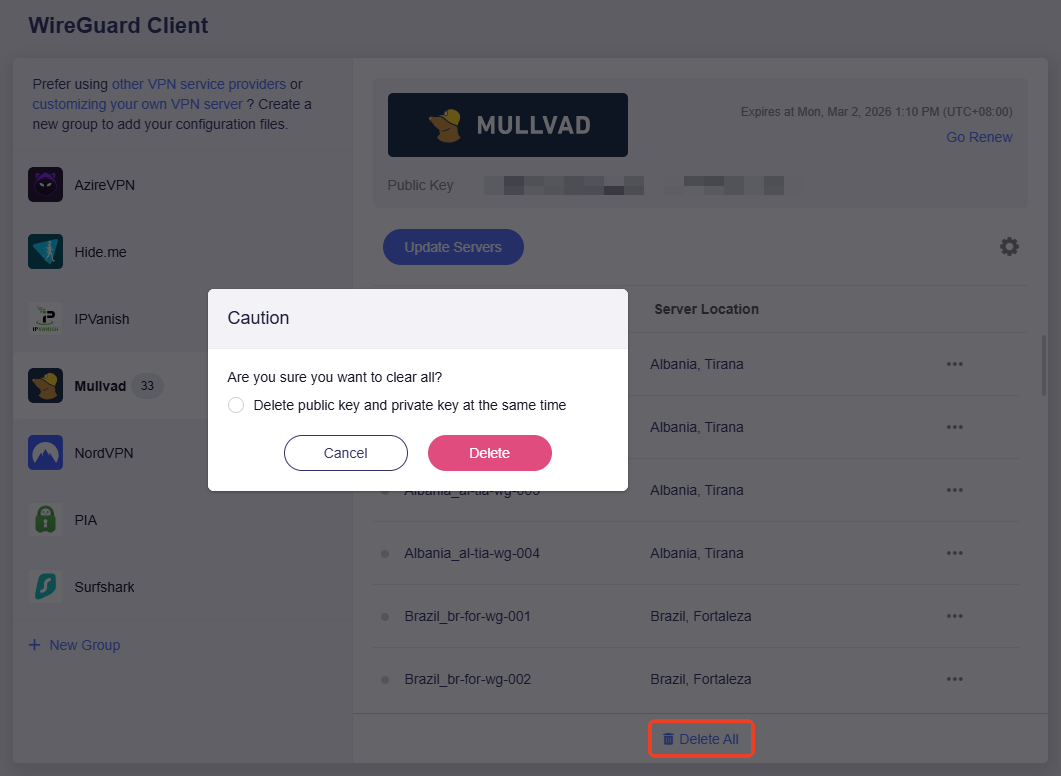
Tout supprimer.
Vous pouvez cliquer sur Delete All pour supprimer tous les fichiers de configuration en un clic, et choisir si vous souhaitez également supprimer simultanément les clés privée et publique.
Configurer NordVPN
NordVPN is an online VPN service that combines speed and security.
-
Cliquez ici pour vous connecter à votre compte web NordVPN.

Après vous être connecté au tableau de bord Nord, cliquez sur NordVPN dans la partie gauche, puis sur Set up NordVPN manually.

Vous y trouverez ensuite le Access token.


-
Connectez-vous au panneau d'administration web du routeur, puis accédez à VPN -> WireGuard Client -> NordVPN.
Saisissez Token, puis cliquez sur Save and Continue. Le système générera des fichiers de configuration pour chaque serveur.

-
Select servers.
Sélectionnez le ou les serveurs auxquels vous souhaitez vous connecter, puis cliquez sur Apply.

-
Démarrer une connexion.
Sélectionnez votre serveur préféré, puis cliquez sur l'icône à trois points à droite pour démarrer la connexion.

Une fois connecté, un point vert apparaîtra à côté du fichier de configuration.

Les détails de la connexion VPN s'afficheront alors dans VPN Dashboard.

-
Mettre à jour les serveurs.
Vous pouvez cliquer sur Update Servers pour obtenir la liste la plus récente des serveurs disponibles et éviter les échecs de connexion dus à une maintenance ou à l'arrêt de certains serveurs.

-
Modifier les identifiants ou se déconnecter.
Cliquez sur l'icône d'engrenage pour modifier vos identifiants de connexion ou vous déconnecter.

-
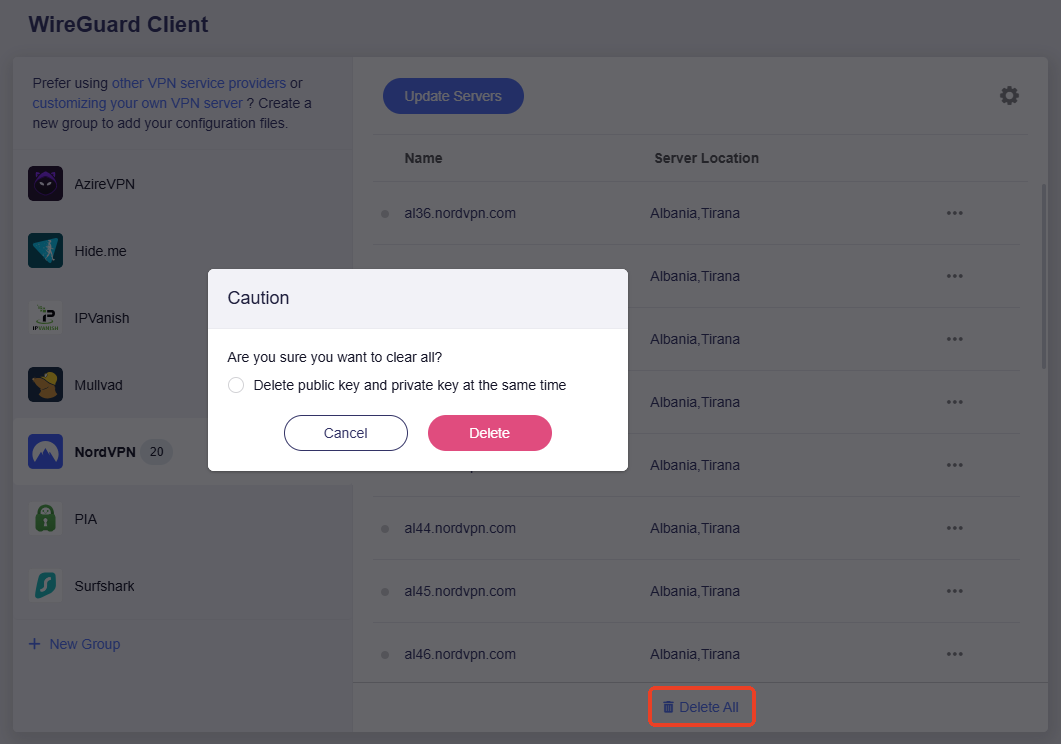
Tout supprimer.
Vous pouvez cliquer sur Delete All pour supprimer tous les fichiers de configuration en un clic, et choisir si vous souhaitez également supprimer simultanément les clés privée et publique.
Configurer PIA (Private Internet Access)
Dans le panneau d'administration web, accédez à VPN -> WireGuard Client -> PIA.
-
Saisissez Username et Password, puis cliquez sur Save and Continue. Le système générera des fichiers de configuration pour chaque serveur.

-
Sélectionner les serveurs.
Sélectionnez le ou les serveurs auxquels vous souhaitez vous connecter, puis cliquez sur Apply.

-
Démarrer une connexion.
Sélectionnez votre serveur préféré, puis cliquez sur l'icône à trois points à droite pour démarrer la connexion.

Une fois connecté, un point vert apparaîtra à côté du fichier de configuration.

Les détails de la connexion VPN s'afficheront alors dans VPN Dashboard.

-
Mettre à jour les serveurs.
Vous pouvez cliquer sur Update Servers pour obtenir la liste la plus récente des serveurs disponibles et éviter les échecs de connexion dus à une maintenance ou à l'arrêt de certains serveurs.

-
Modifier les identifiants ou se déconnecter.
Cliquez sur l'icône d'engrenage pour modifier vos identifiants de connexion ou vous déconnecter.

-
Tout supprimer.
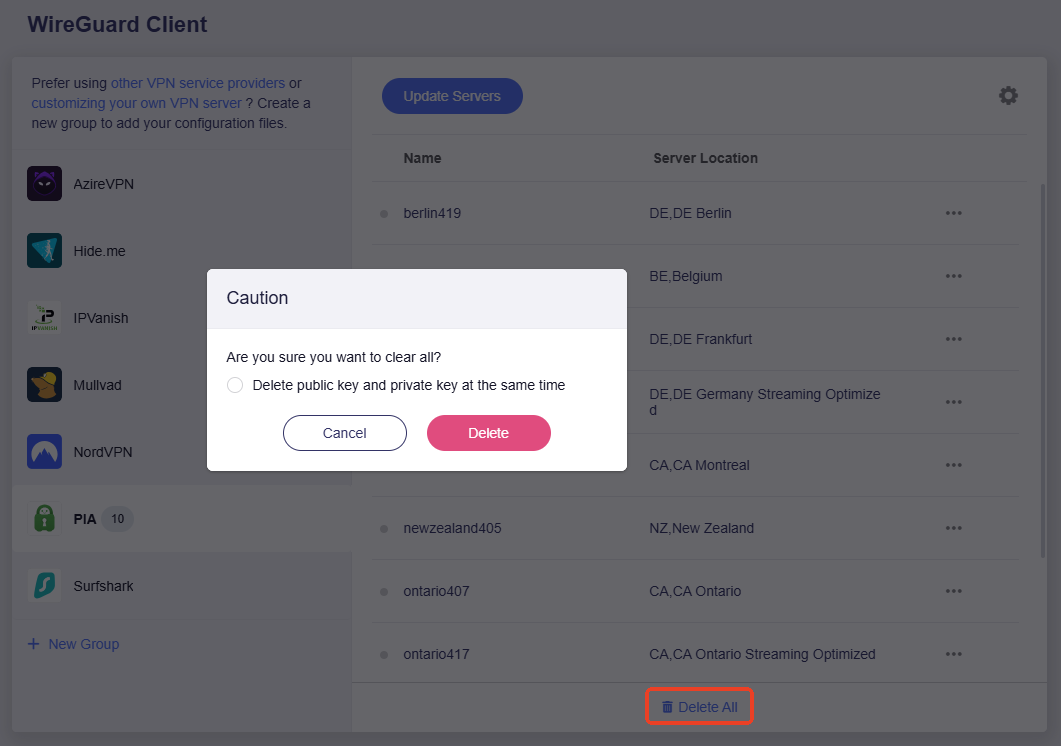
Vous pouvez cliquer sur Delete All pour supprimer tous les fichiers de configuration en un clic, et choisir si vous souhaitez également supprimer simultanément les clés privée et publique.
Configurer PureVPN
Dans le panneau d'administration web, accédez à VPN -> WireGuard Client -> PureVPN.
-
Input Username and Password, then click Save and Continue.

Le système générera tous les fichiers de configuration disponibles.

-
Démarrer une connexion.
Sélectionnez votre serveur préféré, puis cliquez sur l'icône à trois points à droite pour démarrer la connexion.

Une fois connecté, un point vert apparaîtra à côté du fichier de configuration.

Les détails de la connexion VPN s'afficheront alors dans VPN Dashboard.

-
Mettre à jour les serveurs.
Vous pouvez cliquer sur Update Servers pour obtenir la liste la plus récente des serveurs disponibles et éviter les échecs de connexion dus à une maintenance ou à l'arrêt de certains serveurs.

-
Modifier les identifiants ou se déconnecter.
Cliquez sur l'icône d'engrenage pour modifier vos identifiants de connexion ou vous déconnecter.

-
Tout supprimer.
Vous pouvez cliquer sur Delete All pour supprimer tous les fichiers de configuration en un clic, et choisir si vous souhaitez également supprimer simultanément les clés privée et publique.

Configurer Surfshark
Dans le panneau d'administration web, accédez à VPN -> WireGuard Client -> Surfshark.
-
Saisissez Username et Password, puis cliquez sur Save and Continue. Le système générera des fichiers de configuration pour chaque serveur.

-
Sélectionner les serveurs.
Sélectionnez le ou les serveurs auxquels vous souhaitez vous connecter, puis cliquez sur Apply.

-
Démarrer une connexion.
Sélectionnez votre serveur préféré, puis cliquez sur l'icône à trois points à droite pour démarrer la connexion.

Une fois connecté, un point vert apparaîtra à côté du fichier de configuration.

Les détails de la connexion VPN s'afficheront alors dans VPN Dashboard.

-
Mettre à jour les serveurs.
Vous pouvez cliquer sur Update Servers pour obtenir la liste la plus récente des serveurs disponibles et éviter les échecs de connexion dus à une maintenance ou à l'arrêt de certains serveurs.

-
Modifier les identifiants ou se déconnecter.
Cliquez sur l'icône d'engrenage pour modifier vos identifiants de connexion ou vous déconnecter.

-
Actualiser.
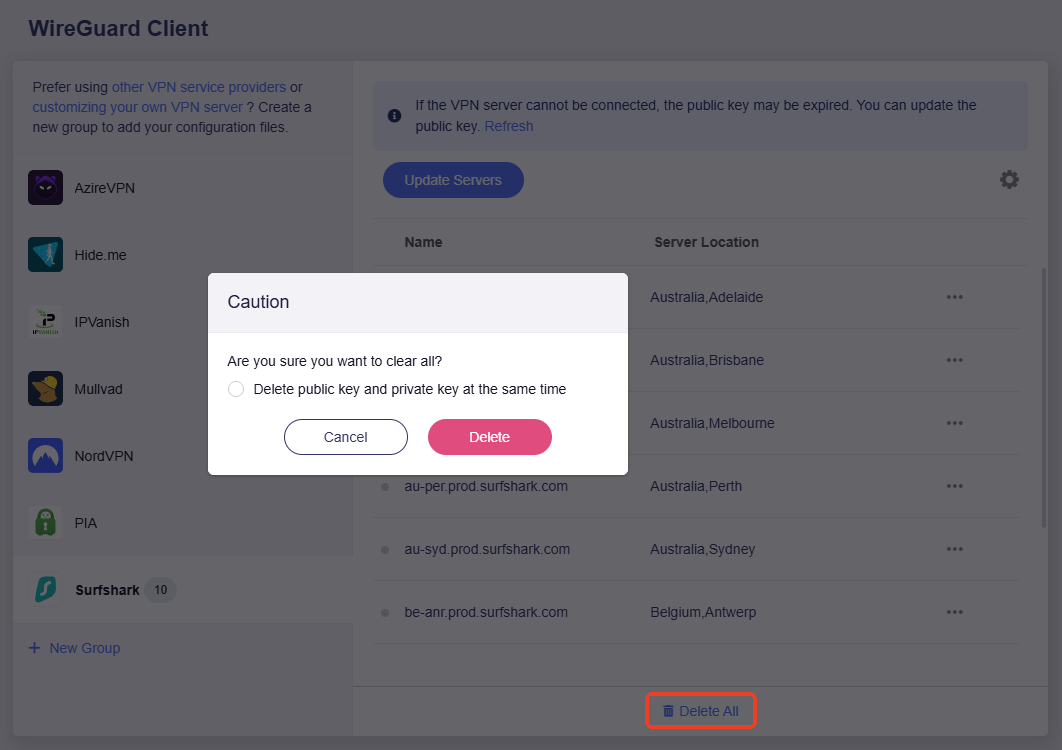
Vous pouvez cliquer sur Refresh pour mettre à jour la clé publique lorsqu'il est impossible de se connecter au serveur VPN.

-
Tout supprimer.
Vous pouvez cliquer sur Delete All pour supprimer tous les fichiers de configuration en un clic, et choisir si vous souhaitez également supprimer simultanément les clés privée et publique.
Configurer Windscribe
Dans le panneau d'administration web, accédez à VPN -> WireGuard Client -> Windscribe.
-
Saisissez Username et Password, puis cliquez sur Save and Continue. Le système générera des fichiers de configuration pour chaque serveur.

-
Sélectionner les serveurs.
Sélectionnez le ou les serveurs auxquels vous souhaitez vous connecter, puis cliquez sur Apply.

Vous obtiendrez ensuite une liste de fichiers de configuration correspondant au serveur sélectionné.

-
Démarrer une connexion.
Sélectionnez votre serveur préféré, puis cliquez sur l'icône à trois points à droite pour démarrer la connexion.

Une fois connecté, un point vert apparaîtra à côté du fichier de configuration.

Les détails de la connexion VPN s'afficheront alors dans VPN Dashboard.

-
Mettre à jour les serveurs.
Vous pouvez cliquer sur Update Servers pour obtenir la liste la plus récente des serveurs disponibles et éviter les échecs de connexion dus à une maintenance ou à l'arrêt de certains serveurs.

-
Modifier les identifiants ou se déconnecter.
Cliquez sur l'icône d'engrenage pour modifier vos identifiants de connexion ou vous déconnecter.

-
Actualiser.
Vous pouvez cliquer sur Refresh pour mettre à jour la clé publique lorsqu'il est impossible de se connecter au serveur VPN.

-
Tout supprimer.
Vous pouvez cliquer sur Delete All pour supprimer tous les fichiers de configuration en un clic, et choisir si vous souhaitez également supprimer simultanément les clés privée et publique.

Configurer manuellement le client WireGuard (autres fournisseurs)
Si vous utilisez un autre fournisseur de service WireGuard, vous pouvez télécharger les fichiers de configuration WireGuard puis suivre les étapes ci-dessous pour configurer le client WireGuard. Si vous ne savez pas comment télécharger les fichiers de configuration, consultez ce guide ou contactez son assistance.
In the web Admin Panel, go to VPN -> WireGuard Client.
-
Cliquez sur Add Manually.

-
Le système créera un groupe dans la barre latérale gauche.

-
Donnez au groupe un nom explicite (par ex.
azirevpn). Téléversez ensuite un fichier de configuration (formats pris en charge : zip, tar, gz, conf, txt) ou ajoutez manuellement les détails de configuration sous forme de texte.
-
Téléverser un fichier de configuration.
Cliquez dans la zone de téléversement pour importer votre fichier de configuration WireGuard, puis cliquez sur Apply.


-
Ajouter manuellement une configuration.
Cliquez sur Manually Add Configuration en bas de la zone de téléversement.

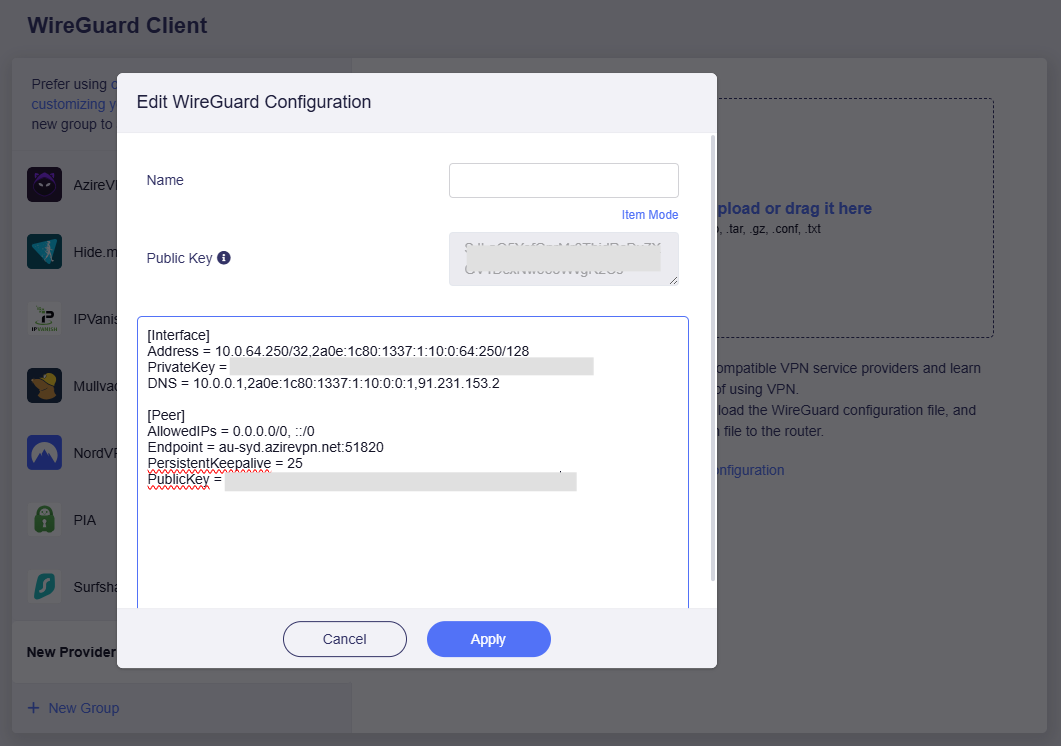
Donnez un nom explicite, puis collez la configuration dans la zone de texte. Cliquez ensuite sur Apply.
 (Mode texte)
Si vous souhaitez vérifier chaque élément, vous pouvez passer en mode Item et vérifier les détails de la configuration. Cliquez ensuite sur Apply.
 (Mode Item)
-
-
Cliquez sur l'icône à trois points située à droite pour démarrer la connexion.

-
Une fois connecté, vous pouvez vérifier l'état de la connexion sur la page VPN Dashboard.

Configurer un serveur WireGuard sur un routeur GL.iNet
Vous ne souhaitez pas vous abonner à un service VPN tiers ? Vous pouvez acheter deux routeurs GL.iNet : configurer l'un comme serveur WireGuard et l'autre comme client WireGuard.
Cette configuration est particulièrement adaptée si votre FAI domestique fournit une IP publique et que vous souhaitez vous connecter à votre réseau domestique via VPN lorsque vous êtes absent, afin d'assurer la sécurité et l'accès aux ressources du réseau interne. Cela évite le coût et les contraintes d'un abonnement continu à des services VPN commerciaux.
Pour la configuration du serveur WireGuard, veuillez consulter ce guide.
WireGuard® est une marque déposée de Jason A. Donenfeld.
Vous avez encore des questions ? Consultez notre forum communautaire ou contactez-nous.