ZeroTier
ZeroTier est un réseau privé virtuel (VPN) logiciel qui permet des communications sécurisées et chiffrées entre des appareils via Internet. Il crée un réseau privé virtuel qui permet aux appareils de communiquer comme s’ils se trouvaient sur le même réseau local, quelle que soit leur localisation physique ou la topologie du réseau. ZeroTier est conçu pour être simple à configurer et à utiliser, et propose des fonctionnalités telles que le chiffrement de bout en bout, la segmentation du réseau et le pontage réseau.
La fonctionnalité ZeroTier sur les routeurs GL.iNet, disponible depuis le firmware v4.2, permet au routeur de rejoindre un réseau virtuel ZeroTier. Une fois connecté, vous pouvez accéder au routeur à distance, y compris à ses ressources WAN et LAN.
Note :
-
Il n’est pas recommandé d’utiliser ZeroTier simultanément avec l’une des fonctionnalités ou l’un des services suivants, car cela peut provoquer des conflits de routage : OpenVPN Client, WireGuard Client, GoodCloud Site to Site, Tailscale, AstroWarp.
-
Cette fonctionnalité est actuellement en version bêta et peut comporter certains bugs.
Modèles pris en charge
Modèles pris en charge
- GL-E5800 (Mudi 7)
- GL-MT5000 (Brume 3)
- GL-MT3600BE (Beryl 7)
- GL-BE6500 (Flint 3e)
- GL-BE9300 (Flint 3)
- GL-BE3600 (Slate 7)
- GL-B3000 (Marble)
- GL-MT6000 (Flint 2)
- GL-X3000 (Spitz AX)
- GL-XE3000 (Puli AX)
- GL-AX1800 (Flint)
- GL-MT2500/GL-MT2500A (Brume 2)
- GL-MT3000 (Beryl AX)
- GL-AXT1800 (Slate AX)
- GL-A1300 (Slate Plus)
Modèles non pris en charge
- GL-X2000 (Spitz Plus)
- GL-SFT1200 (Opal)
- GL-MT1300 (Beryl)
- GL-E750/E750V2 (Mudi)
- GL-X750/GL-X750V2 (Spitz)
- GL-AR750S (Slate)
- GL-XE300 (Puli)
- GL-MT300N-V2 (Mango)
- GL-AR300M Series (Shadow)
- GL-B1300 (Convexa-B)
- GL-AP1300 (Cirrus)
- GL-S1300 (Convexa-S)
- GL-X300B (Collie)
Configurer un réseau ZeroTier
Deux versions de ZeroTier Central sont disponibles : New Central et Legacy Central.
-
New Central : une version plus récente de ZeroTier Central, avec une meilleure ergonomie et de nouvelles fonctionnalités. Elle est recommandée pour les nouveaux utilisateurs afin de bénéficier de la meilleure expérience et des outils les plus récents.
-
Legacy Central : pour les comptes créés avant novembre 2025. Legacy Central continue de prendre en charge les utilisateurs existants pour la gestion de leurs réseaux.
Les deux versions peuvent être utilisées en parallèle, mais il n’existe actuellement aucune voie de migration directe.
Veuillez sélectionner la version appropriée pour continuer.
New Central
L’exemple suivant utilise le GL-MT3600BE.
-
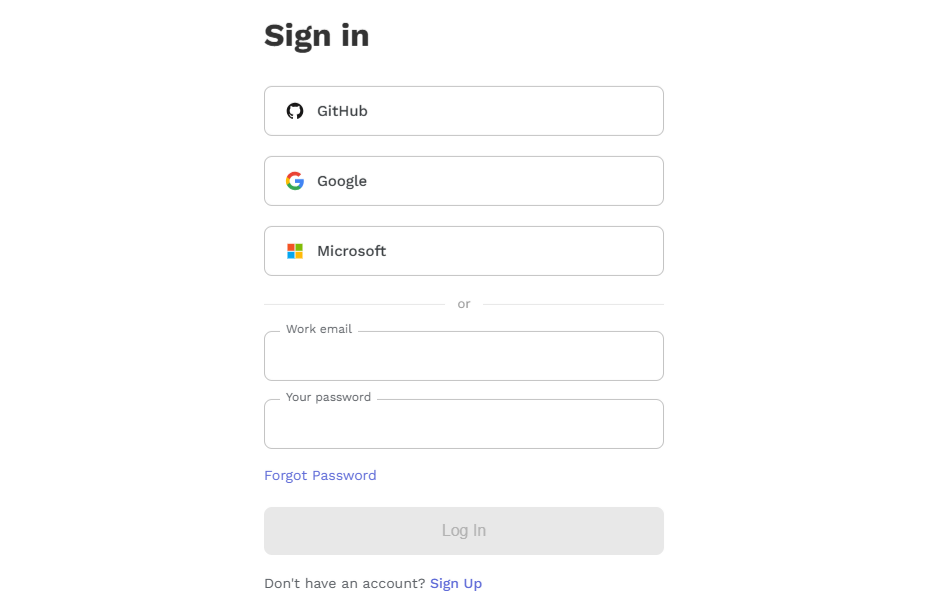
Rendez-vous sur le site officiel de ZeroTier et connectez-vous à votre compte.
-
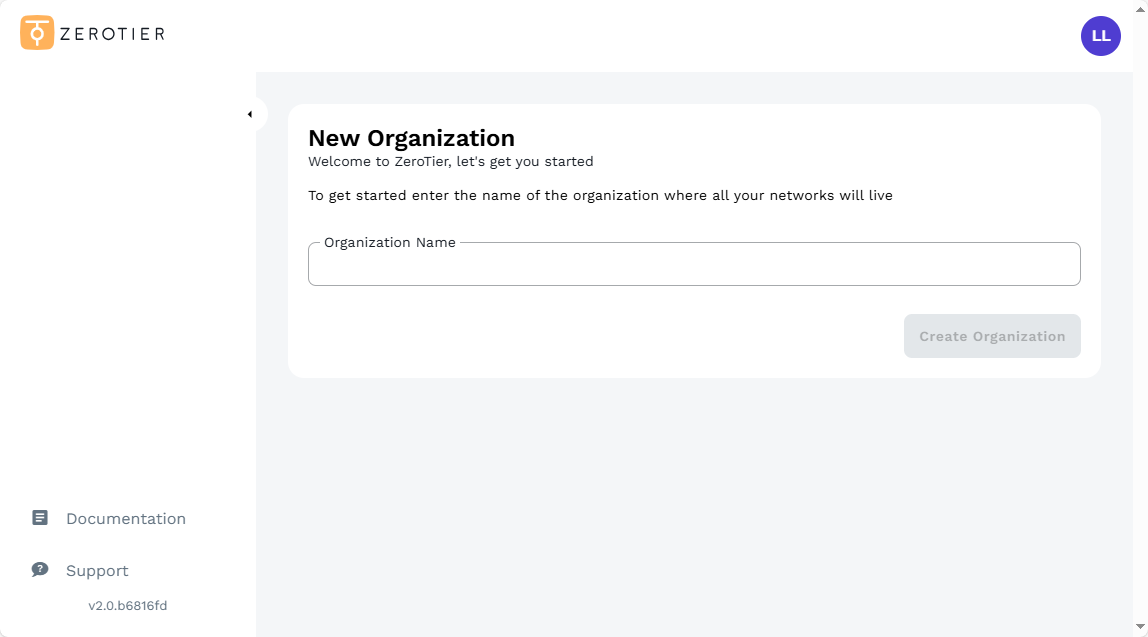
Créez une organisation.
-
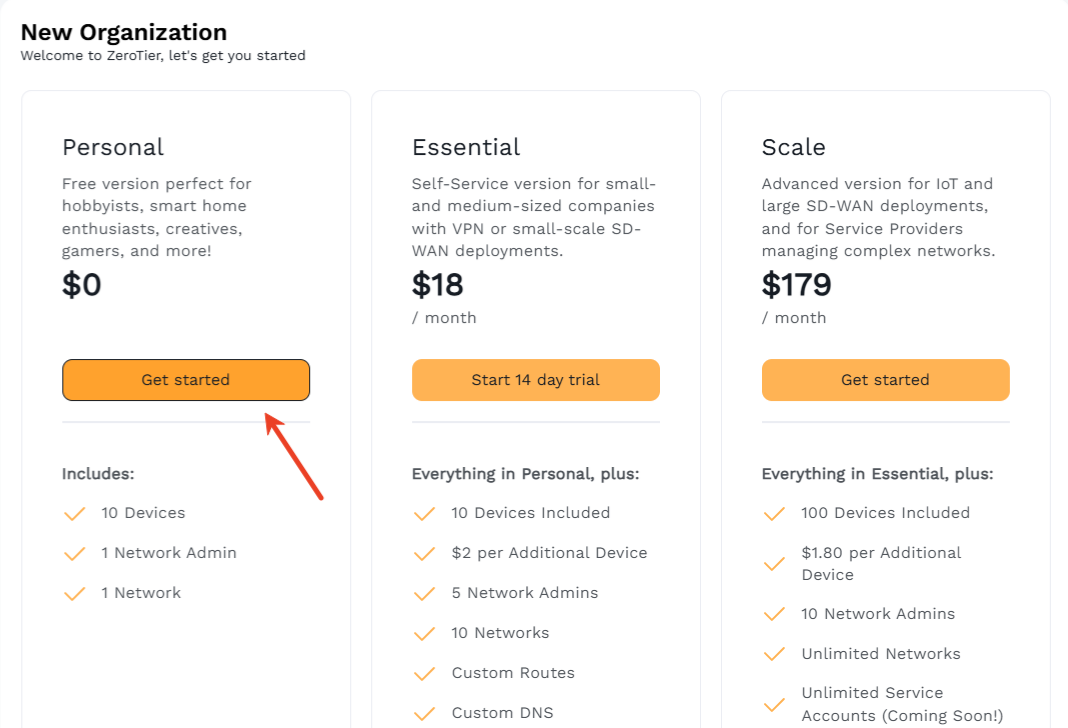
Sélectionnez un plan. Ici, nous choisissons le plan Personal comme exemple ; il comprend 10 appareils, 1 administrateur réseau et 1 réseau. Si vous devez créer davantage de réseaux, ajouter davantage d’appareils ou ajouter des routes personnalisées et du DNS, choisissez le plan Essential ou Scale.
-
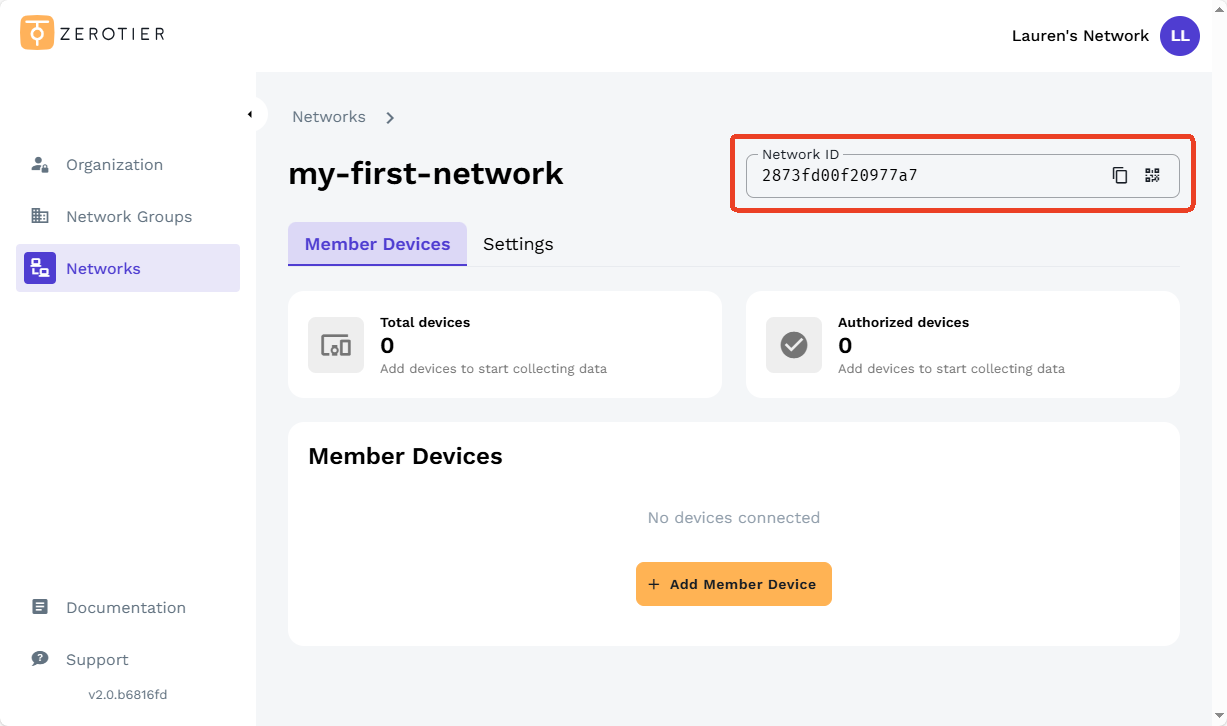
Votre réseau ZeroTier est maintenant créé. Notez le Network ID, qui est une combinaison alphanumérique de 16 caractères située dans l’angle supérieur droit, car il sera nécessaire plus tard lors de la connexion d’autres appareils.
-
Activez ZeroTier sur le routeur GL.iNet.
Connectez-vous au panneau d’administration web de votre routeur, puis accédez à APPLICATIONS -> ZeroTier.
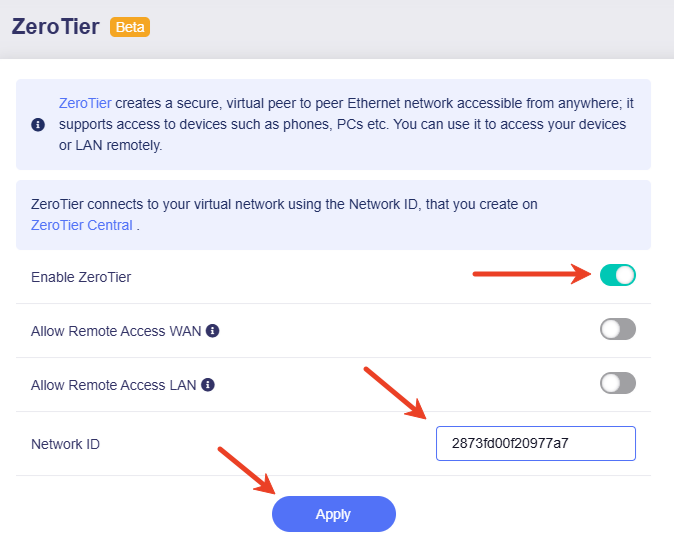
Activez ZeroTier, saisissez le Network ID sur la même page, puis cliquez sur Apply.
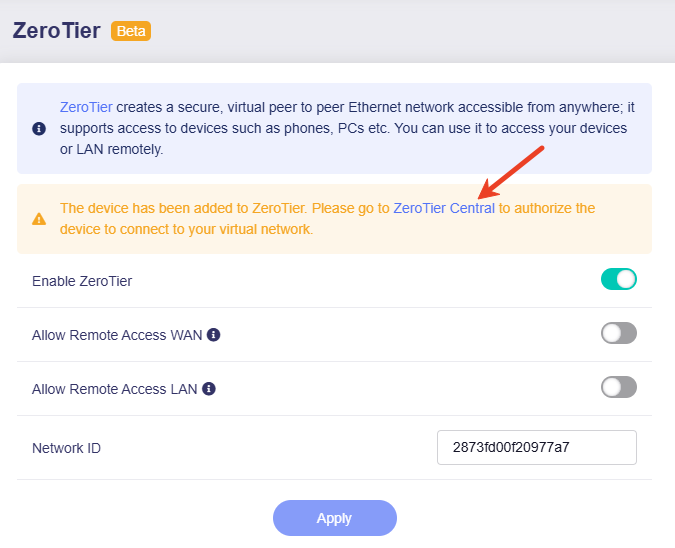
Après un court instant, l’interface indiquera qu’une autorisation est requise. Cliquez sur le lien ZeroTier Central pour être redirigé vers ZeroTier Central.
-
Autorisez votre appareil dans ZeroTier Central.
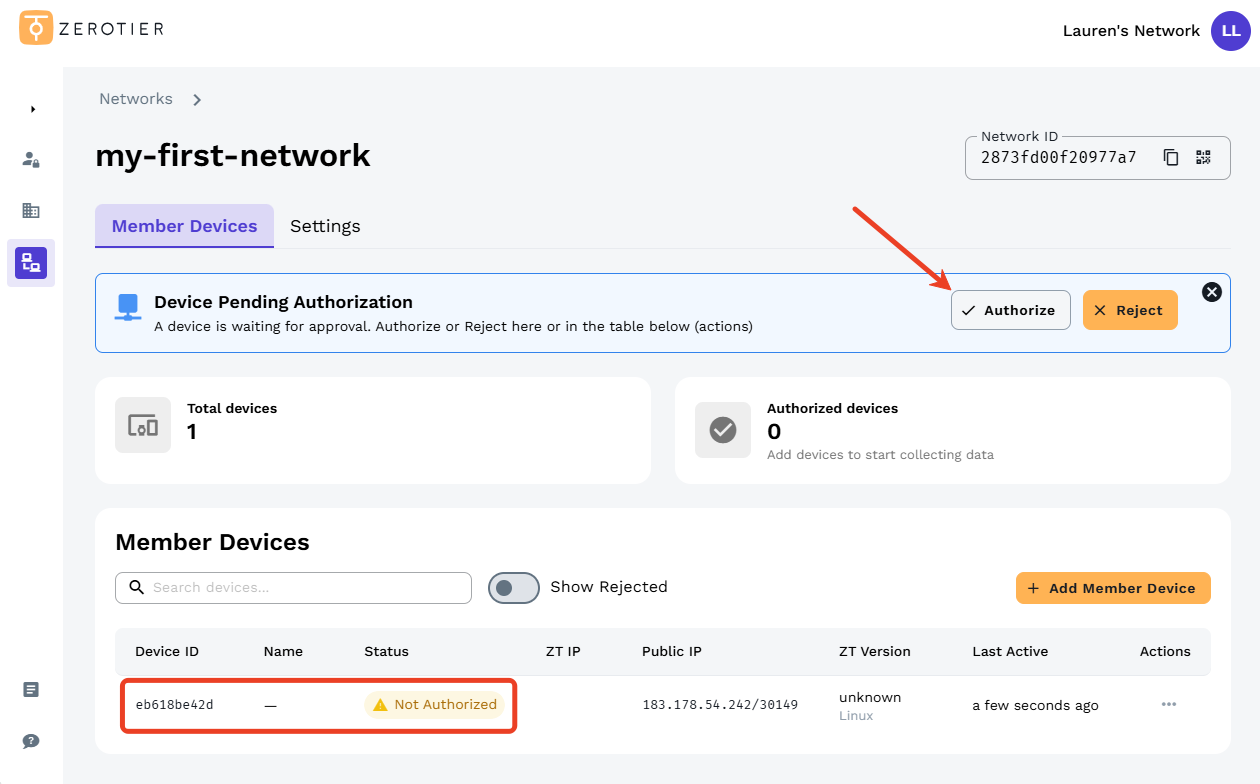
Dans ZeroTier Central, repérez l’appareil en attente et autorisez-le.
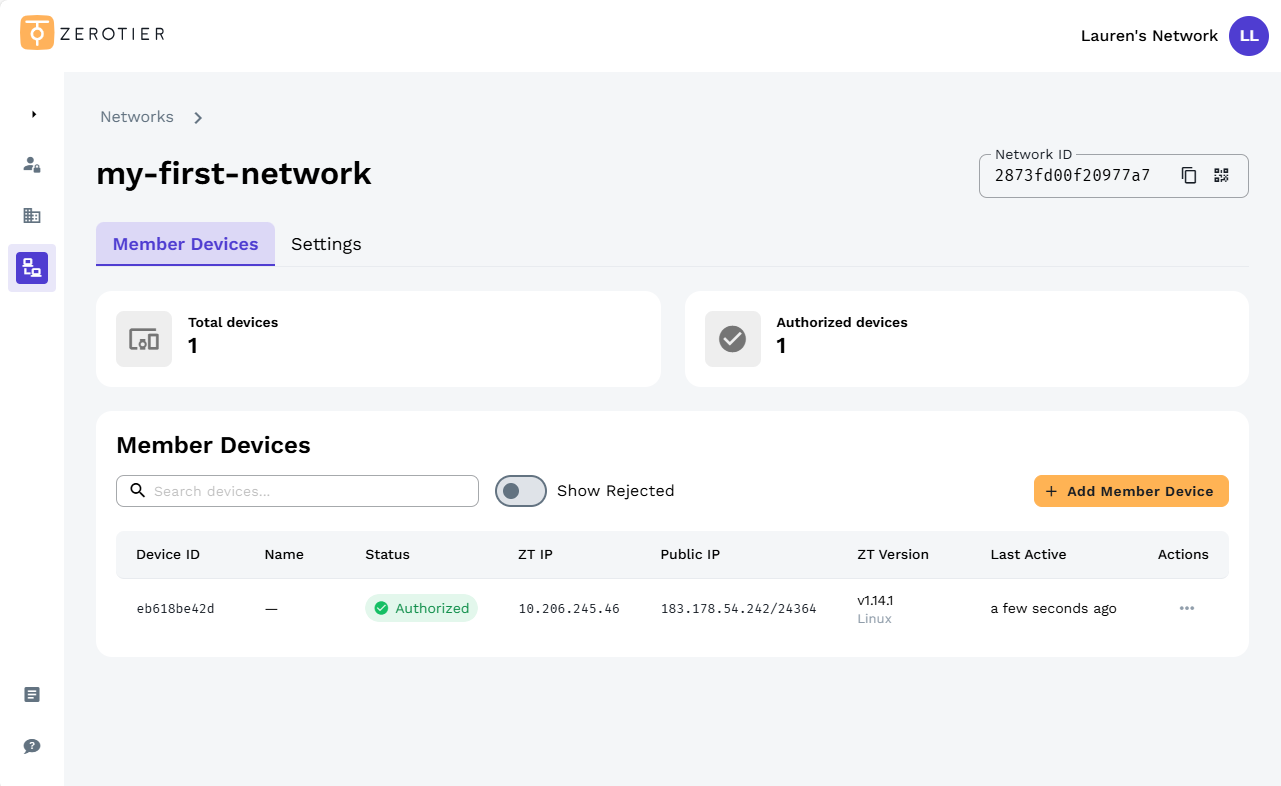
Une fois autorisé, la page s’affiche comme suit.
-
Ajoutez un autre appareil (comme un ordinateur ou un smartphone) au même réseau ZeroTier en suivant ce guide.
Voici un exemple avec un ordinateur portable Windows 10 Pro.
-
Installez ZeroTier sur l’ordinateur portable à partir d’ici.
-
Lancez ZeroTier. L’icône ZeroTier apparaîtra dans la zone de notification, en bas à droite du bureau.
-
Cliquez avec le bouton droit sur l’icône, sélectionnez Join New Network, puis saisissez le Network ID obtenu à l’étape 4 dans la fenêtre contextuelle.
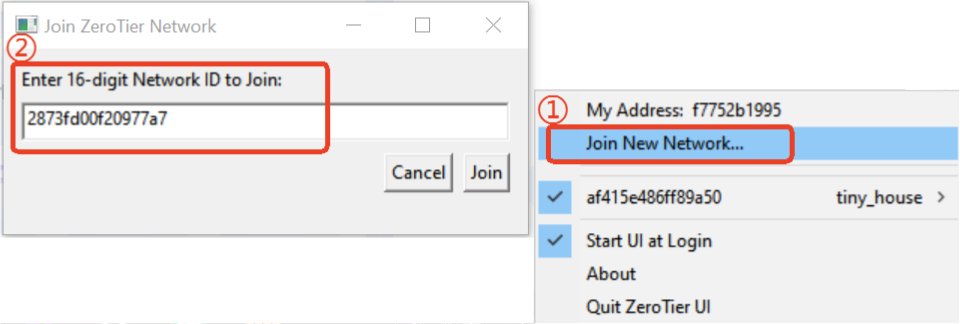
Ensuite, accédez à ZeroTier Central, repérez l’appareil en attente et autorisez-le.
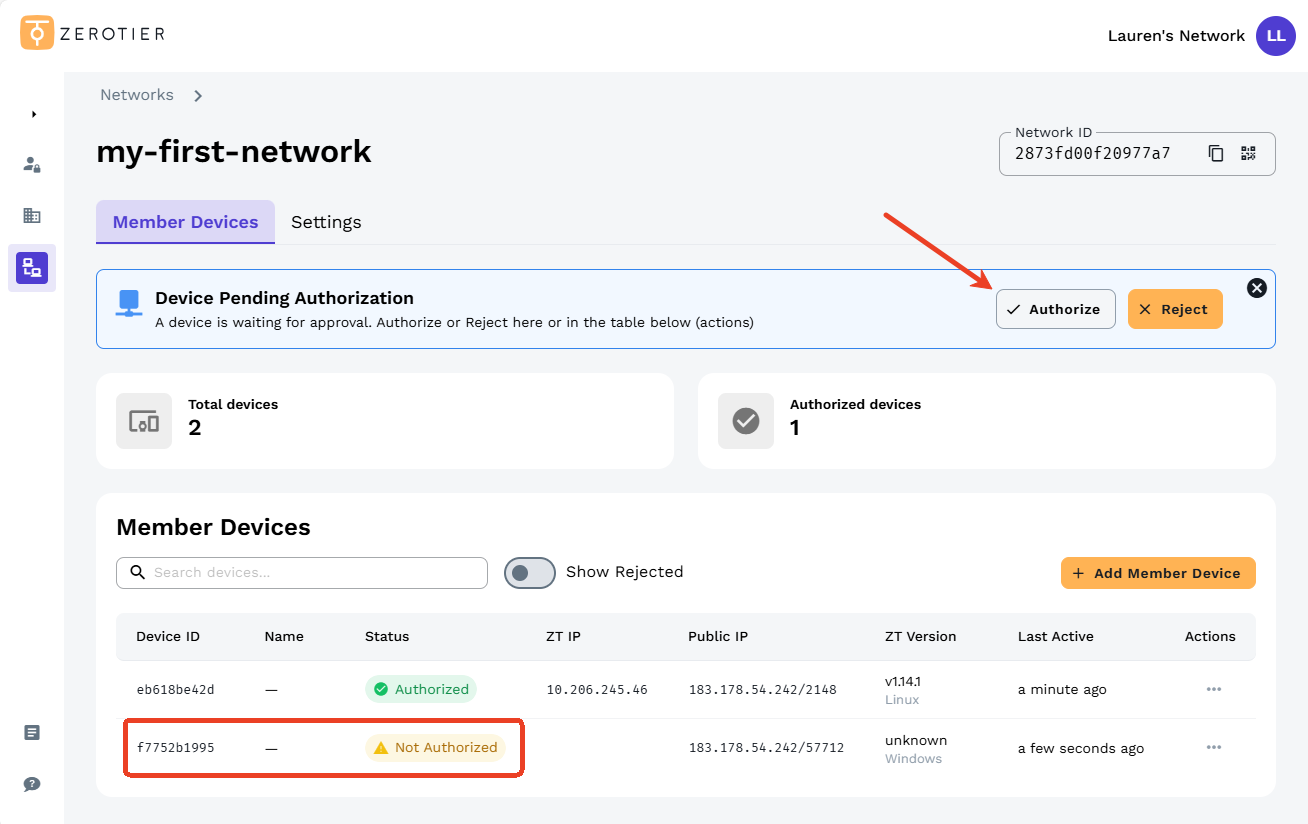
-
Une fois l’appareil autorisé, la page s’affiche comme suit. Vous verrez les détails des appareils membres, tels que Device ID, Name, Status, Managed IP et Public IP.
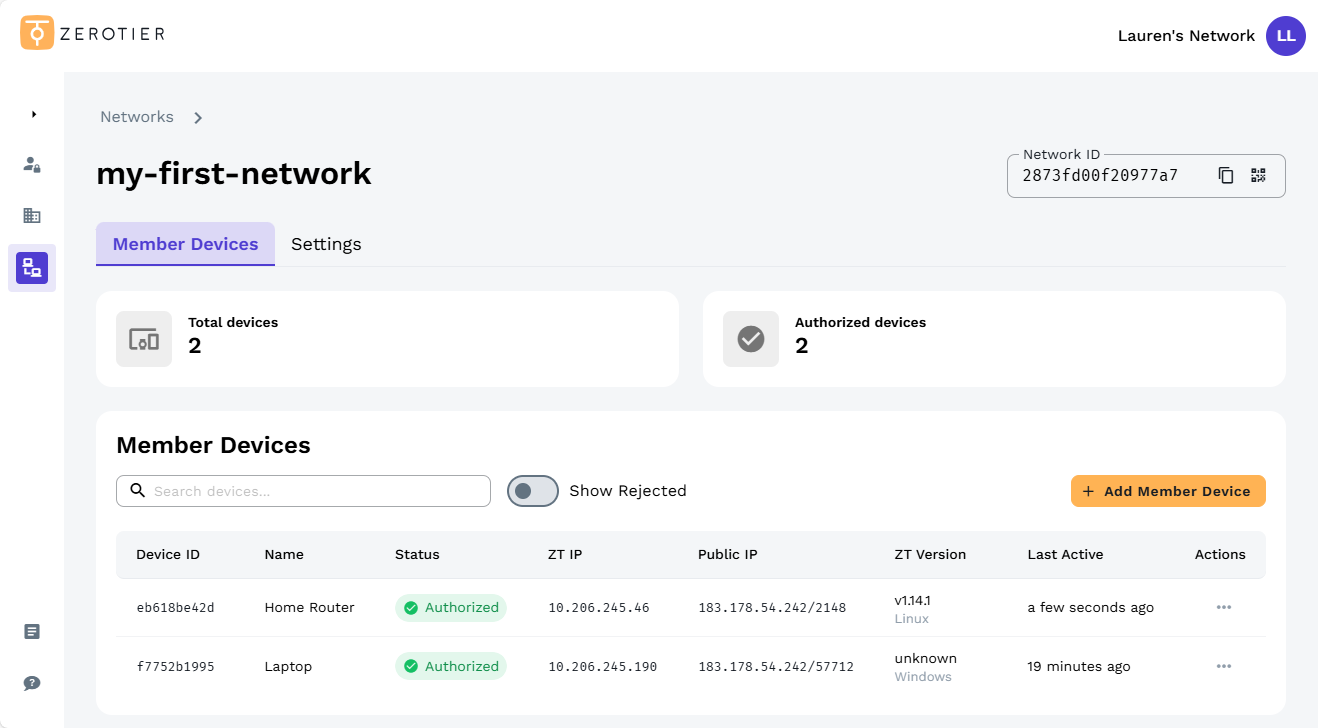
Astuce : vous pouvez cliquer sur l’icône à trois points à droite pour modifier les paramètres de l’appareil membre, notamment le nom de l’appareil, le ou les Managed IP et les paramètres avancés.
-
-
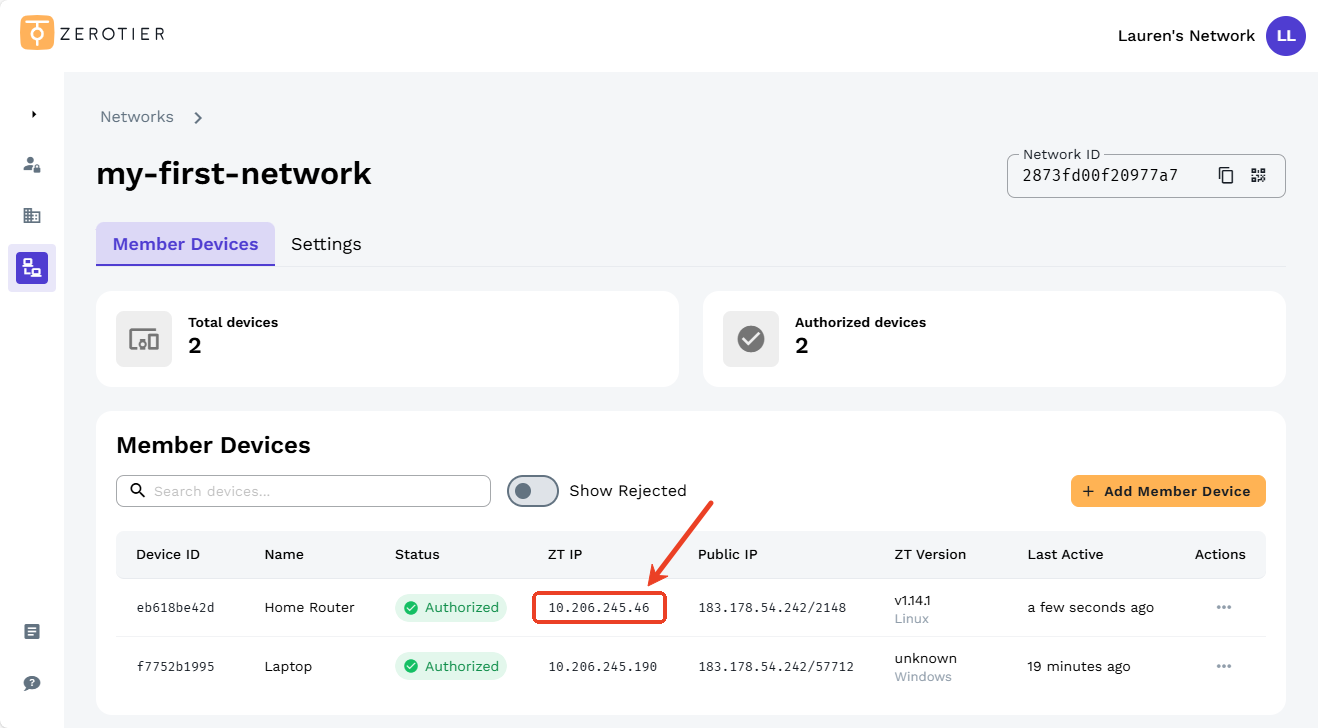
Cliquez sur le Managed IP du routeur pour le copier. Vous pouvez ensuite utiliser ce Managed IP pour accéder au routeur depuis votre ordinateur portable connecté au même réseau ZeroTier.
-
Testez la connectivité.
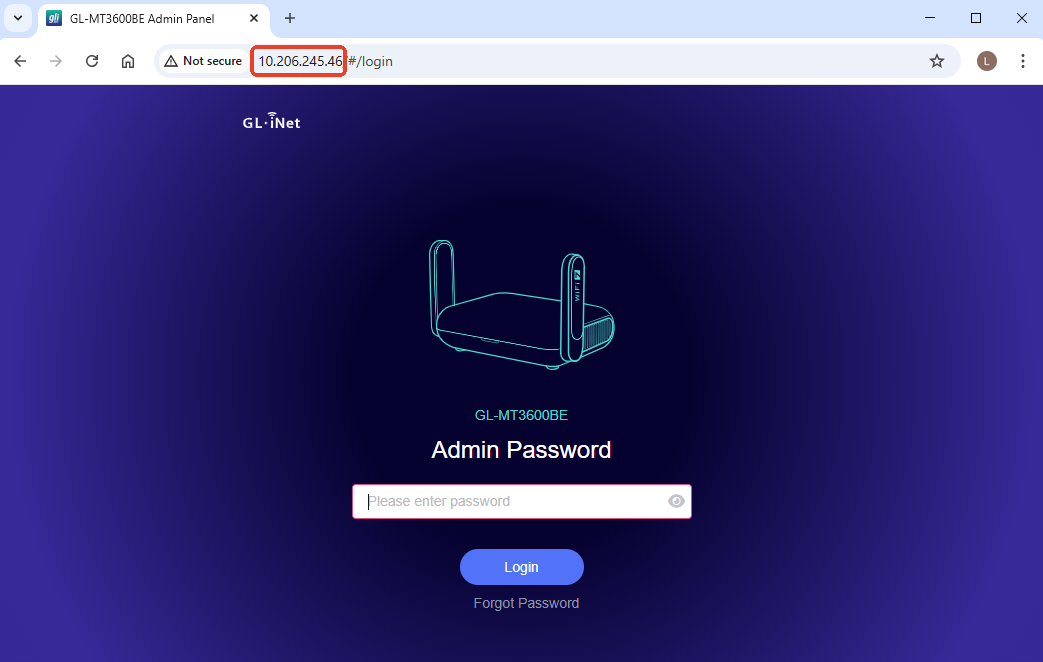
Sur l’ordinateur portable connecté au même réseau ZeroTier, ouvrez un navigateur web et saisissez le Managed IP du routeur obtenu à l’étape précédente.
Si vous pouvez accéder au panneau d’administration web du routeur, la connexion ZeroTier est réussie.
Vous pouvez également utiliser
pingvers le Managed IP du routeur depuis votre ordinateur portable pour tester la connectivité. Si vous recevez une réponse positive, la connexion ZeroTier est correctement établie.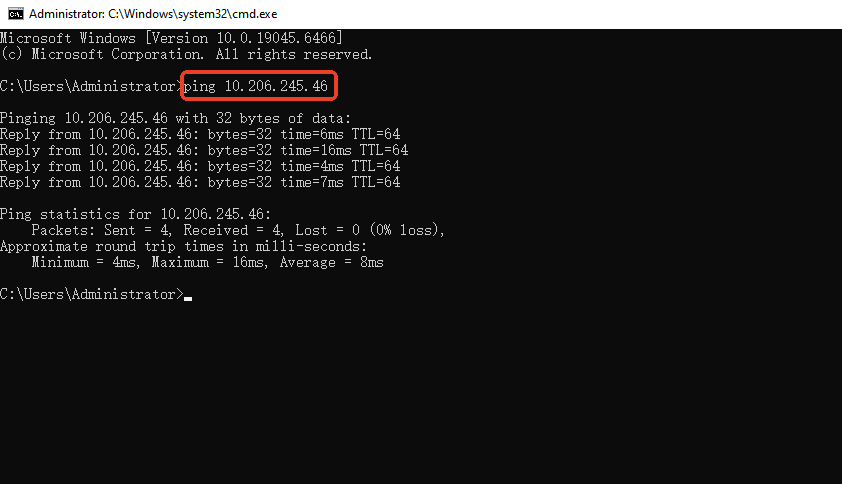
Legacy Central
L’exemple suivant utilise le GL-MT2500.
-
Créez votre premier réseau ZeroTier.
Reportez-vous au guide de démarrage officiel de ZeroTier pour créer un compte et un réseau ZeroTier. N’oubliez pas de noter le Network ID, qui est une combinaison alphanumérique de 16 caractères, car il sera nécessaire plus tard lors de la connexion d’autres appareils.

-
Activez ZeroTier sur le routeur GL.iNet.
Connectez-vous au panneau d’administration web de votre routeur, puis accédez à APPLICATIONS -> ZeroTier.
Activez ZeroTier, saisissez le Network ID sur la même page, puis cliquez sur Apply.

Après un court instant, l’interface indiquera qu’une autorisation est requise.
Cliquez sur le lien ZeroTier Central pour être redirigé vers ZeroTier Central.

-
Autorisez votre appareil dans ZeroTier Central.
Dans ZeroTier Central, accédez à la section Members. Repérez le nouvel appareil et cochez la case Auth pour l’autoriser. Vous pouvez personnaliser le nom de l’appareil si vous le souhaitez.

Après un court instant, ZeroTier attribuera un Managed IP à l’appareil. Notez cette adresse IP, car elle sera utilisée à l’étape de test.

-
Ajoutez un autre appareil (comme un ordinateur ou un smartphone) au même réseau ZeroTier en suivant ce guide.
-
Testez la connectivité.
Sur un autre appareil connecté au même réseau ZeroTier, ouvrez un navigateur web et saisissez le ZeroTier Managed IP du routeur obtenu à l’étape précédente.
Vous pourrez accéder au panneau d’administration web du routeur.

Vous pouvez également utiliser la commande
pingpour tester la connectivité. Veuillez consulter le guide de démarrage rapide de ZeroTier.
Allow Remote Access WAN
Si cette option est activée, les ressources situées du côté WAN de l’appareil peuvent être accessibles via le réseau virtuel ZeroTier.
Par exemple, comme indiqué dans la topologie ci-dessous, si cette fonction est activée, vous pouvez accéder au GL-AXT1800 via son adresse IP (192.168.29.1) depuis leo-phone. Cela est possible car le GL-AXT1800 est l’appareil de niveau supérieur du GL-MT2500, et ce dernier est connecté au même réseau ZeroTier que leo-phone.

Note : Cette fonctionnalité nécessite l’ajout de règles de routage dans le réseau ZeroTier pour prendre effet. Une route personnalisée peut être ajoutée gratuitement dans Legacy Central, tandis que dans New Central, vous ne pouvez configurer des routes personnalisées qu’avec un plan Essential ou supérieur. Cliquez ici pour plus de détails.
Les étapes suivantes utilisent Legacy Central comme exemple.
-
Connectez-vous au panneau d’administration web de votre routeur, puis accédez à APPLICATIONS -> ZeroTier.
Activez Allow Remote Access WAN, puis cliquez sur Apply.

Le système vous invitera à configurer des règles de routage. Laissez cette page web ouverte ou notez les détails de la route (Destination et Via), car ils seront nécessaires à l’étape suivante.

-
Accédez à ZeroTier Central et repérez la section Advanced.
Saisissez les détails de la route (Destination et Via) obtenus à l’étape précédente, puis cliquez sur Submit.

Une fois la route ajoutée, la section Managed Routes s’affichera comme indiqué ci-dessous.

-
Vous pouvez maintenant accéder au
GL-AXT1800via son adresse IP (192.168.29.1) depuis d’autres appareils. En réalité, vous pouvez accéder à tous les appareils du sous-réseau192.168.29.0/24.
Allow Remote Access LAN
Si cette option est activée, les ressources situées du côté LAN de l’appareil peuvent être accessibles via le réseau virtuel ZeroTier.
Par exemple, comme indiqué dans la topologie ci-dessous, si cette fonction est activée, vous pouvez vous connecter en SSH à Ubuntu via son adresse IP (192.168.8.110) depuis leo-phone. Cela est possible car Ubuntu est l’appareil de niveau inférieur du GL-MT2500, et ce dernier est connecté au même réseau ZeroTier que leo-phone.

Note : Cette fonctionnalité nécessite l’ajout de règles de routage dans le réseau ZeroTier pour prendre effet. Une route personnalisée peut être ajoutée gratuitement dans Legacy Central, tandis que dans New Central, vous ne pouvez configurer des routes personnalisées qu’avec un plan Essential ou supérieur. Cliquez ici pour plus de détails.
Les étapes suivantes utilisent Legacy Central comme exemple.
-
Connectez-vous au panneau d’administration web de votre routeur, puis accédez à APPLICATIONS -> ZeroTier.
Activez Allow Remote Access LAN, puis cliquez sur Apply.

Le système vous invitera à configurer des règles de routage. Laissez cette page web ouverte ou notez les détails de la route (Destination et Via), car ils seront nécessaires à l’étape suivante.

-
Accédez à ZeroTier Central et repérez la section Advanced.
Saisissez les détails de la route (Destination et Via) obtenus à l’étape précédente, puis cliquez sur Submit.

Une fois la route ajoutée, la section Managed Routes s’affichera comme indiqué ci-dessous.

-
Vous pouvez maintenant envoyer un ping à
Ubuntuou vous y connecter en SSH via son adresse IP (192.168.8.110) depuis d’autres appareils. En réalité, vous pouvez accéder à tous les appareils du sous-réseau192.168.8.0/24.
Vous avez encore des questions ? Visitez notre forum communautaire ou contactez-nous.