Connecter les routeurs GL.iNet à un réseau EAP
Certains routeurs GL.iNet prennent en charge la connexion aux réseaux Wi-Fi EAP (Extensible Authentication Protocol).
EAP est un cadre d'authentification couramment utilisé avec l'authentification 802.1X pour les réseaux WPA2‑Enterprise / WPA3‑Enterprise. Un exemple typique est eduroam, un service mondial d'itinérance Wi-Fi pour l'enseignement et la recherche qui repose sur 802.1X et EAP.
Ce guide présente deux méthodes pour connecter les routeurs GL.iNet à un réseau Wi-Fi EAP : via le panneau d'administration et via LuCI.
Modèles pris en charge
Modèles pris en charge
- GL-MT3600BE (Beryl 7)
- GL-E5800 (Mudi 7)
- GL-BE6500 (Flint 3e)
- GL-BE9300 (Flint 3)
- GL-BE3600 (Slate 7)
- GL-X2000 (Spitz Plus)
- GL-B3000 (Marble)
- GL-AX1800 (Flint)
- GL-AXT1800 (Slate AX)
- GL-A1300 (Slate Plus)
- GL-XE300 (Puli)
- GL-E750/GL-E750V2 (Mudi)
- GL-X750/GL-X750V2 (Spitz)
- GL-AR750S (Slate)
- GL-AR750 (Creta)
- GL-AR300M Series (Shadow)
- GL-B1300 (Convexa-B)
- GL-AP1300 (Cirrus)
- GL-X300B (Collie)
- ※GL-MT6000 (Flint 2)
- ※GL-MT3000 (Beryl AX)
- ※GL-SFT1200 (Opal)
Remarque :
-
Les GL-MT6000 (Flint 2) et GL-MT3000 (Beryl AX) ne prennent pas en charge la connexion aux réseaux EAP avec le firmware par défaut. Cependant, GL.iNet fournit un firmware OpenWrt 24 natif pour ces modèles, qui peut être installé afin de prendre en charge les réseaux EAP. Recherchez votre modèle dans le Download Center puis ouvrez l'onglet OPENWRT 24 pour plus de détails.
-
Le GL-SFT1200 (Opal) prend en charge la connexion aux réseaux EAP à partir du firmware v4.8.
Modèles non pris en charge
- GL-MT5000 (Brume 3)
- GL-X3000 (Spitz AX)
- GL-XE3000 (Puli AX)
- GL-MT2500/GL-MT2500A (Brume 2)
- GL-MT1300 (Beryl)
- GL-MT300N-V2 (Mango)
Se connecter via le panneau d'administration Web
-
Connectez-vous au panneau d'administration Web, allez dans INTERNET -> Repeater, puis cliquez sur Connect.

Le routeur recherchera les réseaux disponibles. Trouvez et sélectionnez le SSID EAP auquel vous connecter.

Vous pouvez également cliquer sur Join Other Network en haut à droite pour rejoindre manuellement le réseau EAP.

-
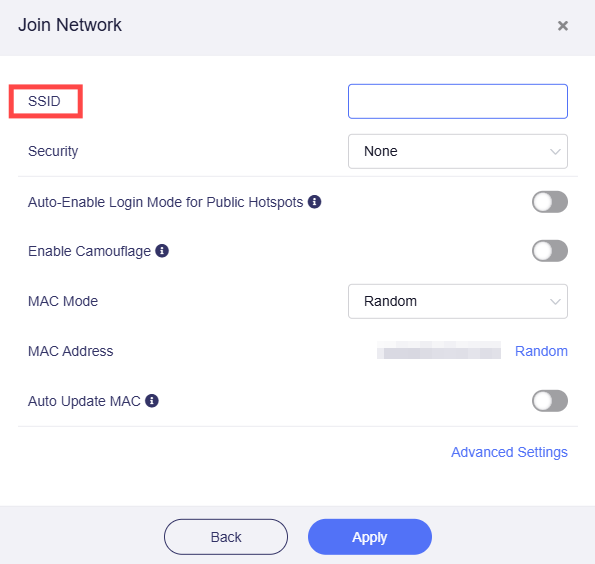
Saisissez le SSID.
-
Sélectionnez Security sur WPA/WPA2/WPA3 Enterprise.

-
Saisissez le Username et le Password, puis cliquez sur Apply pour vous connecter.

Se connecter via LuCI
Le panneau d'administration Web GL.iNet ne prend en charge qu'un nombre limité de types EAP.
Si le réseau EAP cible ne peut pas être rejoint via le panneau d'administration Web, essayez de vous connecter via l'interface LuCI.
-
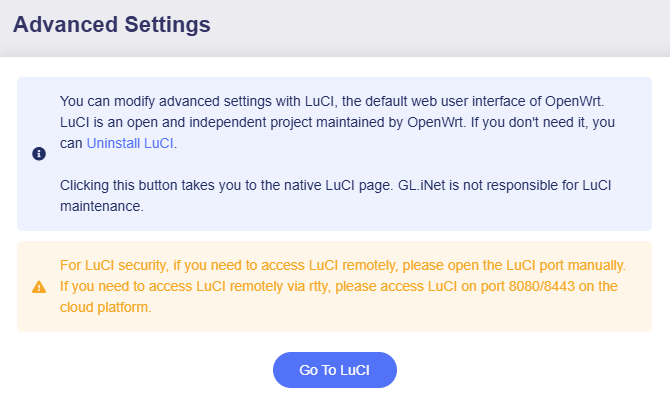
Connectez-vous au panneau d'administration Web, allez dans SYSTEM -> Advanced Settings. Installez LuCI puis cliquez sur Go to LuCI.
-
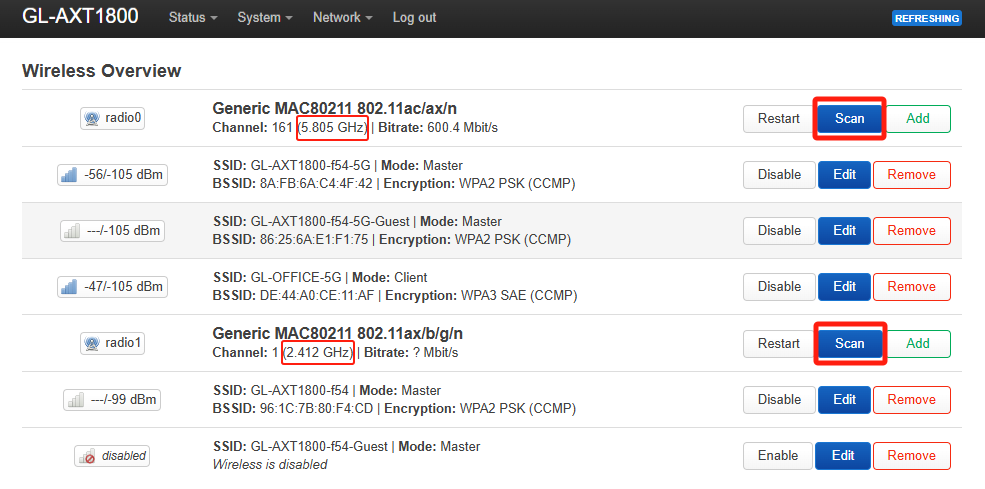
Connectez-vous à l'interface LuCI avec le même mot de passe administrateur, puis allez dans Network -> Wireless.

-
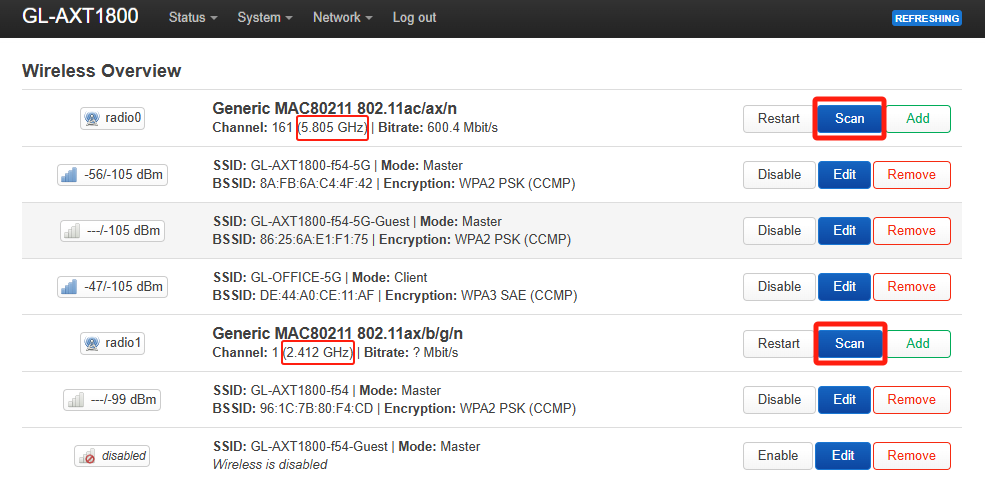
Cliquez sur Scan dans la section 2.4G ou 5G.
-
Rejoignez le réseau souhaité.

Dépannage
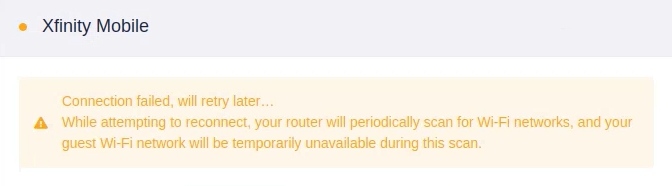
Si le réseau EAP cible exige des paramètres supplémentaires, tels que le type EAP (par exemple PEAP, TTLS), la correspondance du suffixe de domaine, l'identité, l'identité anonyme, etc., la connexion EAP via le panneau d'administration Web peut échouer.
Suivez les étapes ci-dessous pour connecter votre routeur GL.iNet à des réseaux EAP qui nécessitent des paramètres avancés via l'interface LuCI.
-
Obtenez la configuration.
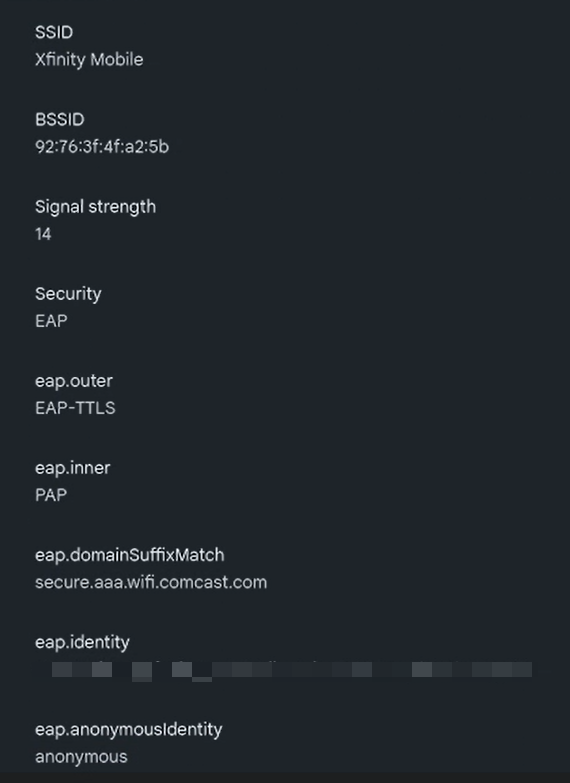
Préparez à l'avance les paramètres de configuration du réseau EAP cible. Par exemple :
- EAP Type (par exemple PEAP, TTLS, TLS)
- Suffixe de domaine d'authentification (par exemple @company.com)
- Identity (généralement le nom d'utilisateur complet)
- Anonymous Identity (facultatif)
- Type d'authentification interne (par exemple MSCHAPv2, PAP)
- Certificat CA (si nécessaire, préparez un fichier au format .crt)
Voici un exemple de configuration Xfinity Mobile Wi-Fi à titre de référence.
-
Connectez-vous à LuCI.
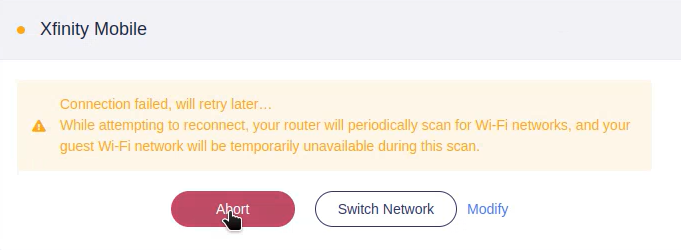
Connectez-vous au panneau d'administration Web du routeur. Après la connexion, si vous avez déjà essayé de vous connecter au réseau EAP cible via la WebGUI et que cela a échoué, veuillez annuler la connexion.
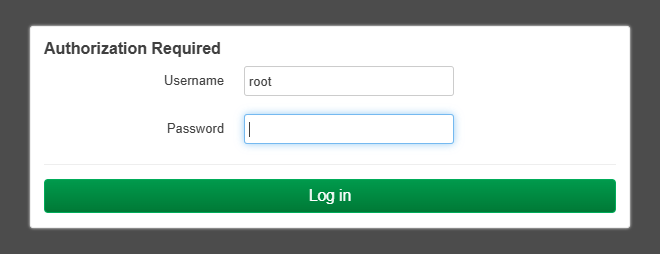
Allez ensuite dans SYSTEM -> Advanced Settings -> Go to LuCI. Connectez-vous à LuCI avec le même mot de passe administrateur.
-
Configurez Repeater dans LuCI.
Dans l'interface LuCI, allez dans Network -> Wireless.
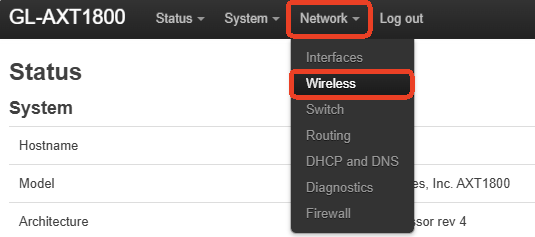
Cliquez sur le bouton Scan dans la section 5G ou 2.4G pour rechercher les réseaux Wi-Fi disponibles.
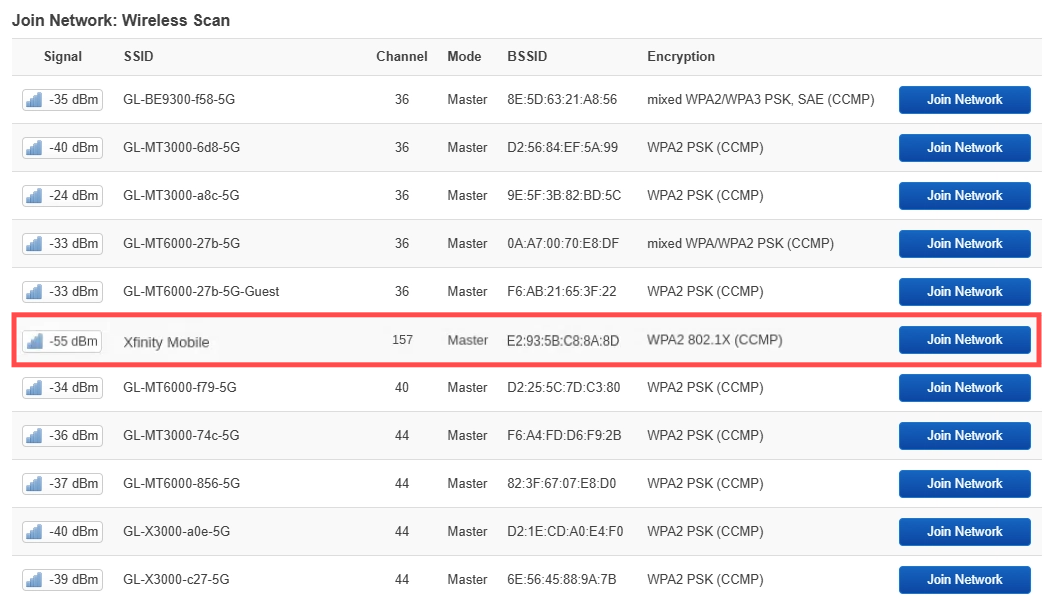
Recherchez le réseau EAP cible dans les résultats du scan puis cliquez sur Join Network.
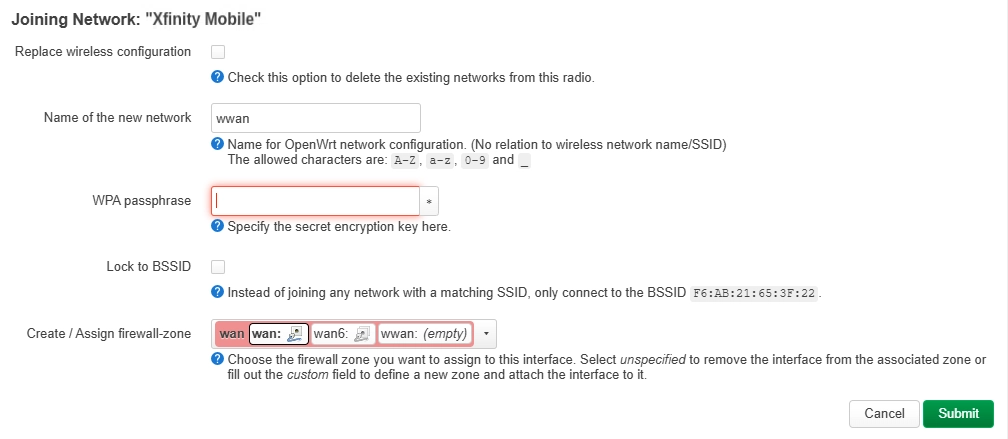
Sur la page "Joining Network", saisissez la WPA passphrase puis cliquez sur Submit.
Vous serez redirigé vers la configuration du client sans fil.
-
Repérez Interface Configuration -> Wireless Security.
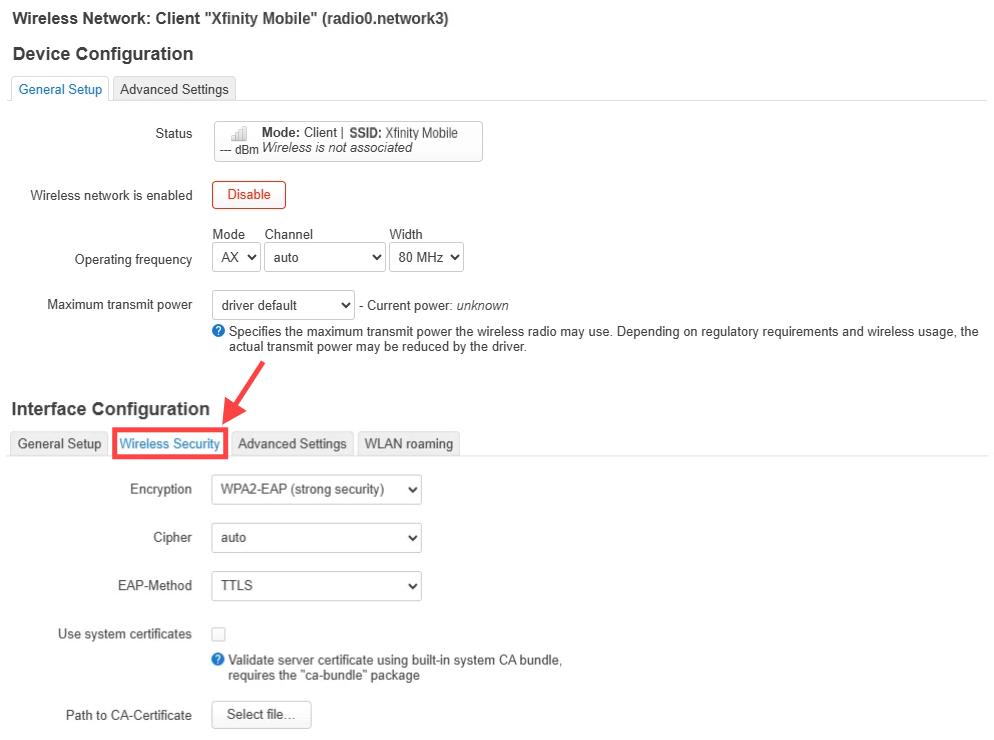
Sélectionnez/saisissez les paramètres de configuration corrects en fonction de votre réseau EAP cible, comme indiqué ci-dessous. Ne cliquez pas encore sur Save.
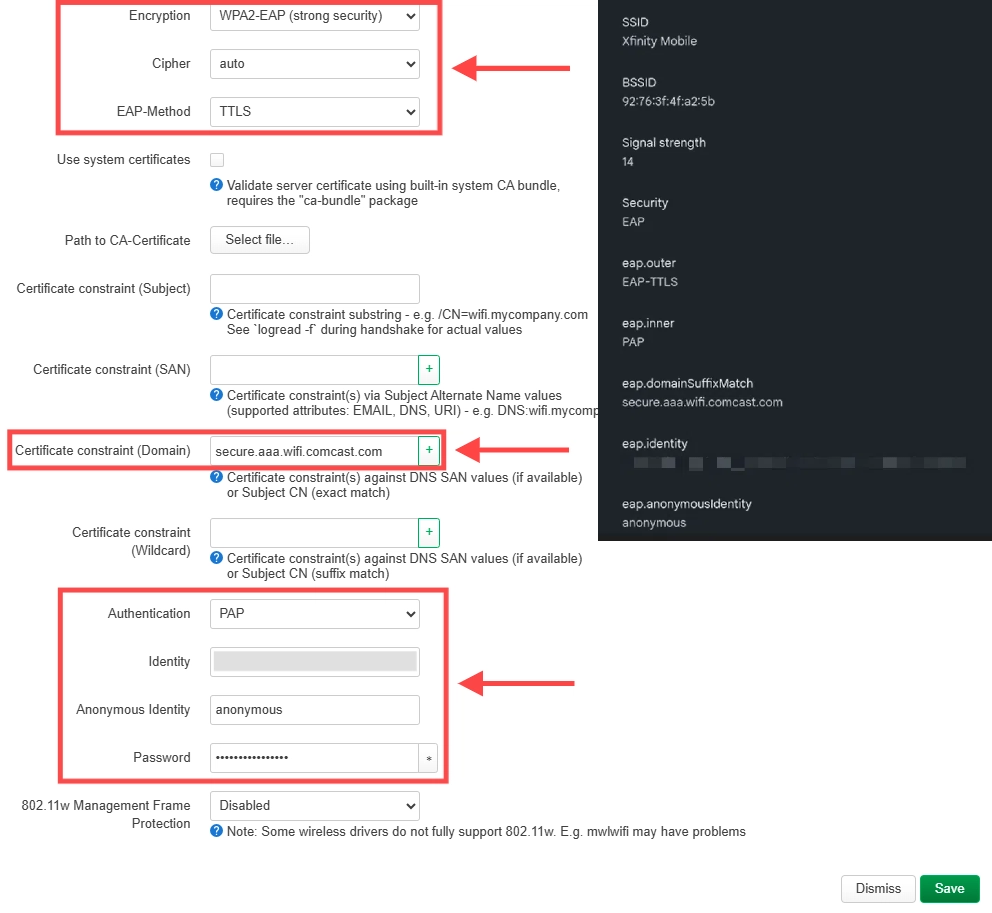
-
Basculez vers l'onglet Advanced Settings, indiquez un nom d'interface, par exemple wlan0. Cliquez ensuite sur Save en bas à droite.
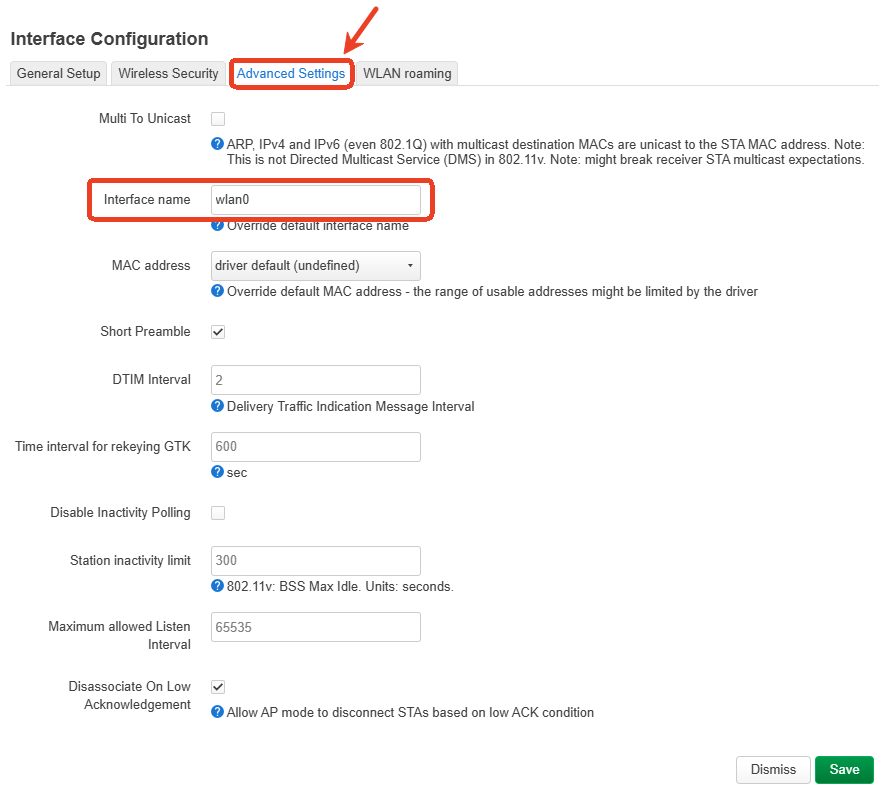
-
Vous reviendrez à la page Wireless, qui affichera les modifications en attente. Cliquez sur le bouton Save & Apply en bas à droite.
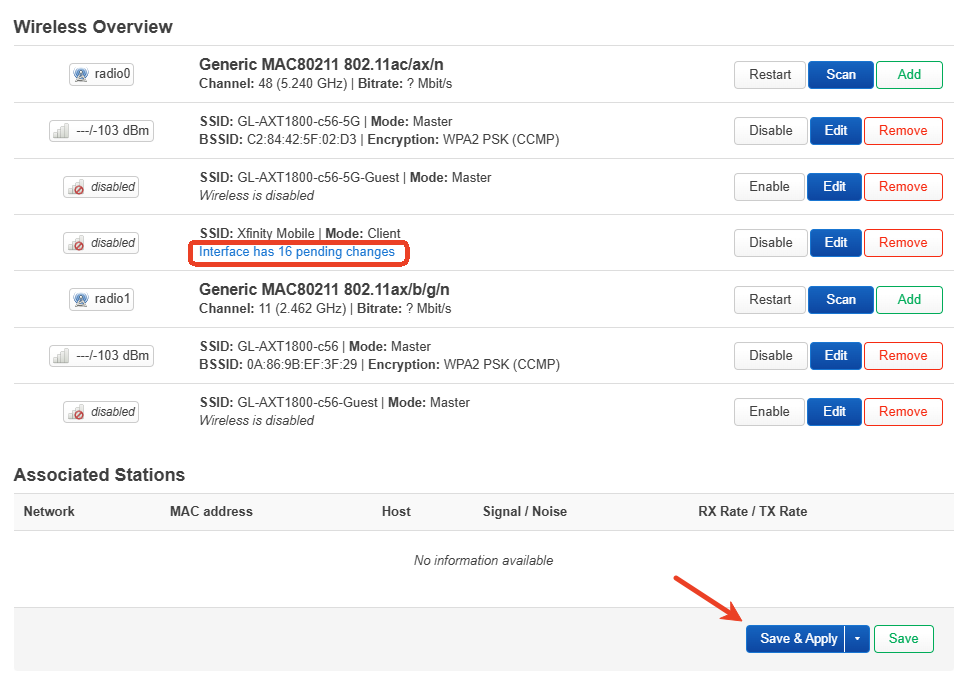
Votre routeur sera alors connecté avec succès au réseau EAP cible.
-
Vérifiez la connexion.
Vérifier la connexion dans la WebGUI
Une fois le routeur connecté avec succès au réseau EAP cible, une icône de répéteur s'allumera dans la WebGUI, comme illustré ci-dessous.
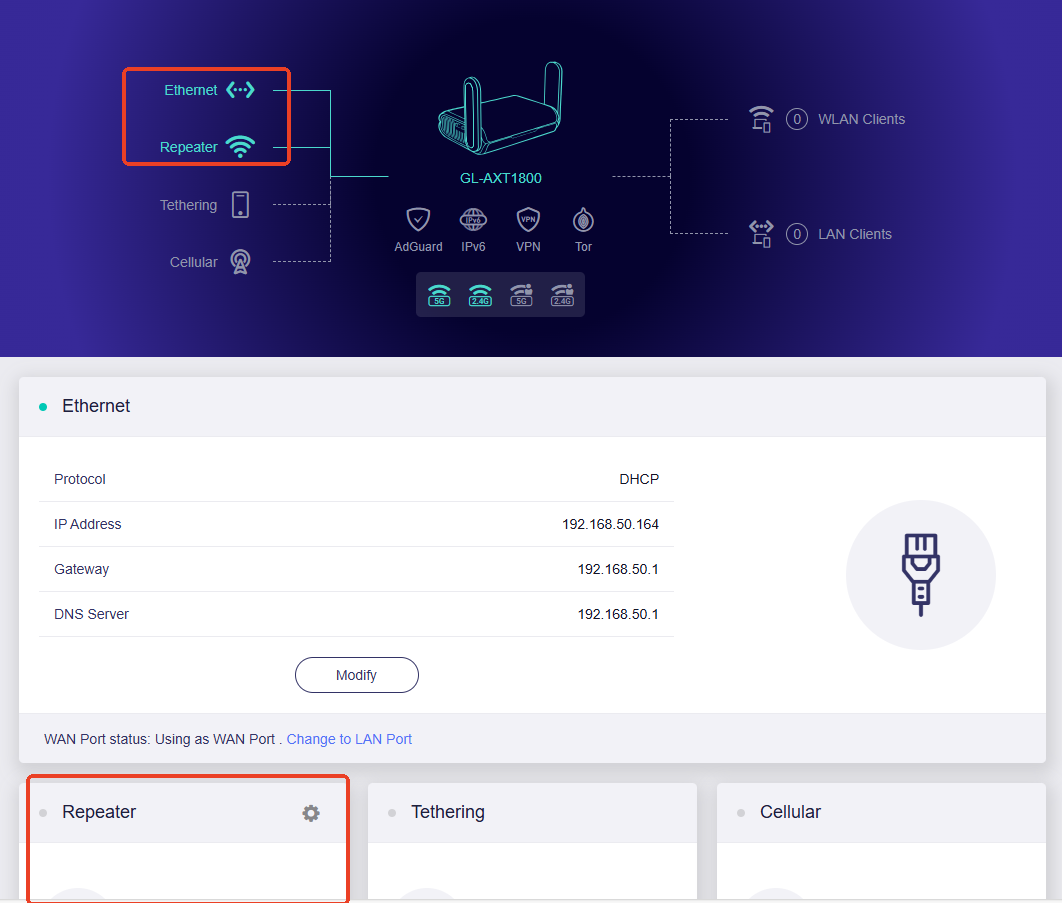
Remarque : comme la configuration dans LuCI n'est pas synchronisée avec celle de la WebGUI, les détails de l'interface Repeater (par exemple l'adresse IP connectée, la passerelle, etc.) n'apparaîtront pas dans la WebGUI.
Comme le montre l'image, la section Repeater en bas est vide. Cependant, le routeur est déjà connecté au réseau EAP cible en tant que répéteur, car l'icône de répéteur en haut est allumée.
Vérifier la connexion via SSH
-
Connectez-vous en SSH à votre routeur.
-
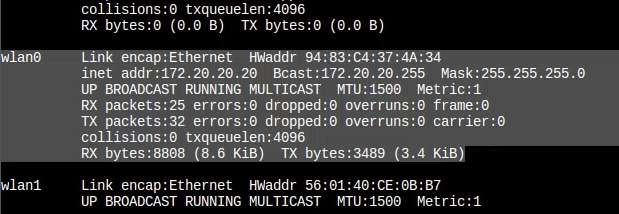
Saisissez ifconfig puis appuyez sur Entrée.
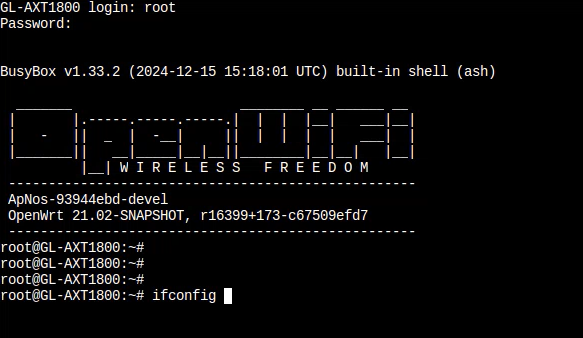
Vous pourrez vérifier l'état de l'interface wlan0.
-
Vous avez encore des questions ? Consultez notre forum communautaire ou contactez-nous.