Comment obtenir des fichiers de configuration auprès des fournisseurs de services WireGuard
AzireVPN
AzireVPN
-
Accédez au site officiel d'AzireVPN et connectez-vous, puis ouvrez le générateur de configuration WireGuard

-
Dans l'option IP, veuillez sélectionner IPv4. Cliquez ensuite sur Download Configuration.

-
Suivez ensuite ce guide pour continuer.
-
Vous pouvez également utiliser l'application mobile pour configurer AzireVPN.
Hide.me VPN
Hide.me VPN
Hide.me VPN offre un moyen simple d'utiliser son service WireGuard sur un routeur GL.iNet.
-
Connectez-vous au routeur en SSH.
-
Copiez l'URL d'installation ci-dessous, collez-la dans le terminal, puis appuyez sur Entrée. (Un clic droit avec la souris la collera.)
curl -fsSL https://raw.githubusercontent.com/eventure/hide.client.routers/master/glinet_v4/hidemevpn | sh -s install -
L'installation démarre ensuite et demande le nom d'utilisateur et le mot de passe. Lorsque vous saisissez ou collez le mot de passe, aucun changement n'est visible dans le terminal ; appuyez simplement sur Entrée après la saisie.
-
Une fois l'opération terminée, allez dans le panneau d'administration web et vous verrez qu'un groupe hide.me VPN a été créé avec des fichiers de configuration déjà présents. Il vous suffit ensuite de vous connecter comme avec n'importe quel autre fichier de configuration.
Remarque : La clé du fichier de configuration Hide.me VPN est régénérée avant chaque connexion et devient invalide après la déconnexion. Copier ce fichier de configuration vers d'autres appareils ne permettra donc pas de se connecter avec succès.
Mullvad
Mullvad
-
Accédez au site officiel de Mullvad et connectez-vous, puis ouvrez le générateur de fichiers de configuration WireGuard
-
Suivez ensuite ce guide pour continuer.
-
Vous pouvez également utiliser l'application mobile pour configurer Mullvad.
PIA (Private Internet Access)
PIA (Private Internet Access)
Il n'est pas possible de télécharger les configurations WireGuard depuis son site web ; veuillez utiliser l'application mobile pour configurer PIA VPN.
Surfshark
Surfshark
-
Si vous utilisez Surfshark, connectez-vous puis accédez à cette page, cliquez sur Router, puis sélectionnez WireGuard.

-
Dans la fenêtre suivante, sélectionnez I don't have a key pair.

-
Sélectionnez Generate a new key pair.

-
Une fois la clé générée, sélectionnez Choose a location.

-
Enfin, choisissez l'emplacement que vous souhaitez configurer, puis cliquez sur le bouton download à côté de cet emplacement. Vous pourrez alors télécharger les fichiers de configuration.

-
Suivez ensuite ce guide pour continuer.
AirVPN
AirVPN
-
Si vous utilisez AirVPN, connectez-vous sur son site web, ouvrez le Client Area, puis cliquez sur Config Generator

-
Sur la page Config Generator, sélectionnez WireGuard dans la section des protocoles.

-
Sélectionnez un serveur, faites ensuite défiler jusqu'en bas, puis cliquez sur le bouton Generate. Le fichier de configuration sera téléchargé.

-
Suivez ensuite ce guide pour continuer.
Astrill
Astrill
Si vous utilisez Astrill, veuillez vous connecter puis accéder à cette page pour générer des configurations WireGuard.
Suivez ensuite ce guide pour continuer.
IVPN
IVPN
Si vous utilisez IVPN, vous devez générer la configuration WireGuard manuellement. Suivez le guide correspondant à votre système d'exploitation.
Suivez ensuite ce guide pour continuer.
NVPN
NVPN
Suivez le guide disponible ici pour créer la configuration.
Suivez ensuite ce guide pour continuer.
OVPN
OVPN
-
Connectez-vous à www.ovpn.com, puis recherchez le menu ci-dessous pour obtenir les fichiers de configuration WireGuard.

-
Cliquez sur Generate WireGuard keys, choisissez le serveur souhaité, puis téléchargez la configuration.

-
Ouvrez la configuration avec un éditeur de texte, puis copiez le contenu.
La configuration peut contenir des éléments IPv6. Comme les routeurs GL.iNet ne prennent pas suffisamment bien en charge IPv6, veuillez supprimer le contenu IPv6. Un exemple est présenté ci-dessous ; le contenu surligné correspond au contenu IPv6.

-
Suivez ensuite ce guide pour continuer.
-
Vous pouvez également utiliser l'application mobile pour configurer OVPN.
PrivateVPN
PrivateVPN
-
Connectez-vous, puis accédez au panneau de contrôle

-
Sélectionnez un serveur

-
Cliquez sur GENERATE CONFIG, puis copiez la configuration.

-
Suivez ensuite ce guide pour continuer.
PrivadoVPN
PrivadoVPN
Accédez au site web de PrivadoVPN, puis connectez-vous.
Dans le tableau de bord, recherchez la section Manual Configuration, cliquez sur WireGuard. Sélectionnez le serveur auquel vous souhaitez vous connecter, puis cliquez sur Download Configration.


Suivez ensuite ce guide pour continuer.
Proton VPN
Proton VPN
Si vous utilisez Proton VPN, veuillez suivre le guide disponible ici pour générer le fichier de configuration WireGuard.
Suivez ensuite ce guide pour continuer.
PureVPN
PureVPN
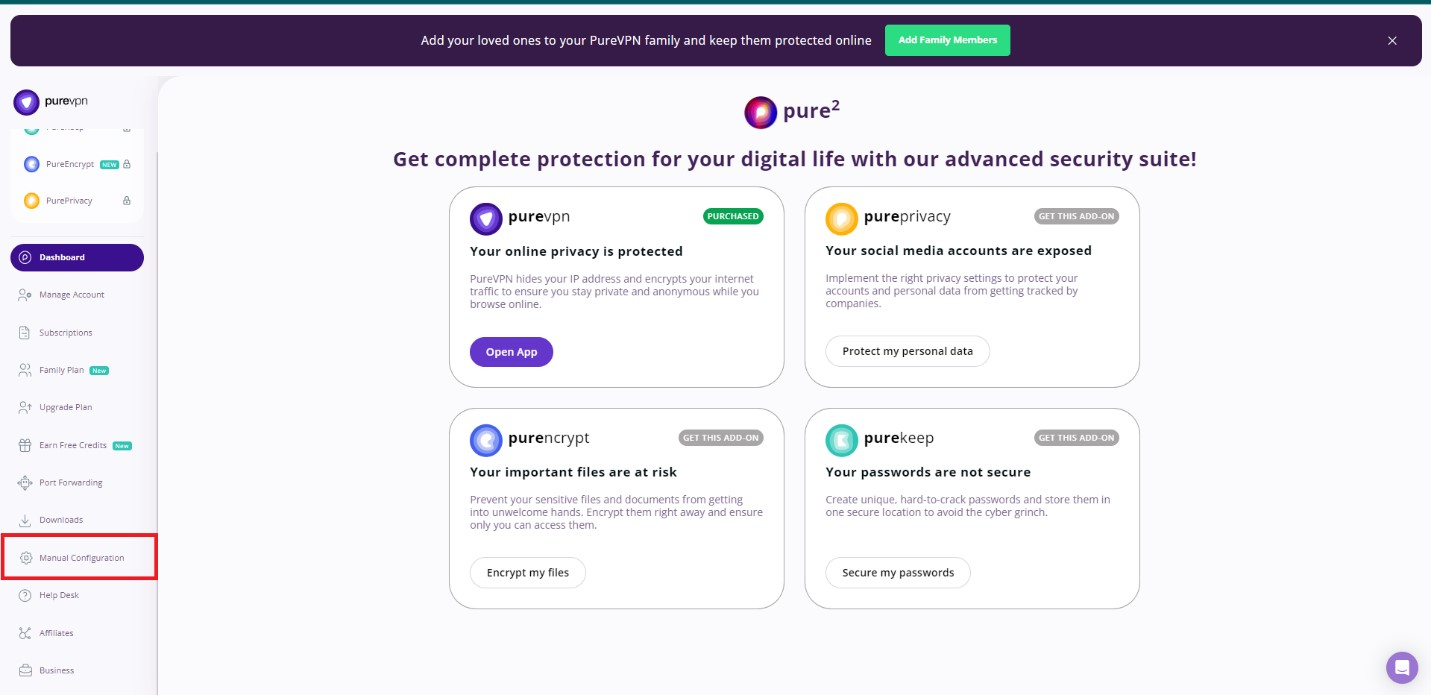
Veuillez consulter ce guide ou les étapes suivantes pour obtenir manuellement le fichier de configuration WireGuard.
-
Connectez-vous à votre Member Area et cliquez sur Manual Configuration.
-
Accédez à votre Member Area et téléchargez le fichier de configuration WireGuard depuis celle-ci.
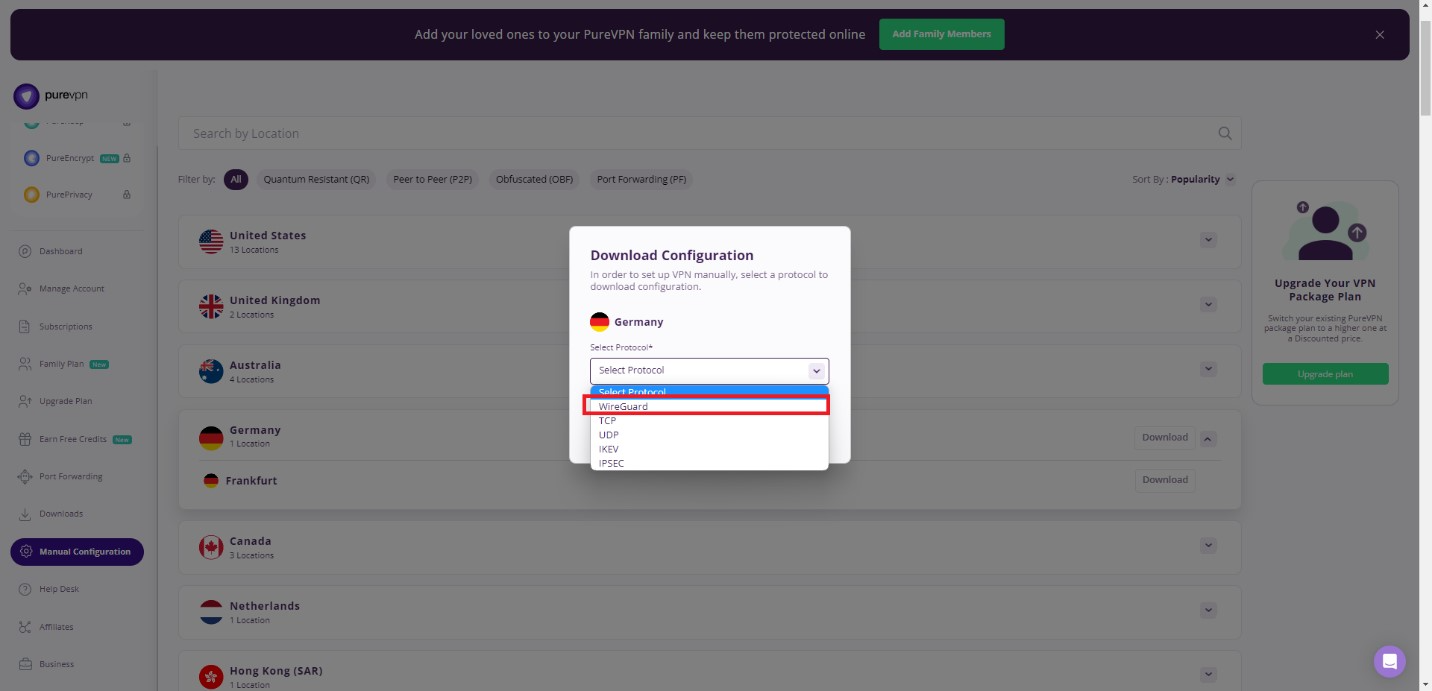
Remarque : Veuillez vous assurer de copier le fichier et d'activer la connexion dans les 30 minutes suivant le téléchargement du profil, sinon la configuration expirera et vous devrez télécharger un nouveau fichier de configuration.
- Suivez ensuite ce guide pour continuer.
SpiderVPN
SpiderVPN
-
Connectez-vous à www.spidervpn.org, trouvez la section permettant d'obtenir votre configuration VPN, puis suivez les étapes pour l'obtenir.

-
Téléchargez la configuration VPN.

-
Suivez ensuite ce guide pour continuer.
StarVPN
StarVPN
-
Créer un compte StarVPN
Rendez-vous dans les options de tarifs et choisissez une offre VPN adaptée à vos besoins. Vous pouvez vous inscrire au moment du paiement ou directement ici.
-
Télécharger la configuration WireGuard
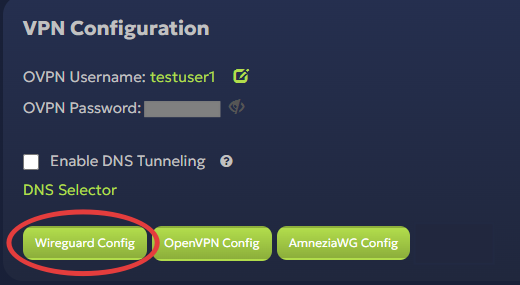
Connectez-vous au tableau de bord de l’espace membre StarVPN. Cliquez sur Wireguard Config pour télécharger le fichier de configuration. Chaque emplacement contient un fichier de configuration WireGuard unique.
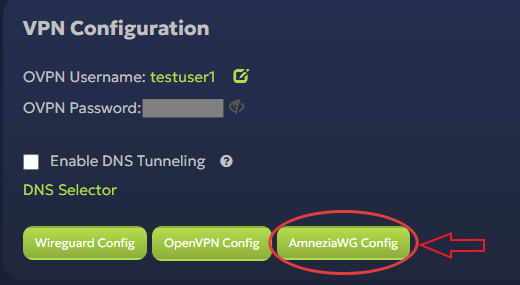
Conseil : si vous souhaitez utiliser les techniques d’obfuscation AmneziaWG, cliquez sur AmneziaWG Config pour télécharger le fichier de configuration. Chaque emplacement contient un fichier de configuration AmneziaWG unique.
-
Modifier le fichier de configuration (facultatif)
La configuration peut contenir une adresse IPv6. Pour éviter les problèmes de compatibilité et de connectivité, ouvrez le fichier
.confet supprimez l’adresse IPv6, comme indiqué ci-dessous.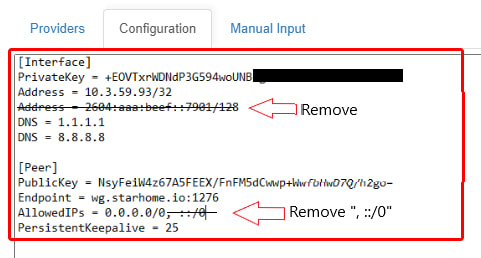
-
Suivez ensuite ce guide pour téléverser le fichier de configuration sur votre routeur GL.iNet.
Références :
StrongVPN
StrongVPN
-
Si vous utilisez StrongVPN, connectez-vous sur https://wg.strongvpn.com
-
Sélectionnez un emplacement dans la liste déroulante, cliquez sur GENERATE, puis ouvrez le fichier texte téléchargé.

-
Suivez ensuite ce guide pour continuer.
-
Vous pouvez également utiliser l'application mobile pour configurer StrongVPN.
TRUST.ZONE
TRUST.ZONE
-
Accédez à https://trust.zone/setup et connectez-vous.
-
Faites défiler jusqu'à la section WireGuard, choisissez le port souhaité, puis téléchargez soit la configuration d'un serveur spécifique, soit un fichier zip contenant toutes les configurations.
-
Suivez ensuite ce guide pour continuer.
VPN.AC
VPN.AC


VPN Unlimited(KeepSolid)
VPN Unlimited(KeepSolid)
-
Si vous utilisez VPN Unlimited, connectez-vous à votre User Office > sélectionnez l'application VPN Unlimited® > cliquez sur Manage.

-
Appuyez sur le champ sous Device et cliquez sur Manually create a new device… > définissez un nom personnalisé, par exemple WireGuard > choisissez l'emplacement approprié du Server > sélectionnez le protocole WireGuard® dans la liste déroulante > cliquez sur Generate.

-
Les paramètres de configuration apparaîtront ensuite ci-dessous au format texte.

Assemblez la configuration comme ci-dessous.
[Interface] PrivateKey = collez la PrivateKey depuis votre User Office ListenPort = collez les informations ListenPort Address = collez les informations Address DNS = collez les détails DNS depuis votre User Office [Peer] PublicKey = collez la PublicKey depuis votre User Office PresharedKey = collez les informations PresharedKey AllowedIPs = collez les informations AllowedIPs Endpoint = collez les informations Endpoint
-
Suivez ensuite ce guide pour continuer.
Windscribe
Windscribe
-
Connectez-vous à votre compte membre Windscribe ici, puis ouvrez le WireGuard Config Generator.
-
Sélectionnez l'emplacement du serveur et le port que vous souhaitez utiliser, puis cliquez sur Download Config.

-
Suivez ce guide pour continuer.
12VPX
12VPX
Si vous utilisez 12VPX, connectez-vous puis accédez à cette page ; vous y verrez les configurations de tous les serveurs.
Suivez ensuite ce guide pour continuer.
Vous avez encore des questions ? Consultez notre Forum communautaire ou contactez-nous.