Comment configurer un serveur OpenVPN via AstroRelay ?
Ce tutoriel présente les étapes pour configurer un serveur OpenVPN via AstroRelay sur un routeur GL.iNet. Cette solution est idéale pour les utilisateurs qui ont besoin d'un accès à distance à leurs services locaux à domicile ou au bureau, mais qui ne disposent pas d'une adresse IP publique fournie par leur FAI.
AstroRelay fournit un tunnel proxy inverse sécurisé, qui permet d'accéder en toute sécurité aux ressources derrière un NAT et des pare-feu.
-
Suivez ce guide pour configurer un serveur OpenVPN sur votre routeur GL.iNet, même si vous ne disposez pas d'une adresse IP publique.

Exportez ensuite la configuration OpenVPN. Voici un exemple de fichier de configuration.

-
(Facultatif) Si vous devez accéder à distance au réseau local du serveur VPN, activez l'option Allow Remote Access LAN. Sinon, ignorez cette étape.
Pour le firmware v4.7 et versions antérieures
- Dans la barre latérale gauche, cliquez sur VPN > VPN Dashboard.
- Cliquez sur l'icône Options.
- Activez Remote Access LAN.
-
Cliquez sur Apply.

Pour le firmware v4.8 et versions ultérieures
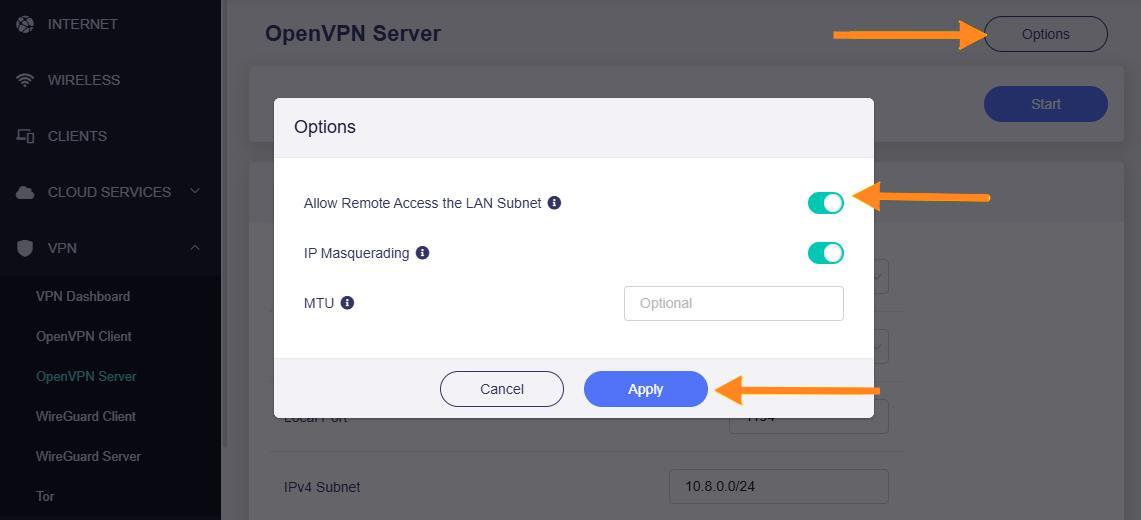
- Dans la barre latérale gauche, cliquez sur VPN > OpenVPN Server.
- Cliquez sur Options en haut à droite.
- Activez Allow Remote Access the LAN Subnet.
-
Cliquez sur Apply.
-
Créez un compte AstroRelay et suivez ce tutoriel pour terminer la configuration initiale.
Lors de l'ajout d'un nouveau domaine, choisissez le serveur le plus proche de votre routeur.

Lors de l'ajout d'un nouveau lien, saisissez l'adresse IP LAN de votre routeur dans le champ Destination Host IP, puis saisissez 1194 dans le champ Destination Port.

Vous obtiendrez ensuite un lien, par exemple testforx3000.arlab1.cc:37202. Cliquez dessus pour le copier.

-
Ouvrez le fichier de configuration OpenVPN et remplacez la valeur située après Remote par le lien obtenu à l'étape précédente. Dans l'exemple ci-dessous, "42.200.00.00 1194" est remplacé par le lien "testforx3000.arlab1.cc:37202". Remplacez ensuite le signe deux-points ":" par un espace et appliquez les modifications.

-
Installez l'application OpenVPN Connect sur l'appareil que vous souhaitez utiliser comme client OpenVPN. Téléversez ensuite le fichier de configuration modifié dans l'application et démarrez la connexion. Vous pouvez également le téléverser sur un autre routeur GL.iNet afin de le configurer comme client OpenVPN.
Une fois connecté, vous pourrez accéder à distance à vos services locaux à domicile ou au bureau.

Vous avez encore des questions ? Consultez notre forum communautaire ou contactez-nous.