Comment réserver une IP fixe pour un client OpenVPN dans une connexion OpenVPN auto-hébergée ?
Ce tutoriel vous montrera comment réserver une IP fixe pour votre client OpenVPN se connectant à votre serveur. Configurez d'abord un routeur GL.iNet comme serveur OpenVPN avant de suivre les étapes ci-dessous.
-
Connectez-vous au panneau d'administration web de votre serveur OpenVPN, puis dans la barre latérale gauche, accédez à VPN -> OpenVPN Server.
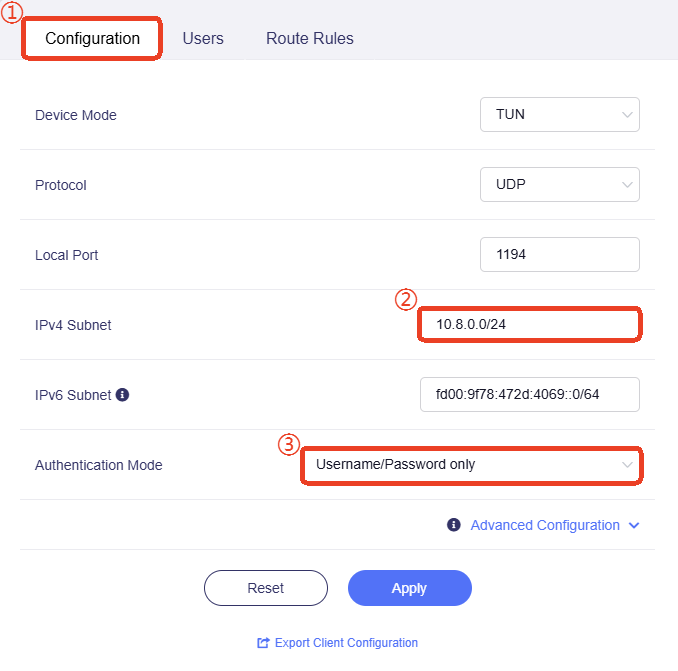
Dans l'onglet Configuration, notez le sous-réseau IPv4 (IPv4 subnet) (tel que 10.8.0.0/24 dans l'image suivante), puis basculez le mode d'authentification (Authentication Mode) sur Username and Password Only.
-
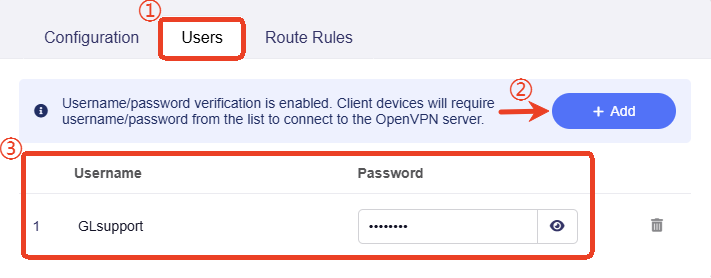
Ouvrez l'onglet Users, puis créez un nom d'utilisateur et un mot de passe, comme illustré ci-dessous.
-
Connectez-vous au routeur en SSH, puis exécutez la commande suivante pour ouvrir le fichier de script de configuration du serveur OpenVPN :
vi /lib/netifd/proto/openserver.shDans le fichier ouvert, vérifiez si la ligne "client-config-dir /etc/openvpn/ccd" existe dans le script.
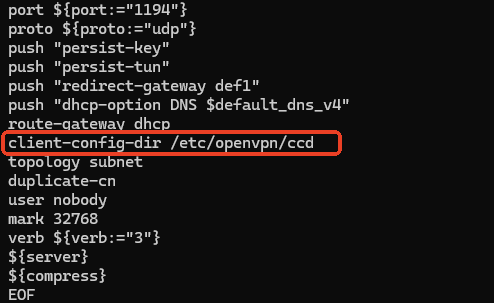
Si ce n'est pas le cas, ajoutez-la manuellement, puis enregistrez le fichier et quittez-le.
-
Accédez à
/etc/openvpn/, puis ajoutez un dossier ccd avecmkdir ccd.
-
Ajoutez un fichier "GLsupport", saisissez
ifconfig-push 10.8.0.10 255.255.255.0, puis enregistrez et quittez le fichier.Vérifiez le contenu avec
cat GLsupport
-
Lorsque vous utilisez GLsupport pour vous connecter à votre serveur OpenVPN, celui-ci attribue l'IP fixe 10.8.0.10 à cet utilisateur GLsupport.
-
"255.255.255.0" est le masque de sous-réseau, que vous pouvez remplacer par le masque de sous-réseau de votre serveur OpenVPN.
Remarque : si vous souhaitez fixer des adresses IP pour plusieurs clients OpenVPN, veuillez créer plusieurs noms d'utilisateur et mots de passe à l'étape 2, puis répéter l'étape 5, ajouter des fichiers dans le dossier CCD dans l'ordre des utilisateurs, comme user_1, user_2, user_3, suivis de la commande "ifconfig push" et de leurs IP fixes et masques de sous-réseau correspondants.
Par exemple,
ifconfig-push 10.8.0.20 225.225.225.0,ifconfig-push 10.8.0.30 225.225.225.0,ifconfig-push 10.8.0.40 225.225.225.0 -
-
Enfin, testez avec votre client OVPN et vérifiez que l'IP virtuelle du client (Client Virtual IP (IPv4)) correspond bien à l'adresse réservée.
Par exemple, si votre client OpenVPN est un routeur GL.iNet, vous pouvez vous connecter au panneau d'administration web du routeur client OpenVPN, accéder au tableau de bord VPN (VPN Dashboard) et vérifier l'IP virtuelle du client (Client Virtual IP (IPv4)).
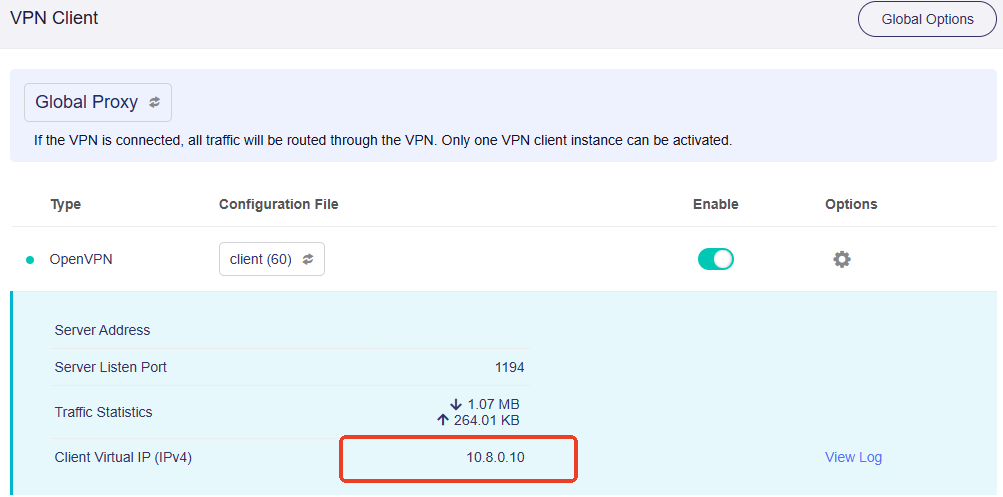 (Tableau de bord VPN dans le firmware v4.7 et les versions antérieures)
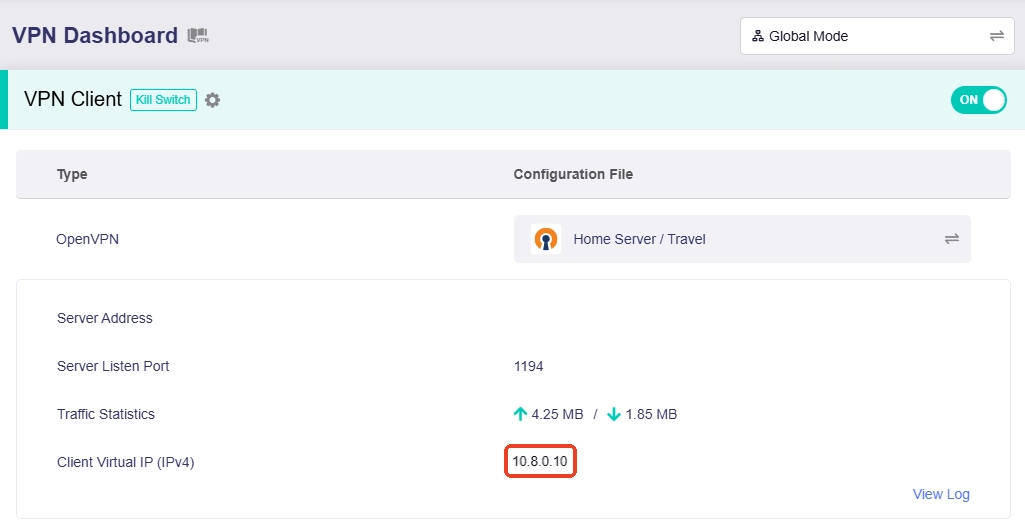 (Tableau de bord VPN dans le firmware v4.8)
Vous avez encore des questions ? Consultez notre forum communautaire ou contactez-nous.