Connexion SSH au routeur
Secure Shell (SSH) est un protocole réseau cryptographique permettant d’exploiter des services réseau de manière sécurisée sur un réseau non sécurisé. Son application la plus connue est la connexion à distance aux systèmes informatiques. Il peut parfois être nécessaire de disposer d’outils de base pour se connecter à un serveur en SSH. Ce guide explique comment se connecter en SSH aux routeurs GL.iNet.
Pour les utilisateurs Windows
Il existe plusieurs façons d’accéder au terminal du routeur sous Windows, notamment via Windows Cmd, PowerShell, Bitvise ou PuTTY.
Utilisation de Windows Cmd
-
Ouvrez l’invite de commandes
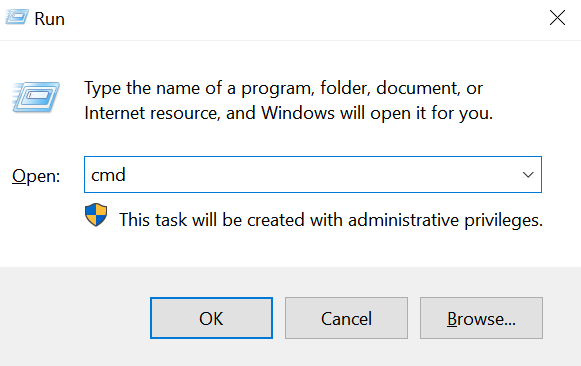
Appuyez sur Win + R (touche Windows + touche R) pour ouvrir la boîte Exécuter. Saisissez cmd puis appuyez sur Entrée.
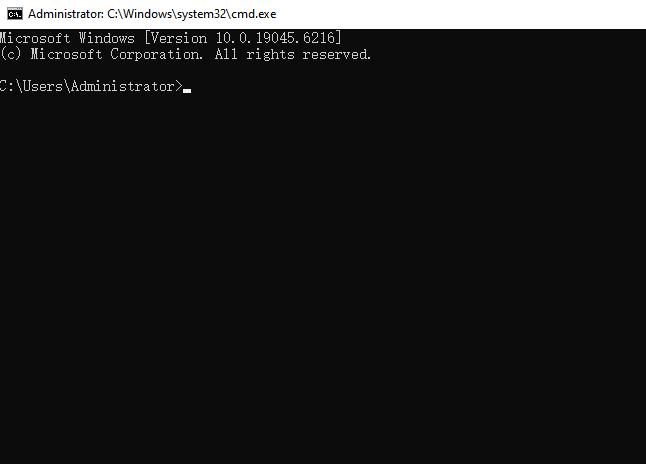
Une fenêtre noire d’invite de commandes s’ouvrira.
-
Connectez-vous au routeur
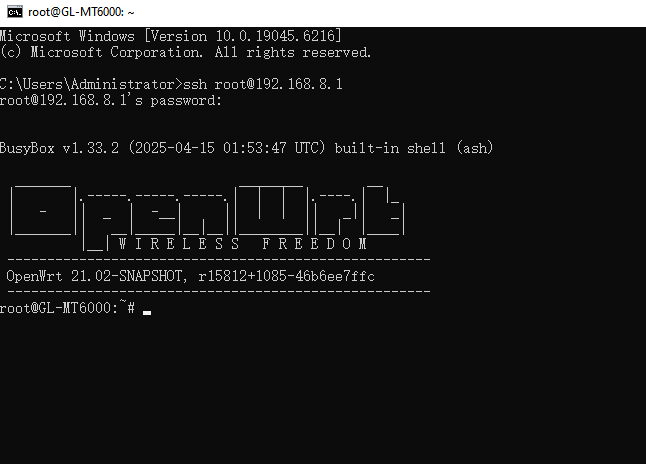
Dans la fenêtre d’invite de commandes, saisissez
ssh root@192.168.8.1puis appuyez sur Entrée.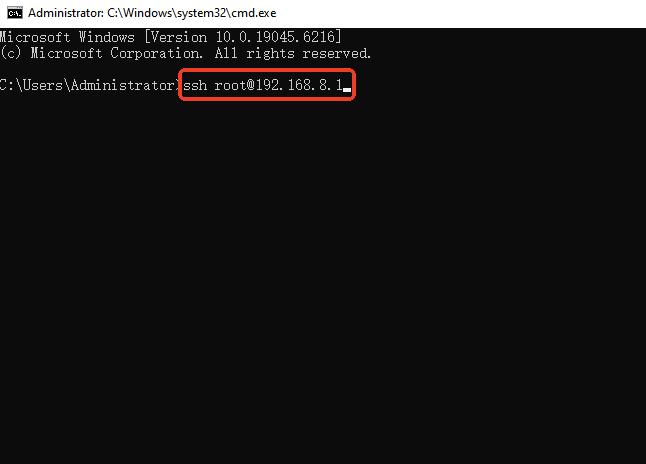
Remarque :
192.168.8.1est l’adresse IP par défaut du routeur. Si vous l’avez modifiée auparavant, utilisez votre adresse IP personnalisée.Saisissez ensuite le mot de passe administrateur de votre routeur, puis appuyez sur Entrée. Pour des raisons de sécurité, le mot de passe ne s’affiche pas à l’écran.
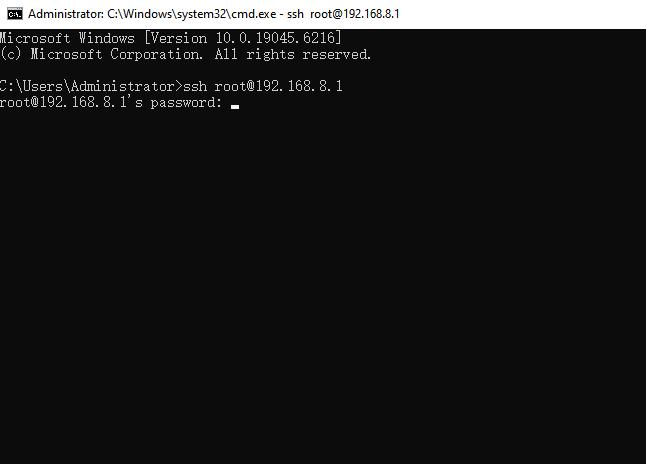
Si le mot de passe est correct, vous vous connecterez au routeur avec succès.
Dépannage
-
Erreur : Connection timed out
Assurez-vous que votre appareil (par exemple un ordinateur portable) est connecté au routeur. Reconnectez-vous au Wi-Fi du routeur ou à son port LAN, puis réessayez.
-
Erreur : Permission denied
Assurez-vous de saisir le bon mot de passe administrateur. Si vous l’avez oublié, réinitialisez le routeur en maintenant le bouton RESET enfoncé pendant 10 secondes.
Utilisation de PowerShell
-
Ouvrez Windows PowerShell
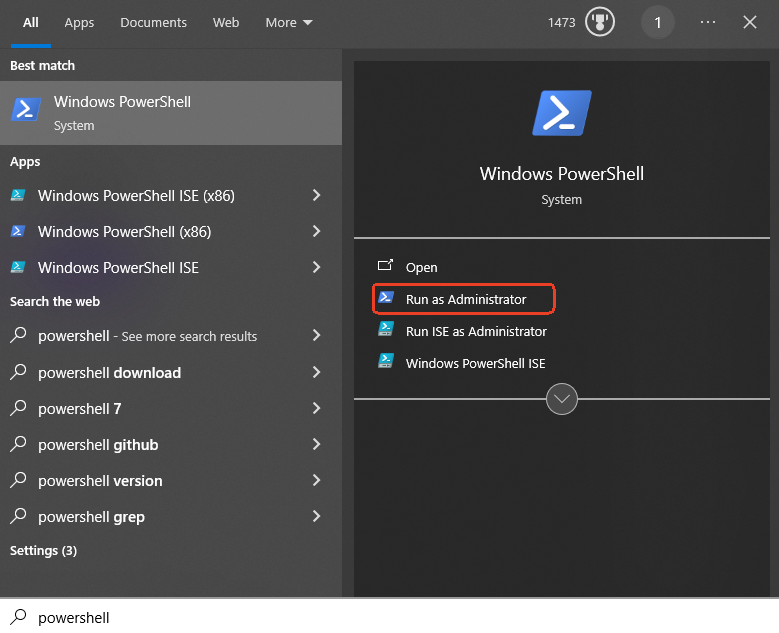
Cliquez sur l’icône de recherche dans la barre des tâches, saisissez PowerShell, sélectionnez Windows PowerShell et exécutez-le en tant qu’administrateur.
-
Connectez-vous au routeur
Dans la fenêtre PowerShell, saisissez
ssh root@192.168.8.1puis appuyez sur Entrée.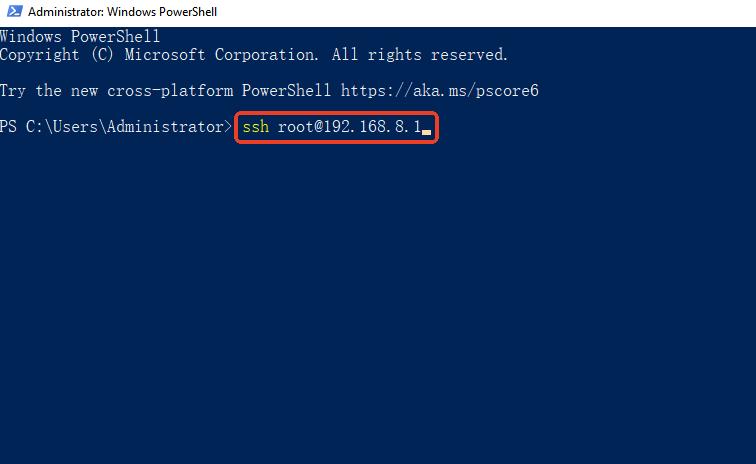
Remarque :
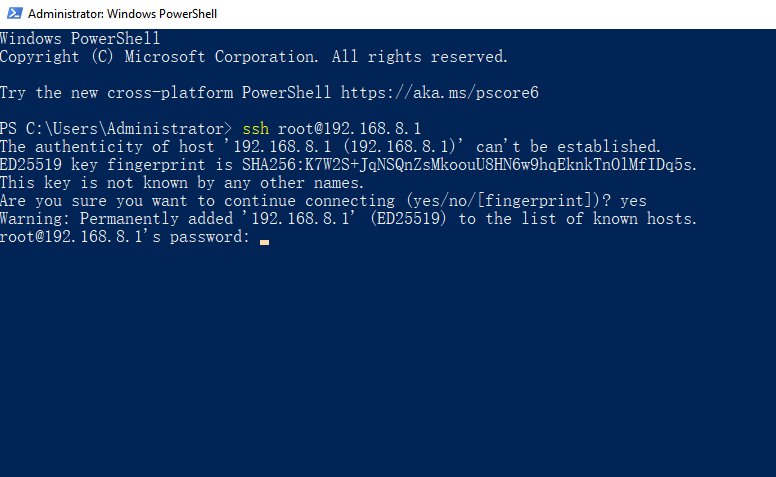
192.168.8.1est l’adresse IP par défaut du routeur. Si vous l’avez modifiée auparavant, utilisez votre adresse IP personnalisée.Le système vous demandera de confirmer la connexion. Saisissez
yespuis appuyez sur Entrée.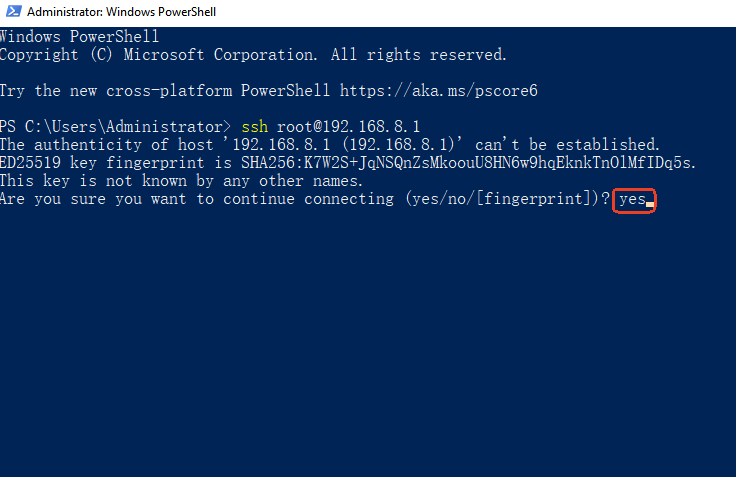
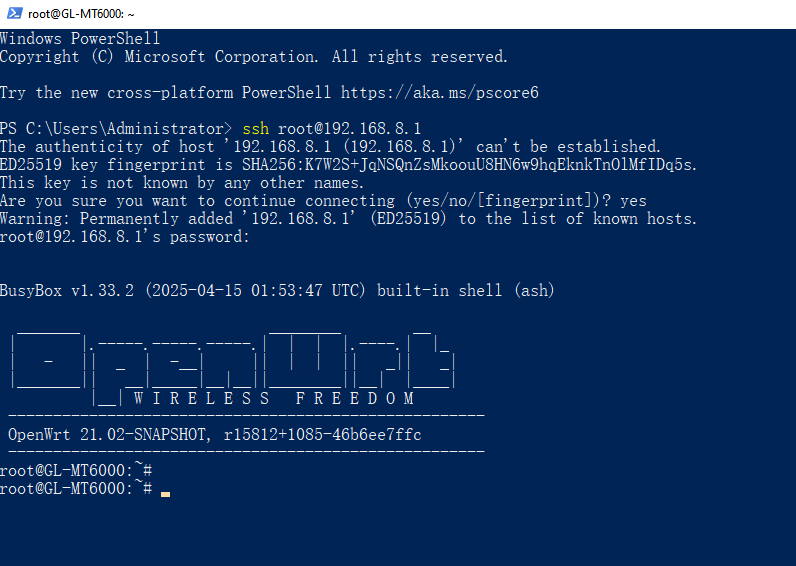
Le système vous demandera ensuite de saisir le mot de passe administrateur du routeur. Entrez le bon mot de passe administrateur, puis appuyez sur Entrée. Pour des raisons de sécurité, le mot de passe ne s’affiche pas à l’écran.
Vous serez alors connecté avec succès au terminal de votre routeur.
Dépannage
-
WARNING: REMOTE HOST IDENTIFICATION HAS CHANGED! / Host key verification failed
Cela se produit si la clé de sécurité du routeur a changé (par exemple après une réinitialisation d’usine ou une mise à jour du firmware), ou si vous vous êtes déjà connecté à un autre routeur, ce qui entraîne l’échec de la vérification de la clé d’hôte.
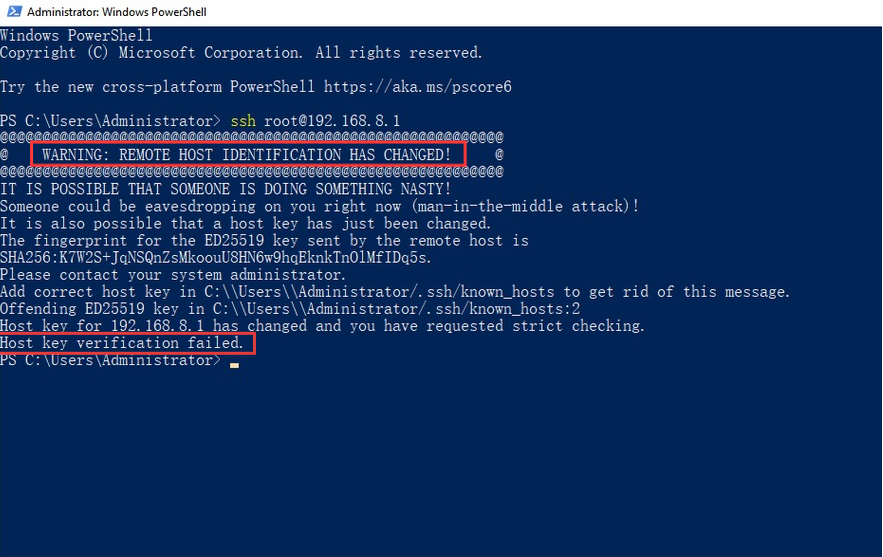
Pour résoudre le problème, ouvrez l’Explorateur de fichiers, accédez à
C:\Users\Administrator\.ssh, puis trouvez un fichier nommé known_hosts.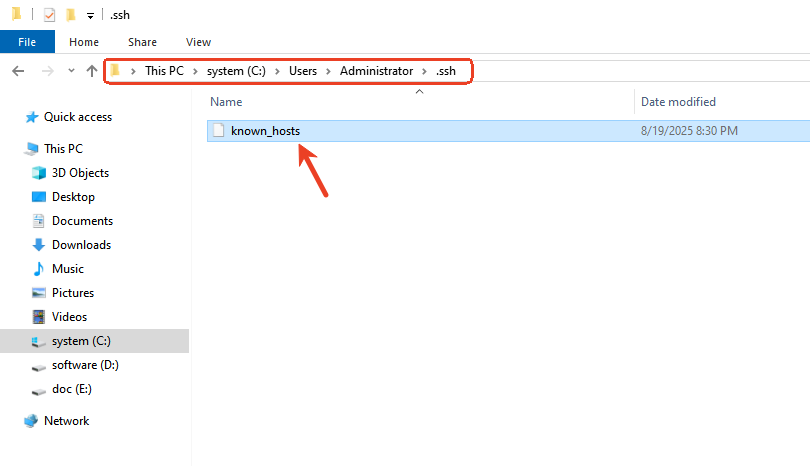
Double-cliquez sur le fichier known_hosts et ouvrez-le avec le Bloc-notes.
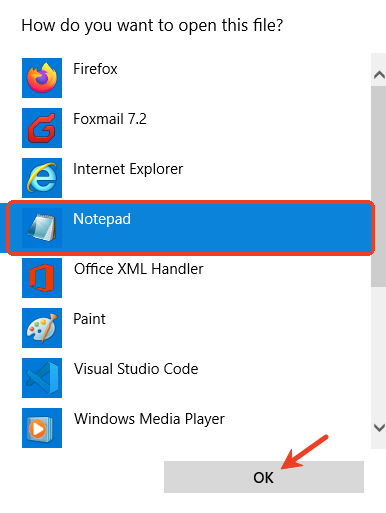
Supprimez l’entrée correspondant à l’adresse IP du routeur (par ex.
192.168.8.1), puis enregistrez le fichier. Quittez l’Explorateur de fichiers.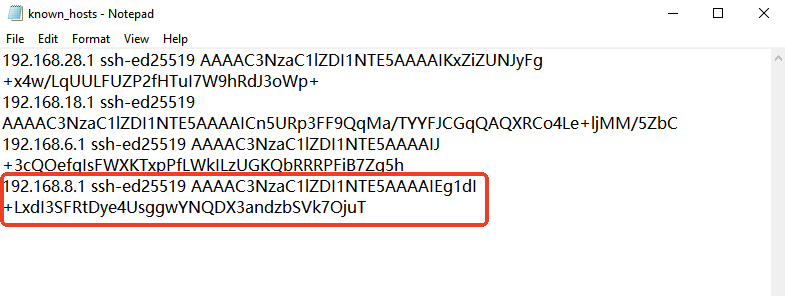
De retour dans PowerShell, utilisez la commande
ssh root@192.168.8.1pour vous reconnecter au routeur. Il vous demandera de confirmer la connexion. Saisissezyespuis appuyez sur Entrée, puis saisissez le mot de passe de connexion du routeur. Vous serez alors connecté avec succès au terminal de votre routeur. -
Que faire si j'ai modifié le port SSH du routeur ?
Si vous avez modifié le port SSH du routeur, indiquez le port via le paramètre
-plors de l’utilisation de la commande ssh. Par exemple :ssh -p [nouveau numéro de port] [nom d'utilisateur]@[adresse IP du routeur]
Utilisation de Bitvise
Regardez cette vidéo pour vous connecter à votre routeur via Bitvise.
Utilisation de PuTTY
-
Téléchargez PuTTY
Téléchargez la dernière version de PuTTY ici.
-
Installez PuTTY


-
Lancez PuTTY
Cliquez sur PuTTY depuis le menu Démarrer.

La fenêtre de configuration suivante s’affichera.

Saisissez
192.168.8.1dans Host Name (or IP address), laissez Port sur la valeur par défaut22, puis sélectionnezSSHcomme type de connexion.Saisissez
Your Sessiondans les sessions enregistrées, puis cliquez surSave.Cliquez ensuite sur
Openen bas de la fenêtre.
Une alerte de sécurité s’affichera comme ci-dessous ; cliquez sur
Yes.
login as:
rootSaisissez ensuite votre mot de passe administrateur. Pour des raisons de sécurité, le mot de passe ne s’affiche pas à l’écran.

Lorsque vous voyez l’image ci-dessus, cela signifie que vous êtes connecté au routeur en SSH avec succès.
Pour les utilisateurs Linux/Mac
La procédure est globalement la même sous Linux et macOS. Nous utilisons ci-dessous Ubuntu comme exemple.
Utilisation d’Ubuntu
-
Lancez le terminal.
Démarrez Ubuntu. Double-cliquez sur l’icône Terminal pour lancer le terminal.

-
Connectez-vous au routeur.
Saisissez la commande de connexion SSH :
ssh root@192.168.8.1
Le système vous demandera de confirmer la connexion. Saisissez
yespuis appuyez sur Entrée.
Saisissez ensuite le mot de passe administrateur de votre routeur. Pour des raisons de sécurité, le mot de passe ne s’affiche pas à l’écran.

Lorsque vous voyez l’image ci-dessus, cela signifie que vous vous êtes connecté au routeur avec succès.
Dépannage
-
WARNING: REMOTE HOST IDENTIFICATION HAS CHANGED! / Host key verification failed
Cela se produit si la clé de sécurité du routeur a changé (par exemple après une réinitialisation d’usine ou une mise à jour du firmware), ou si vous vous êtes déjà connecté à un autre routeur, ce qui entraîne l’échec de la vérification de la clé d’hôte.

Si cela se produit, exécutez la commande dans la zone rouge ci-dessus. Veuillez copier la commande exacte affichée dans votre terminal.
ssh-keygen -f "~/.ssh/known_hosts" -R "192.168.8.1"
Essayez ensuite de vous reconnecter.
-
Unable to negotiate with 10.0.0.1 port 22: no matching host key type found. Their offer: ssh-rsa
Vous pouvez rencontrer cette erreur lors de la connexion. Cette erreur est due à une modification du package Openssh à partir de la version 8.8. Pour la corriger, ouvrez le fichier ~/.ssh/config avec un éditeur de texte (par exemple Nano ou Vim) et ajoutez les lignes suivantes :
host 192.168.8.1
    HostkeyAlgorithms +ssh-rsa
    PubkeyAcceptedAlgorithms +ssh-rsa
Assurez-vous de modifier l’IP de l’hôte si elle n’est pas celle par défaut.
Pour plus d’informations sur ce problème, veuillez consulter ce sujet.
Vous avez encore des questions ? Visitez notre forum communautaire ou contactez-nous.